FILE G2 / ANDROİZ GİZLİLİK REHBERİ
Android’de Fotoğraf Gizleme — Yerleşik Araçlar, OEM Özellikleri ve Kasa Uygulamaları
Android, fotoğrafları gizlemek için diğer tüm mobil işletim sistemlerinden daha fazla yol sunar. Samsung’da Secure Folder, Xiaomi’de gizli galeri, OnePlus’ta Lockbox bulunur. Stok Android’de bile yerleşik bir gizleme düğmesi vardır. Ancak bu yöntemlerin güvenlik seviyeleri çok farklıdır ve çoğu, gizlediğiniz dosyaları fiziksel erişimi olan ve beş dakika sabır gösteren herkese açık bırakır.
GÜNCELLENDİ · 2026-05-16 · APP-VAULT TARAFINDAN İNCELENDİ
TL;DR
Android, fotoğrafları gizlemek için birçok yol sunar — yerleşik galeri gizleme, OEM güvenli klasörleri ve üçüncü taraf kasa uygulamaları. Samsung Secure Folder donanım desteklidir. Xiaomi ve OnePlus yalnızca yazılım şifrelemesi kullanır. Stok Android’in gizleme düğmesi kolayca tersine çevrilebilir. App-Vault gibi özel kasa uygulamaları AES-256-GCM şifreleme ve Secure Enclave anahtar sarma ile en güçlü korumayı sağlar, ancak şimdilik yalnızca iOS’ta.
Android, fotoğrafları gizlemek için en az beş yol sunar ve bunlar aynı şey değildir. Bir yöntem, sıfır güvenlik sağlayan kozmetik bir düğmedir. Bir diğeri, dosyalarınızı adli bir laboratuvarın bile kıramayacağı donanım destekli şifrelemeyle sarar. Çoğu kullanıcı ilk bulduğu seçeneği seçer ve fotoğraflarının güvende olduğunu varsayar. Bu varsayım çoğu zaman yanlıştır.
Bu rehber, Android’de fotoğraf gizleme konusundaki tüm yöntemleri kapsar: yerleşik galeri gizleme, Samsung, Xiaomi, OnePlus ve diğerlerine ait OEM’e özel özellikler ve üçüncü taraf kasa uygulamaları. Her yöntem net bir güvenlik derecesi ve zayıf yönlerinin dürüst bir değerlendirmesini alır.
Stok Android Gizleme Düğmesi — Kullanışlı, Ama Güvenli Değil
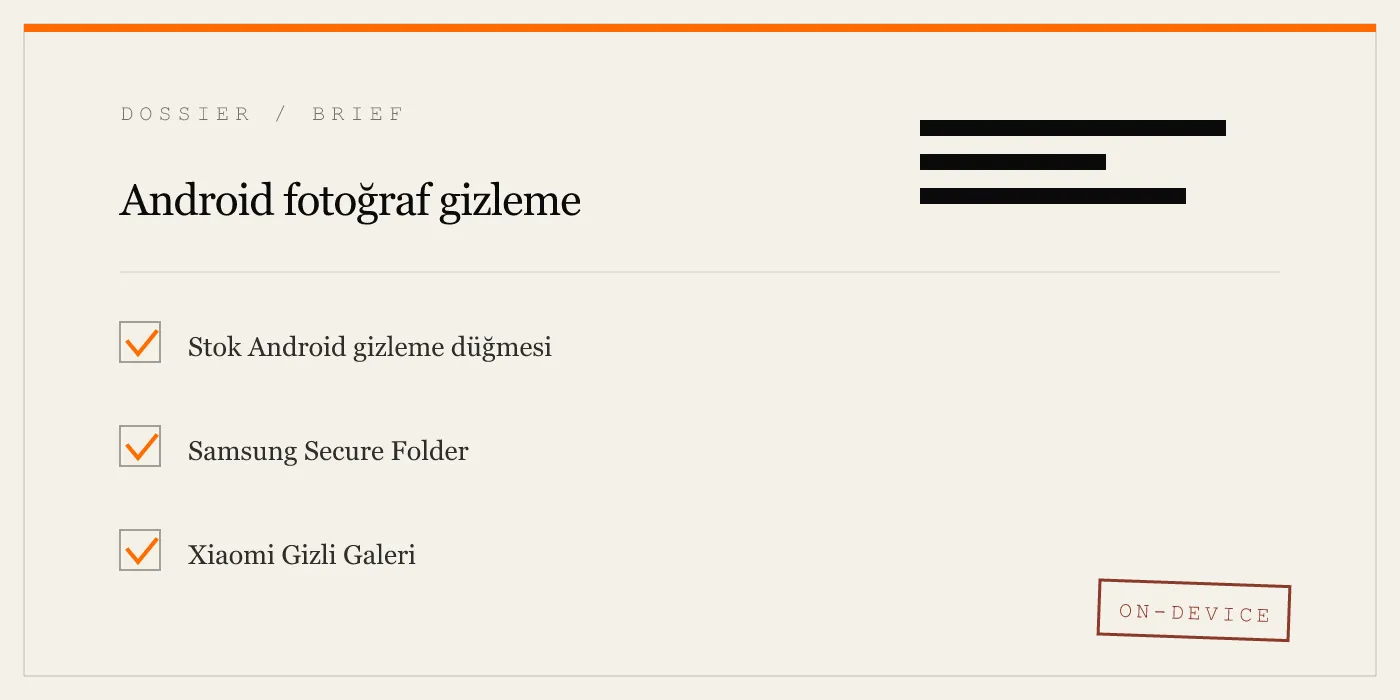
Her Android telefonda, varsayılan galeri uygulamasında bir tür gizleme özelliği bulunur. Stok Android çalıştıran Google Pixel telefonlarda Fotoğraflar uygulamasını açın, bir fotoğraf seçin, üç noktalı menüye dokunun ve “Kilitli Klasöre Taşı”yı seçin. Samsung’un Galeri uygulamasında yol: üç noktalı menü, Ayarlar, Albümleri gizle.
Bu özellikler yalnızca bir şey yapar: fotoğrafları varsayılan galeri görünümünden kaldırır. Onları şifrelemez.
Mekanizma bir .nomedia dosyasıdır. Android’in MediaStore tarayıcısı, .nomedia dosyası içeren herhangi bir klasörü atlar. Fotoğraflar diskte düz metin olarak kalır. “Gizli dosyaları göster” seçeneğini etkinleştiren herhangi bir dosya yöneticisi, doğrudan klasöre gidip her görsele erişebilir.
Güvenlik derecesi: 1/10. Sadece gelişigüzel bir bakışa karşı korur. Dosya yöneticisinin ne olduğunu bilen herkes tarafından alt edilir.
Bu yöntem, telefonunuzu arama yapmak için ödünç alan bir aile üyesinden doğum günü hediyesi fotoğrafını gizlemek için iyidir. Ancak bir gümrük memurunun, adli bilişim aracının veya kararlı bir arkadaşınızın görmesini istemediğiniz hiçbir şey için uygun değildir.
Samsung Secure Folder — OEM Çözümleri İçin Altın Standart
Samsung’un Secure Folder’ı, Android’deki en olgun OEM fotoğraf gizleme özelliğidir. Fiziksel olarak izole edilmiş bir işlemci ve özel bellek içeren donanım destekli bir güvenlik platformu olan Samsung Knox üzerine inşa edilmiştir.
Secure Folder, cihazda şifrelenmiş bir kapsayıcı oluşturur. Secure Folder’a taşınan fotoğraflar AES-256 ile şifrelenir. Şifreleme anahtarı Knox donanım modülünün içinde oluşturulur ve depolanır. Ana Android işletim sistemi, root erişimi olsa bile kapsayıcının içeriğini okuyamaz.
Kurulum: Ayarlar’ı açın, Güvenlik ve gizlilik’e, ardından Secure Folder’a dokunun. Samsung hesabınızla kimlik doğrulayın. Telefon kilit açma yönteminizden farklı ayrı bir PIN, desen veya biyometri kullanabilirsiniz. İçeri girdikten sonra artı simgesine dokunarak galeriden fotoğraf ekleyin. Ayrıca Secure Folder kısayolunu uygulama çekmecesinden görünmez yapabilirsiniz.
Sınırlamalar. Secure Folder bir Samsung hesabı gerektirir. PIN’inizi unutursanız şifreleme anahtarı Samsung’un bulutu aracılığıyla kurtarılabilir — bu, bir arka kapı oluşturan bir kolaylık özelliğidir. Samsung’un iş birliğiyle bir adli bilişim uzmanı potansiyel olarak kapsayıcıyı kurtarabilir. Secure Folder ayrıca güvenliği ihlal edilmiş bir Samsung hesabına karşı koruma sağlamaz.
Güvenlik derecesi: 8/10. Güçlü donanım destekli şifreleme. Bulut kurtarma ve Samsung hesabı bağımlılığı nedeniyle zayıflamıştır.
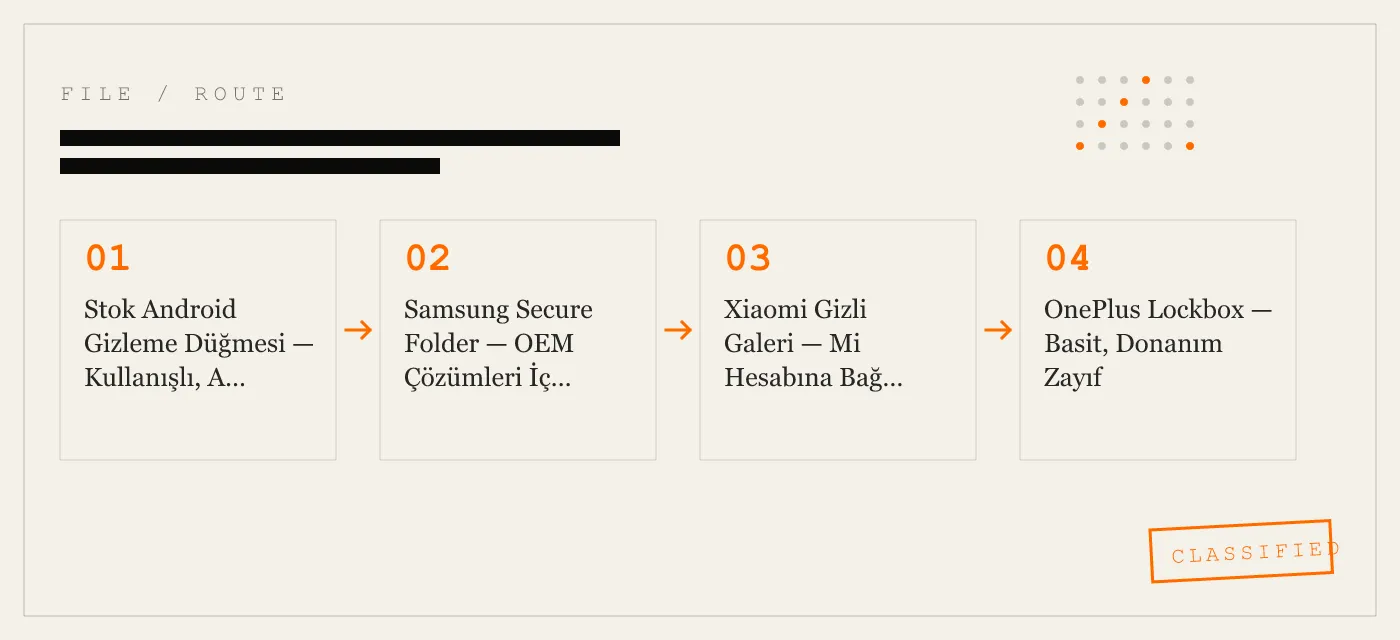
Xiaomi Gizli Galeri — Mi Hesabına Bağlı Yazılım Şifrelemesi
MIUI veya HyperOS çalıştıran Xiaomi telefonlar, Gizli Galeri özelliği içerir. Galeri uygulamasını açın, üç çizgili menüye dokunun ve “Albümleri gizle” veya “Gizli albüm”ü seçin. Mi Hesabı şifrenizle kimlik doğrulayın.
Xiaomi, Gizli albüme taşınan fotoğrafları yazılım tabanlı AES kullanarak şifreler. Şifreleme anahtarı Mi Hesabı kimlik bilgilerinizden türetilir ve yeni modellerde cihazın Güvenilir Yürütme Ortamında (TEE) depolanır. Eski modellerde anahtar yazılımda depolanır.
Kritik zayıflık. Xiaomi’nin Gizli albümü Mi Hesabınıza bağlıdır. Mi Hesabınızdan çıkış yaparsanız Gizli albüm erişilemez hale gelir. Xiaomi sunucularına ulaşılamazsa kimlik doğrulaması yapamayabilirsiniz. Çoğu cihazda şifreleme yalnızca yazılım tabanlıdır — fiziksel erişimi olan bir adli bilişim aracı, bazı yonga setlerinde anahtarı TEE’den çıkarabilir.
Güvenlik derecesi: 5/10. Şifrelenmiş, ancak bulut bağımlı ve çoğu cihazda yazılıma bağlı.
OnePlus Lockbox — Basit, Donanım Zayıf
OxygenOS çalıştıran OnePlus telefonlar, Galeri uygulamasında bir Lockbox özelliği içerir. Galeri’yi açın, üç noktalı menüye dokunun, Lockbox’ı seçin ve cihaz PIN’iniz, deseniniz veya parmak izinizle kimlik doğrulayın. Galeriden fotoğraf seçmek için Ekle’ye dokunun.
OnePlus, Lockbox içeriği için AES-128 şifreleme kullanır. Şifreleme anahtarı cihaz kilit açma kimlik bilgisine bağlıdır. Ayrı bir donanım anahtar deposu yoktur.
Zayıflıklar. AES-128, AES-256’dan daha zayıftır, ancak yine de hesaplama açısından kaba kuvvetle kırması pahalıdır. Anahtarın cihaz kilit açma kimlik bilgisine bağımlılığı, zayıf bir telefon PIN’inin Lockbox şifrelemesini zayıflatabileceği anlamına gelir. OnePlus, Lockbox için tam kriptografik mimariyi yayınlamaz, bu da bağımsız doğrulamayı imkansız kılar.
Güvenlik derecesi: 4/10. Şifrelenmiş, ancak zayıf anahtar türetme ve donanım bağlantısı yok.
Diğer OEM Çözümleri — Vivo, Oppo, Realme, Huawei
Çinli OEM’ler evrensel olarak fotoğraf gizleme özellikleri içerir. Uygulama kalitesi değişir.
Vivo, iManager uygulamasında “Gizli Albüm” kullanır. Fotoğraflar, yazılımda depolanan cihaza özgü bir anahtarla şifrelenir. Donanım bağlantısı yok. Güvenlik derecesi: 3/10.
Oppo ve Realme (ColorOS), Ayarlar > Güvenlik altından erişilebilen “Özel Kasa” içerir. Dosyalar AES-128 ile şifrelenir, anahtar yazılımda depolanır. Güvenlik derecesi: 3/10.
Huawei (EMUI/HarmonyOS), tamamen ayrı bir kullanıcı profili oluşturan “PrivateSpace” özelliğine sahiptir. PrivateSpace’e geçmek farklı bir PIN veya parmak izi gerektirir. PrivateSpace’teki fotoğraflar, cihazın donanım şifreleme motoruyla şifrelenir. Güvenlik derecesi: 7/10. Samsung’un uygulamasına yakın.
Üçüncü Taraf Kasa Uygulamaları — Geniş Kalite Aralığı
Google Play Store, fotoğrafları gizlediğini iddia eden yüzlerce uygulamayla doludur. Çoğu reklam desteklidir, birçoğu telemetri toplar ve bazıları şifreleme anahtarlarını uzak sunuculara yüklerken yakalanmıştır.
Bir kasa uygulamasında aranması gerekenler:
- AES-256-GCM şifreleme. AES-128 veya “özel şifreleme” değil.
- Donanım destekli anahtar depolama. Şifreleme anahtarı asla özel bir güvenlik yongasını terk etmemelidir.
- Sıfır ağ çağrısı. Uygulama, hesap gerektirmeden çevrimdışı çalışmalıdır.
- Yayınlanmış kriptografi yığını. Geliştirici, NIST standartlarına atıfta bulunmalı ve anahtar türetmeyi açıklamalıdır.
- Üçüncü taraf SDK yok. Reklam SDK’ları ve analiz SDK’ları kullanım modellerini sızdırır.
Çoğu Android kasa uygulamasının gerçekte yaptıkları:
- AES-128 veya yalnızca yazılım şifrelemesi kullanır.
- Kurulum için hesap gerektirir.
- Cihaz tanımlayıcılarını reklam ağlarına gönderen reklam SDK’ları içerir.
- Şifreleme anahtarlarını geliştiricinin sunucusunda depolar.
Güvenlik derecesi: 1-6/10. Tamamen uygulamaya bağlıdır. Çoğu kuruluma değmez.
.nomedia Dosya Yöntemi — Derinlemesine İnceleme
.nomedia yöntemi, forumlarda ve YouTube’da en sık önerilen “hile” olduğu ve tehlikeli derecede yanıltıcı olduğu için kendi bölümünü hak ediyor.
Dahili depolamada .gizlifotolar adlı bir klasör oluşturun. Fotoğrafları içine taşıyın. Android’in MediaStore tarayıcısı klasörü atlar. Fotoğraflar galeriden kaybolur. Başardınız, değil mi?
Hayır. .nomedia dosyası içeriği olmayan bir metin dosyasıdır. Silin, klasör galeride yeniden görünür. Nokta ön ekini kaldırmak için klasörü yeniden adlandırın, klasör yeniden görünür. “Gizli dosyaları göster” seçeneğini etkinleştiren herhangi bir dosya yöneticisi klasöre göz atabilir ve her fotoğrafı görüntüleyebilir. USB hata ayıklama etkin mi? adb shell ls -la /sdcard/.gizlifotolar her şeyi listeler. Telefonu MTP aracılığıyla bir bilgisayara bağlayın ve dosya gezgininde gizli dosyaları etkinleştirin — klasör görünür.
Güvenlik derecesi: 0/10. Bu güvenlik değil. Sadece bir perde.
Android’in iPhone’un Yapabildiklerini Yapamadıkları
Android’in parçalanmış donanım ekosistemi, donanım destekli şifrelemeyi tutarsız hale getirir. Samsung’un Knox’u mükemmeldir. Xiaomi’nin TEE uygulaması daha zayıftır. OnePlus donanım anahtar deposu kullanmaz. Kullanıcının hangi uygulamayı kullandığını doğrulamanın bir yolu yoktur.
iPhone’da Secure Enclave, tüm cihazlarda tutarlı, tek bir donanım güvenlik modülüdür. Secure Enclave’e sahip her iPhone — iPhone 5s ve sonrası — aynı donanım destekli anahtar depolama mimarisini kullanır. App-Vault, PBKDF2-SHA256 çıktısını Secure Enclave içinde oluşturulan bir anahtarla sararak bundan yararlanır. Enclave anahtarı asla yongayı terk etmez. Apple’ın Platform Güvenlik kılavuzu mimariyi herkese açık olarak belgeler.
Android’in böyle tek bir standardı yoktur. Google’ın Titan M yongası Pixel telefonlarda görünür, ancak Samsung, Xiaomi veya OnePlus cihazlarında bulunmaz. Android’deki bir kasa uygulaması, cihazlar arasında tutarlı donanım güvenliğine güvenemez.
Hesap Makinesi Kasası Konsepti — Android vs iOS
Hesap makinesi kasa uygulamaları — kendilerini hesap makinesi olarak gizleyen ve gizli bir kodla gizli bir kasa açan uygulamalar — her iki platformda da popülerdir. Uygulama önemli ölçüde farklılık gösterir.
Android’de hesap makinesi kasa uygulamaları basittir. Uygulama, başlatıcıda bir hesap makinesi olarak kaydedilir. Hesap makinesi simgesine dokunmak işlevsel bir hesap makinesi açar. Gizli bir dizi (eşittir tuşuna uzun basma, belirli bir hesaplama sonucu) kasayı açar. Android, uygulamaların simgelerini uygulama çekmecesinden gizlemesine izin verir, bu da hesap makinesini görünür tek giriş noktası yapar.
iPhone’da Apple’ın App Store yönergeleri, hesap makinesi kasa uygulamalarının yayınlanmasını zorlaştırır. Kılavuz 4.3, “ince kabuk” olan veya “Apple İncelemesi’nden işlevselliği gizleyen” uygulamaları yasaklar. App-Vault’un Hesap Makinesi Başlatıcısı, tam işlevsel bir iOS hesap makinesi ve şifrelenmiş kasaya isteğe bağlı uzun basmalı eşittir tuşu kısayolu sunarak bu kılavuzu geçer.
Temel fark: Android hesap makinesi kasa uygulamaları kendi simgelerini gizleyebilir. iPhone hesap makinesi kasa uygulamaları gizleyemez. App-Vault’un hesap makinesi simgesi ana ekranda her zaman görünürdür.
Durumunuza Göre Doğru Yöntemi Seçme
Kullanmanız gereken yöntem, tehdit modelinize bağlıdır.
Düşük tehdit — gündelik gizlilik. Telefonunuzu ara sıra ödünç alan bir aile üyesinden sürpriz parti fotoğrafını gizlemek istiyorsunuz. Yerleşik galeri gizleme düğmesini kullanın. Sıfır şifreleme sağladığını kabul edin.
Orta tehdit — paylaşılan cihaz. Bir partner veya çocukla telefon paylaşıyorsunuz. Samsung Secure Folder veya Huawei PrivateSpace kullanın. Bunlar, paylaşılan bir kullanıcının atlatamayacağı donanım destekli şifreleme sağlar.
Yüksek tehdit — profesyonel veya yasal. Ayrıcalıklı müşteri içeriğine sahip bir gazeteci, avukat veya tıp uzmanısınız. Anahtar kurtarma için bulut hesabı gerektiren herhangi bir OEM çözümünü kullanmayın. Yayınlanmış kriptografiye, sıfır ağ çağrısına ve hesap gereksinimi olmayan özel bir kasa uygulaması kullanın. Android’de bu, uygulamanın mimarisini dikkatlice incelemek anlamına gelir. iPhone’da App-Vault, varsayılan olarak Secure Enclave anahtar sarma ve sıfır ağ çağrısı ile AES-256-GCM şifreleme sağlar.
Aşırı tehdit — sınır geçişi veya cihaza el konulması. Hiçbir yazılım çözümü, zorla şifre çözme emrine veya cihaz donanım yazılımında bir sıfırıncı gün açığından yararlanan adli bilişim aracına karşı koruma sağlamaz. Güvenilir tek koruma, fotoğrafları cihazda taşımamaktır. Sınırı geçmeden önce güçlü bir parolayla şifreleyin veya evde bırakın.
Alt Satır
Android, fotoğrafları gizlemek için size birçok yol sunar. Çoğu güvenli değildir. Yerleşik gizleme düğmesi kozmetiktir. OEM çözümleri mükemmel (Samsung) ile zayıf (OnePlus) arasında değişir. Üçüncü tar
DIAGRAM · 04
DOSSIER
QUESTIONS
10 sharp answers.
-
01 Samsung Galaxy telefonumda fotoğrafları nasıl gizlerim?
Galeri uygulamasını açın, üç noktalı menüye dokunun, Ayarlar’ı ve ardından Albümleri gizle seçeneğini seçin. Gizlemek istediğiniz albümleri açın/kapatın. Daha güçlü koruma için Secure Folder kullanın — bir fotoğrafa uzun basın, Secure Folder’a Taşı’ya dokunun ve Knox PIN’inizle kimlik doğrulayın. -
02 Xiaomi telefonumda fotoğrafları nasıl gizlerim?
Galeri uygulamasını açın, üç çizgili menüye dokunun, Albümleri gizle’yi seçin ve gizlemek istediğiniz albümleri açın/kapatın. Şifreleme için Gizli albüm özelliğini kullanın — bir fotoğrafa uzun basın, Diğer’e ve ardından Gizli Albüme Taşı’ya dokunun. Bu işlem Mi Hesabı şifrenizi gerektirir. -
03 OnePlus telefonumda fotoğrafları nasıl gizlerim?
Galeri uygulamasını açın, üç noktalı menüye dokunun, Lockbox’ı seçin ve cihaz PIN’iniz veya parmak izinizle kimlik doğrulayın. Ardından fotoğraf eklemek için Ekle’ye dokunun. Lockbox, AES-128 şifreleme kullanır. -
04 Stok Android’de uygulama olmadan fotoğrafları gizleyebilir miyim?
Evet. Örneğin .gizlifotolar gibi nokta ön ekli bir klasör oluşturun ve dosyaları oraya taşıyın. Çoğu galeri uygulaması nokta ön ekli klasörleri yok sayar. Bu sıfır güvenlik sağlar. Bir dosya yöneticisinde “Gizli dosyaları göster” seçeneğini etkinleştiren herkes her şeyi görebilir. -
05 Yerleşik Android gizleme özelliği fotoğraflarımı gerçekten şifreliyor mu?
Hayır. Google Fotoğraflar veya stok galeri uygulamasındaki yerleşik gizleme düğmesi, klasöre yalnızca bir .nomedia dosyası ekler. Fotoğraflar diskte şifresiz kalır. Gizli dosyaları göster seçeneği etkin bir dosya yöneticisi bunlara doğrudan erişebilir. -
06 Android’de fotoğrafları gizlemek için en güvenli yöntem nedir?
Knox şifrelemeli Samsung Secure Folder, en güçlü OEM seçeneğidir. Maksimum güvenlik için donanım destekli anahtar depolama ile AES-256-GCM şifreleme kullanan özel bir kasa uygulaması tercih edilmelidir — ancak en iyi seçenekler şu anda yalnızca iOS’tadır. -
07 Telefonumu fabrika ayarlarına sıfırlarsam gizli fotoğraflar kurtarılabilir mi?
Evet, fotoğraflar sıfırlamadan önce şifrelenmemişse. Knox ile şifrelenmiş Samsung Secure Folder fotoğrafları kurtarılamaz. .nomedia yöntemiyle gizlenen fotoğraflar sıfırlamadan sonra varlığını sürdürür ve veri kurtarma araçlarıyla kurtarılabilir. -
08 Android’deki üçüncü taraf fotoğraf kasası uygulamaları çevrimdışı çalışır mı?
Çoğu çalışır, ancak birçoğu kurulum için hesap gerektirir. Bazıları şifreleme anahtarlarını geliştiricinin sunucusuna yükler. Sıfır bilgi mimarisine sahip Android kasa uygulamaları nadirdir. Uygulamanın veri toplama politikasını her zaman kontrol edin. -
09 Samsung Galeri uygulamasında Secure Folder olmadan fotoğrafları nasıl gizlerim?
Galeri’yi açın, üç noktalı menüye dokunun, Ayarlar’a, ardından Albümleri gizle’ye dokunun. Gizlemek istediğiniz albümleri seçin. Fotoğraflar şifresiz kalır. Bu yöntem yalnızca onları varsayılan galeri görünümünden kaldırır. -
10 Android güncellemesi yaptığımda gizli fotoğraflara ne olur?
OEM güvenli klasörleriyle gizlenen fotoğraflar genellikle işletim sistemi güncellemelerinde kalır. .nomedia yöntemiyle gizlenenler kalır ancak şifresizdir. Üçüncü taraf kasa uygulamaları, yeni Android sürümleriyle uyumluluğu korumak için güncelleme gerektirebilir.
İLGİLİ DOSYALAR
Okumaya devam edin.
9 ENTRIES
- LINK / 01 · REHBER
Hesap Makinesi Kasası Uygulaması Nedir ve Nasıl Çalışır?
iPhone’da hesap makinesi kasası uygulamalarının ardındaki mimari — Apple İncelemesi’ni nasıl geçerler, hangi şifrelemeyi kullanırlar ve hesap makinesi kılığının neden önemli olduğu.
- LINK / 02 · REHBER
Samsung Galaxy’de Fotoğraflar Nasıl Gizlenir
Samsung’a özel yöntemler: Secure Folder, Knox şifrelemesi ve galeri gizleme düğmesi. Galaxy S24, S25, Z Fold ve Z Flip için adım adım.
- LINK / 03 · ÖZELLİK
AES-256-GCM Şifreleme
App-Vault’un kriptografi yığını — GCM modunda AES-256, dosya başına benzersiz 96 bit nonce, 600.000 iterasyonlu PBKDF2-SHA256, Secure Enclave anahtar sarma.
- LINK / 04 · ÖZELLİK
Tehdit Modeli
App-Vault’un nelere karşı savunduğu ve nelere karşı savunmadığı. Fiziksel cihaz ele geçirme, adli bilişim araçları, omuz sörfü ve yazılım şifrelemesinin sınırları.
- LINK / 05 · ÖZELLİK
Sıfır Bilgi Mimarisi
App-Vault varsayılan olarak hiç ağ çağrısı yapmaz. Sunucu yok, hesap yok, telemetri yok. Şifrelenmiş iCloud Yedekleme isteğe bağlıdır ve ayrı bir cihaz başına yedekleme anahtarı kullanır.
- LINK / 06 · KARŞILAŞTIRMA
App-Vault vs Keepsafe
App-Vault ve Keepsafe’in özellik bazında karşılaştırması — şifreleme, gizlilik, yedek kasa ve hesap makinesi başlatıcı.
- LINK / 07 · GUIDE
iPhone'da Kamera Rulosundan Fotoğraf Gizleme: Gizli Albümün Ötesinde
iPhone'da kamera rulosundan fotoğraf gizlemeyi öğrenin. Gizli Albüm'ün neden hâlâ iCloud ile senkronize olduğunu ve App-Vault gibi bir kasa uygulamasının fotoğrafları tamamen nasıl kaldırdığını keşfedin.
- LINK / 08 · GUIDE
iPhone'da Fotoğrafları Gizleme – Tüm Yöntemler, Dürüstçe Değerlendirme
iPhone'da fotoğrafları gizleme kılavuzu: Yerleşik Gizli Albüm'ün gerçek sınırları, kasa uygulamalarının nasıl çalıştığı ve hangi yaklaşımın sizin tehdit modelinize uygun olduğu.
- LINK / 09 · GUIDE
iPhone'da Mesajları Gizleme: iOS Gizlilik Araçları ve iMessage Kilitleme Sorunu
iPhone'da mesajları bildirim gizliliği, Mesajlar filtreleri, Ekran Süresi ve hiçbir uygulamanın iMessage'ları kilitleyememesinin nedenini öğrenin.
BAŞLAYIN
Kasayı mühürleyin.
İndirmesi ücretsiz. İlk kasa sonsuza kadar ücretsiz. Yalnızca onu aştığınızda yükseltin.