FILE G1 / دليل خصوصية iPhone
كيفية إخفاء الصور في iPhone — كل طريقة بتقييم صريح
يمنحك iOS ألبومًا مخفيًا. كما يمنحك مجلد "المحذوفة مؤخرًا" الذي يحتفظ بالملفات لمدة 30 يومًا. لا شيء منهما خاص بالطريقة التي يفترضها معظم الناس. يشرح هذا الدليل كل طريقة توفرها Apple، ويوضح أين تتعطل كل منها، ويظهر ما يفعله تطبيق الخزانة المخصص بشكل مختلف.
مُحَدَّث · 2026-05-16 · تمت المراجعة بواسطة App-Vault
TL;DR
الألبوم المخفي المدمج في iPhone يزيل الصور من عرض المكتبة الرئيسي لكنه يتركها مرئية في ألبوم "مخفي" مخصص يمكن لأي شخص فتحه. المجلد المقفل في iOS 16+ يضيف حماية Face ID لكنه لا يزال يظهر وجود المجلد. تطبيقات الخزائن المخصصة مثل App-Vault تشفر الملفات باستخدام AES-256-GCM، وتشتق المفاتيح عبر PBKDF2 مع 600,000 تكرار، ويمكنها تمويه التطبيق نفسه كآلة حاسبة — ولا شيء من هذا توفره الأدوات الأصلية. الطريقة الصحيحة تعتمد على من تحمي نفسك ضده.
الألبوم المخفي المدمج: ما يفعله بالفعل
أضافت Apple الألبوم المخفي إلى iOS كميزة راحة. يزيل الصور ومقاطع الفيديو المحددة من عرض المكتبة الرئيسي — علامة التبويب “الصور”، علامة التبويب “لك”، والذكريات. تنتقل الملفات إلى ألبوم مخصص موجود ضمن الألبومات ← الأدوات ← مخفي.
هذه هي الآلية بأكملها. لا كلمة مرور. لا حاجز بيومتري. لا تغيير في التشفير. الملفات موجودة في نفس الحاوية غير المشفرة مثل كل صورة أخرى على الجهاز، مفهرسة في نفس قاعدة البيانات، مرئية لأي شخص ينتقل إلى الشاشة الصحيحة.
أضافت Apple مفتاح تبديل في iOS 14 يتيح لك إخفاء قائمة الألبوم المخفي نفسه. اذهب إلى الإعدادات ← الصور وأوقف تشغيل “الألبوم المخفي”. يختفي الألبوم من قسم الأدوات. لكن الصور لا تزال مفهرسة. لا تزال تظهر في نتائج البحث. لا تزال تظهر في اقتراحات Siri. المفتاح هو تغيير في الواجهة، وليس تحكمًا أمنيًا.
متى يكون الألبوم المخفي كافيًا: تريد منع الأيدي المتصفحة العادية — صديق يتصفح ألبوم الكاميرا، طفل يضغط حول الجهاز — من الوصول إلى صور محددة. الألبوم المخفي يزيل الصور من تدفق التصفح الافتراضي. لهذا الغرض الضيق، يعمل.
متى لا يكون كافيًا: أي شخص يفتح تطبيق الصور بقصد يمكنه العثور على الألبوم المخفي في أقل من خمس ثوانٍ. لا يتطلب خطوة مصادقة. إذا كان نموذج التهديد الخاص بك يتضمن شخصًا يعرف ما يبحث عنه، فإن الألبوم المخفي ليس حاجزًا.
المجلد المقفل (iOS 16 والإصدارات الأحدث)
قدم iOS 16 المجلد المقفل، الذي يضيف حماية Face ID أو Touch ID للصور المخفية. عند نقل الصور إلى المجلد المقفل، يتطلب تطبيق الصور مصادقة بيومترية قبل عرضها.
هذه خطوة مهمة للأعلى من الألبوم المخفي. الشخص الذي يتصفح هاتفك لا يمكنه فتح المجلد المقفل بدون وجهك أو بصمة إصبعك. كما يتم استبعاد الملفات من مزامنة iCloud Photos — تبقى على الجهاز فقط.
لكن للمجلد المقفل حدوده الخاصة. المجلد نفسه مرئي في تطبيق الصور. يمكن للمشاهد رؤية أن المجلد المقفل موجود واستنتاج أنه يحتوي على محتوى اخترت حمايته. يظهر المجلد أيقونة قفل وتصنيفًا. يعلن عن وجوده.
كما أن المجلد المقفل لا يقوم بتشفير الملفات بشكل منفصل عن بقية نظام حماية بيانات iOS. عندما يكون الجهاز مقفلاً، جميع الملفات محمية بتشفير الأجهزة المرتبط برمز المرور الخاص بك. عندما يكون الجهاز مفتوحًا، يضيف المجلد المقفل حاجزًا بيومتريًا — لكن التخزين الأساسي هو نفس وحدة تخزين APFS المشفرة التي تحمي كل شيء آخر على الهاتف.
متى يكون المجلد المقفل كافيًا: تريد حماية بيومترية ضد شخص لديه هاتفك المفتوح في يده. زميل عمل، أحد أفراد الأسرة، صديق — شخص يمكنه التفاعل جسديًا مع الجهاز لكن لا يمكنه المصادقة كأنك أنت.
متى لا يكون كافيًا: المجلد المقفل لا يخفي حقيقة وجود محتوى مخفي. لا يحمي ضد شخص يعرف رمز مرور جهازك (لأن رمز المرور يمكنه تجاوز Face ID). لا يقوم بتشفير الملفات بمفتاح منفصل. ولا يساعد إذا كنت بحاجة إلى أن يكون تطبيق الخزانة نفسه غير مرئي.
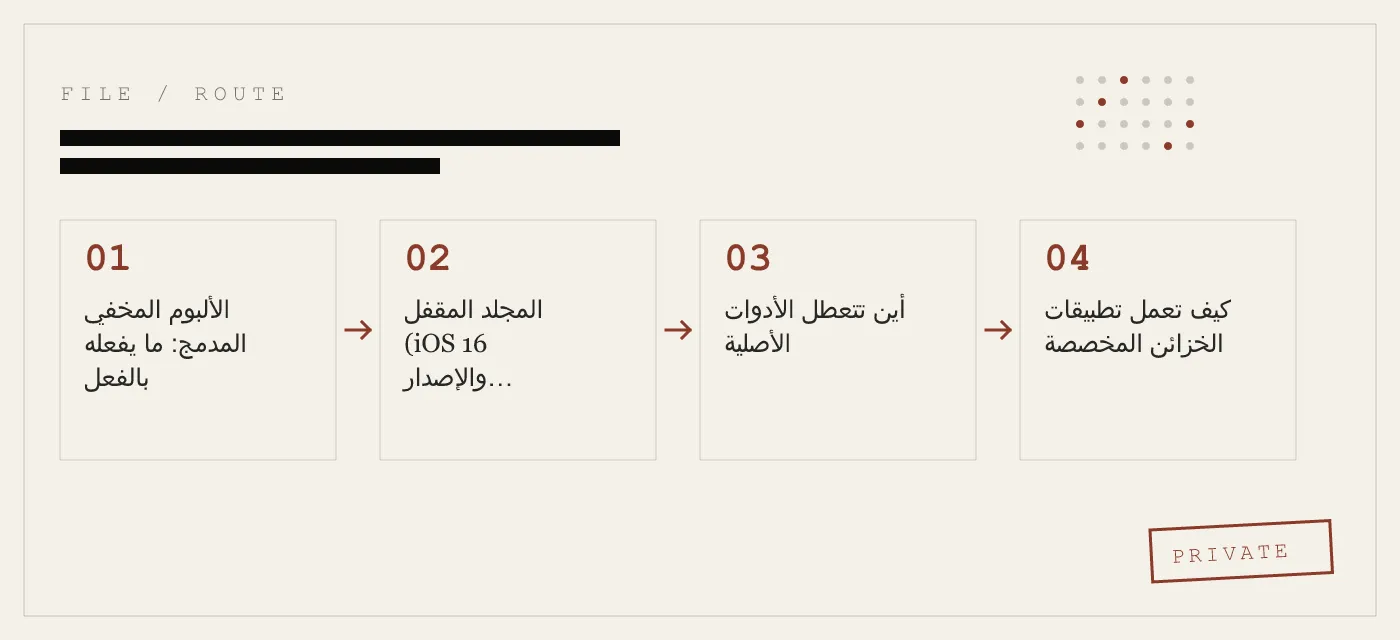
أين تتعطل الأدوات الأصلية
المشكلة الأساسية مع كلا الخيارين الأصليين من Apple هي معمارية. تطبيق الصور هو تطبيق واحد بمخزن بيانات واحد. إخفاء صورة يعني تغيير علامة في صف قاعدة بيانات. الملف يبقى في نفس الدليل، على نفس ذاكرة الفلاش، مشار إليه بنفس الفهرس.
هذا له عواقب ملموسة:
البحث و Siri. حتى مع إيقاف تشغيل الألبوم المخفي، يمكن للصور الظهور في بحث Spotlight واقتراحات Siri وشريط البحث داخل الصور. خط أنابيب فهرسة Apple لا يحترم بالكامل علامة الإخفاء.
الألبومات المشتركة و AirDrop. لا يزال يمكن تحديد الصور المخفية لـ AirDrop أو الألبومات المشتركة إذا انتقل المستخدم إليها عبر البحث أو رابط مشترك. آلية الإخفاء هي مرشح عرض، وليس تحكم وصول.
النسخ الاحتياطي. يتم تضمين الصور المخفية والمقفلة في النسخ الاحتياطية لـ iCloud و iTunes/Finder. إذا حصل شخص ما على الوصول إلى حساب iCloud الخاص بك أو ملف نسخ احتياطي محلي، فإن الصور المخفية موجودة هناك.
المحذوفة مؤخرًا. عند حذف صورة — مخفية أم لا — تنتقل إلى مجلد المحذوفة مؤخرًا وتبقى قابلة للاسترداد لمدة 30 يومًا. الألبوم المخفي لا يغير هذا السلوك.
الوصول الجنائي. الأدوات المستخدمة في فحص الأجهزة تقرأ ذاكرة الفلاش مباشرة أو تستخرج قاعدة بيانات الصور. علامة منطقية (boolean) في عمود SQLite لا توقف خبير الأدلة الجنائية.
بالنسبة لنماذج التهديد المهمة — تفتيش الجمارك والحدود، أجهزة iPad العائلية المشتركة، إعارة هاتفك لشخص ما، بيع أو استبدال جهاز — تترك الأدوات الأصلية فجوات يسدها تطبيق خزانة مخصص.
كيف تعمل تطبيقات الخزائن المخصصة
تأخذ تطبيقات الخزائن نهجًا مختلفًا جوهريًا. بدلاً من تبديل علامة رؤية داخل تطبيق الصور، تقوم بإزالة الملفات من مكتبة الصور بالكامل وتخزينها في حاوية مشفرة يتحكم بها التطبيق.
سير العمل النموذجي:
- الاستيراد. يحدد المستخدم الصور أو الفيديوهات من مكتبة الصور. يقوم تطبيق الخزانة بنسخها إلى التخزين المحمي (sandboxed) الخاص به.
- التشفير. يتم تشفير كل ملف بمفتاح متماثل مشتق من عبارة المرور أو النمط الخاص بالمستخدم. في حالة App-Vault، الشيفرة هي AES-256-GCM مع nonce فريد 96 بت لكل ملف، ويتم اشتقاق المفتاح عبر PBKDF2-SHA256 عند 600,000 تكرار مع ملح (salt) 128 بت لكل تثبيت.
- حذف النسخ الأصلية. يقوم التطبيق بحذف الملفات الأصلية من مكتبة الصور، بما في ذلك من مجلد المحذوفة مؤخرًا، بحيث لا يبقى أي أثر في قاعدة بيانات الصور الأصلية.
- التخزين. تعيش الملفات المشفرة داخل الحماية الرملية للتطبيق. تمنع الحماية الرملية في iOS التطبيقات الأخرى من قراءة البيانات. التشفير يمنع أي شخص يستخرج محتويات الحماية الرملية من قراءة الملفات بدون المفتاح.
النتيجة: الصور لم تعد موجودة في تطبيق الصور، في البحث، في اقتراحات Siri، في الألبومات المشتركة، أو في ألبوم الكاميرا. توجد فقط كـ ciphertext داخل حاوية تطبيق الخزانة.
ماذا يعني التشفير هنا بالفعل
تم نشر مجموعة التشفير الخاصة بـ App-Vault بالكامل على صفحة التشفير. النسخة المختصرة:
- AES-256-GCM (وضع Galois/Counter) يوفر تشفيرًا موثّقًا. كل ملف يحصل على nonce فريد 96 بت، لذا صورتان متطابقتان تنتجان ciphertext مختلفًا تمامًا. الخوارزمية محددة في NIST FIPS 197 و NIST SP 800-38D.
- PBKDF2-SHA256 عند 600,000 تكرار يحول نمط المستخدم إلى مفتاح تشفير. عدد التكرارات يتبع توصية OWASP 2026 لاشتقاق المفاتيح القائمة على كلمة المرور. ملح عشوائي 128 بت، يتم إنشاؤه مرة واحدة عند التثبيت، يضمن أن جهازين بنفس النمط ينتجان مفاتيح مختلفة.
- تغليف Secure Enclave. يتم تغليف مخرجات PBKDF2 بمفتاح تم إنشاؤه داخل Secure Enclave في iPhone. مفتاح الـ Enclave لا يغادر الشريحة أبدًا. على الأجهزة المزودة بـ Secure Enclave (iPhone 5s والإصدارات الأحدث)، هذا يعني أن مادة المفتاح مرتبطة بالجهاز ولا يمكن استخراجها بواسطة البرامج وحدها.
هذه ليست لغة تسويقية. كل خيار له خاصية أمان محددة. عدد التكرارات العالي يجعل هجمات القوة الغاشمة على النمط مكلفة حسابيًا. nonce لكل ملف يمنع تحليل الأنماط عبر ciphertext. ربط Secure Enclave يعني أنه حتى إذا قام شخص بنسخ الحاوية المشفرة إلى جهاز آخر، لا يمكن فك تشفير الملفات بدون الأجهزة الأصلية.
مشغل الآلة الحاسبة: إخفاء المخفي
التشفير يحمي الملفات. لكن إذا كان تطبيق الخزانة نفسه مرئيًا على الشاشة الرئيسية، يعرف المشاهد أن المحتوى المخفي موجود. أيقونة التطبيق هي إشارة.
يعالج مشغل الآلة الحاسبة من App-Vault هذا من خلال شحن آلة حاسبة iOS كاملة الوظائف كواجهة أساسية للتطبيق. يفتح المستخدم التطبيق، ويرى آلة حاسبة قياسية، ويمكنه إجراء العمليات الحسابية بشكل طبيعي. الضغط المطول على زر يساوي يفتح الخزانة المشفرة.
هذه ليست آلة حاسبة مزيفة. إنها آلة حاسبة حقيقية تحتوي أيضًا على خزانة خلف إيماءة محددة. التصميم مبني لتلبية إرشادات Apple 4.3 (الأيقونات البديلة) من خلال توفير وظيفة آلة حاسبة حقيقية.
مشغل الآلة الحاسبة يغير نموذج التهديد. الشخص الذي يلتقط هاتفك ويرى تطبيق آلة حاسبة على الشاشة الرئيسية ليس لديه سبب للشك في أنه يحتوي على صور مشفرة. ضابط الجمارك الذي يتصفح التطبيقات يرى آلة حاسبة. صديق يستعير هاتفك يرى آلة حاسبة.
هذا ليس اختفاءً. الفحص الجنائي لمعرّف الحزمة والامتيازات الخاصة بالتطبيق سيكشف طبيعته الحقيقية. لكن بالنسبة للسيناريوهات العملية التي يواجهها معظم الناس — شخص لديه وصول مادي ونية عابرة — يرفع مشغل الآلة الحاسبة الحاجز من “افتح تطبيق الخزانة الواضح” إلى “اكتشف أن الآلة الحاسبة ليست آلة حاسبة.”
الخزانة الوهمية: ألبومان، جهاز واحد
بعض المواقف تتطلب أكثر من تطبيق مخفي. إذا علم شخص أنك تستخدم تطبيق خزانة وطالب بالوصول، فإن كلمة مرور واحدة تخلق مشكلة: الرفض يعني الذنب، والامتثال يهدر الغرض.
توفر الخزانة الوهمية من App-Vault نمط 5×5 ثاني يفتح كتالوج خزانة منفصلًا ومستقلًا رياضيًا. الخزانة الوهمية هي مساحة مشفرة كاملة الوظائف. يمكن أن تحتوي على صورها وفيديوهاتها وملفاتها الخاصة. مفاتيح التشفير للخزانة الوهمية مشتقة من النمط الوهمي — لا علاقة لها بمفاتيح الخزانة الأساسية. لا يوجد رابط تشفيري بين الاثنين.
هذا مفيد في سيناريوهات محددة: جهاز iPad عائلي مشترك حيث من المتوقع وصول أحد أفراد الأسرة إلى خزانة، جهاز يستخدمه أكثر من شخص، أو أي موقف حيث يكون للإنكار المعقول قيمة عملية.
الخزانة الوهمية ليست درعًا سحريًا. لا تحمي ضد التحليل الجنائي الذي يفحص التخزين الكامل للتطبيق. تحمي ضد السيناريو الاجتماعي حيث يعرف شخص أن الخزانة موجودة ويريد رؤية ما بداخلها.
قفل النمط: لماذا الشبكة مهمة
يستخدم App-Vault قفل نمط 5×5 بدلاً من رقم التعريف الشخصي (PIN) أو كلمة المرور الأبجدية الرقمية. توفر الشبكة 25 عقدة، والنمط يربطها بالتسلسل. العدد الإجمالي للأنماط الممكنة كبير — أكبر بكثير من رقم التعريف الشخصي المكون من 4 أرقام (10,000 تركيبة) وقابل للمقارنة برقم التعريف الشخصي المكون من 6 أرقام، على الرغم من أن العدد الدقيق يعتمد على قيود الحد الأدنى والحد الأقصى للعقد.
النمط ليس مفتاح التشفير. النمط هو المدخل لـ PBKDF2، الذي يمده إلى مفتاح 256 بت. الأمان يأتي من دالة اشتقاق المفتاح، وليس من النمط نفسه. رقم التعريف الشخصي المكون من 4 أرقام يتم تشغيله عبر PBKDF2 عند 600,000 تكرار هو أيضًا آمن ضد القوة الغاشمة — عدد التكرارات هو ما يجعل كل تخمين مكلفًا.
قفل النمط هو اختيار سهولة الاستخدام. معظم الناس يمكنهم تذكر شكل هندسي بشكل أكثر موثوقية من سلسلة عشوائية. الشبكة 5×5 مألوفة من شاشة القفل القديمة في Android. والطبيعة البصرية للنمط تجعله أسرع في الإدخال من كلمة مرور مكتوبة على شاشة تعمل باللمس.
ما لا تحمي منه تطبيقات الخزائن
الصدق بشأن الحدود أكثر فائدة من المبالغة. إليك ما لا يدافع عنه تطبيق خزانة مثل App-Vault:
هجمات استخراج الرقاقة الجنائية. مختبر يقوم بلحام شريحة ذاكرة الفلاش NAND وقراءتها مباشرة يمكنه استخراج الحاوية المشفرة. AES-256-GCM مع مفتاح قوي يجعل فك التشفير غير عملي، لكن النص المشفر موجود فعليًا. إذا كان المفتاح ضعيفًا (نمط بسيط، عدد تكرارات منخفض)، يمكن كسر التشفير. PBKDF2 الخاص بـ App-Vault مع 600,000 تكرار وتغليف Secure Enclave يرفع التكلفة بشكل كبير، لكن لا يوجد حل برمجي بحت يهزم مختبرًا جنائيًا ممولاً جيدًا.
فك التشفير القسري. في بعض الولايات القضائية، يمكن للسلطات أن تلزمك قانونيًا بتوفير كلمة مرور أو بصمة. تطبيق الخزانة لا يمكنه الحماية ضد أمر محكمة. الخزانة الوهمية قد توفر إنكارًا معقولاً في الإعدادات غير الرسمية، لكنها ليست درعًا قانونيًا.
اختراق رمز مرور الجهاز. إذا عرف شخص ما رمز مرور جهازك، يمكنه فتح الهاتف ومحاولة فتح تطبيق الخزانة. نمط الخزانة هو عامل مصادقة منفصل، لكن رمز مرور الجهاز هو خط الدفاع الأول. رمز مرور جهاز قوي (أبجدي رقمي، وليس 4 أرقام) يبقى أساسيًا.
تسجيل الشاشة والتصيد على الكتف. تطبيق الخزانة لا يمكنه منع شخص من مشاهدة إدخالك للنمط أو من تسجيل الشاشة أثناء تصفحك للصور المشفرة. الأمان المادي — الوعي بمحيطك، مرشحات خصوصية الشاشة — هو طبقة منفصلة.
النسخ الاحتياطي لـ iCloud لحاوية الخزانة. إذا اختار المستخدم الاشتراك في النسخ الاحتياطي لـ iCloud، يتم نسخ حاوية الخزانة المشفرة احتياطيًا. تبقى الملفات مشفرة، ومفتاح النسخ الاحتياطي منفصل عن مفتاح الخزانة. لكن النص المشفر موجود على خوادم Apple. تشفير النسخ الاحتياطي في App-Vault يستخدم مفتاحًا لكل جهاز لا تمتلكه Apple، لكن البيانات الوصفية (النسخ الاحتياطي موجود، التطبيق مثبت) مرئية.
صفحة نموذج التهديد الكاملة تشرح هذه السيناريوهات بدقة أكبر.
مقارنة App-Vault بالفئة
فئة تطبيقات خزائن الآلة الحاسبة على متجر التطبيقات تشمل العشرات من التطبيقات. معظمها تشترك في فكرة مماثلة — أيقونة مموهة، قفل نمط أو PIN، تخزين مشفر — لكن جودة التنفيذ تتفاوت بشكل كبير.
Keepsafe هو الرائد في الفئة من حيث عدد التثبيتات. يقدم مزامنة سحابية، ونموذج اشتراك، وواجهة مصقولة. التحليل الكامل للميزات موجود على صفحة المقارنة App-Vault vs Keepsafe. بنية Keepsafe السحابية تعني أن الملفات تمر عبر خوادم Keepsafe، وهو نموذج ثقة مختلف جوهريًا عن تطبيق محلي فقط.
Vaultaire هو أقرب منافس في فئة خزائن الآلة الحاسبة. يستخدم تمويه آلة حاسبة وتخزينًا محليًا. الاختلافات المعمارية — اشتقاق المفتاح، وضع التشفير، استخدام Secure Enclave — مفصلة على صفحة المقارنة App-Vault vs Vaultaire.
معظم تطبيقات خزائن الآلة الحاسبة الأخرى في المتجر لا تنشر مجموعة التشفير الخاصة بها. بدون عدد التكرارات المنشورة، وأوضاع الشيفرة، وتفاصيل اشتقاق المفتاح، لا توجد طريقة لتقييم ما إذا كان التشفير ذا معنى أم زخرفيًا. تطبيق يدعي “تشفير عسكري” لكنه يشغل PBKDF2 عند 1,000 تكرار لا يوفر حماية ذات معنى.
ينشر App-Vault مجموعته الكاملة مع استشهادات من المصادر الأولية. الشيفرة، عدد التكرارات، توليد الملح، وربط الأجهزة موثقة على صفحة التشفير. هذا هو الحد الأدنى للمعيار لمنتج يطلب من المستخدمين الثقة به في ملفاتهم الخاصة.
سيناريوهات عملية: أي طريقة تستخدم
تفتيش الجمارك والحدود. ضابط يلتقط هاتفك ويتصفح التطبيقات والصور. مشغل الآلة الحاسبة يعالج هذا: التطبيق يبدو كآلة حاسبة. الملفات المشفرة ليست في تطبيق الصور. الضابط ليس لديه سبب واضح للشك في وجود محتوى مخفي. هذا هو السيناريو الذي يوفر فيه تطبيق خزانة بأيقونة مموهة أكبر قيمة على الأدوات الأصلية.
iPad عائلي مشترك. عدة أشخاص يستخدمون نفس الجهاز. المجلد المقفل يوفر حماية بيومترية، لكن المجلد مرئي. تطبيق خزانة بنمط منفصل يبقي الملفات خارج تطبيق الصور تمامًا. الخزانة الوهمية تضيف طبقة ثانية إذا كان من المتوقع وصول أحد أفراد الأسرة.
إعارة هاتفك. صديق يلتقط صورة جماعية ثم يتصفح أكثر. الألبوم المخفي يزيل الصور من العرض الرئيسي، لكن التصفح المصمم يمكن أن يصل إليه. تطبيق الخزانة يزيل الملفات من تطبيق الصور تمامًا.
بيع أو استبدال iPhone. قبل إعادة ضبط المصنع، انقل الملفات الحساسة إلى تطبيق الخزانة، ثم استخدم وظيفة الحذف الآمن للتطبيق. بعد حذف التطبيق وإجراء إعادة ضبط المصنع، يتم تدمير الحاوية المشفرة. الألبوم المخفي الأصلي ومجلد المحذوفة مؤخرًا يتم مسحهما بإعادة ضبط المصنع، لكن تطبيق الخزانة يمنحك تحكمًا صريحًا في توقيت الحذف.
صحفيون، محامون، أطباء. مواد عمل مميزة يجب ألا تكون قابلة للوصول لأي شخص لديه وصول إلى الجهاز. تطبيق خزانة بتشفير قوي وبدون مزامنة سحابية يحتفظ بالملفات محلية ومشفرة. بنية المعرفة الصفرية — المفصلة على صفحة المعرفة الصفرية — تعني أن مطور التطبيق ليس لديه وصول إلى محتويات الملفات أو البيانات الوصفية.
كيفية إعداد App-Vault لإخفاء الصور
تم تصميم عملية الإعداد لتقليل النافذة التي توجد خلالها الملفات في كل من مكتبة الصور والخزانة في نفس الوقت.
- تثبيت App-Vault من متجر التطبيقات. يظهر التطبيق كآلة حاسبة على الشاشة الرئيسية.
- تعيين النمط الأساسي. اختر نمط 5×5 يمكنك تذكره. هذا النمط يشتق مفتاح التشفير لخزانتك الأساسية.
- تعيين النمط الوهمي (اختياري). يفتح كتالوج خزانة منفصل بمفاتيح التشفير الخاصة به.
- توليد عبارة الاسترداد. ينشئ App-Vault عبارة استرداد مكتوبة أثناء الإعداد. خزّنها في مكان منفصل ماديًا عن الهاتف. إذا نسيت كلا النمطين، فهذه هي الطريقة الوحيدة للعودة.
- استيراد الصور. افتح الخزانة، اضغط على استيراد، واختر الصور من مكتبة الصور. يقوم App-Vault بتشفيرها وتخزينها في حمايته الرملية.
- حذف النسخ الأصلية. بعد التأكد من أن الصور مرئية داخل الخزانة، احذفها من تطبيق الصور. ثم افتح مجلد المحذوفة مؤخرًا واحذفها هناك أيضًا.
- التحقق. افتح تطبيق الصور وتأكد من اختفاء الصور من جميع العروض — علامة تبويب الصور، الألبومات، البحث، والمحذوفة مؤخرًا.
الآن توجد الصور فقط كملفات مشفرة داخل الحماية الرملية لـ App-Vault. ليست في قاعدة بيانات الصور، ولا في البحث، ولا في iCloud Photos، ولا في أي نسخ احتياطي ما لم تكن قد اشتركت صراحةً في النسخ الاحتياطي المشفر لـ iCloud.
ثمن الخطأ
أسوأ نتيجة ليست عدم وجود حماية. بل وجود وهم الحماية.
الشخص الذي يعتمد على الألبوم المخفي ويفترض أن صوره خاصة قد قدم ادعاءً محددًا وقابلاً للاختبار حول أمانه — والادعاء خاطئ. الألبوم المخفي هو تفضيل عرض، وليس تحكم وصول. أي شخص لديه وصول إلى جهاز مفتوح يمكنه العثور على الصور المخفية في ثوانٍ.
الشخص الذي ينزل تطبيق خزانة مجاني مع حزم إعلانات SDK ويفترض أن صوره مشفرة قد قدم ادعاءً مختلفًا — قد يكون أيضًا خاطئًا. بدون تفاصيل تشفير منشورة، لا توجد طريقة للتحقق من أن التطبيق يشفر أي شيء. بعض تطبيقات الخزائن المجانية تم العثور عليها وهي تخزن الملفات بنص عادي داخل دليل Documents الخاص بالتطبيق، قابلة للقراءة لأي شخص يمكنه الوصول إلى نسخة احتياطية محلية.
النهج الصحيح هو مطابقة الطريقة مع نموذج التهديد. إذا كان التهديد هو تصفح عابر لألبوم الكاميرا، فإن الألبوم المخفي أو المجلد المقفل كافٍ. إذا كان التهديد هو شخص مصمم — تفتيش حدودي، جهاز مشترك، هاتف تقدمه لشخص ما — فإن تطبيق خزانة مخصص بتشفير منشور، وأيقونة مموهة، وتخزين محلي فقط هو الأداة المناسبة.
App-Vault مبني للفئة الثانية. البنية الكاملة — الشيفرة، اشتقاق المفتاح، ربط الأجهزة، تصميم المعرفة الصفرية — موثقة على صفحات التشفير والمعرفة الصفرية والأمان. لا يتم تقديم ادعاءات لا يمكن التحقق منها مقابل المصادر الأولية.
DIAGRAM · 04
DOSSIER
QUESTIONS
10 sharp answers.
-
01 كيف يمكنني إخفاء الصور في iPhone باستخدام الألبوم المخفي المدمج؟
افتح الصور، وحدد الصور، وانقر على زر المشاركة، واختر "إخفاء". تنتقل الصور إلى الألبوم المخفي ضمن الألبومات ← الأدوات. لا حاجة لكلمة مرور أو بصمة لعرضها. -
02 هل يمكن للآخرين رؤية ألبومي المخفي في iPhone؟
نعم. يظهر الألبوم المخفي في علامة تبويب الألبومات تحت الأدوات. في iOS 14 والإصدارات الأحدث، يمكنك تبديل رؤيته في الإعدادات ← الصور، لكن التبديل يخفي فقط قائمة الألبوم — الصور لا تزال قابلة للوصول عبر البحث واقتراحات Siri والألبومات المشتركة. -
03 ما هو المجلد المقفل في iOS 16؟
تم تقديمه في iOS 16، ينقل المجلد المقفل الصور خلف Face ID أو Touch ID. على عكس الألبوم المخفي، يتطلب مصادقة بيومترية لفتحه. المجلد نفسه لا يزال مرئيًا في تطبيق الصور، ووجوده يشير إلى وجود محتوى مخفي. -
04 هل يتم نسخ الصور المخفية احتياطيًا إلى iCloud؟
نعم. الصور المخفية والمقفلة تتم مزامنتها مع iCloud Photos إذا كانت الميزة مفعلة. يتم تشفيرها أثناء النقل وعند الراحة بواسطة تشفير iCloud من Apple، لكن Apple تمتلك المفاتيح لحسابات iCloud القياسية — مما يعني أن الملفات قابلة للوصول لـ Apple، وتحت الإكراه القانوني، للسلطات. -
05 كيف تخفي تطبيقات الخزائن المخصصة الصور بشكل مختلف؟
تقوم تطبيقات الخزائن باستيراد الصور من المكتبة، وتشفيرها بمفتاح مشتق من المستخدم، وحذف النسخ الأصلية من تطبيق الصور. الملفات المشفرة توجد فقط داخل الحماية الرملية للتطبيق. بعض تطبيقات الخزائن، مثل App-Vault، تضيف مشغل آلة حاسبة ليظهر التطبيق كآلة حاسبة iOS قياسية. -
06 هل يمكن لتطبيق خزانة حماية الصور على الحدود؟
تطبيق خزانة بأيقونة مموهة ولا يحتوي على محتوى صور مرئي يرفع الحاجز العملي بشكل كبير. لا يمكن لأي تطبيق ضمان الحماية ضد الفحص الجنائي، لكن التشفير مع دالة اشتقاق مفاتيح قوية يجعل الاسترداد بالقوة الغاشمة غير عملي. -
07 ماذا يحدث إذا نسيت كلمة مرور تطبيق الخزانة؟
في بنية المعرفة الصفرية، تعني بيانات الاعتماد المفقودة فقدانًا دائمًا للبيانات. يقوم App-Vault بإنشاء عبارة استرداد مكتوبة اختيارية أثناء الإعداد. بدونها، لا توجد آلية إعادة تعيين — عن قصد. -
08 هل تطبيقات الخزائن المجانية آمنة للاستخدام؟
العديد من تطبيقات الخزائن المجانية تحقق الدخل من خلال حزم إعلانات SDK التي تجمع معرفات الأجهزة وبيانات الاستخدام. بعضها تم ضبطها وهي ترفع بيانات وصفية للصور إلى خوادم طرف ثالث. تطبيق يخفي صورك بينما يرسل بيانات القياس عن بعد إلى المعلنين لم يحل المشكلة. -
09 كيف أخفي الصور في iPhone قبل بيعه؟
انقل الصور الحساسة إلى تطبيق خزانة، ثم استخدم وظيفة الحذف الآمن للتطبيق. بعد ذلك، سجّل الخروج من iCloud، وامسح كل المحتوى والإعدادات، وقم بإعادة ضبط المصنع. حاوية الخزانة المشفرة تُدمر عند حذف التطبيق. -
10 هل يوفر إخفاء الصور مساحة تخزين iCloud؟
لا. الصور المخفية لا تزال تحتسب ضمن حصة تخزين iCloud الخاصة بك. نقل الصور إلى تطبيق خزانة طرف ثالث وحذفها من مكتبة الصور يحرر مساحة iCloud، لكن تطبيق الخزانة يخزن الملفات محليًا على الجهاز.
ملفات ذات صلة
استمر في القراءة.
9 ENTRIES
- LINK / 01 · مشغل الآلة الحاسبة
كيف يتنكر App-Vault كآلة حاسبة
آلة حاسبة iOS كاملة الوظائف مع اختصار ضغط مطول للخزانة المشفرة — مصممة لتلبية إرشادات Apple 4.3.
- LINK / 02 · الخزانة الوهمية
النمط الثاني الذي يفتح ألبومًا منفصلاً
كتالوج خزانة مستقل رياضيًا خلف نمط 5×5 مختلف. جهاز واحد، مساحتان خاصتان.
- LINK / 03 · قفل النمط
كيف يشتق نمط 5×5 في App-Vault مفاتيح التشفير
الرياضيات وراء النمط: PBKDF2، الملح، ولماذا الشبكة أقل أهمية من اشتقاق المفتاح.
- LINK / 04 · مجموعة التشفير
AES-256-GCM والـ Secure Enclave
كل ملف يحصل على nonce فريد 96 بت. المفتاح لا يغادر الشريحة أبدًا. تتضمن الاستشهادات من المصادر الأولية.
- LINK / 05 · المعرفة الصفرية
ما لا يستطيع App-Vault معرفته عن ملفاتك
لا خوادم، لا حسابات، لا قياس عن بعد. ملصق التغذية الخاص بالخصوصية يعلن عدم جمع أي بيانات.
- LINK / 06 · نموذج التهديد
ما يدافع عنه App-Vault — وما لا يدافع عنه
تفتيش جمركي، أجهزة مشتركة، هواتف معارة. ليس مختبرات جنائية بقدرات نزع الشريحة.
- LINK / 07 · GUIDE
كيفية إخفاء الرسائل النصية في آيفون: أدوات الخصوصية في iOS ومشكلة قفل iMessage
تعلم كيفية إخفاء الرسائل النصية في آيفون باستخدام خصوصية الإشعارات، مرشحات الرسائل، وقت الشاشة، ولماذا لا يمكن لأي تطبيق قفل iMessages.
- LINK / 08 · GUIDE
كيفية إخفاء الفيديوهات في آيفون: ثلاث طرق تعمل فعلاً
إخفاء الفيديوهات في آيفون باستخدام الألبوم المخفي من آبل أو تطبيق خزنة. مقارنة الخصوصية، حماية كلمة المرور، وحدود التشفير.
- LINK / 09 · GUIDE
تشفير iCloud الموضح — ما تحميه Apple وما لا تحميه
تشفير iCloud الموضح: المستوى القياسي مقابل حماية البيانات المتقدمة، والبيانات التي يمكن لـ Apple قراءتها، والتي تبقى محكمة الإغلاق، وأين تتوضع الخزائن المحلية.
ابدأ
أغلق الخزنة.
تنزيل مجاني. الخزنة الأولى مجانية إلى الأبد. قم بالترقية فقط عندما تتجاوزها.