FILE G1 / GUIDE CONFIDENTIALITÉ
Comment protéger ses photos par mot de passe sur iPhone : 3 méthodes qui marchent vraiment
L'application Photos de votre iPhone dispose d'un album masqué, mais celui-ci n'est pas verrouillé par défaut. Il existe trois vraies façons de protéger ses photos par mot de passe sur iPhone, chacune avec ses compromis. Ce guide les compare pour vous aider à choisir celle qui correspond à votre modèle de menace.
MIS À JOUR · 2026-05-16 · EXAMINÉ PAR APP-VAULT
TL;DR
L'album masqué peut être verrouillé avec Face ID ou Touch ID, mais il n'est pas protégé par mot de passe contre une personne qui connaît le code de votre appareil. Screen Time permet de définir un code séparé pour l'application Photos, mais c'est peu pratique et contournable. Les coffres-forts dédiés comme App-Vault offrent un véritable verrouillage par schéma avec chiffrement AES-256, sans nécessiter de compte, et un coffre leurre pour les appareils partagés.
De nombreux utilisateurs cherchent à mettre un mot de passe sur les photos iphone — la réponse dépend du niveau de protection dont vous avez besoin. Apple propose un album masqué qui peut être verrouillé avec Face ID, mais il n’a pas de mot de passe indépendant. Screen Time offre un code séparé pour l’ensemble de l’application Photos, mais il bloque plus que les photos. Les applications de coffre-fort tierces comme App-Vault apportent un écran de verrouillage dédié avec un chiffrement fort. Cet article couvre ces trois méthodes, leurs limites et les situations où chacune a du sens.
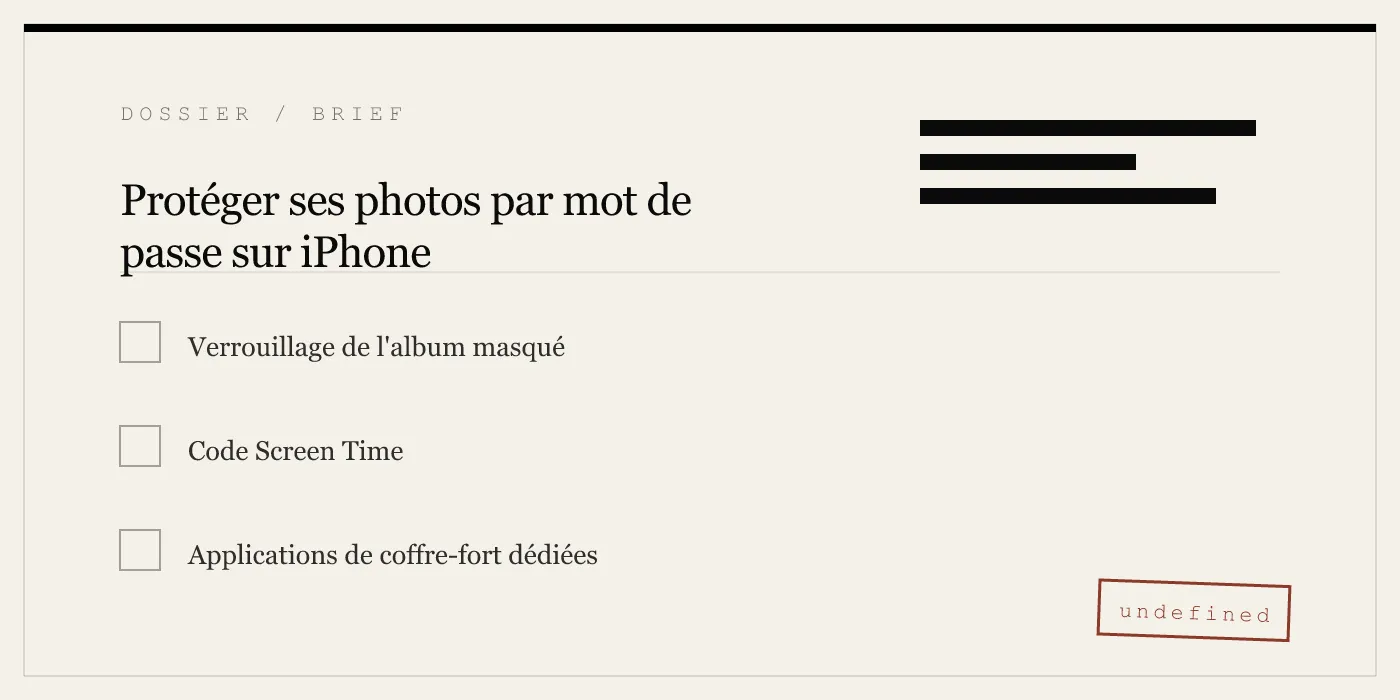
L’album masqué : pratique mais pas vraiment protégé par mot de passe
iOS 16 a introduit la possibilité de verrouiller l’album masqué avec Face ID ou Touch ID. Une fois activé, l’album disparaît de la liste principale des photos et nécessite une authentification biométrique pour être consulté. Vous pouvez l’activer dans Réglages > Photos > Utiliser Face ID.
C’est la méthode la plus simple pour la plupart des gens. Elle fonctionne bien lorsque vous avez seulement besoin de garder des photos hors de vue lors d’un partage occasionnel du téléphone — par exemple, quand un ami vous emprunte votre téléphone pour prendre une photo de groupe et pourrait faire défiler votre pellicule. Elle protège également contre le regard par-dessus l’épaule dans les lieux publics.
Mais l’album masqué présente une lacune critique : il utilise le code de votre appareil comme solution de secours. Si quelqu’un connaît le code de votre iPhone, il peut appuyer sur « Saisir le code » sur l’invite Face ID et voir toutes les photos masquées. Il n’existe aucun moyen de définir un mot de passe séparé pour les photos masquées sur iPhone avec cette fonctionnalité.
L’album masqué ne chiffre pas non plus les photos au repos. Elles restent stockées dans la même base de données Photos que toutes vos autres images. Un attaquant disposant d’outils judiciaires peut les extraire directement du stockage de l’appareil.
Pour de nombreux utilisateurs, ces limitations sont importantes. Un journaliste franchissant une frontière, un avocat traitant des documents de découverte privilégiés ou un professionnel de santé stockant des photos de patients ne peut pas compter sur un verrou qui partage le code de l’appareil. L’album masqué est un écran de confidentialité, pas une barrière de sécurité.
Screen Time : un code séparé pour l’application Photos
Screen Time est une fonctionnalité de contrôle parental, mais vous pouvez la détourner pour protéger par mot de passe l’application Photos. Voici comment :
- Allez dans Réglages > Temps d’écran > Limites d’applications.
- Appuyez sur « Ajouter une limite » et sélectionnez la catégorie Photos.
- Définissez une limite de temps (une minute suffit) et activez « Bloquer à la fin de la limite ».
- Créez un code Temps d’écran différent de celui de votre appareil.
Une fois configurée, l’application Photos se verrouille après une minute d’utilisation. Pour la rouvrir, vous devez saisir le code Temps d’écran. Cela vous donne un mot de passe véritablement séparé pour votre bibliothèque photo.
L’avantage est clair : personne ne peut accéder à vos photos simplement en connaissant le code de votre appareil. Le code Temps d’écran est indépendant.
Mais il y a des compromis. Screen Time bloque l’intégralité de l’application Photos, pas seulement des albums spécifiques. Vous ne pouvez pas garder certaines photos accessibles tout en en cachant d’autres. L’invite de code apparaît à chaque ouverture de l’application, ce qui devient agaçant. Et la fonctionnalité est conçue pour le contrôle parental, pas pour un usage quotidien de confidentialité.
Il existe également un contournement connu. Si quelqu’un peut réinitialiser votre code Temps d’écran en utilisant votre mot de passe Apple ID, il peut retrouver l’accès. Apple ne considère pas cela comme une vulnérabilité, mais cela signifie que la protection n’est aussi forte que la sécurité de votre compte Apple ID.
Screen Time fonctionne pour un cas d’usage restreint : lorsque vous souhaitez verrouiller l’intégralité de la bibliothèque photo derrière un deuxième code et que vous êtes prêt à tolérer les frictions. Ce n’est pas une bonne solution pour le masquage sélectif de photos.
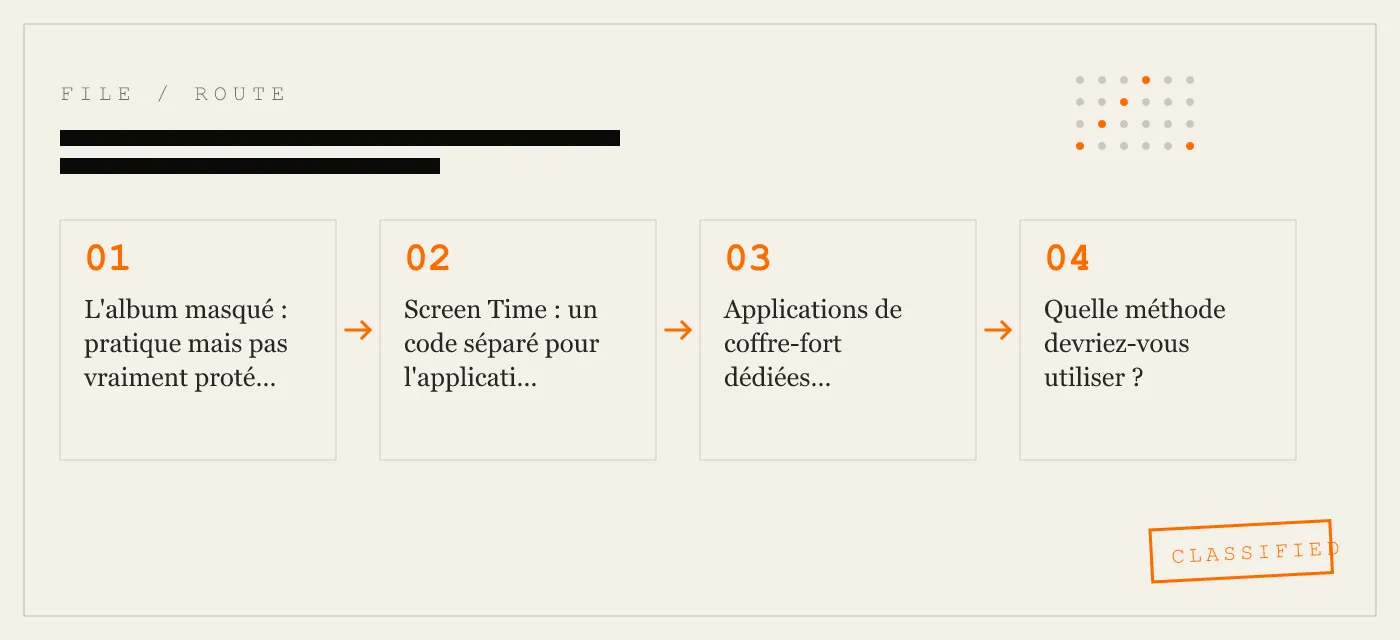
Applications de coffre-fort dédiées : verrouillages par schéma et chiffrement
La troisième option est une application de coffre-fort photo dédiée. Ces applications créent une zone de stockage séparée et chiffrée que vous verrouillez avec un schéma, un code PIN ou un mot de passe. Les photos déplacées dans le coffre-fort sont supprimées de la bibliothèque Photos principale et chiffrées sur le disque.
C’est la seule méthode qui offre une véritable protection par mot de passe pour les photos sur iPhone. Le verrou du coffre-fort est indépendant du code de l’appareil. Le chiffrement empêche l’extraction judiciaire. Et vous pouvez choisir les photos à protéger sans affecter le reste de votre bibliothèque.
Les applications de coffre-fort varient considérablement en qualité. Beaucoup sont soutenues par des publicités et collectent des données d’utilisation. Certaines utilisent un chiffrement faible ou stockent les fichiers sur des serveurs cloud. Quelques-unes, comme App-Vault, sont conçues dès le départ avec une architecture zéro connaissance.
L’approche d’App-Vault mérite d’être examinée car elle répond aux faiblesses spécifiques des autres méthodes.
Comment App-Vault protège les photos
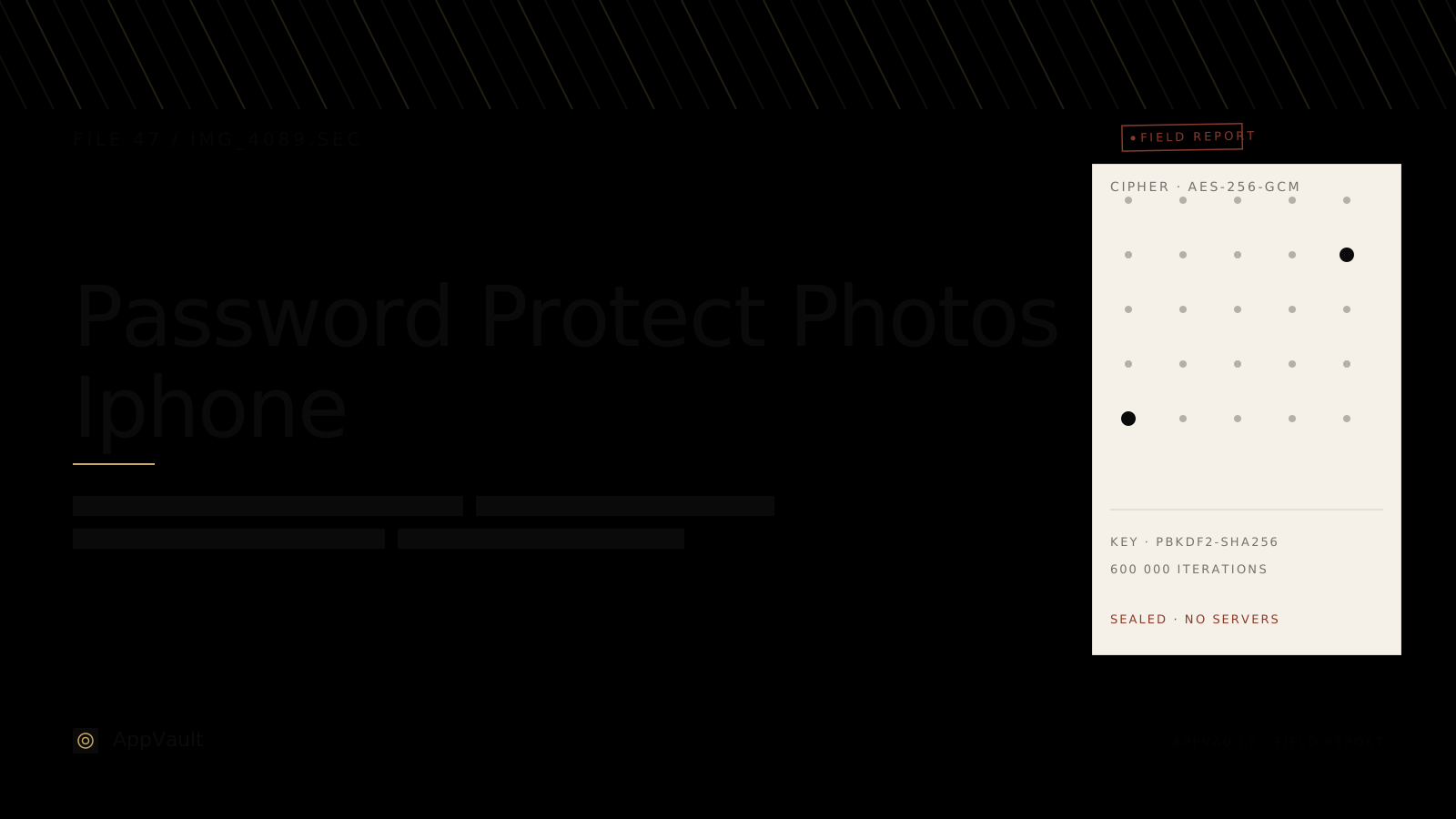
App-Vault utilise un verrouillage par schéma 5×5 au lieu d’un code PIN numérique ou d’un mot de passe textuel. Le schéma est haché via PBKDF2-SHA256 avec 600 000 itérations — la recommandation OWASP 2026 — et un sel de 128 bits par installation. La clé dérivée est ensuite enveloppée par une clé générée à l’intérieur de la Secure Enclave de l’iPhone. La clé de la Secure Enclave ne quitte jamais la puce. Le guide de sécurité de la plateforme Apple est la référence canonique pour cette liaison matérielle.
Tous les fichiers sont chiffrés avec AES-256 en mode GCM, utilisant un nonce unique de 96 bits par fichier. Le chiffrement est spécifié dans NIST FIPS 197 et le mode AEAD dans RFC 5116. Même le catalogue de fichiers — noms, dates, nombre — est scellé. Un attaquant ayant un accès brut à l’appareil ne peut pas déterminer combien de fichiers existent dans le coffre-fort.
App-Vault n’effectue aucun appel réseau par défaut. Il n’y a pas de serveurs, pas de comptes, pas de télémétrie. La sauvegarde iCloud chiffrée est optionnelle et utilise une clé de sauvegarde distincte par appareil avant le téléchargement. Apple ne reçoit que du texte chiffré.
Coffre leurre et lanceur de calculatrice
Deux fonctionnalités répondent au scénario d’appareil partagé que l’album masqué ne peut pas gérer.
Le Coffre Leurre est un deuxième catalogue de coffre-fort mathématiquement indépendant. Vous pouvez définir un schéma différent qui ouvre un ensemble séparé de photos. Si quelqu’un vous force à déverrouiller le coffre-fort — à un passage de frontière, par exemple — vous pouvez saisir le schéma leurre et ne révéler que le contenu leurre. Le véritable coffre-fort reste scellé.
Le Lanceur de Calculatrice est une icône alternative qui fait ressembler l’application à une calculatrice iOS entièrement fonctionnelle. Un appui long sur la touche égal ouvre le coffre-fort. Cette conception est construite pour satisfaire la directive Apple 4.3 (icônes alternatives) en livrant une vraie calculatrice, pas une coquille vide. Le coffre-fort n’est pas accessible depuis l’interface de la calculatrice sans le geste délibéré.
Ces fonctionnalités ne visent pas à cacher quoi que ce soit à sa famille ou à tromper. Elles servent des cas d’usage légitimes : inspections douanières, iPads familiaux partagés, téléphones prêtés et professionnels transportant des documents privilégiés.
Honnête sur les limites
App-Vault ne se défend pas contre tout. Si quelqu’un installe un enregistreur de frappe ou un profil de configuration compromis sur votre iPhone, le schéma peut être capturé à la saisie. La liaison à la Secure Enclave atténue les attaques par extraction, mais elle ne peut pas protéger contre un système d’exploitation compromis. Le modèle de menace d’App-Vault explique exactement ce qu’il couvre et ce qu’il ne couvre pas.
Il n’y a pas non plus de récupération de mot de passe. Si vous oubliez le schéma, le coffre-fort reste scellé. Une phrase de récupération écrite optionnelle est générée lors de la configuration. Perdez-la, et les données sont perdues. C’est une propriété du chiffrement, pas un bug.
Quelle méthode devriez-vous utiliser ?
La réponse dépend de votre modèle de menace.
L’album masqué avec Face ID est suffisant pour une confidentialité occasionnelle — garder des photos de vacances hors de vue quand un ami utilise votre téléphone. Ce n’est pas une mesure de sécurité.
Le code Screen Time fonctionne si vous devez bloquer l’ensemble de l’application Photos avec un code séparé et que vous pouvez tolérer les frictions. C’est un instrument grossier.
L’application de coffre-fort dédiée est la seule option qui offre un chiffrement, un verrou séparé et une protection sélective. Si vous devez protéger vos photos par mot de passe sur iPhone contre quelqu’un qui connaît le code de votre appareil, c’est la voie à suivre.
App-Vault se distingue des autres applications de coffre-fort en publiant l’intégralité de sa pile cryptographique avec des citations de sources primaires. La page de chiffrement renvoie directement aux documents NIST et RFC. La page de verrouillage par schéma explique comment la grille 5×5 alimente la dérivation de clé. L’architecture zéro connaissance décrit ce qu’App-Vault ne peut pas voir.
Pour une comparaison directe avec le concurrent le plus proche, consultez App-Vault vs Vaultaire. Pour le leader de la catégorie en nombre d’installations, consultez App-Vault vs Keepsafe.
Résumé
Protéger ses photos par mot de passe sur iPhone est possible, mais les outils intégrés ont des lacunes. L’album masqué manque d’un mot de passe séparé. Screen Time bloque trop de choses. Les applications de coffre-fort comblent le vide, mais toutes ne sont pas construites de manière égale.
L’approche d’App-Vault — AES-256-GCM, PBKDF2 avec 600 000 itérations, liaison à la Secure Enclave, pas de serveurs, coffre leurre, lanceur de calculatrice — répond aux faiblesses spécifiques des solutions par défaut d’Apple. Elle est conçue pour l’utilisateur qui a besoin d’un vrai chiffrement et d’un verrou qui ne partage pas le code de l’appareil.
Si vous cherchez comment mettre un mot de passe sur les photos iphone ou protéger ses photos par mot de passe sur iphone, la réponse est : utilisez une application de coffre-fort avec un chiffrement indépendant. L’album masqué et Screen Time sont des solutions partielles. Un coffre-fort dédié est le seul moyen de véritablement contrôler l’accès à vos images.
Sources
- Assistance Apple : Masquer et afficher des photos sur iPhone
- Assistance Apple : Utiliser Temps d’écran sur iPhone
- Guide de sécurité de la plateforme Apple : Vue d’ensemble de la protection des données
- Apple Developer : Détails de confidentialité des applications sur l’App Store
- NIST FIPS 197 : Advanced Encryption Standard
DIAGRAM · 02
DOSSIER
QUESTIONS
10 sharp answers.
-
01 Puis-je mettre un mot de passe sur les photos masquées sur iPhone ?
L'album masqué peut être verrouillé avec Face ID ou Touch ID, mais il n'existe aucun moyen de définir un mot de passe séparé. Toute personne qui connaît le code de votre appareil peut accéder aux photos masquées. -
02 Comment changer le mot de passe des photos masquées sur iPhone ?
Vous ne pouvez pas changer un mot de passe pour les photos masquées car il n'y a pas de mot de passe. Le seul verrou est biométrique. Pour changer le code de l'appareil, allez dans Réglages > Face ID & Code > Modifier le code. -
03 Comment protéger par mot de passe un album photo sur iPhone ?
Vous pouvez utiliser Screen Time pour définir un code pour l'application Photos, ou utiliser une application de coffre-fort tierce comme App-Vault qui crée un album chiffré avec son propre verrouillage par schéma. -
04 Puis-je verrouiller l'album masqué avec un mot de passe ?
Non. Apple n'autorise que Face ID ou Touch ID pour l'album masqué. Pour un mot de passe, vous avez besoin d'un coffre-fort tiers. -
05 Comment masquer des photos sur iPhone avec un mot de passe ?
Déplacez les photos vers l'album masqué et activez le verrouillage Face ID. Pour un mot de passe, utilisez une application de coffre-fort qui propose un verrouillage par schéma ou code PIN. -
06 Quelle est la meilleure façon de protéger ses photos par mot de passe sur iPhone ?
Si vous avez besoin d'un mot de passe séparé, une application de coffre-fort dédiée comme App-Vault est l'option la plus solide. Elle utilise le chiffrement AES-256 et un verrouillage par schéma, et ne dépend pas du code de votre appareil. -
07 Puis-je utiliser Screen Time pour protéger mes photos par mot de passe ?
Oui. Allez dans Réglages > Temps d'écran > Limites d'applications, ajoutez l'application Photos et définissez un code Temps d'écran. Cela bloque toute l'application Photos sauf si vous entrez le code. -
08 Comment protéger une seule photo par mot de passe sur iPhone ?
Il n'existe aucun moyen intégré de protéger une seule photo. Vous devez la déplacer vers l'album masqué ou un coffre-fort tiers. -
09 App-Vault est-il sûr ?
App-Vault utilise le chiffrement AES-256-GCM, la dérivation de clé PBKDF2 avec 600 000 itérations et lie les clés à la Secure Enclave. Il n'effectue aucun appel réseau et ne nécessite aucun compte. L'ensemble de la pile cryptographique est publié. -
10 Puis-je récupérer mes photos si j'oublie le mot de passe du coffre-fort ?
App-Vault n'a pas de réinitialisation de mot de passe. Si vous oubliez votre schéma, le coffre-fort reste scellé. Une phrase de récupération écrite optionnelle est générée lors de la configuration.
DOSSIERS CONNEXES
Continuez à lire.
9 ENTRIES
- LINK / 01 · Verrouillage par schéma
Comment fonctionne le verrouillage par schéma dans App-Vault
La grille 5×5 qui pilote la dérivation de clé et le déchiffrement.
- LINK / 02 · Chiffrement
Chiffrement AES-256-GCM
Le chiffrement, le nonce et l'enveloppement de clé utilisés pour protéger vos fichiers.
- LINK / 03 · Zéro connaissance
Architecture zéro connaissance
Ce qu'App-Vault ne peut ni voir ni consulter.
- LINK / 04 · Modèle de menace
Sécurité et modèle de menace d'App-Vault
Ce contre quoi nous nous défendons et ce que nous ne défendons pas.
- LINK / 05 · Comparaison
App-Vault vs Vaultaire
Différences d'architecture entre les deux applications de coffre-fort les plus proches.
- LINK / 06 · Comparaison
App-Vault vs Keepsafe
En quoi App-Vault se distingue du leader de la catégorie.
- LINK / 07 · GUIDE
PBKDF2 expliqué : la fonction de dérivation de clé basée sur un mot de passe qui sécurise votre coffre
Qu’est-ce que PBKDF2 ? Comment ça fonctionne, pourquoi le hachage direct échoue, la recommandation OWASP 2026 de 600 000 itérations, et comment il se compare à Argon2id, bcrypt et scrypt.
- LINK / 08 · GUIDE
Comment récupérer des photos supprimées sur iPhone
Guide pas à pas pour récupérer les photos supprimées sur iPhone via l’album Récemment supprimés, iCloud, les sauvegardes et les outils tiers. Et comment éviter de les perdre.
- LINK / 09 · GUIDE
La Secure Enclave d’Apple expliquée simplement
Explication en langage clair de la Secure Enclave d’Apple – processeur dédié, AES matériel, démarrage sécurisé et limites honnêtes de la sécurité embarquée.
COMMENCER
Scellez le coffre.
Téléchargement gratuit. Le premier coffre est gratuit, pour toujours. Passez à la version payante uniquement lorsque vous dépassez ses limites.