FILE G1 / GUIA DE PRIVACIDADE
Como bloquear fotos no iPhone: 3 métodos que realmente funcionam
O aplicativo Fotos do iPhone tem um Álbum Oculto, mas ele não vem bloqueado por padrão. Existem três formas reais de bloquear fotos no iPhone, cada uma com suas vantagens e desvantagens. Este guia as compara para que você escolha a que se encaixa no seu modelo de ameaça.
ATUALIZADO · 2026-05-16 · REVISADO PELA APP-VAULT
TL;DR
O Álbum Oculto pode ser bloqueado com Face ID ou Touch ID, mas não tem proteção por senha contra alguém que sabe o código de acesso do seu dispositivo. O Tempo de Uso permite definir uma senha separada para o aplicativo Fotos, mas é incômodo e pode ser contornado. Aplicativos-cofre dedicados, como o App-Vault, oferecem um bloqueio de padrão verdadeiro com criptografia AES-256, sem necessidade de conta e com um cofre falso para dispositivos compartilhados.
Muitos usuários pesquisam como bloquear fotos no iPhone — a resposta depende do nível de proteção que você precisa. A Apple oferece um Álbum Oculto que pode ser bloqueado com Face ID, mas ele não tem uma senha independente. O Tempo de Uso oferece um código de acesso separado para o aplicativo Fotos inteiro, mas bloqueia mais do que apenas as fotos. Aplicativos-cofre de terceiros, como o App-Vault, trazem uma tela de bloqueio dedicada com criptografia forte. Este artigo cobre todos os três métodos, seus limites e as situações em que cada um faz sentido.
O Álbum Oculto: Conveniente, mas Não é Realmente Protegido por Senha
O iOS 16 introduziu a capacidade de bloquear o Álbum Oculto com Face ID ou Touch ID. Quando ativado, o álbum desaparece da lista principal de Fotos e exige autenticação biométrica para ser visualizado. Você pode ativá-lo em Ajustes > Fotos > Usar Face ID.
Este é o método mais simples para a maioria das pessoas. Funciona bem quando você só precisa manter as fotos fora de vista durante o compartilhamento casual do telefone — por exemplo, quando um amigo pega seu iPhone emprestado para tirar uma foto em grupo e pode acabar passando pelo seu rolo da câmera. Também protege contra olhares curiosos em público.
Mas o Álbum Oculto tem uma falha crítica: ele usa o código de acesso do seu dispositivo como alternativa. Se alguém souber o código de acesso do seu iPhone, pode tocar em “Inserir Código” no prompt do Face ID e ver todas as fotos ocultas. Não há como definir uma senha separada para bloquear fotos ocultas no iPhone usando este recurso.
O Álbum Oculto também não criptografa as fotos em repouso. Elas permanecem armazenadas no mesmo banco de dados de Fotos que todas as suas outras imagens. Um invasor com ferramentas forenses pode extraí-las diretamente do armazenamento do dispositivo.
Para muitos usuários, essas limitações importam. Um jornalista cruzando uma fronteira, um advogado lidando com materiais privilegiados de descoberta ou um profissional de saúde armazenando fotos de pacientes não pode confiar em um bloqueio que compartilha o código de acesso do dispositivo. O Álbum Oculto é uma tela de privacidade, não uma barreira de segurança.
Tempo de Uso: Um Código de Acesso Separado para o Aplicativo Fotos
O Tempo de Uso é um recurso de controle parental, mas você pode usá-lo para bloquear o aplicativo Fotos com senha. Veja como:
- Vá em Ajustes > Tempo de Uso > Limites de Apps.
- Toque em “Adicionar Limite” e selecione a categoria Fotos.
- Defina um limite de tempo (um minuto funciona) e ative “Bloquear no Fim do Limite”.
- Crie um código de acesso do Tempo de Uso que seja diferente do código de acesso do seu dispositivo.
Uma vez configurado, o aplicativo Fotos será bloqueado após um minuto de uso. Para abri-lo novamente, você deve inserir o código de acesso do Tempo de Uso. Isso lhe dá uma senha genuinamente separada para sua biblioteca de fotos.
A vantagem é clara: ninguém pode acessar suas fotos apenas sabendo o código de acesso do seu dispositivo. O código de acesso do Tempo de Uso é independente.
Mas há desvantagens. O Tempo de Uso bloqueia o aplicativo Fotos inteiro, não apenas álbuns específicos. Você não pode manter algumas fotos acessíveis enquanto oculta outras. O prompt de código de acesso aparece toda vez que o aplicativo abre, o que se torna irritante. E o recurso foi projetado para controle parental, não para uso diário de privacidade.
Há também uma maneira de contornar. Se alguém puder redefinir seu código de acesso do Tempo de Uso usando sua senha do ID Apple, pode recuperar o acesso. A Apple não considera isso uma vulnerabilidade, mas significa que a proteção é tão forte quanto a segurança da sua conta do ID Apple.
O Tempo de Uso funciona para um caso de uso restrito: quando você quer bloquear toda a biblioteca de fotos atrás de um segundo código de acesso e está disposto a tolerar o atrito. Não é uma boa solução para ocultar fotos seletivamente.
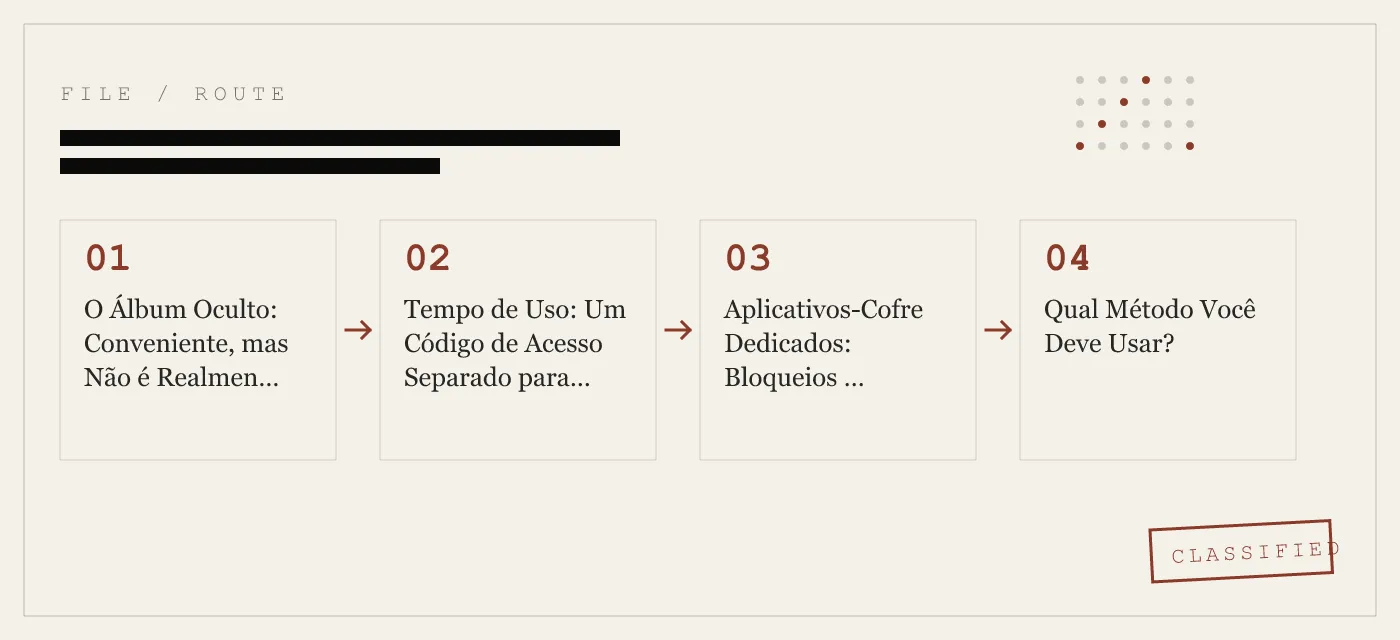
Aplicativos-Cofre Dedicados: Bloqueios de Padrão e Criptografia
A terceira opção é um aplicativo-cofre de fotos dedicado. Esses aplicativos criam uma área de armazenamento criptografada separada que você bloqueia com um padrão, PIN ou senha. As fotos movidas para o cofre são removidas da biblioteca principal de Fotos e criptografadas em disco.
Este é o único método que fornece proteção por senha verdadeira para fotos no iPhone. O bloqueio do cofre é independente do código de acesso do dispositivo. A criptografia impede a extração forense. E você pode escolher quais fotos proteger sem afetar o resto da sua biblioteca.
Os aplicativos-cofre variam muito em qualidade. Muitos são suportados por anúncios e coletam dados de uso. Alguns usam criptografia fraca ou armazenam arquivos em servidores na nuvem. Alguns poucos, como o App-Vault, são projetados desde o início com uma arquitetura de conhecimento zero.
A abordagem do App-Vault vale a pena ser examinada porque aborda as fraquezas específicas dos outros métodos.
Como o App-Vault Protege as Fotos
O App-Vault usa um bloqueio de padrão 5×5 em vez de um PIN numérico ou senha de texto. O padrão é hashado através de PBKDF2-SHA256 com 600.000 iterações — a recomendação da OWASP para 2026 — e um salt de 128 bits por instalação. A chave derivada é então encapsulada por uma chave gerada dentro do Secure Enclave do iPhone. A chave do Secure Enclave nunca sai do chip. O guia de Segurança da Plataforma Apple é a referência canônica para esta vinculação de hardware.
Todos os arquivos são criptografados com AES-256 no modo GCM, usando um nonce único de 96 bits por arquivo. A cifra é especificada no NIST FIPS 197 e o modo AEAD no RFC 5116. Até o catálogo de arquivos — nomes, datas, contagem — é lacrado. Um invasor com acesso bruto ao dispositivo não pode dizer quantos arquivos existem dentro do cofre.
O App-Vault não faz nenhuma chamada de rede por padrão. Não há servidores, nem contas, nem telemetria. O backup criptografado do iCloud é opcional e usa uma chave de backup separada por dispositivo antes do upload. A Apple recebe apenas texto cifrado.
Cofre Falso e Lançador de Calculadora
Dois recursos abordam o cenário de dispositivo compartilhado que o Álbum Oculto não consegue lidar.
O Cofre Falso é um segundo catálogo de cofre matematicamente independente. Você pode definir um padrão diferente que abre um conjunto separado de fotos. Se alguém o forçar a desbloquear o cofre — em uma inspeção de fronteira, por exemplo — você pode inserir o padrão falso e revelar apenas o conteúdo do cofre falso. O cofre real permanece lacrado.
O Lançador de Calculadora é um ícone alternativo que faz o aplicativo parecer uma calculadora iOS totalmente funcional. Um toque longo na tecla de igual abre o cofre. Este design foi criado para atender à diretriz 4.3 da Apple (ícones alternativos) ao fornecer uma calculadora real, não uma casca vazia. O cofre não é acessível a partir da interface da calculadora sem o gesto deliberado.
Esses recursos não são sobre se esconder da família ou trapacear. Eles servem a casos de uso legítimos: inspeções alfandegárias, iPads familiares compartilhados, telefones emprestados e profissionais que carregam material privilegiado.
Honesto Sobre os Limites
O App-Vault não defende contra tudo. Se alguém instalar um keylogger ou um perfil de configuração comprometido no seu iPhone, o padrão pode ser capturado no momento da entrada. A vinculação ao Secure Enclave mitiga ataques de extração, mas não pode proteger contra um SO comprometido. O modelo de ameaça do App-Vault explica exatamente o que ele cobre e o que não cobre.
Também não há recuperação de senha. Se você esquecer o padrão, o cofre permanece lacrado. Uma frase de recuperação opcional por escrito é gerada durante a configuração. Perdeu isso? Os dados se foram. Isso é uma propriedade da criptografia, não um bug.
Qual Método Você Deve Usar?
A resposta depende do seu modelo de ameaça.
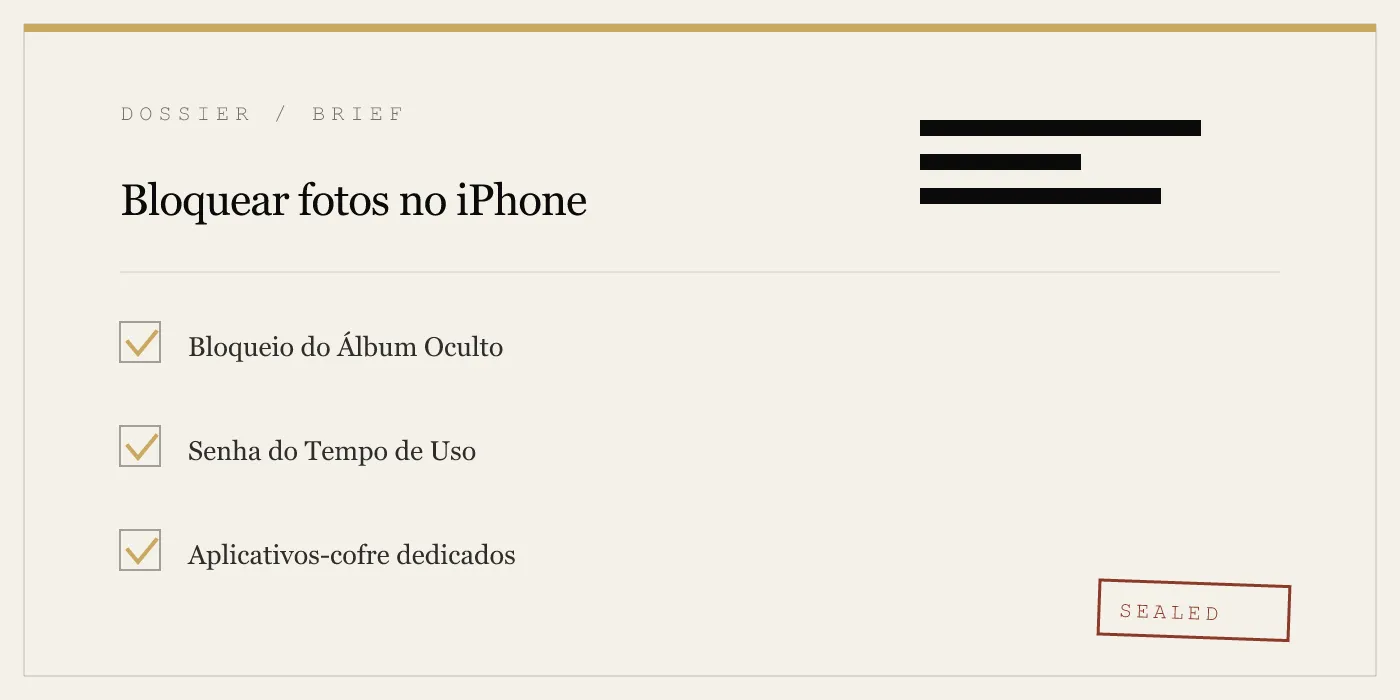
Álbum Oculto com Face ID é bom para privacidade casual — manter fotos de férias fora de vista quando um amigo usa seu telefone. Não é uma medida de segurança.
Senha do Tempo de Uso funciona se você precisa bloquear o aplicativo Fotos inteiro com um código de acesso separado e pode tolerar o atrito. É um instrumento bruto.
Aplicativo-cofre dedicado é a única opção que fornece criptografia, um bloqueio separado e proteção seletiva. Se você precisa bloquear fotos no iPhone contra alguém que sabe o código de acesso do seu dispositivo, este é o caminho.
O App-Vault se diferencia de outros aplicativos-cofre ao publicar sua pilha de criptografia completa com citações de fontes primárias. A página de criptografia linka diretamente para documentos NIST e RFC. A página de bloqueio de padrão explica como a grade 5×5 alimenta a derivação de chave. A arquitetura de conhecimento zero descreve o que o App-Vault não pode ver.
Para uma comparação direta com o concorrente mais próximo, veja App-Vault vs Vaultaire. Para o líder da categoria por número de instalações, veja App-Vault vs Keepsafe.
Resumo
Bloquear fotos no iPhone com senha é possível, mas as ferramentas nativas têm lacunas. O Álbum Oculto não tem uma senha separada. O Tempo de Uso bloqueia demais. Os aplicativos-cofre preenchem a lacuna, mas nem todos são construídos igualmente.
A abordagem do App-Vault — AES-256-GCM, PBKDF2 com 600.000 iterações, vinculação ao Secure Enclave, sem servidores, cofre falso, lançador de calculadora — aborda as fraquezas específicas dos padrões da Apple. Ele é projetado para o usuário que precisa de criptografia real e um bloqueio que não compartilha o código de acesso do dispositivo.
Se você está pesquisando como colocar senha nas fotos ocultas do iPhone ou como bloquear a galeria de fotos do iPhone, a resposta é: use um aplicativo-cofre com criptografia independente. O Álbum Oculto e o Tempo de Uso são soluções parciais. Um cofre dedicado é a única maneira de realmente controlar o acesso às suas imagens.
Fontes
- Suporte Apple: Ocultar e mostrar fotos no iPhone
- Suporte Apple: Usar o Tempo de Uso no iPhone
- Guia de Segurança da Plataforma Apple: Visão geral da proteção de dados
- Apple Developer: Detalhes de privacidade do app na App Store
- NIST FIPS 197: Advanced Encryption Standard
DIAGRAM · 02
DOSSIER
QUESTIONS
10 sharp answers.
-
01 Como colocar senha nas fotos ocultas do iPhone?
O Álbum Oculto pode ser bloqueado com Face ID ou Touch ID, mas não há como definir uma senha separada para ele. Qualquer pessoa que souber o código de acesso do seu dispositivo pode ver as fotos ocultas. -
02 Como mudar a senha das fotos ocultas no iPhone?
Você não pode alterar uma senha para fotos ocultas porque não existe uma senha. O único bloqueio é biométrico. Para mudar o código de acesso do dispositivo, vá em Ajustes > Face ID e Código > Alterar Código. -
03 Como bloquear um álbum de fotos no iPhone?
Você pode usar o Tempo de Uso para definir uma senha para o aplicativo Fotos, ou usar um aplicativo-cofre de terceiros como o App-Vault, que cria um álbum criptografado com seu próprio bloqueio de padrão. -
04 Posso bloquear o Álbum Oculto com uma senha?
Não. A Apple só permite Face ID ou Touch ID para o Álbum Oculto. Para uma senha, você precisa de um cofre de terceiros. -
05 Como ocultar fotos no iPhone com senha?
Mova as fotos para o Álbum Oculto e ative o bloqueio por Face ID. Para uma senha, use um aplicativo-cofre que ofereça bloqueio por padrão ou PIN. -
06 Qual a melhor forma de bloquear fotos no iPhone?
Se você precisa de uma senha separada, um aplicativo-cofre dedicado como o App-Vault é a opção mais forte. Ele usa criptografia AES-256 e um bloqueio de padrão, e não depende do código de acesso do seu dispositivo. -
07 Posso usar o Tempo de Uso para bloquear fotos?
Sim. Vá em Ajustes > Tempo de Uso > Limites de Apps, adicione o aplicativo Fotos e defina uma senha do Tempo de Uso. Isso bloqueia o aplicativo Fotos inteiro até que a senha seja inserida. -
08 Como bloquear uma única foto no iPhone?
Não há uma forma nativa de proteger uma única foto. Você deve movê-la para o Álbum Oculto ou para um cofre de terceiros. -
09 O App-Vault é seguro?
O App-Vault usa criptografia AES-256-GCM, derivação de chave PBKDF2 com 600.000 iterações e vincula as chaves ao Secure Enclave. Ele não faz chamadas de rede e não exige conta. A pilha de criptografia completa é publicada. -
10 Posso recuperar fotos se esquecer a senha do cofre?
O App-Vault não tem redefinição de senha. Se você esquecer seu padrão, o cofre permanece lacrado. Uma frase de recuperação opcional por escrito é gerada durante a configuração.
DOSSIÊS RELACIONADOS
Continue lendo.
9 ENTRIES
- LINK / 01 · Bloqueio de Padrão
Como o Bloqueio de Padrão Funciona no App-Vault
A grade 5×5 que alimenta a derivação de chave e a descriptografia.
- LINK / 02 · Criptografia
Criptografia AES-256-GCM
A cifra, o nonce e o encapsulamento de chave usados para proteger seus arquivos.
- LINK / 03 · Conhecimento Zero
Arquitetura de Conhecimento Zero
O que o App-Vault não pode ver ou acessar.
- LINK / 04 · Modelo de Ameaça
Segurança e Modelo de Ameaça do App-Vault
Contra o que defendemos e o que não defendemos.
- LINK / 05 · Comparação
App-Vault vs Vaultaire
Diferenças de arquitetura entre os dois aplicativos-cofre mais próximos.
- LINK / 06 · Comparação
App-Vault vs Keepsafe
Como o App-Vault se diferencia do líder da categoria.
- LINK / 07 · GUIDE
PBKDF2 Explicado: A Função de Derivação de Chave Baseada em Senha que Protege seu Cofre
O que é PBKDF2? Como funciona, por que hashing direto falha, a recomendação OWASP 2026 de 600.000 iterações e como se compara a Argon2id, bcrypt e scrypt.
- LINK / 08 · GUIDE
Como recuperar fotos excluídas no iPhone
Guia passo a passo para recuperar fotos excluídas do iPhone pela Galeria de Excluídos Recentemente, iCloud, backups e ferramentas de terceiros. E como parar de perdê-las.
- LINK / 09 · GUIDE
O Secure Enclave da Apple em linguagem simples
Explicação em linguagem simples sobre o Secure Enclave da Apple — processador separado, AES em hardware, inicialização segura e os limites honestos da segurança no dispositivo.
COMEÇAR
Lacre o cofre.
Grátis para baixar. O primeiro cofre é gratuito, para sempre. Atualize apenas quando você superá-lo.