FILE G12 / دليل
كيفية إخفاء الرسائل النصية في آيفون: أدوات الخصوصية في iOS ومشكلة قفل iMessage
كل أسبوع، يبحث عشرات الآلاف من مستخدمي آيفون عن كيفية إخفاء الرسائل النصية. الإجابة ليست مفتاحًا واحدًا. يوفر iOS عدة أدوات مدمجة تقلل من ظهور المحادثات، لكن لا شيء منها يقفل تطبيق الرسائل حقًا. يغطي هذا الدليل كل طريقة مشروعة ويشرح الفجوة المعمارية التي لا يمكن لأي تطبيق تابع لجهة خارجية - بما في ذلك App-Vault - سدها.
مُحَدَّث · 2026-05-16 · تمت المراجعة بواسطة App-Vault
TL;DR
يمكنك إخفاء الرسائل النصية في آيفون بإيقاف معاينات الإشعارات، تفعيل إخفاء التنبيهات لكل محادثة، تصفية المرسلين غير المعروفين، واستخدام وقت الشاشة لقفل تطبيق الرسائل بكلمة مرور منفصلة. لكن لا تمنع أي من هذه الطرق شخصًا يفتح هاتفك من فتح الرسائل وقراءة كل شيء. لا يمكن لتطبيقات الخزائن التابعة لجهات خارجية مثل App-Vault إخفاء iMessages لأن iOS يقيد الوصول إلى قاعدة بيانات الرسائل. للمحادثات الحساسة حقًا، فكر في استخدام تطبيقات المراسلة المشفرة من طرف إلى طرف مع الرسائل المختفية، واستخدم تطبيق خزنة للصور والملاحظات.
ماذا يعني “إخفاء” رسالة نصية حقًا
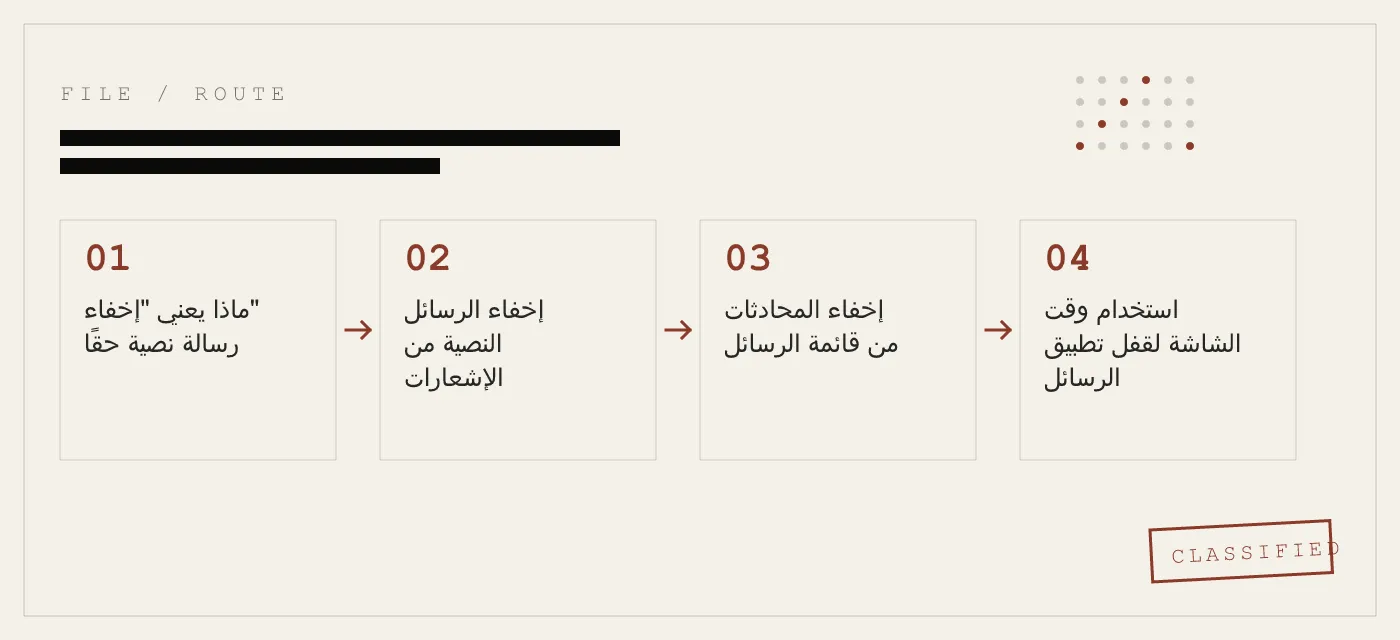
عبارة “إخفاء رسالة نصية” تغطي ثلاثة مستويات متميزة من الإخفاء. الخلط بينها يؤدي إلى الإحباط.
المستوى 1: الإخفاء من الإشعارات. تصل الرسالة، لكن لا يظهر أي محتوى على شاشة القفل أو الشريط أو مركز الإشعارات. تبقى المحادثة في تطبيق الرسائل، بما في ذلك شارة القراءة غير المقروءة.
المستوى 2: الإخفاء من قائمة المحادثات. المحادثة غير مرئية عند فتح الرسائل. لا يوفر iOS وظيفة أرشفة أو إخفاء أصلية. الطريقة الوحيدة لتحقيق ذلك هي حذف المحادثة بالكامل - وهو أمر دائم ما لم يكن لديك نسخة احتياطية على iCloud.
المستوى 3: قفل تطبيق الرسائل. الشخص الذي يلتقط هاتفك غير المقفل لا يمكنه فتح الرسائل بدون كلمة مرور أو بصمة. لا يوفر iOS هذا بشكل أصلي. يمكن لوقت الشاشة تقريبه، مع تحفظات.
لكل مستوى أداة مختلفة. لا شيء منها يرضي تمامًا خيال زر “إخفاء” واحد.
إخفاء الرسائل النصية من الإشعارات
هذه هي الطريقة الأسهل والأكثر موثوقية. تمنع المارة من قراءة محتوى الرسالة على شاشة القفل أو في أشرطة الإشعارات.
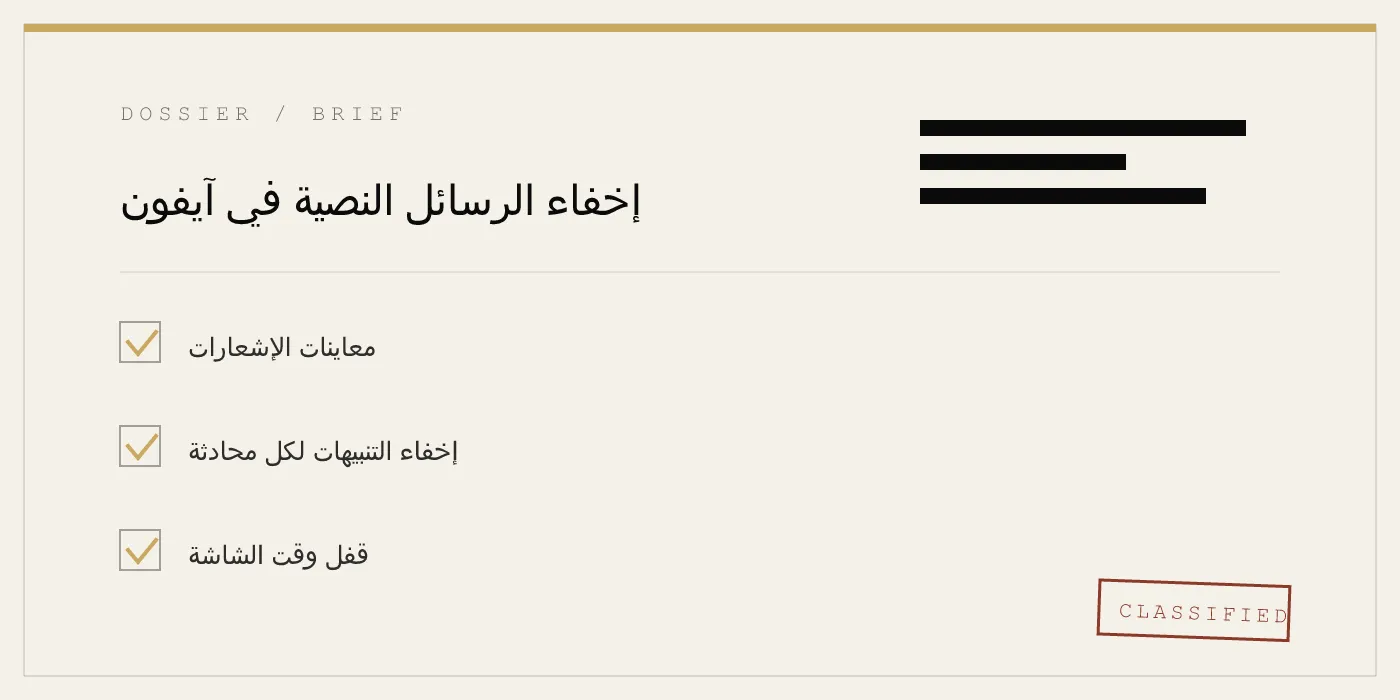
تعطيل المعاينات بالكامل. اذهب إلى الإعدادات > الإشعارات > الرسائل > إظهار المعاينات. عيّنها على “أبدًا”. الآن تظهر كل رسالة فقط “الرسائل” بدون محتوى، بغض النظر عن حالة القفل. إذا كنت تريد المعاينات فقط عند فتح القفل، اختر “عند فتح القفل” - لكن لاحظ أن الإشعارات على شاشة القفل لا تزال تظهر اسم المرسل ما لم تقم أيضًا بتعطيل “إظهار على شاشة القفل”.
إخفاء التنبيهات لكل محادثة. افتح الرسائل، اسحب لليسار على محادثة، واضغط على أيقونة الجرس. تبقى المحادثة في القائمة مع جرس مشطوب. لن تتلقى أشرطة أو أصواتًا للرسائل الجديدة في تلك المحادثة. لا يزال اسم المرسل ونصًا بديلاً يظهران على شاشة القفل إذا كانت المعاينات مفعلة، لكن نص الرسالة مكبوت.
استخدام وضع التركيز. أنشئ تركيزًا مخصصًا (الإعدادات > التركيز) يكتم إشعارات الرسائل من أشخاص محددين أو جميع جهات الاتصال. يمكنك جدولته لأوقات أو مواقع معينة. هذا مفيد للأجهزة المشتركة أو عندما تعطي هاتفك لشخص ما للحظة.
هذه الضوابط على مستوى الإشعارات كافية لمعظم احتياجات الخصوصية العادية: التصيد على القطار، صديق يستعير هاتفك لالتقاط صورة، أو موظف جمارك يلقي نظرة على شاشة القفل. لا تخفي المحادثة عن أي شخص يفتح تطبيق الرسائل.
إخفاء المحادثات من قائمة الرسائل
لا يوفر iOS ميزة إخفاء أو أرشفة للمحادثات الفردية. يعرض تطبيق الرسائل كل محادثة نشطة، مرتبة حسب الأحدث. الطريقة الوحيدة لإزالة محادثة من القائمة هي حذفها.
حذف محادثة. اسحب لليسار على المحادثة واضغط على حذف. تختفي المحادثة. إذا كان لديك iCloud للرسائل مفعلًا، فسيتم مزامنة الحذف عبر أجهزتك. لا يوجد مجلد مهملات. بمجرد الحذف، لا يمكنك استرداد الرسائل ما لم يكن لديك نسخة احتياطية.
التثبيت والترتيب. يمكنك تثبيت ما يصل إلى تسع محادثات في أعلى القائمة. هذا لا يخفي المحادثات الأخرى، لكنه يدفعها للأسفل. ليست تقنية إخفاء، لكنها تقلل الفوضى البصرية.
مرشح المرسلين غير المعروفين. اذهب إلى الرسائل > المرشحات > المرسلون غير المعروفين. المحادثات من أشخاص ليسوا في جهات اتصالك تُنقل إلى علامة تبويب منفصلة. هذا يخفيها عن القائمة الرئيسية. يعمل بشكل جيد إذا كنت تتلقى العديد من رموز SMS الآلية أو البريد العشوائي. لا يخفي المحادثات من جهات الاتصال المعروفة.
الفجوة. لا توجد طريقة لإبقاء محادثة في الرسائل مع جعلها غير مرئية. إذا كنت بحاجة إلى الحفاظ على المحادثة لاحقًا ولكن لا تريدها مرئية، يجب عليك حذفها والاعتماد على نسخة احتياطية - وهو ليس إخفاءً؛ إنه حذف مع استرداد مؤجل.
استخدام وقت الشاشة لقفل تطبيق الرسائل
يتضمن وقت الشاشة ميزة حد التطبيق التي يمكنها حظر الوصول إلى الرسائل بعد مدة محددة. مع كلمة مرور وقت الشاشة، هذا يقفل التطبيق بشكل فعال.
الإعداد. اذهب إلى الإعدادات > وقت الشاشة > تشغيل وقت الشاشة. عيّن كلمة مرور وقت الشاشة (مختلفة عن كلمة مرور جهازك). ثم اضغط على حدود التطبيقات > إضافة حد > الرسائل. عيّن الحد الزمني على دقيقة واحدة. بمجرد استخدام الدقيقة، يتم حظر الرسائل حتى تدخل كلمة مرور وقت الشاشة.
السلوك. عند الوصول إلى الحد، يظهر أيقونة الساعة الرملية على أيقونة الرسائل في الشاشة الرئيسية. الضغط عليها يطلب كلمة مرور وقت الشاشة. يمكنك إدخالها لاستخدام التطبيق لدقيقة أخرى، أو يمكنك حظره بالكامل باختيار “حظر عند نهاية الحد”. يظل التطبيق مقفلاً حتى تقوم بتعطيل الحد أو إدخال كلمة المرور.
التحفظات. كلمة مرور وقت الشاشة مشتركة عبر جميع القيود. إذا كنت تستخدم وقت الشاشة أيضًا للرقابة الأبوية، فقد يعرف طفلك كلمة المرور. القفل ليس غير مرئي - أيقونة الساعة الرملية هي إشارة واضحة على وجود قيد. والقفل ينطبق على تطبيق الرسائل بأكمله؛ لا يمكنك قفل محادثات فردية.
متى تستخدمه. قفل وقت الشاشة هو الأفضل لأجهزة iPad العائلية المشتركة أو الأجهزة التي تعيرها لمهمة محددة. إنه ليس خفيًا، لكنه الطريقة الأصلية الوحيدة التي تمنع شخصًا من فتح الرسائل على الإطلاق.
فجوة قفل iMessage: لماذا لا يمكن لأي تطبيق إخفاء iMessages
كل شهر، يتلقى App-Vault رسائل بريد إلكتروني تسأل: “هل يخفي تطبيقك iMessages الخاصة بي؟” الإجابة لا، وهي ليست ميزة سنبنيها أبدًا. السبب معماري، وليس اختيارًا للمنتج.
iOS يعزل كل تطبيق. قاعدة بيانات تطبيق الرسائل مخزنة في دليل محمي لا يمكن لتطبيق الرسائل والنظام فقط الوصول إليه. لا يمكن لأي تطبيق تابع لجهة خارجية - خزنة أو غير ذلك - قراءة أو تعديل أو اعتراض iMessages. هذا حد أمني يفرضه نظام التشغيل. يمنع البرامج الضارة من سرقة نصوصك، لكنه يمنع أيضًا تطبيقات الخصوصية المشروعة من قفلها أو إخفائها.
لا يمكنك تثبيت “خزنة لـ iMessages” على آيفون غير مكسور الحماية. أي تطبيق يدعي ذلك إما يكذب، أو يستخدم ثغرة سيصلحها Apple، أو يعتمد عليك في نسخ الرسائل يدويًا إلى تخزينه الخاص (وهو ليس إخفاءً - إنه تكرار).
ما يمكن لـ App-Vault فعله. يقوم App-Vault بتشفير وإخفاء الصور والفيديوهات والملاحظات والمستندات. إذا أرسل لك شخص ما صورة حساسة في iMessage، يمكنك حفظها في App-Vault وحذف الرسالة الأصلية. يتم بعد ذلك تشفير الصورة باستخدام AES-256-GCM، وربطها بـ Secure Enclave، وتخزينها في كتالوج لا يمكن حتى لتطبيق الرسائل الوصول إليه. تبقى المحادثة نفسها في الرسائل، لكن المرفق المسؤول قد اختفى.
راجع صفحة نموذج التهديد للحصول على قائمة كاملة بما يدافع عنه App-Vault وما لا يدافع عنه.
ما يمكنك إخفاؤه باستخدام App-Vault
App-Vault ليس خزنة رسائل، لكنه خزنة للوسائط التي تتدفق عبر الرسائل. إذا كان قلق خصوصيتك هو صورة أو فيديو أو PDF معين وصل عبر iMessage، فإن App-Vault يحل هذه المشكلة.
الاستيراد من الرسائل. افتح App-Vault، اضغط على استيراد، اختر من الصور أو الملفات. يتم نسخ الملف إلى الحاوية المشفرة للخزنة. يمكنك بعد ذلك حذف الأصل من الرسائل ومن تطبيق الصور. النسخة في الخزنة محمية بـ قفل نمط 5×5 مع اشتقاق مفتاح مقوى بـ 600,000 تكرار PBKDF2 و Secure Enclave.
لا يترك أي أثر. نظرًا لأن App-Vault لا يجري أي اتصالات شبكة - لديه بنية معرفة صفرية - فلا يوجد سجل خادم للاستيراد. حتى Apple لا تستطيع رؤية ما خزنته.
مشغل الآلة الحاسبة. إذا كنت بحاجة إلى فتح الخزنة بشكل متحفظ، يوفر مشغل الآلة الحاسبة آلة حاسبة iOS كاملة الوظائف. الضغط المطول على مفتاح يساوي يفتح الخزنة. معتمد بموجب إرشاد Apple 4.3 للأيقونات البديلة.
الخزنة الوهمية. إذا كنت تشارك جهازًا، تقدم الخزنة الوهمية نمطًا ثانيًا يفتح كتالوجًا مستقلاً رياضياً. مجموعة منفصلة من الملفات لسياق منفصل.
هذه الميزات مخصصة للصور والفيديوهات والمستندات - وليس iMessages. استخدمها للمرفقات، وليس للمحادثات.
هل يجب عليك استخدام تطبيق مراسلة تابع لجهة خارجية؟
إذا كانت حاجتك هي إخفاء محادثات كاملة، فإن الحل الأكثر فعالية هو نقل تلك المحادثات إلى تطبيق يدعم الرسائل المختفية وقفل التطبيق.
Signal. يوفر رسائل مختفية (من 5 ثوانٍ إلى 4 أسابيع) ورمز PIN لقفل التسجيل. يمكنك تفعيل قفل الشاشة داخل Signal (الإعدادات > الخصوصية > قفل الشاشة) لطلب Face ID أو Touch ID لفتح التطبيق. رسائل Signal مشفرة من طرف إلى طرف.
WhatsApp. رسائل مختفية مماثلة (24 ساعة، 7 أيام، 90 يومًا) وقفل التطبيق (الإعدادات > الخصوصية > قفل التطبيق). يتطلب Face ID لفتحه.
Telegram. محادثات سرية مع تشفير من طرف إلى طرف ومؤقتات تدمير ذاتي. قفل التطبيق الرئيسي (الإعدادات > الخصوصية والأمان > رمز المرور و Face ID) يؤمن التطبيق بأكمله.
هذه التطبيقات لا تخفي أيقونتها من الشاشة الرئيسية. إذا رأى شخص ما Signal على هاتفك، يعرف أنك تستخدمه. لكن المحادثات بالداخل مقفلة خلف البصمة.
القيود بالنسبة لـ SMS. هذه التطبيقات تعمل فقط لشبكة المراسلة الخاصة بها. لا يمكنها استقبال أو إخفاء SMS/iMessages القياسية. بالنسبة لـ SMS، أنت عالق مع تطبيق الرسائل المدمج.
الأداة المناسبة لنموذج التهديد المناسب
ليس كل قلق خصوصية يتطلب نفس الحل. طابق تهديدك بالأداة الصحيحة.
التصيد في الأماكن العامة. أوقف معاينات الإشعارات. استخدم إخفاء التنبيهات للمحادثات الحساسة. لا حاجة لتطبيق خزنة.
إعارة هاتفك لصديق لالتقاط صورة. فعّل الوصول الموجه (الإعدادات > إمكانية الوصول > الوصول الموجه) لقفل الهاتف على تطبيق واحد. لا يمكن للصديق التبديل إلى الرسائل.
iPad عائلي مشترك. استخدم وقت الشاشة لقفل الرسائل. أو قم بإعداد حسابات مستخدمين منفصلة إذا كان iPad يدعمها (iPadOS 13+). للوسائط، استخدم الخزنة الوهمية من App-Vault.
تفتيش جمركي أو حدودي. احذف المحادثات الحساسة قبل السفر. استخدم App-Vault للصور والمستندات. تشفير الخزنة يتحمل الوصول المادي لأن مفتاح Secure Enclave لا يغادر الشريحة أبدًا.
بيع أو استبدال آيفونك. امسح كل المحتوى والإعدادات (الإعدادات > عام > نقل أو إعادة تعيين آيفون). لا تعتمد على الإخفاء. إعادة الضبط إلى إعدادات المصنع هي الطريقة الآمنة الوحيدة.
صحفي أو محامٍ لديه رسائل مميزة. لا تستخدم SMS أو iMessage للاتصالات الحساسة. استخدم Signal مع الرسائل المختفية. خزّن المستندات الداعمة في App-Vault.
لا يوجد تطبيق أو إعداد واحد يغطي كل سيناريو. البحث عن “كيفية إخفاء الرسائل النصية في آيفون” يعكس غالبًا رغبة في رصاصة سحرية. هذه الرصاصة غير موجودة. لكن مجموعة ضوابط إشعارات iOS ووقت الشاشة وخزنة مخصصة للوسائط تغطي الغالبية العظمى من احتياجات الخصوصية الواقعية.
المصادر
- دعم Apple: إخفاء الصور وإظهارها على آيفون
- دعم Apple: استخدام وقت الشاشة على آيفون
- دليل أمان منصة Apple: نظرة عامة على حماية البيانات
- مطور Apple: تفاصيل خصوصية التطبيق على App Store
- NIST FIPS 197: معيار التشفير المتقدم
DIAGRAM · 03
DOSSIER
QUESTIONS
10 sharp answers.
-
01 هل يمكنني إخفاء محادثة iMessage محددة دون حذفها؟
لا. لا يوفر iOS ميزة إخفاء أو أرشفة للمحادثات الفردية. الخيار الأقرب هو تفعيل إخفاء التنبيهات (اسحب لليسار واضغط على أيقونة الجرس)، مما يوقف الإشعارات لكن يترك المحادثة مرئية في القائمة. -
02 كيف يمكنني حماية تطبيق الرسائل بكلمة مرور على آيفون؟
لا يحتوي iOS على قفل كلمة مرور أصلي لتطبيق الرسائل. يمكنك استخدام وقت الشاشة لتعيين حد تطبيق مع كلمة مرور: اذهب إلى الإعدادات > وقت الشاشة > حدود التطبيقات > إضافة حد > الرسائل. بمجرد الوصول إلى الحد الزمني، يتم حظر التطبيق حتى تدخل كلمة مرور وقت الشاشة. -
03 هل يخفي App-Vault iMessages؟
لا. App-Vault هو خزنة للصور والملفات. لا يمكنه الوصول إلى iMessages أو إخفائها لأن iOS يعزل تطبيق الرسائل. إذا تلقيت صورة حساسة في iMessage، يمكنك حفظها في App-Vault وحذف الرسالة الأصلية، لكن المحادثة نفسها تبقى في الرسائل. -
04 كيف أخفي الرسائل النصية في آيفون من شاشة القفل؟
اذهب إلى الإعدادات > الإشعارات > الرسائل > إظهار المعاينات واختر 'أبدًا' أو 'عند فتح القفل' (مع Face ID/Touch ID). هذا يمنع ظهور محتوى الرسالة على شاشة القفل، لكن اسم المرسل ونصًا بديلاً لا يزالان يظهران ما لم تقم أيضًا بإيقاف 'إظهار على شاشة القفل'. -
05 هل حذف رسالة نصية يخفيها عن شخص يفحص هاتفي؟
حذف محادثة يزيلها من قائمة الرسائل. إذا كان الشخص الآخر قد فعّل iCloud للرسائل، فسيتم مزامنة الحذف. لكن أداة استرداد جنائية قد تتمكن من استرداد الرسائل المحذوفة من قاعدة بيانات الجهاز. للمحتوى الحساس، فكر في استخدام تطبيق مراسلة مشفر يدعم الرسائل المختفية. -
06 هل يمكنني إخفاء الرسائل النصية عن زوجتي باستخدام وقت الشاشة؟
يمكن لوقت الشاشة بكلمة مرور منفصلة تقييد الوصول إلى الرسائل، لكن كلمة المرور مشتركة عبر جميع قيود وقت الشاشة. إذا عيّنتها، قد تلاحظ زوجتك أن تطبيق الرسائل مقفل. هذه الطريقة مناسبة أكثر لأجهزة iPad العائلية المشتركة أو الهواتف المستعارة حيث يمكنك التحكم في كلمة المرور. -
07 ما الفرق بين إخفاء التنبيهات وكتم المحادثة؟
إخفاء التنبيهات هو نفس الكتم. إنه يوقف الإشعارات ويزيل المحادثة من مركز الإشعارات. تبقى المحادثة مرئية في قائمة الرسائل مع أيقونة جرس مشطوب. لا يخفي المحادثة عن أي شخص يفتح التطبيق. -
08 هل هناك طريقة لإخفاء الرسائل النصية في آيفون دون استخدام وقت الشاشة؟
نعم. يمكنك إيقاف معاينات الإشعارات، تفعيل مرشح المرسلين غير المعروفين، وحذف المحادثات الحساسة بعد القراءة. لا تقفل أي من هذه الطرق التطبيق، لكنها تقلل التعرض على شاشة القفل وفي مركز الإشعارات. -
09 هل يمكنني استخدام تطبيق مراسلة تابع لجهة خارجية لإخفاء النصوص من تطبيق الرسائل في آيفون؟
تطبيقات مثل Signal و WhatsApp و Telegram تتيح لك تفعيل الرسائل المختفية وقفل التطبيق برمز PIN أو بصمة. لكنها لا تخفي أيقونة التطبيق. إذا فتح شخص ما Signal، سيرى محادثاتك ما لم تستخدم أيضًا تطبيق خزنة يمكنه إخفاء أيقونة Signal (وهو ما لا يسمح به iOS). -
10 ماذا يقدم App-Vault للخصوصية فيما يتعلق بالرسائل؟
يقوم App-Vault بتشفير وإخفاء الصور والفيديوهات والملاحظات والمستندات. إذا تلقيت صورة أو ملفًا حساسًا في iMessage، يمكنك استيراده إلى App-Vault وحذف الأصل. تضمن بنية App-Vault ذات المعرفة الصفرية أنه لا يمكن لأحد - ولا حتى App-Vault - الوصول إلى ملفاتك. راجع صفحة [نموذج التهديد](/security/) لمعرفة ما يدافع عنه App-Vault وما لا يدافع عنه.
ملفات ذات صلة
استمر في القراءة.
9 ENTRIES
- LINK / 01 · ميزة
مشغل الآلة الحاسبة
أيقونة App-Vault البديلة تطلق الخزنة عبر الضغط المطول على مفتاح يساوي.
- LINK / 02 · ميزة
الخزنة الوهمية
نمط ثانٍ يفتح خزنة مستقلة رياضياً للأجهزة المشتركة.
- LINK / 03 · ميزة
قفل النمط
شبكة 5×5 مع اشتقاق مفتاح مرتبط بالعتاد - لا خادم، لا تتبع.
- LINK / 04 · تقني
تشفير AES-256-GCM
تشفير قياسي من NIST مع أرقام عشوائية لكل ملف، ملفوف بواسطة Secure Enclave.
- LINK / 05 · بنية
بنية المعرفة الصفرية
لا خوادم لـ App-Vault، لا حساب، لا قدرة على فك تشفير بياناتك.
- LINK / 06 · مقارنة
App-Vault ضد Vaultaire
تحليل ميزة بميزة ضد أقرب منافس.
- LINK / 07 · GUIDE
كيفية إخفاء الفيديوهات في آيفون: ثلاث طرق تعمل فعلاً
إخفاء الفيديوهات في آيفون باستخدام الألبوم المخفي من آبل أو تطبيق خزنة. مقارنة الخصوصية، حماية كلمة المرور، وحدود التشفير.
- LINK / 08 · GUIDE
تشفير iCloud الموضح — ما تحميه Apple وما لا تحميه
تشفير iCloud الموضح: المستوى القياسي مقابل حماية البيانات المتقدمة، والبيانات التي يمكن لـ Apple قراءتها، والتي تبقى محكمة الإغلاق، وأين تتوضع الخزائن المحلية.
- LINK / 09 · GUIDE
هل الألبوم المخفي في iPhone آمن حقًا؟
الألبوم المخفي في iPhone مخفي عن رف الصور الرئيسي، لكنه غير مشفر، ولا يمنع المزامنة مع iCloud، ويمكن لأي شخص يتصفح الألبومات رؤيته. ما يفعله، وأين يفشل، ومتى تحتاج إلى قبو صور حقيقي.
ابدأ
أغلق الخزنة.
تنزيل مجاني. الخزنة الأولى مجانية إلى الأبد. قم بالترقية فقط عندما تتجاوزها.