FILE G1 / دليل · المسار C
هل الألبوم المخفي في iPhone آمن حقًا؟
الإجابة المختصرة: يخفي الصور من الرف الرئيسي، ويطلب Face ID لفتحه، وهذا تقريبًا كل ما في الأمر من ناحية الأمان. الألبوم المخفي هو ميزة واجهة مستخدم، وليس حدًا تشفيريًا. يشرح هذا الدليل ما يفعله فعليًا، وما لا يفعله، ومتى تحتاج إلى قبو صور حقيقي بدلاً منه.
مُحَدَّث · 2026-05-16 · تمت المراجعة بواسطة App-Vault
TL;DR
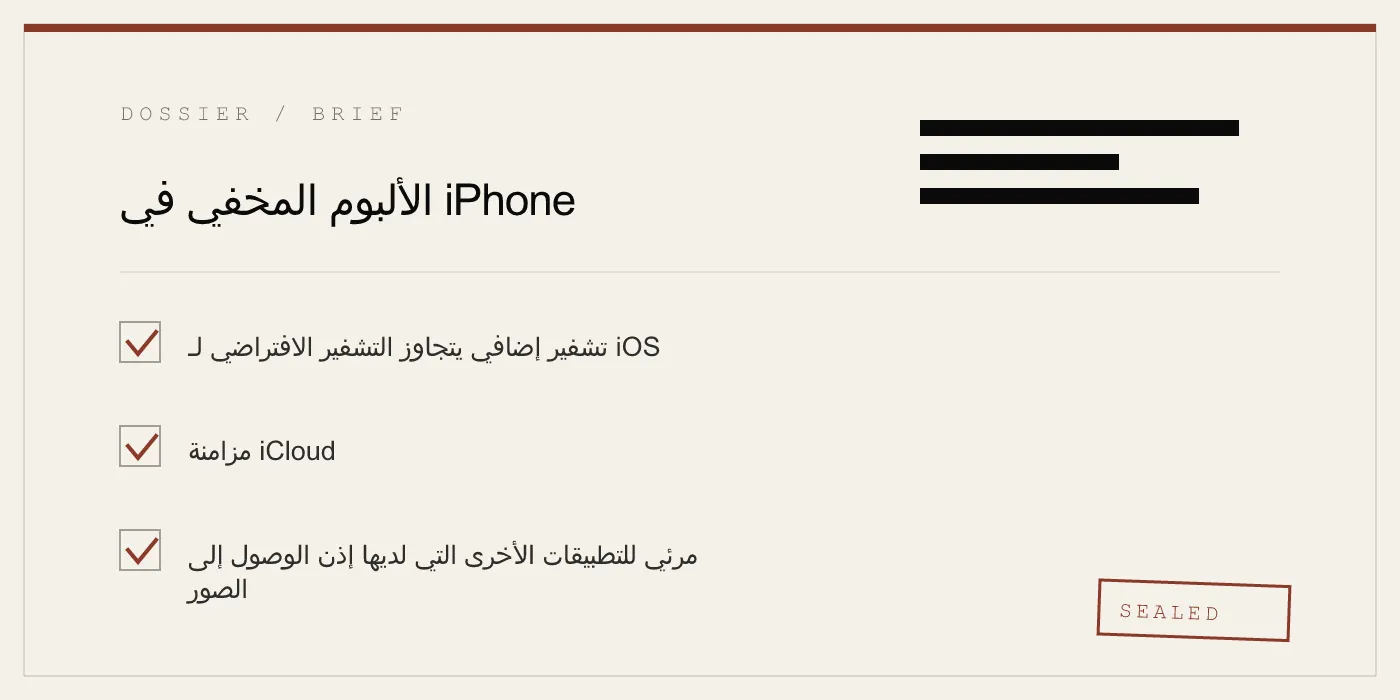
الألبوم المخفي في iPhone هو آلية إخفاء على مستوى الواجهة، وليس حدًا تشفيريًا. تظل الصور المخفية في ألبوم الكاميرا، وتتزامن مع iCloud، ويمكن رؤيتها إذا تصفح أي شخص مجلد "مخفي" ما لم تقم بإخفاء ظهوره، وليس لها حماية تتجاوز التشفير الافتراضي للجهاز بالكامل. من أجل الخصوصية العادية مع شريك يستعير هاتفك، فهو مقبول. بالنسبة للمواد الحساسة (طبية، قانونية، مالية، وثائق هوية)، فهو غير كافٍ هيكليًا — قبو صور مخصص بتشفير AES-256 على الجهاز هو الأداة الصحيحة.
ما يفعله “إخفاء صورة” على iPhone فعليًا
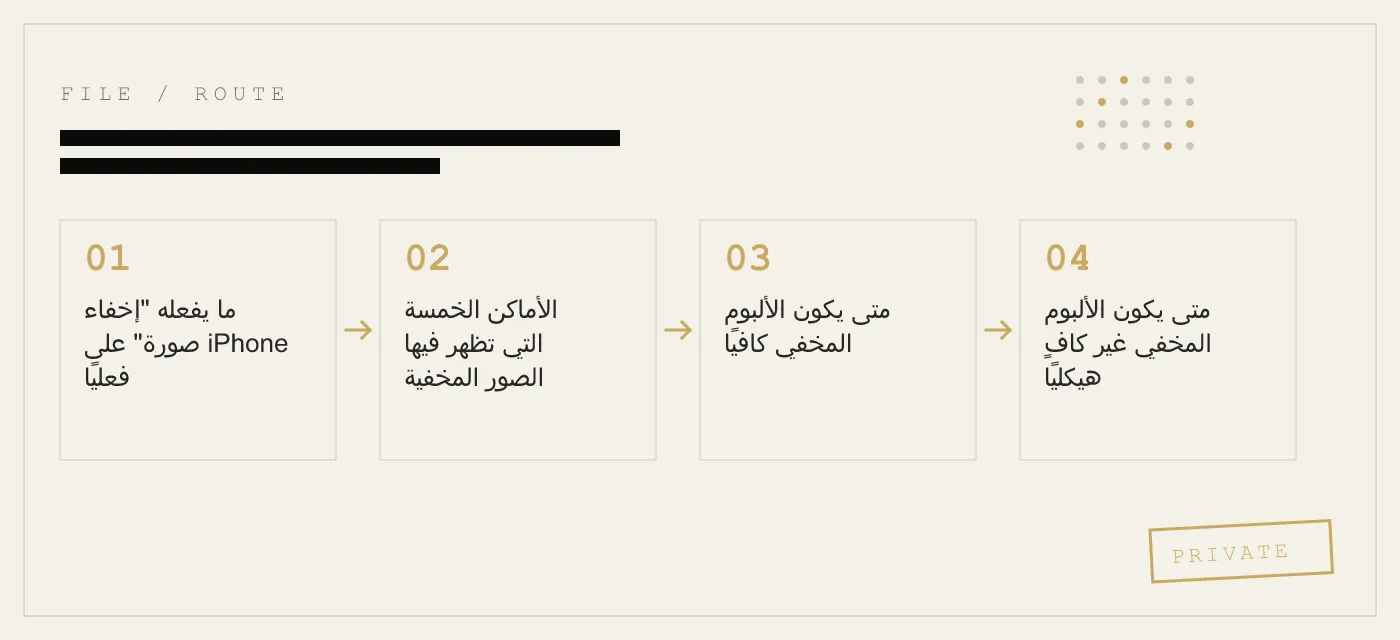
عند النقر على أيقونة المشاركة على صورة في iOS واختيار “إخفاء”، تحدث ثلاثة أشياء — ولا شيء منها هو التشفير.
أولاً، تُوسم الصورة بسمة الإخفاء. يخزن iOS هذه العلامة في قاعدة بيانات الصور نفسها التي تحتوي على بقية بيانات وصف ألبوم الكاميرا (تاريخ الالتقاط، الموقع، الوجوه، التعديلات).
ثانيًا، يتوقف iOS عن عرض الصورة في عرض ألبوم الكاميرا الرئيسي، وفي الجدول الزمني للسنوات/الأشهر/الأيام، وفي ميزة “الذكريات”، وفي ألبوم “كل الصور”. الصورة لا تزال تقنيًا في ألبوم الكاميرا — نفس موقع التخزين، نفس الملف — لكنها لا تظهر في عروض واجهة الصور الافتراضية.
ثالثًا، تُضاف الصورة إلى ألبوم خاص يسمى “مخفي” داخل علامة التبويب “الألبومات”. يعرض هذا الألبوم جميع الصور المخفية بترتيب زمني. الألبوم حقيقي ويمكن الوصول إليه — أي شخص يتصفح الألبومات وينقر على “مخفي” سيرى صورك المخفية (بعد طلب Face ID على iOS 16+).
هذه هي الآلية بأكملها. لا يوجد مرور تشفير منفصل. الملف الأساسي للصورة لا يتحرك. البيانات الوصفية التي تقول “هذه الصورة موجودة، التقطت في هذا التاريخ، في هذا الموقع” لا تُمسح. العلامة هي، في جوهرها، ملاحظة لاصقة تقول “لا تظهرني افتراضيًا”.
الأماكن الخمسة التي تظهر فيها الصور المخفية
لأن علامة الإخفاء هي بيانات وصفية وليست تشفيرًا، تستمر الصورة في الوجود بشكل طبيعي في كل مكان باستثناء عروض الصور الافتراضية. الأماكن الخمسة التي تظهر فيها مهمة لأي شخص جاد بشأن الخصوصية.
1. iCloud للصور وكل جهاز على معرف Apple الخاص بك
الصور المخفية تتزامن. iPhone يخفي الصورة؛ iPad يظهرها كمخفية أيضًا؛ Mac يظهرها كمخفية أيضًا؛ واجهة iCloud.com تظهرها كمخفية أيضًا. حالة “مخفي” متسقة عبر مكتبة iCloud للصور، مما يعني أن أي شخص مسجل الدخول إلى معرف Apple الخاص بك على أي جهاز — شريك يشاركك حساب iCloud، فرد عائلة تشاركه مكتبات الصور العائلية — يرى نفس الألبوم المخفي الذي تراه.
2. الألبوم المخفي المرئي في علامة التبويب “الألبومات”
افتراضيًا، يعرض iOS الألبوم المخفي في قائمة الألبومات. أي شخص يتصفح الألبومات يراه. حماية Face ID (iOS 16+) تمنع فتح المجلد، لكن وجود المجلد بحد ذاته هو معلومة: يخبر الشخص الذي ينظر أن لديك شيئًا تريد إخفاءه. بالنسبة للعديد من سيناريوهات الخصوصية، الوجود هو المشكلة.
يمكنك إخفاء الألبوم من القائمة بالذهاب إلى الإعدادات → الصور → “إظهار الألبوم المخفي” ← إيقاف. هذا هو التغيير الوحيد الذي يستحق القيام به إذا التزمت بالآلية المدمجة. بعد ذلك، لا يظهر الألبوم المخفي في علامة التبويب “الألبومات” على الإطلاق. تظل الصور مخفية؛ مكان إخفائها لم يعد مفهرسًا في الواجهة.
3. التطبيقات الخارجية التي لديها إذن الوصول إلى الصور
أي تطبيق خارجي منحته حق الوصول الكامل إلى مكتبة الصور يمكنه قراءة الصور المخفية عبر واجهة برمجة تطبيقات PhotoKit من Apple. يشمل ذلك تطبيقات وسائل التواصل الاجتماعي، محرري الصور، تطبيقات المراسلة، أدوات النسخ الاحتياطي السحابي، والمساعدين الذكيين. سمة “مخفي” مكشوفة في استجابة PhotoKit؛ يمكن للتطبيقات اختيار احترامها أو تجاهلها. بعضها يفعل، والبعض الآخر لا. إذا كنت قد منحت تطبيق لياقة بدنية، أو تطبيق مواعدة، أو تطبيق إنتاجية إذنًا كاملاً للصور “من أجل الراحة”، يمكن لهذا التطبيق قراءة صورك المخفية.
4. Spotlight والبحث وSiri
بحث تطبيق الصور المدمج يستبعد الصور المخفية من نتائجه في iOS الحديث. لكن Spotlight (الباحث على مستوى النظام) وSiri (“أرني الصور من الصيف الماضي”) يستندان إلى فهارس قد تحترم أو لا تحترم علامة الإخفاء اعتمادًا على إصدار iOS والميزة المحددة. الاستبعاد ليس مثاليًا عبر نظام التشغيل.
5. نسخ iCloud الاحتياطية ونسخ الجهاز الاحتياطية
الصور المخفية مضمنة في نسخ iCloud الاحتياطية (إذا كانت iCloud للصور مفعلة) وفي النسخ الاحتياطية المشفرة للجهاز على Mac أو PC. استعادة نسخة احتياطية إلى جهاز جديد تستعيد حالة الإخفاء مع الصور نفسها. علامة الإخفاء ليست حذفًا أو حجرة منفصلة؛ إنها سمة بيانات وصفية تنتقل مع الصورة.
متى يكون الألبوم المخفي كافيًا
لمجموعة ضيقة من الحالات، الألبوم المخفي كافٍ حقًا.
إذا كان قلق الخصوصية لديك هو “لا أريد أن يرى شخص عابر — زميل عمل يلقي نظرة خاطفة على كتفي، طفل يشاهدني وأنا أتصفح — صورة معينة بينما أعرض شيئًا آخر”، فإن علامة الإخفاء مع إيقاف تشغيل “إظهار الألبوم المخفي” كافية. الصورة خارج العرض الرئيسي؛ الألبوم خارج قائمة الألبومات؛ الصورة اختفت من السطح الذي قد تقع عليه نظرة سريعة.
وبالمثل، إذا كانت الصورة حساسة بشكل طفيف ولكنها غير مهمة إذا تم اكتشافها — صورة شخصية غير محببة، لقطة شاشة لمحادثة خاصة لا تريد ظهورها في ألبوم الكاميرا، مسودة مشروع إبداعي لست مستعدًا لمشاركته — فإن الألبوم المخفي جيد. خطر الاكتشاف يتناسب مع خطر التعرض.
متى يكون الألبوم المخفي غير كافٍ هيكليًا
لأي شيء يتجاوز الحساسية الطفيفة، الألبوم المخفي هو الأداة الخاطئة. الأسباب تتراكم.
وثائق الهوية الحساسة — مسح جواز السفر، صور رخصة القيادة، بطاقات الضمان الاجتماعي، المستندات القانونية الموقعة — مكشوفة لكل تطبيق أعطيته إذن الوصول إلى الصور. تطبيق إنتاجية لم يتم تحديثه لمدة عامين لا يزال لديه حق الوصول الكامل للقراءة إلى وثائق هويتك المخفية.
الصور الطبية — صور الجروح، سجلات ما قبل الجراحة، الأشياء التي يطلب منك الأطباء تصويرها للطب عن بُعد — تتعرض لنفس الشيء. كما أنها تتزامن مع iCloud وتنتقل إلى كل جهاز على معرف Apple الخاص بك، وهي مشكلة إذا كنت تشارك حساب iCloud مع شريك أو عائلة.
السجلات المالية — لقطات شاشة لكشوف الحسابات البنكية، عبارات استرداد العملات المشفرة، أرقام الحسابات — لديها أسوأ تعرض: فهي قيمة للصوص، وسهلة الفهرسة بواسطة التطبيقات الخارجية القادرة على التعرف الضوئي على الحروف، ومتزامنة مع iCloud حيث تخضع لأي مستوى أمان حساب Apple في يوم سيء.
سيناريوهات الحدود والجمارك — حيث يطلب ضابط التصفح عبر هاتفك — تكسر الألبوم المخفي تمامًا. ضابط ينقر على “الألبومات” يرى مجلد “مخفي” (ما لم تكن قد أخفيت المجلد نفسه في الإعدادات)؛ ضابط فضولي بما يكفي ليطلب منك فتحه يمكنه إجبارك على المصادقة.
البديل الصارم: قبو صور مخصص
تطبيق قبو صور مثل App-Vault هو حل مختلف الشكل. الصورة تُزال من ألبوم الكاميرا بالكامل — ليست موسومة، ليست مخفية، بل منقولة إلى حاوية مشفرة منفصلة لا يمكن لأي تطبيق آخر قراءتها. الحاوية مشفرة بـ AES-256-GCM باستخدام مفتاح مشتق من نمط 5×5 ترسمه، مربوط بـ Secure Enclave في iPhone. الحاوية لا تظهر في iCloud للصور، أو في Spotlight، أو في التطبيقات الخارجية، أو في أي عرض iOS آخر غير App-Vault نفسه.
يضيف App-Vault ثلاثة أشياء لا يمكن للألبوم المخفي تقديمها.
قاذف الآلة الحاسبة — يظهر التطبيق على الشاشة الرئيسية كآلة حاسبة عاملة، بحيث حتى وجود القبو لا يُعلن عنه.
قبو التضليل — نمط ثانٍ يفتح ألبومًا منفصلاً، بحيث إذا اضطررت يومًا إلى “إظهار” القبو، يمكنك إظهار واحد منقى.
سجل المتطفلين — ثلاث محاولات فاشلة للنمط تؤدي إلى التقاط صامت بالكاميرا الأمامية، بحيث تعرف من حاول.
لا شيء من هذه موجود في الألبوم المخفي من Apple حسب التصميم — ميزة Apple هي علامة راحة، وليس حدًا أمنيًا.
الانقسام الصادق
إذا كان قلق الخصوصية لديك طفيفًا والصورة هي شيء ستتجاهله إذا رآها أحد، استخدم الألبوم المخفي مع إيقاف تشغيل “إظهار الألبوم المخفي”. إنه المستوى المناسب من الجهد للتهديد.
إذا كان قلق الخصوصية لديك يتضمن مواد حساسة مثل الهوية، الطبية، المالية، القانونية، أو العمل المميز — أو إذا كنت تسلم هاتفك بانتظام لأشخاص آخرين، تسافر دوليًا، أو تشارك حساب iCloud مع شخص لا تريد أن يصل إلى صور معينة — فإن الألبوم المخفي هو التجريد الخاطئ. قم بتثبيت قبو صور مخصص بتشفير على الجهاز، وضع المواد الحساسة هناك.
الألبوم المخفي هو ملاحظة لاصقة. قبو الصور هو خزنة.
المصادر
- دعم Apple: إخفاء الصور وإظهارها على iPhone
- دعم Apple: استخدام وقت الشاشة على iPhone
- دليل أمان منصة Apple: نظرة عامة على حماية البيانات
- مطورو Apple: تفاصيل خصوصية التطبيق على App Store
- NIST FIPS 197: معيار التشفير المتقدم
DIAGRAM · 02
DOSSIER
QUESTIONS
8 sharp answers.
-
01 هل الألبوم المخفي في iPhone مشفر؟
الألبوم المخفي مشفر في حالة السكون كجزء من تشفير الجهاز بالكامل في iOS، بنفس الطريقة التي يتم بها تشفير أي صورة أخرى على iPhone. لا يوجد تشفير إضافي فوق ذلك، وليس مشفرًا من طرف إلى طرف ضد Apple ما لم تكن قد فعّلت حماية البيانات المتقدمة على حساب iCloud الخاص بك. الألبوم المخفي مخفي من ناحية واجهة المستخدم، وليس من ناحية التشفير. -
02 هل يمكن لأي شخص العثور على الصور المخفية بمجرد التصفح عبر تطبيق الصور؟
نعم. افتراضيًا، يظهر الألبوم المخفي كمجلد بعنوان "مخفي" داخل علامة التبويب "الألبومات" في تطبيق الصور — يمكن لأي شخص يتصفح iPhone أن ينقر عليه. يتطلب iOS 16 والإصدارات الأحدث Face ID أو Touch ID أو رمز الدخول لفتح الألبوم المخفي، مما يرفع الحاجز — لكن المجلد نفسه مرئي، وهو ما يكفي لإخبار الشخص الفضولي أن لديك شيئًا تخفيه. -
03 كيف أخفي الألبوم المخفي نفسه حتى لا يظهر في قائمة الألبومات؟
في الإعدادات → الصور → قم بإيقاف تشغيل "إظهار الألبوم المخفي". هذا يزيل المجلد من قائمة الألبومات تمامًا. تظل الصور مخفية، لكن مكان إخفائها لم يعد مرئيًا لمن يتصفح الألبومات. هذا هو التغيير الأكثر فائدة الذي يمكنك إجراؤه إذا كنت تنوي الاستمرار في استخدام الألبوم المخفي المدمج. -
04 إذا أخفيت صورة، هل تظل متزامنة مع iCloud للصور؟
نعم. الألبوم المخفي يتزامن عبر جميع أجهزتك التي تشترك في مكتبة iCloud للصور. الصورة التي تخفيها على iPhone تظهر في الألبوم المخفي على iPad وMac وواجهة iCloud.com. كما يتم تضمينها في أي نسخة احتياطية من iCloud. سمة الإخفاء هي علامة على الصورة، وليس موقع تخزين منفصل. -
05 هل يجد بحث Spotlight الصور المخفية؟
الصور المخفية لا تظهر في بحث Spotlight القياسي عن محتوى الصور، ولكنها قد تظهر في نتائج بحث بعض التطبيقات الخارجية التي تفهرس مكتبة الصور عبر واجهة برمجة تطبيقات PhotoKit في iOS. يعتمد السلوك على أذونات التطبيق الخارجي واستراتيجية الفهرسة. علامة الإخفاء مخفية بشكل موثوق من بحث تطبيق الصور نفسه؛ لكنها ليست مخفية بشكل موثوق من كل تطبيق آخر على هاتفك. -
06 هل الألبوم المخفي محمي بـ Face ID؟
على iOS 16 والإصدارات الأحدث، نعم، افتراضيًا. يمكنك تغيير ذلك في الإعدادات → الصور → استخدام Face ID أو استخدام Touch ID. الحماية هي حاجز ناعم (تقوم بالمصادقة لفتح المجلد، لكن الصور نفسها ليست مشفرة بشكل مختلف) وتنطبق فقط على العرض عبر تطبيق الصور. التطبيقات الأخرى التي لديها إذن الوصول إلى الصور يمكنها قراءة الصور المخفية دون إعادة المصادقة. -
07 إذا حذفت صورة مخفية، هل يتم حذفها حقًا؟
الصورة المخفية المحذوفة تذهب إلى ألبوم "المحذوفة مؤخرًا" لمدة 30 يومًا قبل إزالتها نهائيًا. خلال تلك الفترة، يمكن لأي شخص يفتح هاتفك ويفتح "المحذوفة مؤخرًا" استعادة الصورة بنقرة واحدة. إذا كانت الصورة متزامنة مع iCloud، فإن حالة الاسترداد متسقة عبر جميع أجهزتك. -
08 ماذا عن الصور المشتركة عبر iMessage أو AirDrop أو التطبيقات الاجتماعية — هل هي مخفية أيضًا؟
لا. إخفاء صورة في تطبيق الصور يغير فقط ظهورها داخل تطبيق الصور. الصورة الأصلية أو نسخها في سجل iMessage، مجلد الملفات المستلمة عبر AirDrop، تطبيقات المراسلة الخارجية، أو مسودات وسائل التواصل الاجتماعي لا تتأثر. لإزالة صورة تمامًا من هاتفك، عليك حذف كل نسخة ومسح المحادثة التي تحتوي عليها.
ملفات ذات صلة
استمر في القراءة.
9 ENTRIES
- LINK / 01 · منتج
App-Vault قبو الصور
حجرة مشفرة حقيقية، على نفس الجهاز.
- LINK / 02 · منتج
قاذف الآلة الحاسبة
تمويه على الشاشة الرئيسية لا يمكن للألبوم المخفي تقديمه.
- LINK / 03 · تشفير
مكدس AES-256-GCM
كيف يُبنى مكدس تشفير صور حقيقي.
- LINK / 04 · مفهوم
بنية المعرفة الصفرية
لماذا نموذج المزامنة الافتراضي من Apple ليس معرفة صفرية.
- LINK / 05 · مقارنة
App-Vault مقابل Keepsafe
إجابتان خارجيتان لقصور الألبوم المخفي.
- LINK / 06 · دليل
المزيد من الأدلة
كيفية إخفاء الصور، قفل الألبومات، المسح قبل البيع.
- LINK / 07 · GUIDE
كيفية حماية الصور بكلمة مرور في آيفون: 3 طرق فعّالة
ثلاث طرق لحماية الصور بكلمة مرور في آيفون: الألبوم المخفي مع Face ID، رمز مرور وقت الشاشة، وتطبيقات الخزائن المخصصة. بالإضافة إلى حدود كل منها.
- LINK / 08 · GUIDE
شرح PBKDF2: دالة اشتقاق المفتاح المعتمدة على كلمة المرور التي تؤمّن خزانتك
ما هو PBKDF2؟ كيف يعمل، لماذا يفشل التجزئة المباشر، توصية OWASP 2026 بـ 600,000 تكرار، وكيف يقارن بـ Argon2id وbcrypt وscrypt.
- LINK / 09 · GUIDE
كيفية استعادة الصور المحذوفة على iPhone
دليل خطوة بخطوة لاستعادة الصور المحذوفة من iPhone من "المحذوفة مؤخرًا" وiCloud والنسخ الاحتياطية والأدوات الخارجية. بالإضافة إلى كيفية منع فقدانها.
ابدأ
أغلق الخزنة.
تنزيل مجاني. الخزنة الأولى مجانية إلى الأبد. قم بالترقية فقط عندما تتجاوزها.