FILE G1 / دليل الخصوصية
كيفية حماية الصور بكلمة مرور في آيفون: 3 طرق فعّالة
يحتوي تطبيق الصور في آيفون على ألبوم مخفي، لكنه غير مقفل افتراضيًا. هناك ثلاث طرق حقيقية لحماية الصور بكلمة مرور في آيفون، ولكل منها مقايضات مختلفة. يقارن هذا الدليل بينها لتختار ما يناسب نموذج التهديد الخاص بك.
مُحَدَّث · 2026-05-16 · تمت المراجعة بواسطة App-Vault
TL;DR
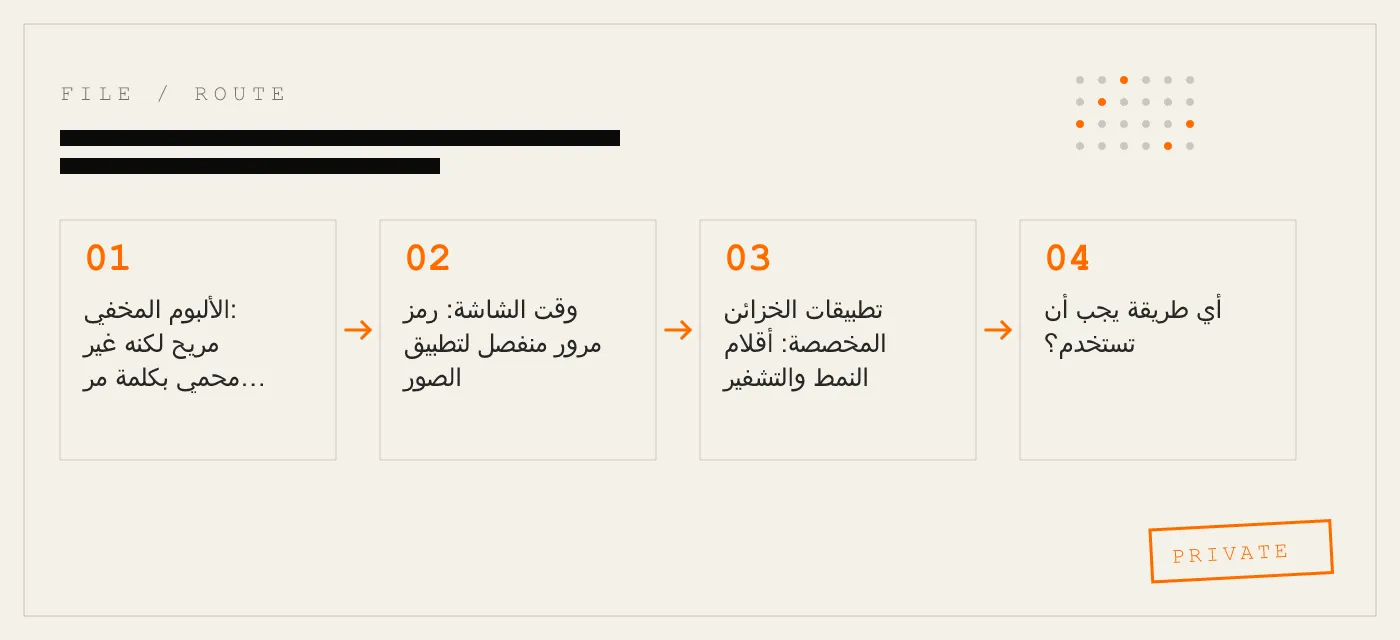
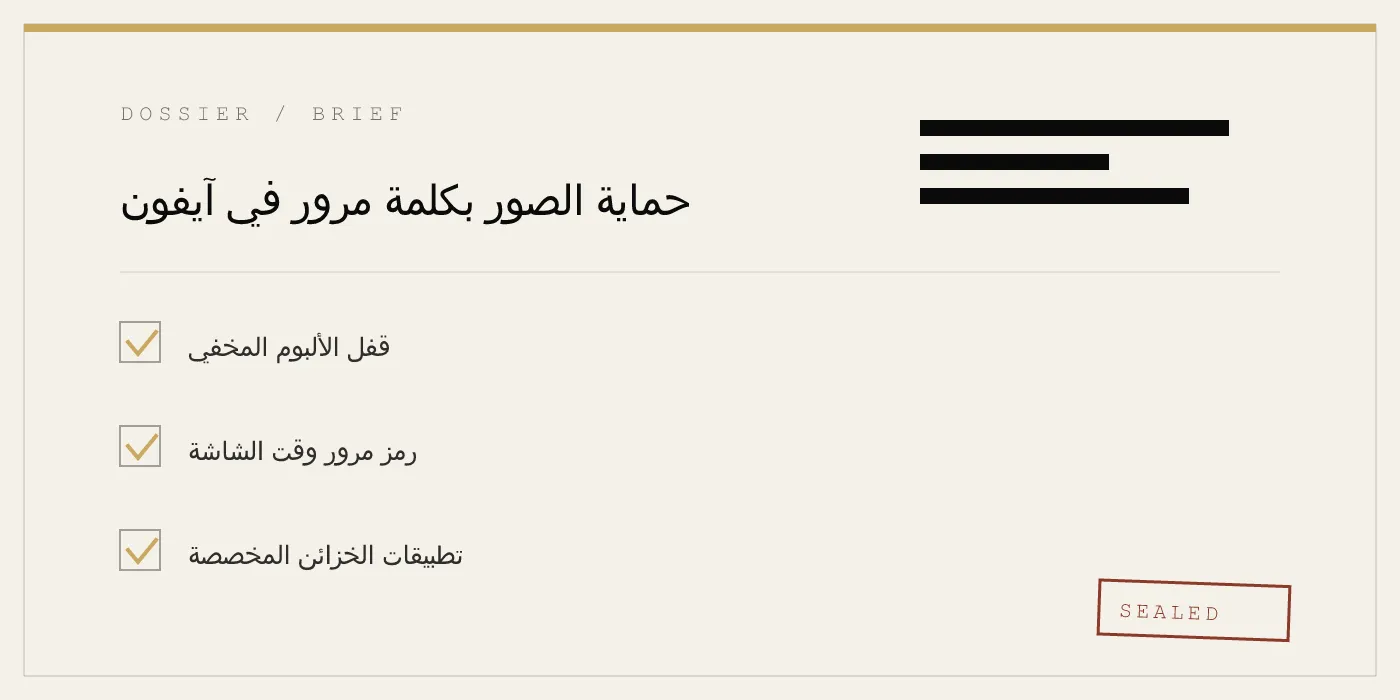
يمكن قفل الألبوم المخفي باستخدام Face ID أو Touch ID، لكنه غير محمي بكلمة مرور ضد من يعرف رمز دخول الجهاز. يتيح لك وقت الشاشة تعيين رمز مرور منفصل لتطبيق الصور، لكنه غير مريح ويمكن تجاوزه. توفر تطبيقات الخزائن المخصصة مثل App-Vault قفل نمط حقيقي مع تشفير AES-256، بدون حساب مطلوب، وخزنة وهمية للأجهزة المشتركة.
يبحث العديد من المستخدمين عن كيفية حماية الصور بكلمة مرور في الآيفون — وتعتمد الإجابة على مستوى الحماية الذي تحتاجه. توفر Apple ألبومًا مخفيًا يمكن قفله باستخدام Face ID، لكن ليس له كلمة مرور مستقلة. يقدم وقت الشاشة رمز مرور منفصل لتطبيق الصور بالكامل، لكنه يحجب أكثر من الصور. تطبيقات الخزائن الخارجية مثل App-Vault تجلب شاشة قفل مخصصة مع تشفير قوي. يغطي هذا المقال الطرق الثلاث، حدودها، والمواقف التي تكون فيها كل منها مناسبة.
الألبوم المخفي: مريح لكنه غير محمي بكلمة مرور حقيقية
قدم iOS 16 إمكانية قفل الألبوم المخفي باستخدام Face ID أو Touch ID. عند التفعيل، يختفي الألبوم من قائمة الصور الرئيسية ويتطلب مصادقة بيومترية لعرضه. يمكنك تفعيله في الإعدادات > الصور > استخدام Face ID.
هذه أبسط طريقة لمعظم الناس. تعمل جيدًا عندما تحتاج فقط إلى إبقاء الصور بعيدة عن الأنظار أثناء مشاركة الهاتف بشكل عابر — على سبيل المثال، عندما يستعير صديق هاتفك لالتقاط صورة جماعية وقد يتصفح ألبوم الكاميرا. كما تحمي من التصنت في الأماكن العامة.
لكن الألبوم المخفي به فجوة حرجة: فهو يستخدم رمز دخول جهازك كخيار احتياطي. إذا كان شخص ما يعرف رمز دخول آيفون الخاص بك، يمكنه النقر على “إدخال رمز الدخول” عند ظهور طلب Face ID ورؤية كل الصور المخفية. لا توجد طريقة لتعيين كلمة مرور منفصلة للصور المخفية في آيفون باستخدام هذه الميزة.
كما أن الألبوم المخفي لا يقوم بتشفير الصور عند التخزين. تظل مخزنة في نفس قاعدة بيانات الصور مثل جميع صورك الأخرى. يمكن للمهاجم باستخدام أدوات الطب الشرعي استخراجها مباشرة من تخزين الجهاز.
بالنسبة للعديد من المستخدمين، هذه القيود مهمة. لا يمكن لصحفي يعبر حدودًا، أو محامٍ يتعامل مع مواد اكتشاف سرية، أو أخصائي طبي يخزن صور مرضى الاعتماد على قفل يشارك رمز دخول الجهاز. الألبوم المخفي هو شاشة خصوصية، وليس حاجزًا أمنيًا.
وقت الشاشة: رمز مرور منفصل لتطبيق الصور
وقت الشاشة هو ميزة رقابة أبوية، لكن يمكنك إعادة توظيفها لحماية تطبيق الصور بكلمة مرور. إليك الطريقة:
- اذهب إلى الإعدادات > وقت الشاشة > حدود التطبيقات.
- اضغط على “إضافة حد” واختر فئة الصور.
- حدد حدًا زمنيًا (دقيقة واحدة تكفي) وقم بتبديل “حظر عند انتهاء الحد”.
- أنشئ رمز مرور وقت الشاشة مختلفًا عن رمز دخول جهازك.
بمجرد التكوين، سيتم قفل تطبيق الصور بعد دقيقة واحدة من الاستخدام. لفتحه مرة أخرى، يجب إدخال رمز مرور وقت الشاشة. يمنحك هذا كلمة مرور مستقلة حقًا لمكتبة الصور الخاصة بك.
الميزة واضحة: لا يمكن لأحد الوصول إلى صورك بمجرد معرفة رمز دخول جهازك. رمز مرور وقت الشاشة مستقل.
لكن هناك مقايضات. وقت الشاشة يحظر تطبيق الصور بالكامل، وليس ألبومات محددة. لا يمكنك إبقاء بعض الصور قابلة للوصول بينما تخفي أخرى. يظهر طلب رمز المرور في كل مرة يفتح فيها التطبيق، مما يصبح مزعجًا. والميزة مصممة للرقابة الأبوية، لذا فهي ليست مبنية للاستخدام اليومي للخصوصية.
هناك أيضًا تجاوز معروف. إذا تمكن شخص ما من إعادة تعيين رمز مرور وقت الشاشة باستخدام كلمة مرور Apple ID الخاصة بك، يمكنه استعادة الوصول. لا تعتبر Apple هذا ثغرة، لكنه يعني أن الحماية قوية فقط بقدر أمان حساب Apple ID الخاص بك.
يعمل وقت الشاشة لحالة استخدام ضيقة: عندما تريد قفل مكتبة الصور بأكملها خلف رمز مرور ثانٍ وأنت على استعداد لتحمل الاحتكاك. إنه ليس حلاً جيدًا للإخفاء الانتقائي للصور.
تطبيقات الخزائن المخصصة: أقلام النمط والتشفير
الخيار الثالث هو تطبيق خزنة صور مخصص. هذه التطبيقات تنشئ مساحة تخزين منفصلة ومشفرة تقوم بقفلها بنمط أو PIN أو كلمة مرور. يتم إزالة الصور المنقولة إلى الخزنة من مكتبة الصور الرئيسية وتشفيرها على القرص.
هذه هي الطريقة الوحيدة التي توفر حماية حقيقية بكلمة مرور للصور في آيفون. قفل الخزنة مستقل عن رمز دخول الجهاز. التشفير يمنع الاستخراج الجنائي. ويمكنك اختيار الصور التي تريد حمايتها دون التأثير على بقية مكتبتك.
تتفاوت تطبيقات الخزائن بشكل كبير في الجودة. العديد منها مدعوم بالإعلانات ويجمع بيانات الاستخدام. بعضها يستخدم تشفيرًا ضعيفًا أو يخزن الملفات في خوادم سحابية. القليل منها، مثل App-Vault، مصمم من الألف إلى الياء ببنية معرفة صفرية.
نهج App-Vault يستحق الفحص لأنه يعالج نقاط الضعف المحددة للطرق الأخرى.
كيف يحمي App-Vault الصور
يستخدم App-Vault قفل نمط 5×5 بدلاً من PIN رقمي أو كلمة مرور نصية. يتم تجزئة النمط عبر PBKDF2-SHA256 مع 600,000 تكرار — توصية OWASP لعام 2026 — وملح 128 بت لكل تثبيت. ثم يتم تغليف المفتاح المشتق بواسطة مفتاح تم إنشاؤه داخل Secure Enclave في آيفون. مفتاح Secure Enclave لا يغادر الشريحة أبدًا. دليل أمان منصة Apple هو المرجع الأساسي لهذا الربط المادي.
يتم تشفير جميع الملفات باستخدام AES-256 في وضع GCM، باستخدام nonce فريد 96 بت لكل ملف. الخوارزمية محددة في NIST FIPS 197 ووضع AEAD في RFC 5116. حتى كتالوج الملفات — الأسماء، التواريخ، العدد — مغلق. لا يمكن للمهاجم الذي لديه وصول مباشر للجهاز معرفة عدد الملفات الموجودة داخل الخزنة.
لا يقوم App-Vault بأي استدعاءات شبكة افتراضيًا. لا توجد خوادم، ولا حسابات، ولا تتبع. النسخ الاحتياطي المشفر لـ iCloud اختياري ويستخدم مفتاح نسخ احتياطي منفصل لكل جهاز قبل التحميل. تتلقى Apple فقط نصًا مشفرًا.
الخزنة الوهمية ومشغل الآلة الحاسبة
ميزتان تعالجان سيناريو الجهاز المشترك الذي لا يستطيع الألبوم المخفي التعامل معه.
الخزنة الوهمية هي كتالوج خزنة ثانٍ مستقل رياضيًا. يمكنك تعيين نمط مختلف يفتح مجموعة منفصلة من الصور. إذا أجبرك شخص ما على فتح الخزنة — على سبيل المثال، عند تفتيش جمركي — يمكنك إدخال النمط الوهمي وكشف محتويات الخزنة الوهمية فقط. تبقى الخزنة الحقيقية مغلقة.
مشغل الآلة الحاسبة هو أيقونة بديلة تجعل التطبيق يبدو كآلة حاسبة iOS كاملة الوظائف. الضغط المطول على زر يساوي يفتح الخزنة. هذا التصميم مبني لتلبية إرشاد Apple 4.3 (الأيقونات البديلة) من خلال شحن آلة حاسبة حقيقية، وليس واجهة مزيفة. الخزنة غير قابلة للوصول من واجهة الآلة الحاسبة بدون الإيماءة المتعمدة.
هذه الميزات ليست للإخفاء من العائلة أو الغش. إنها تخدم حالات استخدام مشروعة: تفتيش الجمارك، أجهزة iPad العائلية المشتركة، الهواتف المعارة، والمهنيين الذين يحملون مواد سرية.
صريح بشأن الحدود
لا يدافع App-Vault ضد كل شيء. إذا قام شخص ما بتثبيت مسجل ضغطات المفاتيح أو ملف تعريف تكوين مخترق على آيفون الخاص بك، يمكن التقاط النمط عند الإدخال. ربط Secure Enclave يخفف من هجمات الاستخراج، لكنه لا يستطيع الحماية ضد نظام تشغيل مخترق. يشرح نموذج التهديد الخاص بـ App-Vault بالضبط ما يغطيه وما لا يغطيه.
كما لا يوجد استرداد لكلمة المرور. إذا نسيت النمط، تبقى الخزنة مغلقة. يتم إنشاء عبارة استرداد اختيارية مكتوبة أثناء الإعداد. تفقدها، وتفقد البيانات. هذه خاصية من خصائص التشفير، وليس خطأ.
أي طريقة يجب أن تستخدم؟
تعتمد الإجابة على نموذج التهديد الخاص بك.
الألبوم المخفي مع Face ID جيد للخصوصية العابرة — إبقاء صور العطلات بعيدًا عن الأنظار عندما يستخدم صديق هاتفك. إنه ليس إجراءً أمنيًا.
رمز مرور وقت الشاشة يعمل إذا كنت بحاجة إلى حظر تطبيق الصور بالكامل برمز مرور منفصل ويمكنك تحمل الاحتكاك. إنها أداة غير دقيقة.
تطبيق خزنة مخصص هو الخيار الوحيد الذي يوفر التشفير وقفلًا منفصلًا وحماية انتقائية. إذا كنت بحاجة إلى حماية الصور بكلمة مرور في آيفون ضد شخص يعرف رمز دخول جهازك، فهذا هو المسار.
يختلف App-Vault عن تطبيقات الخزائن الأخرى بنشر مجموعة التشفير الكاملة مع استشهادات المصادر الأولية. صفحة التشفير ترتبط مباشرة بوثائق NIST وRFC. صفحة قفل النمط تشرح كيف تغذي الشبكة 5×5 اشتقاق المفتاح. بنية المعرفة الصفرية تصف ما لا يمكن لـ App-Vault رؤيته.
لمقارنة مباشرة مع أقرب منافس، انظر App-Vault مقابل Vaultaire. لقائد الفئة بعدد التثبيتات، انظر App-Vault مقابل Keepsafe.
ملخص
حماية الصور بكلمة مرور في آيفون ممكنة، لكن الأدوات المدمجة بها ثغرات. الألبوم المخفي يفتقر إلى كلمة مرور منفصلة. وقت الشاشة يحجب الكثير. تطبيقات الخزائن تسد الفجوة، لكن ليست جميعها مبنية بالتساوي.
نهج App-Vault — AES-256-GCM، PBKDF2 مع 600,000 تكرار، ربط Secure Enclave، بدون خوادم، خزنة وهمية، مشغل آلة حاسبة — يعالج نقاط الضعف المحددة لإعدادات Apple الافتراضية. إنه مصمم للمستخدم الذي يحتاج إلى تشفير حقيقي وقفل لا يشارك رمز دخول الجهاز.
إذا كنت تبحث عن كيفية وضع كلمة مرور على الصور المخفية في الآيفون أو كيفية قفل الصور في الآيفون، فالإجابة هي: استخدم تطبيق خزنة بتشفير مستقل. الألبوم المخفي ووقت الشاشة هما حلول جزئية. الخزنة المخصصة هي الطريقة الوحيدة للتحكم حقًا في الوصول إلى صورك.
المصادر
- دعم Apple: إخفاء الصور وعرضها في آيفون
- دعم Apple: استخدام وقت الشاشة في آيفون
- دليل أمان منصة Apple: نظرة عامة على حماية البيانات
- مطور Apple: تفاصيل خصوصية التطبيق في متجر التطبيقات
- NIST FIPS 197: معيار التشفير المتقدم
DIAGRAM · 02
DOSSIER
QUESTIONS
10 sharp answers.
-
01 هل يمكنني وضع كلمة مرور على الصور المخفية في آيفون؟
يمكن قفل الألبوم المخفي باستخدام Face ID أو Touch ID، لكن لا توجد طريقة لتعيين كلمة مرور منفصلة له. أي شخص يعرف رمز دخول جهازك يمكنه الوصول إلى الصور المخفية. -
02 كيف يمكنني تغيير كلمة مرور الصور المخفية في آيفون؟
لا يمكنك تغيير كلمة مرور للصور المخفية لأنه لا توجد كلمة مرور. القفل الوحيد هو بيومتري. لتغيير رمز دخول الجهاز، اذهب إلى الإعدادات > Face ID ورمز الدخول > تغيير رمز الدخول. -
03 كيف يمكنني حماية ألبوم صور بكلمة مرور في آيفون؟
يمكنك استخدام وقت الشاشة لتعيين رمز مرور لتطبيق الصور، أو استخدام تطبيق خزنة خارجي مثل App-Vault الذي ينشئ ألبومًا مشفرًا بقفل نمط خاص به. -
04 هل يمكنني قفل الألبوم المخفي برمز مرور؟
لا. تسمح Apple فقط بـ Face ID أو Touch ID للألبوم المخفي. للحصول على رمز مرور، تحتاج إلى خزنة خارجية. -
05 كيف يمكنني إخفاء الصور في آيفون بكلمة مرور؟
انقل الصور إلى الألبوم المخفي وفعّل قفل Face ID. للحصول على كلمة مرور، استخدم تطبيق خزنة يوفر قفل نمط أو PIN. -
06 ما أفضل طريقة لحماية الصور بكلمة مرور في آيفون؟
إذا كنت بحاجة إلى رمز مرور منفصل، فإن تطبيق خزنة مخصص مثل App-Vault هو الخيار الأقوى. يستخدم تشفير AES-256 وقفل نمط، ولا يعتمد على رمز دخول جهازك. -
07 هل يمكنني استخدام وقت الشاشة لحماية الصور بكلمة مرور؟
نعم. اذهب إلى الإعدادات > وقت الشاشة > حدود التطبيقات، أضف تطبيق الصور، وحدد رمز مرور وقت الشاشة. هذا يحجب تطبيق الصور بالكامل حتى تدخل رمز المرور. -
08 كيف يمكنني حماية صورة واحدة بكلمة مرور في آيفون؟
لا توجد طريقة مدمجة لحماية صورة واحدة. يجب نقلها إلى الألبوم المخفي أو خزنة خارجية. -
09 هل استخدام App-Vault آمن؟
يستخدم App-Vault تشفير AES-256-GCM، واشتقاق المفتاح بـ PBKDF2 مع 600,000 تكرار، ويربط المفاتيح بـ Secure Enclave. لا يقوم بأي استدعاءات شبكة ولا يتطلب حسابًا. مجموعة التشفير الكاملة منشورة. -
10 هل يمكنني استعادة الصور إذا نسيت كلمة مرور الخزنة؟
لا يحتوي App-Vault على إعادة تعيين كلمة المرور. إذا نسيت النمط، تبقى الخزنة مغلقة. يتم إنشاء عبارة استرداد اختيارية مكتوبة أثناء الإعداد.
ملفات ذات صلة
استمر في القراءة.
9 ENTRIES
- LINK / 01 · قفل النمط
كيف يعمل قفل النمط في App-Vault
الشبكة 5×5 التي تقود اشتقاق المفتاح وفك التشفير.
- LINK / 02 · التشفير
تشفير AES-256-GCM
الخوارزمية، nonce، وتغليف المفاتيح المستخدم لحماية ملفاتك.
- LINK / 03 · المعرفة الصفرية
بنية المعرفة الصفرية
ما لا يمكن لـ App-Vault رؤيته أو الوصول إليه.
- LINK / 04 · نموذج التهديد
أمان App-Vault ونموذج التهديد
ما ندافع ضده وما لا ندافع.
- LINK / 05 · مقارنة
App-Vault مقابل Vaultaire
الاختلافات المعمارية بين أقرب تطبيقين للخزائن.
- LINK / 06 · مقارنة
App-Vault مقابل Keepsafe
كيف يختلف App-Vault عن قائد الفئة.
- LINK / 07 · GUIDE
شرح PBKDF2: دالة اشتقاق المفتاح المعتمدة على كلمة المرور التي تؤمّن خزانتك
ما هو PBKDF2؟ كيف يعمل، لماذا يفشل التجزئة المباشر، توصية OWASP 2026 بـ 600,000 تكرار، وكيف يقارن بـ Argon2id وbcrypt وscrypt.
- LINK / 08 · GUIDE
كيفية استعادة الصور المحذوفة على iPhone
دليل خطوة بخطوة لاستعادة الصور المحذوفة من iPhone من "المحذوفة مؤخرًا" وiCloud والنسخ الاحتياطية والأدوات الخارجية. بالإضافة إلى كيفية منع فقدانها.
- LINK / 09 · GUIDE
الـ Secure Enclave من Apple بلغة واضحة
شرح مبسط للـ Secure Enclave من Apple — معالج منفصل، تشفير عتادي، إقلاع آمن، والحدود الصادقة لأمن الجهاز.
ابدأ
أغلق الخزنة.
تنزيل مجاني. الخزنة الأولى مجانية إلى الأبد. قم بالترقية فقط عندما تتجاوزها.