FILE G5 / استعادة صور iPhone
كيفية استعادة الصور المحذوفة على iPhone
هل حذفت صورة من iPhone وتحتاج إلى استعادتها؟ تعتمد الخيارات على مدة الحذف، وما إذا كان لديك نسخة احتياطية، وما أنت مستعد للتضحية به — الوقت أو المال أو استعادة كاملة للجهاز. يشرح هذا الدليل كل مسار استعادة يعمل فعلاً، من شبكة الأمان لمدة 30 يومًا إلى الحالات الحدية حيث لا يمكن الاستعادة.
مُحَدَّث · 2026-05-16 · تمت المراجعة بواسطة App-Vault
TL;DR
تبقى الصور المحذوفة من iPhone في ألبوم "المحذوفة مؤخرًا" لمدة 30 يومًا — يمكن استعادتها من هناك في أقل من دقيقة. بعد 30 يومًا، تتطلب الاستعادة نسخة احتياطية من iCloud أو iTunes/Finder تم إنشاؤها قبل تاريخ الحذف، أو أداة خارجية تفحص ملفات النسخ الاحتياطي. بدون نسخة احتياطية، يتم مسح الصور المحذوفة من "المحذوفة مؤخرًا" تشفيريًا ولا يمكن استعادتها. الوقاية الوحيدة الموثوقة هي تطبيق خزنة مخصص يحفظ الصور الحساسة بعيدًا عن ألبوم الكاميرا تمامًا.
شبكة الأمان لمدة 30 يومًا: ألبوم “المحذوفة مؤخرًا”
كل صورة تُحذف على iPhone تنتقل إلى ألبوم المحذوفة مؤخرًا. تبقى هناك لمدة 30 يومًا بالضبط. خلال هذه النافذة، تستغرق الاستعادة حوالي خمس ثوانٍ.
كيفية استعادة الصور المحذوفة مؤخرًا:
- افتح تطبيق الصور.
- اضغط على الألبومات في الأسفل.
- انتقل لأسفل إلى الأدوات واضغط على المحذوفة مؤخرًا.
- اضغط على الصورة أو الفيديو الذي تريد استعادته.
- اضغط على استعادة، ثم قم بالتأكيد.
تعود الصورة إلى ألبومها الأصلي — ألبوم الكاميرا، ألبوم مخصص، أو ألبوم مشترك — مع بقاء بياناتها الوصفية سليمة. يتم الحفاظ على التاريخ والموقع وأي تعديلات.
هذا هو المسار الذي يحتاجه معظم الناس. حجم عمليات البحث عن “كيف أستعيد الصور المحذوفة مؤخرًا” و”كيفية استعادة الصور من المحذوفة مؤخرًا” يروي القصة: معظم عمليات الحذف غير مقصودة، ومعظم تلك الحوادث تحدث خلال نافذة الـ30 يومًا.
ما يعتبر حذفًا: النقر على “حذف الصورة” في تطبيق الصور ينقل الملف إلى “المحذوفة مؤخرًا”. النقر على “حذف من المحذوفة مؤخرًا” — أو ترك مؤقت الـ30 يومًا ينتهي — يؤدي إلى المسح الدائم. لا يوجد مربع حوار تأكيد ثانٍ بعد انتهاء نافذة الـ30 يومًا. الملف يختفي.
ما يحدث بعد 30 يومًا: المسح التشفيري
مؤقت الـ30 يومًا ليس حذفًا ناعمًا. عندما ينتهي، يدمر iPhone مفتاح التشفير لكل ملف الذي يحمي تلك الصورة. قد تظل البيانات المشفرة موجودة على ذاكرة الفلاش لبعض الوقت — حتى يقوم النظام بالكتابة فوق تلك الكتل — لكن بدون المفتاح، تصبح مجرد ضوضاء عشوائية.
هذا ليس قيدًا فرضته Apple. إنها طريقة عمل تشفير تخزين iPhone الحديث. كل ملف على iPhone مشفر بمفتاح فريد. هذه المفاتيح نفسها محمية بمفاتيح متجذرة في Secure Enclave، وهو معالج أمان مخصص على شريحة A-series أو M-series. عندما يحدد النظام حذف ملف بشكل دائم، فإنه يدمر مفتاح الملف في تسلسل مفاتيح Secure Enclave. تصبح البيانات غير قابلة للاستعادة رياضيًا.
هذه البنية موثقة في دليل أمان Apple. يقوم Secure Enclave بتوليد وتخزين مفاتيح التشفير في العتاد. المفاتيح لا تغادر الشريحة أبدًا. عندما يتم تدمير مفتاح، لا يمكن لأي تحديث برمجي، أو مختبر جنائي، أو وكيل دعم Apple إعادة بنائه.
النتيجة العملية: إذا كنت تبحث عن “كيفية استعادة الصور المحذوفة بعد الحذف من المحذوفة مؤخرًا” أو “هل يمكن استعادة الصور المحذوفة من المحذوفة مؤخرًا”، فإن الإجابة الصادقة هي لا — إلا إذا كان لديك نسخة احتياطية تسبق الحذف الدائم.
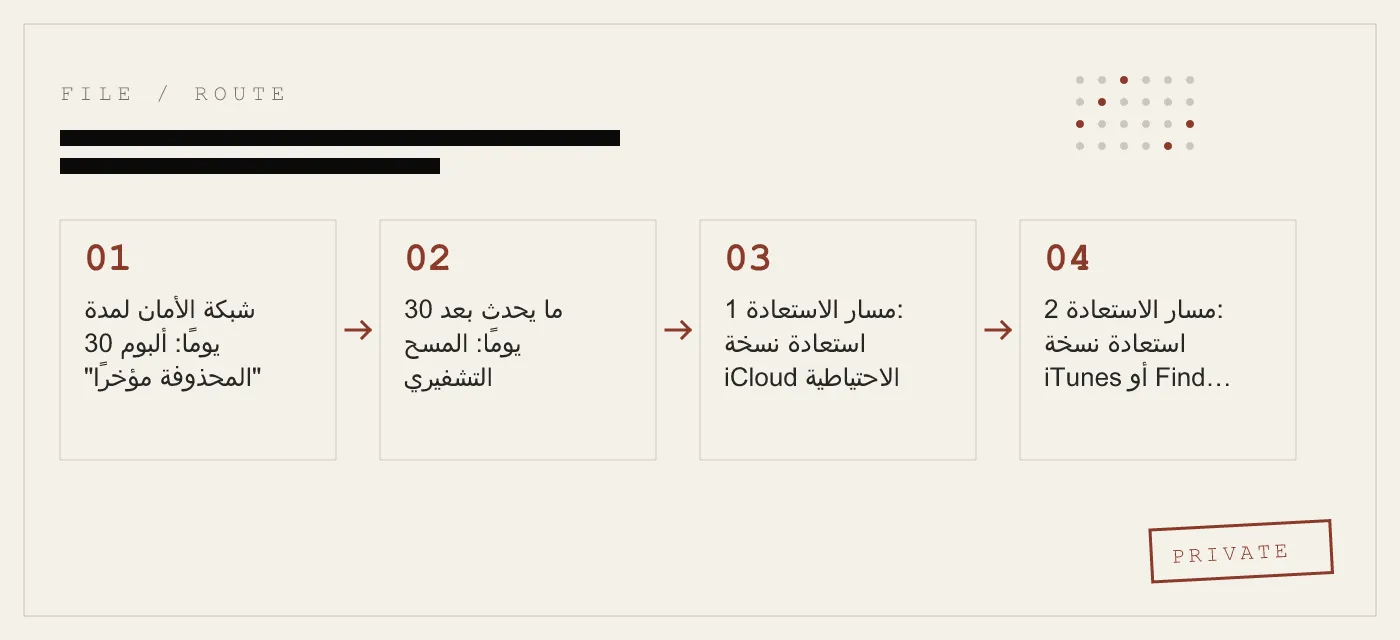
مسار الاستعادة 1: استعادة نسخة iCloud الاحتياطية
iCloud Backup هو مسار الاستعادة الأكثر شيوعًا للصور التي غادرت ألبوم “المحذوفة مؤخرًا”. وهو أيضًا الأكثر إزعاجًا.
كيف يعمل iCloud Backup: عند التفعيل، يقوم iCloud بنسخ iPhone احتياطيًا تلقائيًا مرة يوميًا، عادةً في الليل أثناء شحن الهاتف واتصاله بشبكة Wi-Fi. تتضمن النسخة الاحتياطية ألبوم الكاميرا — ما لم يكن iCloud Photos مفعلاً، وفي هذه الحالة تتم مزامنة الصور بشكل منفصل ولا يتم تضمينها في النسخة الاحتياطية.
كيفية الاستعادة من iCloud Backup:
- امسح iPhone: الإعدادات > عام > نقل أو إعادة تعيين iPhone > مسح كل المحتوى والإعدادات.
- اتبع مساعد الإعداد حتى تصل إلى شاشة التطبيقات والبيانات.
- اضغط على استعادة من نسخة iCloud الاحتياطية.
- سجل الدخول باستخدام Apple ID واختر النسخة الاحتياطية التي تسبق حذف الصورة.
- انتظر حتى تكتمل الاستعادة. اعتمادًا على حجم النسخة وسرعة الاتصال، قد يستغرق ذلك من دقائق إلى ساعات.
المقايضة: استعادة نسخة iCloud الاحتياطية تعيد الجهاز بالكامل إلى الحالة التي كان عليها عند إنشاء تلك النسخة. أي صور أو رسائل أو بيانات تطبيقات أو إعدادات تم إنشاؤها أو تغييرها بعد تاريخ النسخة الاحتياطية تُفقد. لا توجد استعادة انتقائية — تحصل على اللقطة الكاملة أو لا شيء.
متى يعمل هذا: إذا حذفت صورة في 10 يونيو، وأفرغت “المحذوفة مؤخرًا” في 9 يوليو، وكانت آخر نسخة iCloud احتياطية في 8 يونيو، فإن تلك النسخة تحتوي على الصورة. استعدها وستعود الصورة — مع كل شيء آخر كما كان في 8 يونيو.
متى لا يعمل هذا: إذا كان iCloud Photos مفعلاً، كانت صورك تتزامن مع iCloud في الوقت الفعلي. حذف الصورة على iPhone حذفها أيضًا من iCloud. لن تحتوي نسخة iCloud الاحتياطية على الصورة لأن iCloud Backup يستبعد الصور الموجودة بالفعل في iCloud Photos.
مسار الاستعادة 2: استعادة نسخة iTunes أو Finder الاحتياطية
إذا كنت تنسخ iPhone احتياطيًا إلى Mac أو PC، فلديك نسخة احتياطية محلية يمكن أن تخدم نفس غرض الاستعادة مثل iCloud Backup — مع نفس المقايضة الكل أو لا شيء.
على macOS Catalina والإصدارات الأحدث: تتم إدارة النسخ الاحتياطية عبر Finder. قم بتوصيل iPhone، وحدده في الشريط الجانبي لـ Finder، وانقر على استعادة النسخة الاحتياطية.
على macOS Mojave والإصدارات الأقدم، أو Windows: تتم إدارة النسخ الاحتياطية عبر iTunes. قم بتوصيل iPhone، وانقر على أيقونة الجهاز، وانقر على استعادة النسخة الاحتياطية.
مزايا عن iCloud Backup: النسخ الاحتياطية المحلية عادةً ما تكون أسرع في الاستعادة، ولا تعتمد على سرعة الإنترنت، ولا تخضع لطبقة iCloud المجانية البالغة 5 جيجابايت. إذا كنت تنسخ احتياطيًا بانتظام، فقد يكون لديك لقطة أحدث مما يوفره iCloud.
نفس المقايضة تنطبق: استعادة كاملة للجهاز. لا استعادة انتقائية للصور. كل شيء بعد تاريخ النسخة الاحتياطية يُفقد.
مسار الاستعادة 3: أدوات الاستعادة الخارجية
فئة من برامج سطح المكتب تدّعي استعادة الصور المحذوفة من iPhone. أدوات مثل Dr.Fone (Wondershare)، وiMobie PhoneRescue، وTenorshare UltData تندرج ضمن هذه المجموعة.
ما تفعله فعلاً: هذه الأدوات لا تخترق تشفير iPhone. لا يمكنها ذلك. ما يمكنها فعله هو تحليل محتويات ملف نسخة احتياطية من iTunes أو Finder على جهاز الكمبيوتر الخاص بك، واستخراج الصور من تلك النسخة، والسماح لك بحفظها بشكل فردي. بعضها يمكنه أيضًا تنزيل وتحليل نسخ iCloud الاحتياطية.
متى تكون مفيدة: إذا كان لديك نسخة احتياطية محلية تحتوي على الصور المحذوفة ولا تريد إجراء استعادة كاملة للجهاز، فإن الأداة الخارجية تتيح لك استخراج الصور فقط. هذا يتجنب الخيار النووي المتمثل في إرجاع iPhone بالكامل إلى الوراء في الوقت.
متى تكون عديمة الفائدة: إذا لم تكن هناك نسخة احتياطية — محلية أو iCloud — فليس لدى هذه الأدوات ما تحلله. لا يمكن لأي أداة استعادة الصور من ذاكرة الفلاش الخاصة بـ iPhone بعد تدمير مفتاح التشفير. أي أداة تدّعي خلاف ذلك إما تكذب أو تستغل ثغرة أمنية ستقوم Apple بتصحيحها.
اعتبارات السلامة: الأدوات الموثوقة تعمل على ملفات النسخ الاحتياطي المحلية ولا تتطلب منك تعطيل “العثور على iPhone”، أو تثبيت ملف تعريف تكوين، أو منح وصول عن بُعد إلى جهاز الكمبيوتر الخاص بك. إذا طلبت أداة أيًا من هذه الأشياء، أغلقها. نموذج أمان iPhone مصمم لمنع بالضبط نوع الوصول منخفض المستوى الذي تحتاجه هذه الأدوات لتجاوز التشفير.
مسار الاستعادة 4: iCloud Photos والألبومات المشتركة
إذا كان iCloud Photos مفعلاً عندما كانت الصورة موجودة، فهناك مكان آخر للتحقق — لكن الاحتمالات ليست في صالحك.
iCloud Photos يزامن مكتبتك بالكامل عبر جميع الأجهزة المرتبطة بنفس Apple ID. الحذف يتزامن أيضًا. إذا حذفت صورة على iPhone، فقد تم حذفها من iCloud Photos ومن كل جهاز آخر يستخدم نفس الحساب. ألبوم “المحذوفة مؤخرًا” موجود أيضًا في iCloud Photos، لكنه يتبع نفس قاعدة الـ30 يومًا.
الألبومات المشتركة تتصرف بشكل مختلف. إذا شاركت صورة في ألبوم مشترك قبل حذفها من مكتبتك، فإن النسخة في الألبوم المشترك لا تزال موجودة. افتح تطبيق الصور، اذهب إلى الألبومات، وتحقق من الألبومات المشتركة. قد تكون الصورة هناك.
My Photo Stream — ميزة المزامنة القديمة من Apple — كانت تخزن آخر 3000 صورة لمدة 30 يومًا. أوقفت Apple My Photo Stream في يوليو 2023. إذا كنت تقرأ هذا بعد ذلك التاريخ، فهذا المسار مغلق.
ما لا يعمل
الاتصال بدعم Apple. لا يمكن لـ Apple استعادة الصور المحذوفة من “المحذوفة مؤخرًا”. مفاتيح التشفير مخزنة على الجهاز، في عتاد صممته Apple ليكون مقاومًا للعبث. لا تملك Apple نسخة.
التحقق من الألبومات “المخفية”. الألبوم المخفي في الصور ليس موقع استعادة. إنه ألبوم يتحكم فيه المستخدم لإخفاء الصور عن عرض المكتبة الرئيسي. حذف صورة من الألبوم المخفي يرسلها إلى “المحذوفة مؤخرًا”، مثل أي ألبوم آخر.
برامج استعادة الملفات التي تفحص iPhone مباشرة. الأدوات المكتبية التي تدّعي فحص تخزين iPhone واستعادة الملفات المحذوفة إما تحلل النسخ الاحتياطية (انظر أعلاه) أو تقدم ادعاءات لا يمكنها إثباتها. تخزين الفلاش في iPhone مشفر على مستوى العتاد. بدون مفتاح كل ملف، البيانات غير قابلة للوصول.
الانتظار. مؤقت الـ30 يومًا دقيق. لا توجد فترة سماح، ولا حالة “محذوف تقريبًا”، ولا طريقة لتمديده. عندما ينتهي المؤقت، يتم تدمير المفتاح.
عرض الوقاية: توقف عن فقدان الصور من البداية
كل طريقة استعادة أعلاه هي حل بديل لمشكلة يمكن منعها تمامًا. السؤال الحقيقي ليس “كيف أستعيد الصور المحذوفة” — بل “كيف أتأكد من أنني لن أحتاج أبدًا إلى ذلك”.
لسلامة الصور العامة:
- فعّل iCloud Photos لمزامنة مكتبتك باستمرار. الصورة الملتقطة على iPhone توجد في iCloud خلال ثوانٍ.
- حافظ على نسخ احتياطية محلية منتظمة عبر Finder أو iTunes. نسخة احتياطية أسبوعية إلى Mac أو PC تمنحك نافذة استعادة متجددة.
- استخدم الألبومات المشتركة للصور التي لا يمكنك تحمل خسارتها. نسخة في ألبوم مشترك تبقى بعد الحذف من مكتبتك الشخصية.
للصور الحساسة — تلك التي يذعر الناس حقًا من فقدانها أو كشفها:
ألبوم الكاميرا ليس مكانًا آمنًا للصور الخاصة. إنه أول مكان ينظر إليه أي شخص عندما يلتقط iPhone الخاص بك. إنه الألبوم الذي يظهر عندما يمرر موظف الجمارك عبر جهازك، أو عندما يفتح طفل تطبيق الصور على iPad مشترك، أو عندما يتصفح صديق الصورة الجماعية التي التقطوها للتو.
تطبيق خزنة مخصص ينقل الصور الحساسة خارج ألبوم الكاميرا تمامًا. App-Vault يخزن الصور في حاوية مشفرة بتشفير AES-256-GCM — نفس معيار التشفير الذي نشرته NIST. الخزنة محمية بقفل نمط 5×5 مع اشتقاق مفتاح PBKDF2 متجذر في Secure Enclave. لا يوجد حساب، ولا خادم، ولا طريقة لأي شخص — بما في ذلك مطور التطبيق — للوصول إلى الملفات.
مشغل الآلة الحاسبة يعني أن تطبيق الخزنة يبدو كآلة حاسبة iOS قياسية. الخزنة الوهمية تعني أن نمطًا ثانيًا يفتح كتالوج صور مستقل رياضيًا ومنفصلًا. هذه ليست حيلًا. إنها استجابات معمارية لنماذج تهديد حقيقية: تفتيش الجمارك، الأجهزة المشتركة، أجهزة iPhone المعارة، واللحظة قبل بيع هاتفك أو استبداله.
Keepsafe هو الرائد في الفئة من حيث عدد التثبيتات؛ التحليل الكامل للميزات موجود في App-Vault مقابل Keepsafe. لمقارنة معمارية أقرب، App-Vault مقابل Vaultaire يغطي أقرب منافس في فئة خزنة الآلة الحاسبة.
صفحة نموذج التهديد صريحة بشأن ما لا يدافع عنه App-Vault. منتج يبالغ في نموذج التهديد هو منتج لا يجب أن تثق به.
جدول ملخص
| طريقة الاستعادة | تعمل عندما | المقايضة |
|---|---|---|
| ألبوم “المحذوفة مؤخرًا” | خلال 30 يومًا من الحذف | لا شيء — اضغط واستعد |
| استعادة نسخة iCloud الاحتياطية | النسخة تسبق الحذف | استعادة كاملة للجهاز |
| استعادة نسخة iTunes/Finder الاحتياطية | النسخة المحلية تسبق الحذف | استعادة كاملة للجهاز |
| أداة خارجية | توجد نسخة احتياطية (محلية أو iCloud) | تكلفة البرنامج؛ لا نسخة = لا استعادة |
| الألبومات المشتركة | تم مشاركة الصورة قبل الحذف | يجب أن تكون قد شاركتها مسبقًا |
| دعم Apple | أبدًا | المفاتيح موجودة على الجهاز فقط |
النمط واضح: الاستعادة تعتمد كليًا على وجود نسخة في مكان ما خارج غلاف التشفير للملف المحذوف. بمجرد إغلاق ذلك الغلاف وتدمير المفتاح، لا توجد أداة، ولا خدمة، ولا قدر من البحث سيعيد الصورة.
كلمات مفتاحية محلية من بيانات البحث الحقيقية
استخدم هذه الصياغات بشكل طبيعي في العنوان والعنوان الرئيسي والمقدمة ومرة واحدة على الأقل في النص. تعكس كيفية بحث الناطقين باللغة العربية فعليًا.
(لا توجد بيانات مجموعة محلية — ترجم الكلمات المفتاحية بأفضل تقدير)
DIAGRAM · 01
DOSSIER
QUESTIONS
10 sharp answers.
-
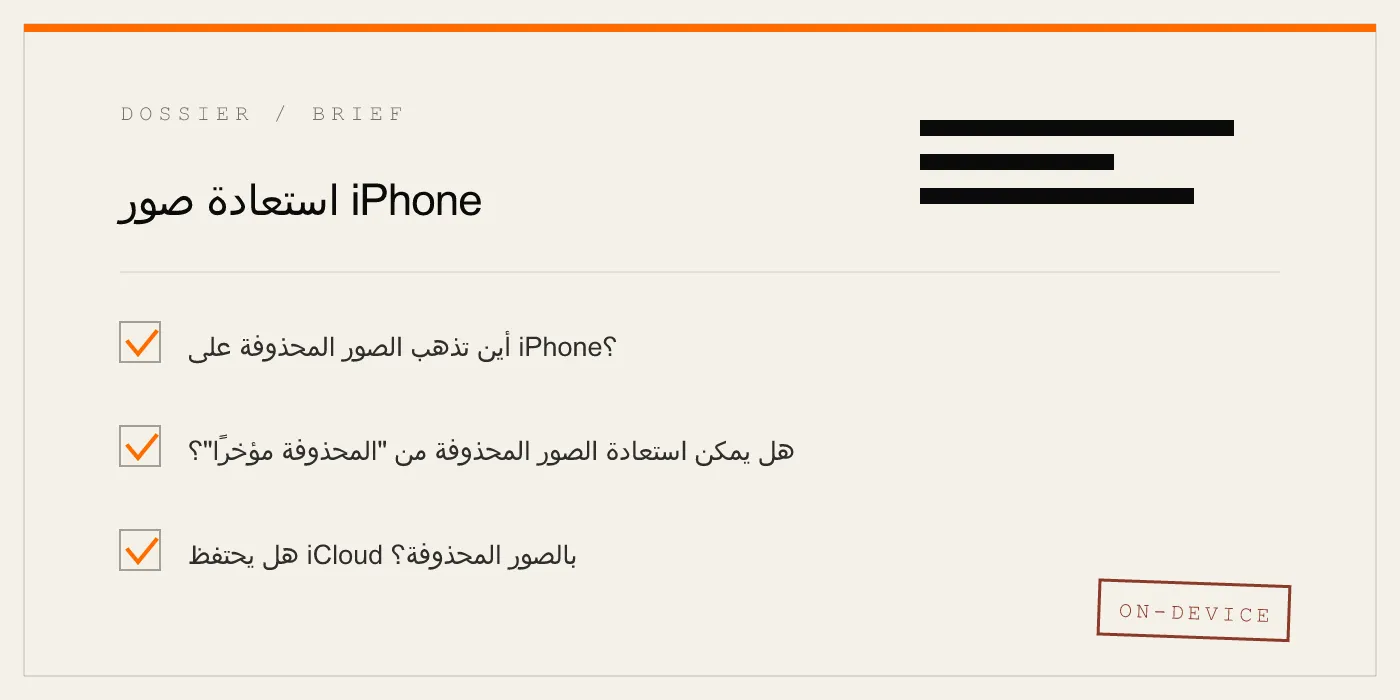
01 كيف أستعيد الصور المحذوفة مؤخرًا على iPhone؟
افتح تطبيق الصور، اذهب إلى الألبومات، انتقل لأسفل إلى "المحذوفة مؤخرًا"، اضغط على الصورة، ثم اضغط على "استعادة". تعود الصورة إلى ألبومها الأصلي. هذا يعمل لمدة تصل إلى 30 يومًا بعد الحذف. -
02 هل يمكنني استعادة الصور المحذوفة من مجلد "المحذوفة مؤخرًا"؟
فقط إذا كان لديك نسخة احتياطية من iCloud أو iTunes/Finder تم إنشاؤها قبل حذف الصورة بشكل دائم. بدون نسخة احتياطية، تم تدمير مفتاح التشفير ولا يمكن الاستعادة. -
03 كيف أستعيد الصور المحذوفة نهائيًا من iPhone بدون نسخة احتياطية؟
لا يمكنك ذلك. تستخدم أجهزة iPhone الحديثة مفاتيح تشفير لكل ملف مخزنة في Secure Enclave. عند إزالة الصورة من "المحذوفة مؤخرًا"، يتم تدمير هذا المفتاح. لا يمكن لأي برنامج إعادة بنائه. -
04 هل استعادة نسخة iCloud الاحتياطية تستعيد الصور المحذوفة؟
نسخة iCloud الاحتياطية تستعيد الجهاز بالكامل إلى الحالة التي كان عليها عند إنشاء النسخة. إذا كانت الصورة موجودة في ذلك الوقت، فإنها تعود. كل ما تمت إضافته أو تغييره بعد تاريخ النسخة الاحتياطية يُفقد. -
05 هل يمكنني استعادة الصور المحذوفة من iPhone بعد 30 يومًا؟
فقط من نسخة احتياطية تم إنشاؤها خلال نافذة الـ30 يومًا. بعد 30 يومًا بدون نسخة احتياطية، يتم مسح الملفات تشفيريًا. قد تظل كتل التخزين تحتفظ ببيانات متبقية حتى يتم الكتابة فوقها، لكن لا توجد أداة استهلاكية يمكنها الوصول إليها. -
06 هل أدوات استعادة صور iPhone الخارجية آمنة؟
الأدوات الموثوقة مثل Dr.Fone وiMobie PhoneRescue وTenorshare UltData تقوم بتحليل النسخ الاحتياطية المحلية دون رفع البيانات. تجنب أي أداة تطلب تعطيل "العثور على iPhone" أو تثبيت ملف تعريف تكوين — فهذه علامات خطر. -
07 كيف أستعيد الصور المحذوفة من iCloud؟
إذا كان iCloud Photos مفعلاً، فإن الصور المحذوفة تتزامن عبر جميع الأجهزة ولا يمكن استعادتها مباشرة من iCloud. إذا كان iCloud Backup مفعلاً، يمكنك استعادة الجهاز بالكامل من نسخة احتياطية تسبق الحذف. -
08 هل إعادة الضبط إلى إعدادات المصنع تستعيد الصور المحذوفة؟
لا. إعادة الضبط إلى إعدادات المصنع تمحو مفاتيح التشفير، مما يجعل جميع البيانات على الجهاز غير قابلة للوصول بشكل دائم. إنها عكس الاستعادة. -
09 هل يمكن لـ Apple استعادة صوري المحذوفة؟
لا. لا تخزن Apple مفاتيح التشفير اللازمة لفك تشفير البيانات على جهازك. بمجرد إزالة الصورة من "المحذوفة مؤخرًا"، حتى Apple لا يمكنها استعادتها. -
10 كيف يمكنني منع فقدان الصور في المستقبل؟
فعّل iCloud Photos للمزامنة المستمرة، وحافظ على نسخ احتياطية منتظمة عبر Finder أو iTunes، وخزّن الصور الحساسة في تطبيق خزنة مخصص مثل App-Vault الذي يحافظ على تشفيرها وفصلها عن ألبوم الكاميرا.
ملفات ذات صلة
استمر في القراءة.
9 ENTRIES
- LINK / 01 · مشغل الآلة الحاسبة
إخفاء خزنتك خلف آلة حاسبة عاملة
آلة حاسبة iOS كاملة الوظائف مع اختصار الضغط المطول لفتح خزنة الصور المشفرة. تبدو كرياضيات. تخزن ملفاتك الخاصة.
- LINK / 02 · الخزنة الوهمية
نمط ثانٍ يفتح ألبومًا منفصلاً
خزنتان مستقلتان خلف نمطين مختلفين 5×5. جهاز واحد، كتالوجان منفصلان للصور.
- LINK / 03 · قفل النمط
كيف يعمل شبكة 5×5 في App-Vault فعلاً
الرياضيات وراء النمط — اشتقاق المفتاح PBKDF2، الربط بـ Secure Enclave، ولماذا الهجوم بالقوة الغاشمة ليس هجومًا واقعيًا.
- LINK / 04 · تشفير AES-256-GCM
مكدس التشفير داخل App-Vault
AES-256 في وضع GCM، nonce فريد 96 بت لكل ملف، ولماذا هذا هو نفس التشفير الذي يحمي البيانات الحكومية السرية.
- LINK / 05 · بنية المعرفة الصفرية
ما لا يمكن لـ App-Vault رؤيته أو معرفته
لا خوادم، لا حسابات، لا تتبع. ملصق الخصوصية الغذائي يعلن عدم جمع أي بيانات. إليك لماذا هذا مهم.
- LINK / 06 · نموذج التهديد
ما يدافع عنه App-Vault — وما لا يدافع عنه
تفتيش الجمارك، أجهزة iPhone المشتركة، الأجهزة المعارة. صريح بشأن الحدود. منتج يبالغ في نموذج التهديد هو منتج لا يجب أن تثق به.
- LINK / 07 · GUIDE
الـ Secure Enclave من Apple بلغة واضحة
شرح مبسط للـ Secure Enclave من Apple — معالج منفصل، تشفير عتادي، إقلاع آمن، والحدود الصادقة لأمن الجهاز.
- LINK / 08 · GUIDE
هل يحتوي iPhone على مجلد آمن؟ الإجابة الكاملة لمستخدمي iOS
لا يحتوي iOS على مجلد آمن مثل Samsung. تعرّف على ما توفره Apple أصلاً، والفجوات المتبقية، وكيف يسد App-Vault الثغرات بتشفير AES-256.
- LINK / 09 · GUIDE
ما هو تشفير AES-256؟ دليل لغير المتخصصين في التشفير
AES-256 هو معيار التشفير الذي تستخدمه الحكومات والبنوك. تعرّف على معنى تشفير 256 بت، وكيف يعمل، وأين تقع نقاط ضعفه.
ابدأ
أغلق الخزنة.
تنزيل مجاني. الخزنة الأولى مجانية إلى الأبد. قم بالترقية فقط عندما تتجاوزها.