FILE G5 / قائمة التحقق من الخصوصية قبل البيع
كيفية حذف الصور بشكل دائم قبل بيع أو استبدال هاتف iPhone الخاص بك
بيع iPhone أو استبداله يبدو أمراً روتينياً حتى تتذكر ما لا يزال عليه. الصور المحذوفة ليست قد اختفت. يحتفظ iOS بها في ألبوم "المحذوفة مؤخراً" لمدة 30 يوماً، وحتى بعد ذلك، يمكن أن تظل البيانات الأساسية موجودة على وسيط التخزين. يشرح هذا الدليل ما يحدث فعلاً عند حذف صورة، ولماذا لا تكفي إعادة الضبط المصنعية وحدها للمواد الحساسة، وكيفية الجمع بين أداة تمزيق الملفات من App-Vault وإعادة ضبط iOS نظيفة لترك أي شيء قابل للاسترداد.
مُحَدَّث · 2026-05-16 · تمت المراجعة بواسطة App-Vault
TL;DR
حذف صورة على iPhone ينقلها إلى ألبوم احتجاز لمدة 30 يوماً. إفراغ ذلك الألبوم يزيل مرجع الملف لكنه لا يمسح البيانات على ذاكرة NAND flash. إعادة الضبط المصنعية تشفر وحدة التخزين وتتجاهل المفتاح، وهو فعال ضد الاسترداد العادي — لكن بالنسبة للصور الحساسة، فإن الكتابة فوق البيانات قبل إعادة الضبط تضيف طبقة حماية ذات معنى. أداة تمزيق الملفات من App-Vault تكتب بيانات عشوائية فوق كل ملف قبل الحذف، وتشفير التطبيق باستخدام AES-256-GCM يعني أنه حتى الوصول المباشر إلى NAND ينتج عنه نص مشفر فقط. القائمة الكاملة: تمزيق الملفات الحساسة في App-Vault، حذف وإفراغ المحذوفة مؤخراً في الصور، تسجيل الخروج من iCloud، مسح كل المحتوى والإعدادات، والتحقق من أن الجهاز يبدأ بشاشة الترحيب.
ماذا يعني “حذف” فعلاً على iPhone
انقر على أيقونة سلة المهملات على صورة ولا يقوم iOS بمسح أي شيء. إنه ينقل الملف إلى ألبوم المحذوفة مؤخراً، حيث يبقى لمدة 30 يوماً — مرئياً بالكامل، قابلاً للاسترداد بالكامل، ولا يزال يستهلك مساحة تخزين. هذه شبكة أمان، وليست ميزة أمان.
افتح الصور، اذهب إلى الألبومات، مرر إلى المحذوفة مؤخراً، انقر على “حذف الكل” — الآن اختفى مرجع نظام الملفات. لم تعد الصورة تظهر في أي مكان في الواجهة. لكن البيانات نفسها لا تزال موجودة على ذاكرة NAND flash في iPhone. iOS يضع علامة على تلك الكتل بأنها متاحة لإعادة الاستخدام. حتى يقوم كاتب التخزين بكتابة بيانات جديدة في تلك الكتل بالضبط، تكون بيانات الصورة القديمة موجودة فعلياً على الجهاز.
هذا ليس قلقاً نظرياً. أدوات الطب الشرعي التي تستخدمها سلطات إنفاذ القانون وخدمات استرداد البيانات تستخرج بانتظام ملفات من كتل NAND غير المعاد استخدامها على أجهزة iPhone التي تم “حذفها بالكامل” من قبل أصحابها. العملية أصعب على أجهزة iPhone الحديثة مقارنة بالموديلات القديمة، لكن البيانات موجودة حتى يتم الكتابة فوقها أو تدمير مفتاح التشفير.
لماذا يغير التشفير المادي المعادلة
كل iPhone منذ 3GS يقوم بتشفير ذاكرة NAND flash على المستوى المادي. مفتاح التشفير مرتبط بـ UID الفريد للجهاز، المدمج في المعالج أثناء التصنيع ولا يتعرض للبرمجيات أبداً. عندما تقوم بإعادة ضبط مصنعية (“مسح كل المحتوى والإعدادات”)، لا يقوم iOS بالكتابة فوق كل كتلة — بل يدمر التسلسل الهرمي لمفاتيح تشفير نظام الملفات. بدون تلك المفاتيح، تكون البيانات على NAND غير قابلة لفك التشفير من الناحية الحسابية.
بالنسبة للغالبية العظمى من البائعين، إعادة الضبط المصنعية كافية. البيانات مقفلة رياضياً خلف مفتاح لم يعد موجوداً.
لكن “غير قابل لفك التشفير حسابياً” ليس “مستحيلاً مادياً”. يمكن لخصم على مستوى دولة مع إمكانية الوصول إلى المجهر الإلكتروني لشريحة NAND، نظرياً، قراءة النص المشفر الخام مباشرة. الاحتمال منخفض. عواقب الفشل — إذا كانت الصور المعنية هي سجلات طبية أو مستندات قانونية أو مواد مصادر صحفية — قد تكون عالية بما يكفي لتبرير خطوة إضافية واحدة.
تلك الخطوة هي الكتابة فوق البيانات قبل إعادة الضبط.
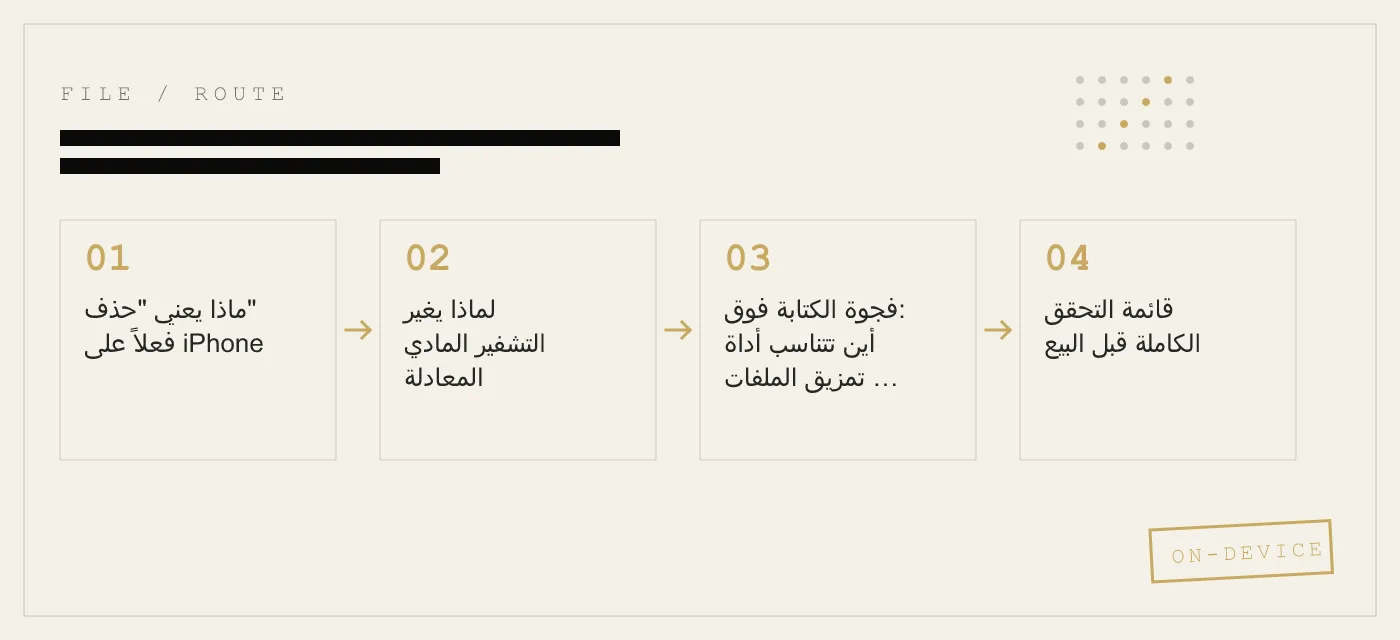
فجوة الكتابة فوق: أين تتناسب أداة تمزيق الملفات من App-Vault
لا يوفر iOS أداة مدمجة للكتابة فوق كتل الملفات المحذوفة. بمجرد إفراغ المحذوفة مؤخراً، تظل تلك الكتل دون مساس حتى يعيد نظام التشغيل استخدامها. إذا قمت ببيع iPhone في اليوم التالي، فمن شبه المؤكد أن الكتل لا تزال سليمة.
تعالج أداة تمزيق الملفات من App-Vault هذه الفجوة للملفات الموجودة بالفعل داخل الخزنة. قبل حذف ملف، يكتب الممزق بيانات عشوائية فوق كتل تخزينه، ثم يزيل مرجع الملف. يتم استبدال المحتوى الأصلي بضوضاء. حتى قراءة NAND الجنائية تسترد فقط بيانات الكتابة فوق العشوائية، وليس الصورة الأصلية.
تعمل أداة التمزيق داخل الخزنة المشفرة لـ App-Vault. الصور التي لا تزال في تطبيق الصور في iOS تحتاج إلى نقلها إلى App-Vault أولاً — استيرادها عبر منتقي الملفات في التطبيق — ثم تمزيقها. هذه خطوة إضافية، لكنها الطريقة الوحيدة لضمان الكتابة فوق ملفات محددة بدلاً من مجرد إلغاء الإشارة إليها.
الملفات داخل App-Vault مشفرة باستخدام AES-256-GCM مع nonce فريد بطول 96 بت لكل ملف. يتم اشتقاق مفتاح التشفير من نمط المستخدم عبر PBKDF2-SHA256 عند 600,000 تكرار، ثم يتم تغليفه بمفتاح تم إنشاؤه داخل Secure Enclave في iPhone. حتى بدون خطوة الكتابة فوق، فإن الوصول المباشر إلى NAND ينتج عنه نص مشفر فقط. تضمن خطوة الكتابة فوق اختفاء النص المشفر نفسه.
قائمة التحقق الكاملة قبل البيع
اتبع هذه الخطوات بالترتيب. تخطي خطوة يترك ثغرة.
1. انقل الصور الحساسة إلى App-Vault
افتح App-Vault. استخدم وظيفة الاستيراد لسحب الصور والفيديو من تطبيق الصور في iOS إلى الخزنة المشفرة. هذا يغطي المواد التي تشعر بالقلق الأكبر بشأنها — الملفات التي قد تسبب ضرراً حقيقياً إذا استردها شخص غريب.
إذا كنت تستخدم مشغل الآلة الحاسبة في App-Vault كطريقة الوصول الأساسية، فإن الخزنة منفصلة بالفعل عن تطبيق الصور في كل من الواجهة والتخزين. نقل الملفات إلى الداخل هو عمل متعمد، مما يعني أنك تعرف بالضبط ما بداخلها.
2. قم بتمزيق الملفات
داخل App-Vault، حدد الصور المستوردة وقم بتشغيل أداة تمزيق الملفات. يكتب التطبيق بيانات عشوائية فوق كل كتلة تخزين للملفات، ثم يحذف مرجع الملف المشفر. يستغرق هذا بضع ثوانٍ لكل ملف حسب الحجم.
بعد التمزيق، تختفي الملفات من الخزنة. ليست في المحذوفة مؤخراً. ليست في أي ألبوم. الكتل التي كانت تحتوي عليها تحتوي الآن على بيانات عشوائية.
3. احذف الصور المتبقية من تطبيق الصور في iOS
اذهب عبر تطبيق الصور واحذف كل شيء آخر لا تريد أن يراه المالك التالي. يشمل ذلك لقطات الشاشة والصور التي تم تنزيلها وأي صور لم يتم نقلها إلى App-Vault.
انقر على “تحديد”، اختر الصور، انقر على أيقونة سلة المهملات. ثم انتقل إلى الألبومات → المحذوفة مؤخراً → حذف الكل. هذا يزيل مراجع نظام الملفات. تظل البيانات على NAND، لكنها ستصبح غير قابلة للوصول بسبب إعادة الضبط المصنعية في الخطوة 6.
4. سجل الخروج من iCloud و Apple ID
اذهب إلى الإعدادات → [اسمك] → تسجيل الخروج. أدخل كلمة مرور Apple ID واختر إزالة بيانات iCloud من الجهاز. هذا يفصل iPhone عن حساب iCloud الخاص بك، بما في ذلك iCloud Photos و iCloud Drive و Keychain و Find My.
إذا كان iCloud Photos مفعلاً، فإن مكتبة الصور الكاملة موجودة على خوادم Apple. تسجيل الخروج يزيل النسخ المحلية لكنه لا يمس مكتبة السحابة. إذا كنت تريد حذف مكتبة السحابة أيضاً، قم بإدارتها بشكل منفصل على icloud.com قبل تسجيل الخروج.
5. امسح كل المحتوى والإعدادات
اذهب إلى الإعدادات → عام → نقل أو إعادة ضبط iPhone → مسح كل المحتوى والإعدادات. أدخل رمز الدخول وكلمة مرور Apple ID عندما يُطلب منك. سيعيد الجهاز التشغيل، ويدمر التسلسل الهرمي لمفاتيح تشفير نظام الملفات، ويعرض شاشة إعداد الترحيب.
هذه هي الخطوة التي تجعل البيانات المتبقية على ذاكرة NAND flash غير قابلة للوصول حسابياً. بدون مفاتيح التشفير، البيانات الخام هي مجرد ضوضاء.
6. تحقق من شاشة الترحيب
بعد اكتمال إعادة الضبط، يجب أن يعرض iPhone شاشة إعداد “الترحيب” بعدة لغات. إذا فعل ذلك، كانت إعادة الضبط ناجحة. إذا تم التشغيل إلى شاشة القفل أو الشاشة الرئيسية، فهناك خطأ ما — كرر الخطوة 5.
لا تقم بإعداد الجهاز مرة أخرى. المالك التالي سيفعل ذلك.
ماذا عن النسخ الاحتياطية في iCloud؟
إذا كان لديك iCloud Backup مفعلاً، فقد توجد نسخة من مكتبة الصور الخاصة بك — بما في ذلك الصور التي حذفتها من الجهاز — في نسخة iCloud الاحتياطية. إعادة الضبط المصنعية لا تمس هذا.
قبل بيع الهاتف، اذهب إلى الإعدادات → [اسمك] → iCloud → إدارة التخزين → النسخ الاحتياطية. حدد النسخة الاحتياطية للجهاز وإما حذفها أو تعطيل الصور في نطاق النسخ الاحتياطي. هذا يضمن أنه حتى لو حصل شخص ما على إمكانية الوصول إلى حساب iCloud الخاص بك لاحقاً، فإن النسخة الاحتياطية لا تحتوي على الصور التي ظننت أنك حذفتها.
النسخة الاحتياطية المشفرة لـ App-Vault في iCloud اختيارية وتستخدم مفتاح نسخ احتياطي منفصل لكل جهاز. إذا قمت بتمكينها، فإن النسخة الاحتياطية على خوادم Apple هي نص مشفر. لا يمكن لـ App-Vault فك تشفيرها — هذا هو جوهر هندسة المعرفة الصفرية. لكن إذا كنت تقوم بإيقاف تشغيل الجهاز بالكامل، فاحذف النسخة الاحتياطية لـ App-Vault من iCloud أيضاً.
ما لا تحميه هذه العملية
الصدق بشأن الحدود هو ميزة، وليس ضعفاً.
بيانات iCloud من جانب الخادم. يغطي هذا الدليل الجهاز. إذا تمت مزامنة صورك مع iCloud، فهي موجودة على خوادم Apple حتى تحذفها هناك. إعادة الضبط المصنعية لا تصل عبر الإنترنت.
لقطات الشاشة وذاكرة التخزين المؤقت للصور المصغرة. بعض التطبيقات تنشئ ذاكرات تخزين مؤقت خاصة بها للصور المصغرة خارج تطبيق الصور. إعادة الضبط المصنعية تمسح هذه، لكن إذا كنت قلقاً بشأن ذاكرة تخزين مؤقت لتطبيق معين، فاحذف التطبيق قبل إعادة الضبط.
فحص NAND المادي للملفات غير الممزقة. إذا حذفت صوراً من تطبيق الصور في iOS دون تمزيقها أولاً، وقمت بإعادة الضبط المصنعية فوراً، فقد تظل البيانات الخام على NAND. مفتاح التشفير قد اختفى، لذا البيانات هي نص مشفر — لكنه نص مشفر يمكن، في نماذج التهديد المتطرفة، أن يكون هدفاً لهجمات القوة العمياء أو الهجمات الجانبية. أداة التمزيق تقضي على هذا المتجه للملفات داخل App-Vault.
صفحة نموذج التهديد تغطي حدود دفاعية App-Vault بالتفصيل. اقرأها قبل أن تقرر ما إذا كانت هذه العملية تتوافق مع مستوى المخاطرة لديك.
كيف يقارن هذا بتطبيقات الخزنة الأخرى
معظم تطبيقات خزنة الصور على App Store — Keepsafe و Private Photo Vault و HideX — تخزن الملفات في حاويتها المحصورة. حذف التطبيق يزيل الحاوية. ما إذا كانت البيانات الأساسية قد تمت الكتابة فوقها يعتمد على تنفيذ التطبيق، ومعظمها لا ينشر سلوك الكتابة فوق.
Keepsafe هو الرائد في الفئة من حيث عدد التثبيتات؛ التحليل الكامل ميزة بميزة موجود على App-Vault مقابل Keepsafe. Vaultaire هو أقرب منافس من الناحية المعمارية؛ انظر App-Vault مقابل Vaultaire.
App-Vault هو تطبيق خزنة iPhone الوحيد الذي ينشر مكدس التشفير الكامل — AES-256-GCM و PBKDF2 عند 600,000 تكرار وتغليف المفاتيح عبر Secure Enclave — مع استشهادات المصادر الأولية، ويقرنه بأداة تمزيق ملفات تكتب فوق البيانات قبل الحذف. إذا كان السؤال هو “كيف أحذف الصور بشكل دائم من iPhone قبل بيعه”، فإن الإجابة ليست مجرد “استخدم تطبيق خزنة”. الإجابة هي “استخدم تطبيق خزنة يقوم بالتشفير والكتابة فوق ويتيح لك التحقق من كل طبقة.”
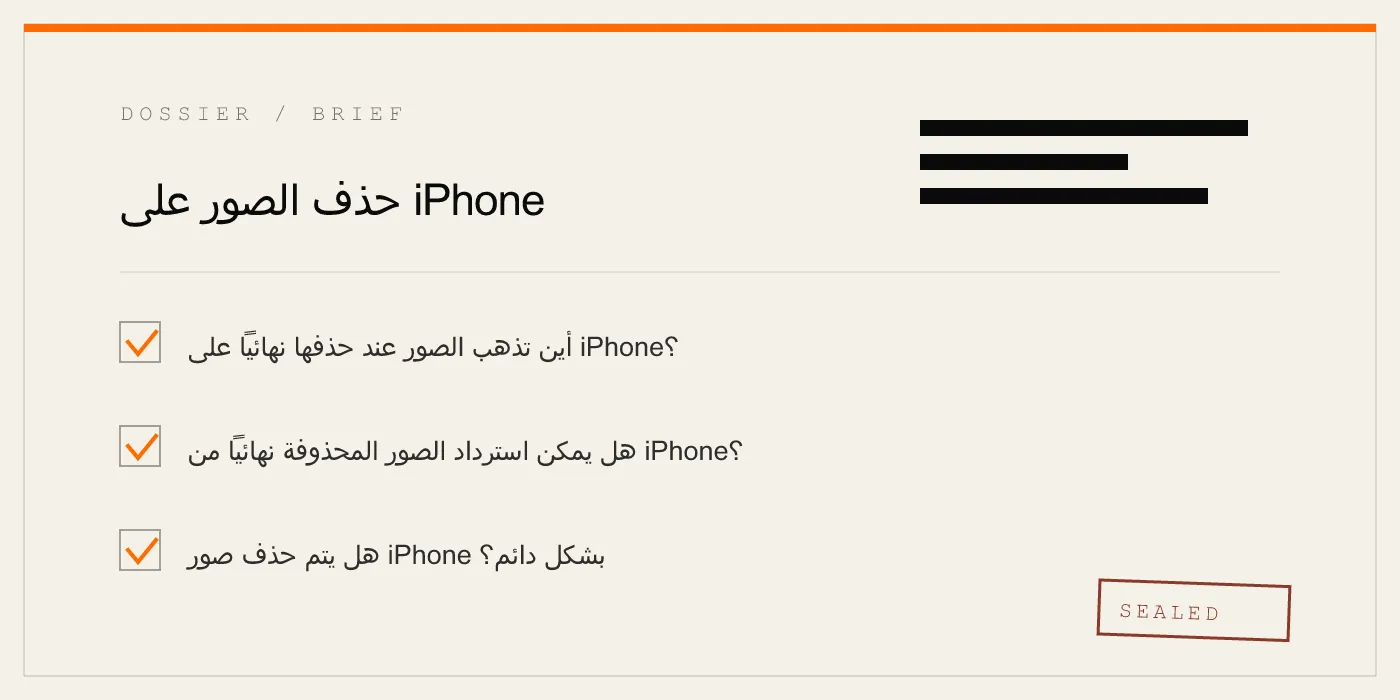
الخلاصة
حذف صورة على iPhone ليس هو نفسه تدميرها. ألبوم المحذوفة مؤخراً هو فترة سماح لمدة 30 يوماً. إفراغه يزيل المرجع، وليس البيانات. إعادة الضبط المصنعية تدمر مفاتيح التشفير، وهو فعال ضد أي محاولة استرداد واقعية. بالنسبة للمواد الحساسة، فإن الكتابة فوق البيانات أولاً — باستخدام أداة تمزيق الملفات من App-Vault — تسد الثغرة الأخيرة.
العملية الكاملة تستغرق من 15 إلى 30 دقيقة. تكلفة تخطيها هي تسليم شخص غريب جهازاً قد لا يزال يحتوي على سجلاتك الطبية أو مستنداتك القانونية أو صورك الخاصة — حتى لو كنت متأكداً من أنك حذفتها.
DIAGRAM · 03
DOSSIER
QUESTIONS
8 sharp answers.
-
01 هل يؤدي حذف الصور على iPhone إلى تحرير مساحة التخزين فوراً؟
لا. الصور المحذوفة تبقى في المحذوفة مؤخراً لمدة 30 يوماً ولا تزال تستهلك مساحة. أفرغ الألبوم لاستعادة المساحة. -
02 هل يمكن لشخص آخر استرداد صوري بعد بيع iPhone؟
إذا استخدمت فقط وظيفة الحذف المدمجة، فقد تتمكن أداة طب شرعي من استرداد البيانات من كتل NAND غير المستخدمة. إعادة الضبط المصنعية تجعل ذلك أصعب بكثير بتجاهل مفتاح التشفير. الكتابة فوق البيانات أولاً (عبر أداة تمزيق الملفات من App-Vault) تزيل حتى هذا الاحتمال. -
03 هل إعادة الضبط المصنعية كافية لحماية صوري؟
بالنسبة لمعظم الأشخاص، نعم. يستخدم iOS تشفيراً على مستوى الأجهزة؛ إعادة الضبط تدمر المفتاح، مما يجعل البيانات غير قابلة للوصول رياضياً. بالنسبة للمواد الحساسة — المستندات القانونية، السجلات الطبية، صور المصادر الصحفية — فإن الكتابة فوق البيانات قبل إعادة الضبط تضيف طبقة إضافية قابلة للدفاع عنها. -
04 كيف أحذف الصور بشكل دائم من iPhone قبل بيعه؟
اتبع القائمة الكاملة في هذا الدليل: تمزيق الملفات الحساسة في App-Vault، حذف وإفراغ المحذوفة مؤخراً، تسجيل الخروج من iCloud، مسح كل المحتوى والإعدادات، والتحقق من ظهور شاشة الترحيب. -
05 ماذا يحدث للصور في iCloud عندما أمسح iPhone؟
إذا كان iCloud Photos مفعلاً، فإن مكتبتك موجودة على خوادم Apple، وليس فقط على الجهاز. مسح iPhone يزيل النسخ المحلية لكنه لا يحذف مكتبة iCloud. سجل الخروج من iCloud وأدر المكتبة بشكل منفصل على icloud.com. -
06 هل يمكنني استعادة الصور المحذوفة نهائياً على iPhone؟
ليس من خلال iOS نفسه. ألبوم المحذوفة مؤخراً هو نافذة الاسترداد المدمجة الوحيدة. بعد ذلك، يتطلب استرداد البيانات أدوات طب شرعي من طرف ثالث وليس مضموناً. -
07 هل تعمل أداة تمزيق الملفات من App-Vault على الصور الموجودة بالفعل في تطبيق الصور؟
لا. تعمل أداة التمزيق على الملفات داخل الخزنة المشفرة لـ App-Vault. انقل الصور الحساسة إلى App-Vault أولاً، ثم قم بتمزيقها قبل إعادة الضبط المصنعية. -
08 كم من الوقت يستغرق حذف الصور بشكل دائم قبل بيع iPhone؟
العملية الكاملة — نقل الملفات إلى App-Vault، التمزيق، الحذف من الصور، إفراغ المحذوفة مؤخراً، تسجيل الخروج من iCloud، وإعادة الضبط — تستغرق حوالي 15 إلى 30 دقيقة حسب حجم المكتبة.
ملفات ذات صلة
استمر في القراءة.
9 ENTRIES
- LINK / 01 · مشغل الآلة الحاسبة
وصول سري للخزنة عبر آلة حاسبة iOS عاملة
آلة حاسبة كاملة الوظائف مع اختصار الضغط المطول على زر يساوي للدخول إلى الخزنة المشفرة. مصممة لتلبية إرشادات Apple 4.3.
- LINK / 02 · خزنة وهمية
نمط ثاني يفتح ألبوماً منفصلاً
كتالوجان خزنة مستقلان رياضياً خلف نمطين مختلفين 5×5 على نفس الجهاز.
- LINK / 03 · قفل النمط
كيف يولد شبكة 5×5 في App-Vault مفاتيح التشفير
النمط ليس كلمة مرور — بل يغذي اشتقاق المفتاح PBKDF2 مع 600,000 تكرار وملح لكل تثبيت.
- LINK / 04 · AES-256-GCM
مكدس التشفير داخل App-Vault
nonce فريد بطول 96 بت لكل ملف، مفاتيح مرتبطة بالأجهزة عبر Secure Enclave، بدون استدعاءات شبكة.
- LINK / 05 · المعرفة الصفرية
ما لا يمكن لـ App-Vault رؤيته أو استرداده
لا خوادم، لا حساب، لا إعادة تعيين كلمة مرور. إذا فقدت النمط، تظل الخزنة مغلقة.
- LINK / 06 · نموذج التهديد
ما يدافع عنه App-Vault — وما لا يدافع عنه
محاسبة صادقة لسطح الهجوم، من فحص NAND إلى تفتيش الحدود.
- LINK / 07 · GUIDE
قفل التطبيقات في آيفون — ما يقدمه iOS، وما يفوته، وما يعمل حقًا
ما يقدمه iOS لقفل التطبيقات الفردية، وما لا يستطيع فعله، وكيف تسد أدوات قفل التطبيقات المخصصة الفجوة. وقت الشاشة، Face ID لكل تطبيق، وتطبيقات الخزنة.
- LINK / 08 · GUIDE
أفضل تطبيقات خزنة الصور للآيفون في 2026 — مرتبة حسب ما يحمي ملفاتك فعلاً
مقارنة مرتبة لتطبيقات خزنة الصور في آيفون بناءً على التشفير وإدارة المفاتيح ونموذج التهديد، وليس على ادعاءات التسويق.
- LINK / 09 · GUIDE
تطبيقات الآلة الحاسبة لإخفاء الصور والفيديوهات على iPhone — البنية، حالات الاستخدام، وما يعمل فعلاً
تطبيق آلة حاسبة يخفي الصور والملفات خلف آلة حاسبة عاملة. كيف تعمل البنية، حالات الاستخدام الحقيقية، وما يميز الخزنة الجادة عن اللعبة.
ابدأ
أغلق الخزنة.
تنزيل مجاني. الخزنة الأولى مجانية إلى الأبد. قم بالترقية فقط عندما تتجاوزها.