FILE G1 / PRIVACY-LEITFADEN
So schützen Sie Ihre Fotos auf dem iPhone mit einem Passwort: 3 Methoden, die wirklich funktionieren
Die Fotos-App Ihres iPhones hat ein verstecktes Album, das aber standardmäßig nicht gesperrt ist. Es gibt drei echte Möglichkeiten, Fotos auf dem iPhone mit einem Passwort zu schützen – jede mit anderen Vor- und Nachteilen. Dieser Leitfaden vergleicht sie, damit Sie die Methode wählen können, die zu Ihrem Bedrohungsmodell passt.
AKTUALISIERT · 2026-05-16 · GEPRÜFT VON APP-VAULT
TL;DR
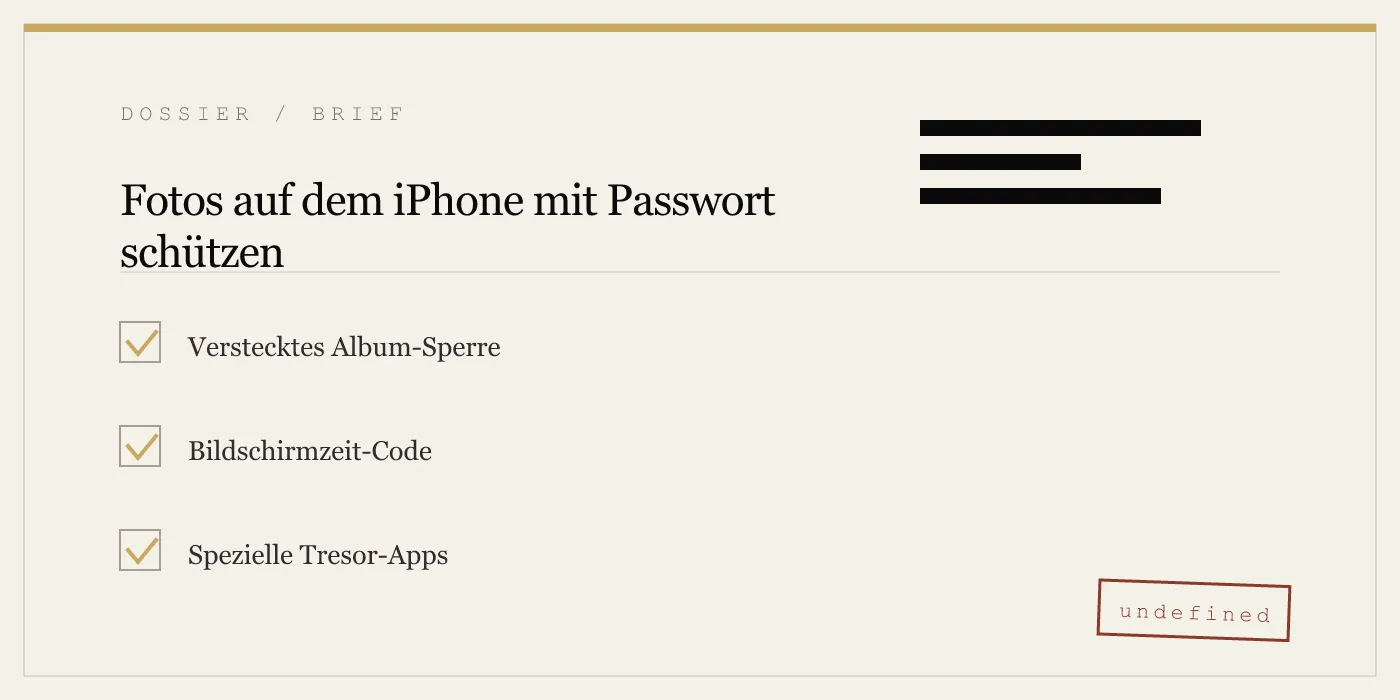
Das versteckte Album kann mit Face ID oder Touch ID gesperrt werden, ist aber nicht passwortgeschützt gegen jemanden, der Ihren Gerätecode kennt. Die Bildschirmzeit ermöglicht einen separaten Code für die Fotos-App, ist aber umständlich und kann umgangen werden. Spezielle Tresor-Apps wie App-Vault bieten eine echte Mustersperre mit AES-256-Verschlüsselung, kein Konto erforderlich, und einen Tarn-Tresor für gemeinsam genutzte Geräte.
Viele Nutzer suchen nach Fotos auf dem iPhone schützen – die Antwort hängt davon ab, welches Schutzniveau Sie benötigen. Apple bietet ein verstecktes Album, das mit Face ID gesperrt werden kann, aber kein unabhängiges Passwort. Die Bildschirmzeit bietet einen separaten Code für die gesamte Fotos-App, blockiert aber mehr als nur Fotos. Drittanbieter-Tresor-Apps wie App-Vault bringen einen eigenen Sperrbildschirm mit starker Verschlüsselung. Dieser Artikel behandelt alle drei Methoden, ihre Grenzen und die Situationen, in denen jede sinnvoll ist.
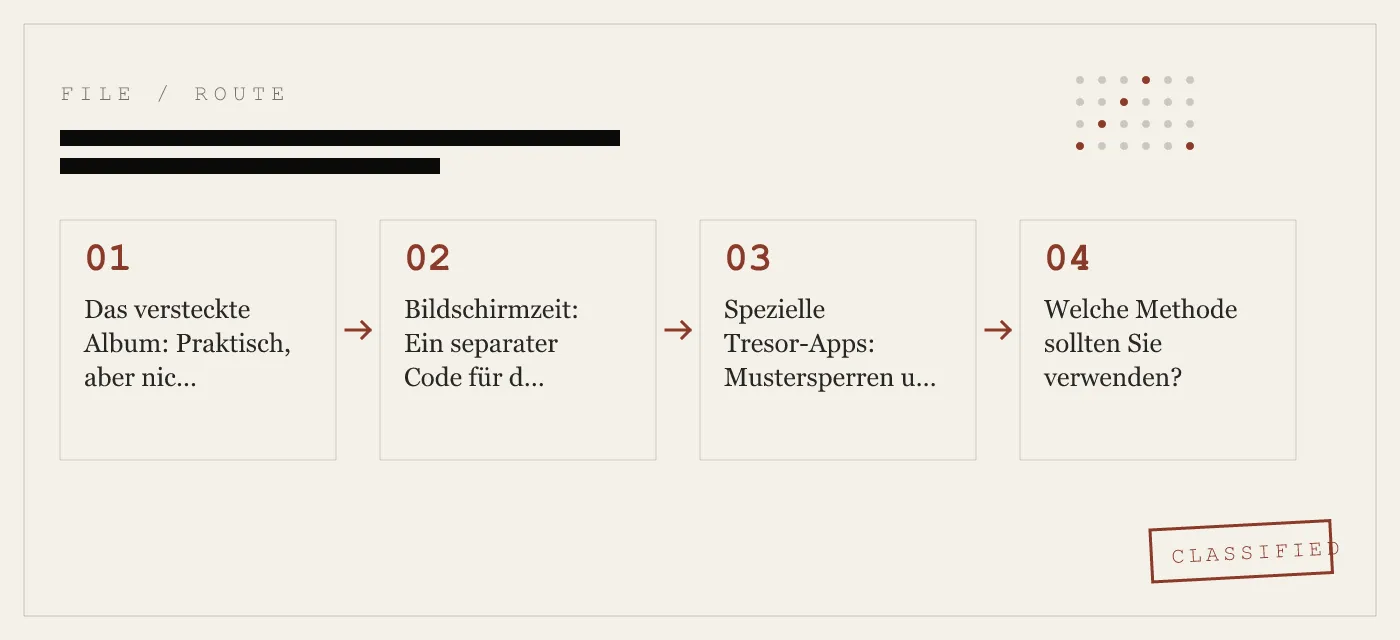
Das versteckte Album: Praktisch, aber nicht wirklich passwortgeschützt
Mit iOS 16 wurde die Möglichkeit eingeführt, das versteckte Album mit Face ID oder Touch ID zu sperren. Ist dies aktiviert, verschwindet das Album aus der Haupt-Fotoliste und erfordert biometrische Authentifizierung, um es anzuzeigen. Sie schalten es ein unter Einstellungen > Fotos > Face ID verwenden.
Dies ist die einfachste Methode für die meisten Menschen. Sie funktioniert gut, wenn Sie Fotos nur bei gelegentlicher Telefonweitergabe aus den Augen halten möchten – zum Beispiel, wenn ein Freund Ihr Telefon ausleiht, um ein Gruppenfoto zu machen, und dabei durch Ihre Kamerarolle blättern könnte. Sie schützt auch vor Blicken in der Öffentlichkeit.
Aber das versteckte Album hat eine entscheidende Lücke: Es verwendet Ihren Gerätecode als Fallback. Wenn jemand Ihren iPhone-Code kennt, kann er bei der Face-ID-Aufforderung auf „Code eingeben“ tippen und jedes versteckte Foto sehen. Es gibt keine Möglichkeit, mit dieser Funktion ein separates Passwort für versteckte Fotos auf dem iPhone festzulegen.
Das versteckte Album verschlüsselt die Fotos auch nicht im Ruhezustand. Sie bleiben in derselben Fotos-Datenbank wie alle anderen Bilder gespeichert. Ein Angreifer mit forensischen Werkzeugen kann sie direkt aus dem Gerätespeicher extrahieren.
Für viele Nutzer sind diese Einschränkungen von Bedeutung. Ein Journalist, der eine Grenze überquert, ein Anwalt, der vertrauliche Unterlagen verwaltet, oder ein Arzt, der Patientenfotos speichert, kann sich nicht auf eine Sperre verlassen, die den Gerätecode teilt. Das versteckte Album ist ein Sichtschutz, keine Sicherheitsgrenze.
Bildschirmzeit: Ein separater Code für die Fotos-App
Die Bildschirmzeit ist eine Funktion zur elterlichen Kontrolle, aber Sie können sie zweckentfremden, um die Fotos-App mit einem Passwort zu schützen. So geht’s:
- Gehen Sie zu Einstellungen > Bildschirmzeit > App-Limits.
- Tippen Sie auf „Limit hinzufügen“ und wählen Sie die Kategorie „Fotos“.
- Legen Sie ein Zeitlimit fest (eine Minute reicht) und schalten Sie „Am Ende des Limits blockieren“ ein.
- Erstellen Sie einen Bildschirmzeit-Code, der sich von Ihrem Gerätecode unterscheidet.
Nach der Konfiguration sperrt sich die Fotos-App nach einer Minute Nutzung. Um sie erneut zu öffnen, müssen Sie den Bildschirmzeit-Code eingeben. Das gibt Ihnen ein wirklich separates Passwort für Ihre Fotobibliothek.
Der Vorteil liegt auf der Hand: Niemand kann auf Ihre Fotos zugreifen, nur weil er Ihren Gerätecode kennt. Der Bildschirmzeit-Code ist unabhängig.
Aber es gibt Nachteile. Die Bildschirmzeit blockiert die gesamte Fotos-App, nicht nur bestimmte Alben. Sie können nicht einige Fotos zugänglich lassen und andere verstecken. Die Passwortabfrage erscheint jedes Mal, wenn die App geöffnet wird, was lästig wird. Und die Funktion ist für die elterliche Kontrolle gedacht, nicht für den täglichen Privatsphäre-Einsatz.
Es gibt auch einen bekannten Umgehungsweg. Wenn jemand Ihren Bildschirmzeit-Code mit Ihrer Apple-ID zurücksetzen kann, erhält er wieder Zugriff. Apple betrachtet dies nicht als Schwachstelle, aber es bedeutet, dass der Schutz nur so stark ist wie die Sicherheit Ihres Apple-ID-Kontos.
Die Bildschirmzeit funktioniert für einen engen Anwendungsfall: wenn Sie die gesamte Fotobibliothek hinter einem zweiten Code sperren möchten und bereit sind, die Reibung in Kauf zu nehmen. Für selektives Fotoverstecken ist sie keine gute Lösung.
Spezielle Tresor-Apps: Mustersperren und Verschlüsselung
Die dritte Option ist eine spezielle Foto-Tresor-App. Diese Apps erstellen einen separaten, verschlüsselten Speicherbereich, den Sie mit einem Muster, einer PIN oder einem Passwort sperren. In den Tresor verschobene Fotos werden aus der Haupt-Fotobibliothek entfernt und auf der Festplatte verschlüsselt.
Dies ist die einzige Methode, die echten Passwortschutz für Fotos auf dem iPhone bietet. Die Tresorsperre ist unabhängig vom Gerätecode. Die Verschlüsselung verhindert forensische Extraktion. Und Sie können wählen, welche Fotos Sie schützen möchten, ohne den Rest Ihrer Bibliothek zu beeinträchtigen.
Tresor-Apps variieren stark in der Qualität. Viele sind werbefinanziert und sammeln Nutzungsdaten. Einige verwenden schwache Verschlüsselung oder speichern Dateien in Cloud-Servern. Einige wenige, wie App-Vault, sind von Grund auf mit einer Zero-Knowledge-Architektur konzipiert.
App-Vaults Ansatz ist eine genauere Betrachtung wert, da er die spezifischen Schwächen der anderen Methoden adressiert.
Wie App-Vault Fotos schützt
App-Vault verwendet eine 5×5-Mustersperre anstelle einer numerischen PIN oder eines Textpassworts. Das Muster wird mit PBKDF2-SHA256 mit 600.000 Iterationen – der OWASP-Empfehlung für 2026 – und einem pro Installation zufälligen 128-Bit-Salt gehasht. Der abgeleitete Schlüssel wird dann von einem Schlüssel umhüllt, der innerhalb der Secure Enclave des iPhones generiert wird. Der Secure-Enclave-Schlüssel verlässt niemals den Chip. Apples Platform Security Guide ist die maßgebliche Referenz für diese Hardware-Bindung.
Alle Dateien werden mit AES-256 im GCM-Modus verschlüsselt, mit einer eindeutigen 96-Bit-Nonce pro Datei. Die Chiffre ist in NIST FIPS 197 und der AEAD-Modus in RFC 5116 spezifiziert. Sogar der Dateikatalog – Namen, Daten, Anzahl – ist versiegelt. Ein Angreifer mit direktem Gerätezugriff kann nicht feststellen, wie viele Dateien sich im Tresor befinden.
App-Vault tätigt standardmäßig keine Netzwerkaufrufe. Es gibt keine Server, keine Konten, keine Telemetrie. Verschlüsselte iCloud-Backups sind optional und verwenden vor dem Hochladen einen separaten, gerätespezifischen Backup-Schlüssel. Apple erhält nur Chiffretext.
Tarn-Tresor und Taschenrechner-Launcher
Zwei Funktionen adressieren das Szenario gemeinsam genutzter Geräte, das das versteckte Album nicht bewältigen kann.
Der Tarn-Tresor ist ein zweiter, mathematisch unabhängiger Tresorkatalog. Sie können ein anderes Muster festlegen, das einen separaten Satz von Fotos öffnet. Wenn Sie gezwungen werden, den Tresor zu entsperren – beispielsweise bei einer Grenzkontrolle – können Sie das Tarnmuster eingeben und nur die Tarninhalte preisgeben. Der echte Tresor bleibt versiegelt.
Der Taschenrechner-Launcher ist ein alternatives Symbol, das die App wie einen voll funktionsfähigen iOS-Taschenrechner aussehen lässt. Ein langer Druck auf die Gleich-Taste öffnet den Tresor. Dieses Design wurde entwickelt, um Apples Richtlinie 4.3 (alternative Symbole) zu erfüllen, indem ein echter Taschenrechner ausgeliefert wird, keine Attrappe. Der Tresor ist von der Taschenrechner-Oberfläche aus ohne die bewusste Geste nicht zugänglich.
Diese Funktionen dienen nicht dem Verstecken vor der Familie oder Betrug. Sie erfüllen legitime Anwendungsfälle: Zollkontrollen, gemeinsam genutzte Familien-iPads, ausgeliehene Telefone und Berufstätige, die vertrauliches Material mit sich führen.
Ehrlich über Grenzen
App-Vault schützt nicht vor allem. Wenn jemand einen Keylogger oder ein kompromittiertes Konfigurationsprofil auf Ihrem iPhone installiert, kann das Muster bei der Eingabe erfasst werden. Die Secure-Enclave-Bindung mildert Extraktionsangriffe, kann aber nicht vor einem kompromittierten Betriebssystem schützen. App-Vaults Bedrohungsmodell erklärt genau, was abgedeckt ist und was nicht.
Es gibt auch keine Passwort-Wiederherstellung. Wenn Sie das Muster vergessen, bleibt der Tresor versiegelt. Während der Einrichtung wird optional eine schriftliche Wiederherstellungs-Passphrase generiert. Verlieren Sie diese, sind die Daten weg. Dies ist eine Eigenschaft der Verschlüsselung, kein Fehler.
Welche Methode sollten Sie verwenden?
Die Antwort hängt von Ihrem Bedrohungsmodell ab.
Verstecktes Album mit Face ID ist für beiläufige Privatsphäre ausreichend – Urlaubsfotos aus den Augen zu halten, wenn ein Freund Ihr Telefon benutzt. Es ist keine Sicherheitsmaßnahme.
Bildschirmzeit-Code funktioniert, wenn Sie die gesamte Fotos-App mit einem separaten Code blockieren müssen und die Reibung in Kauf nehmen können. Es ist ein grobes Werkzeug.
Spezielle Tresor-App ist die einzige Option, die Verschlüsselung, eine separate Sperre und selektiven Schutz bietet. Wenn Sie Fotos auf dem iPhone gegen jemanden schützen müssen, der Ihren Gerätecode kennt, ist dies der richtige Weg.
App-Vault unterscheidet sich von anderen Tresor-Apps, indem es seinen vollständigen Kryptografie-Stack mit Primärquellen-Zitaten veröffentlicht. Die Verschlüsselungsseite verlinkt direkt auf NIST- und RFC-Dokumente. Die Mustersperrenseite erklärt, wie das 5×5-Raster in die Schlüsselableitung einfließt. Die Zero-Knowledge-Architektur beschreibt, was App-Vault nicht sehen kann.
Für einen direkten Vergleich mit dem nächsten Mitbewerber siehe App-Vault vs Vaultaire. Für den nach Installationszahlen führenden Kategorie-Anbieter siehe App-Vault vs Keepsafe.
Zusammenfassung
Fotos auf dem iPhone mit einem Passwort zu schützen ist möglich, aber die integrierten Werkzeuge haben Lücken. Dem versteckten Album fehlt ein separates Passwort. Die Bildschirmzeit blockiert zu viel. Tresor-Apps füllen die Lücke, aber nicht alle sind gleich gut gebaut.
App-Vaults Ansatz – AES-256-GCM, PBKDF2 mit 600.000 Iterationen, Secure-Enclave-Bindung, keine Server, Tarn-Tresor, Taschenrechner-Launcher – adressiert die spezifischen Schwächen von Apples Standardlösungen. Es ist für den Nutzer konzipiert, der echte Verschlüsselung und eine Sperre benötigt, die nicht den Gerätecode teilt.
Wenn Sie nach wie man Fotos auf dem iPhone mit einem Passwort schützt suchen, lautet die Antwort: Verwenden Sie eine Tresor-App mit unabhängiger Verschlüsselung. Das versteckte Album und die Bildschirmzeit sind Teillösungen. Ein spezieller Tresor ist der einzige Weg, die Kontrolle über Ihre Bilder wirklich zu sichern.
Quellen
- Apple Support: Fotos auf dem iPhone ausblenden und anzeigen
- Apple Support: Bildschirmzeit auf dem iPhone verwenden
- Apple Platform Security Guide: Datenübersicht zum Schutz
- Apple Developer: App-Datenschutzdetails im App Store
- NIST FIPS 197: Advanced Encryption Standard
DIAGRAM · 02
DOSSIER
QUESTIONS
10 sharp answers.
-
01 Kann ich versteckte Fotos auf dem iPhone mit einem Passwort schützen?
Das versteckte Album kann mit Face ID oder Touch ID gesperrt werden, aber es gibt keine Möglichkeit, ein separates Passwort dafür festzulegen. Jeder, der Ihren Gerätecode kennt, kann versteckte Fotos anzeigen. -
02 Wie ändere ich das Passwort für versteckte Fotos auf dem iPhone?
Sie können kein Passwort für versteckte Fotos ändern, weil es kein Passwort gibt. Die einzige Sperre ist biometrisch. Um den Gerätecode zu ändern, gehen Sie zu Einstellungen > Face ID & Code > Code ändern. -
03 Wie schütze ich ein Fotoalbum auf dem iPhone mit einem Passwort?
Sie können die Bildschirmzeit verwenden, um einen Code für die Fotos-App festzulegen, oder eine Drittanbieter-Tresor-App wie App-Vault nutzen, die ein verschlüsseltes Album mit eigener Mustersperre erstellt. -
04 Kann ich das versteckte Album mit einem Passwort sperren?
Nein. Apple erlaubt für das versteckte Album nur Face ID oder Touch ID. Für ein Passwort benötigen Sie einen Drittanbieter-Tresor. -
05 Wie verstecke ich Fotos auf dem iPhone mit einem Passwort?
Verschieben Sie Fotos in das versteckte Album und aktivieren Sie die Face-ID-Sperre. Für ein Passwort verwenden Sie eine Tresor-App, die eine Muster- oder PIN-Sperre bietet. -
06 Was ist der beste Weg, um Fotos auf dem iPhone mit einem Passwort zu schützen?
Wenn Sie einen separaten Code benötigen, ist eine spezielle Tresor-App wie App-Vault die stärkste Option. Sie verwendet AES-256-Verschlüsselung und eine Mustersperre und ist unabhängig von Ihrem Gerätecode. -
07 Kann ich die Bildschirmzeit verwenden, um Fotos mit einem Passwort zu schützen?
Ja. Gehen Sie zu Einstellungen > Bildschirmzeit > App-Limits, fügen Sie die Fotos-App hinzu und legen Sie einen Bildschirmzeit-Code fest. Dadurch wird die gesamte Fotos-App blockiert, bis Sie den Code eingeben. -
08 Wie schütze ich ein einzelnes Foto auf dem iPhone mit einem Passwort?
Es gibt keine integrierte Möglichkeit, ein einzelnes Foto zu schützen. Sie müssen es in das versteckte Album oder einen Drittanbieter-Tresor verschieben. -
09 Ist App-Vault sicher?
App-Vault verwendet AES-256-GCM-Verschlüsselung, PBKDF2-Schlüsselableitung mit 600.000 Iterationen und bindet Schlüssel an die Secure Enclave. Es tätigt keine Netzwerkaufrufe und erfordert kein Konto. Der vollständige Kryptografie-Stack ist veröffentlicht. -
10 Kann ich Fotos wiederherstellen, wenn ich das Tresor-Passwort vergesse?
App-Vault hat keine Passwort-Zurücksetzung. Wenn Sie Ihr Muster vergessen, bleibt der Tresor versiegelt. Während der Einrichtung wird optional eine schriftliche Wiederherstellungs-Passphrase generiert.
VERWANDTE DOSSIERS
Lesen Sie weiter.
9 ENTRIES
- LINK / 01 · Mustersperre
Wie die Mustersperre in App-Vault funktioniert
Das 5×5-Raster, das die Schlüsselableitung und Entschlüsselung steuert.
- LINK / 02 · Verschlüsselung
AES-256-GCM-Verschlüsselung
Die Chiffre, Nonce und Schlüsselumhüllung zum Schutz Ihrer Dateien.
- LINK / 03 · Zero Knowledge
Zero-Knowledge-Architektur
Was App-Vault nicht sehen oder darauf zugreifen kann.
- LINK / 04 · Bedrohungsmodell
App-Vault Sicherheit & Bedrohungsmodell
Wogegen wir schützen und wogegen nicht.
- LINK / 05 · Vergleich
App-Vault vs Vaultaire
Architekturunterschiede zwischen den beiden ähnlichsten Tresor-Apps.
- LINK / 06 · Vergleich
App-Vault vs Keepsafe
Wie sich App-Vault vom Kategorie-Führer unterscheidet.
- LINK / 07 · GUIDE
PBKDF2 erklärt: Die passwortbasierte Schlüsselableitungsfunktion, die deinen Tresor sichert
Was ist PBKDF2? Wie es funktioniert, warum direktes Hashing scheitert, die OWASP-Empfehlung von 600.000 Iterationen für 2026 und der Vergleich mit Argon2id, bcrypt und scrypt.
- LINK / 08 · GUIDE
Gelöschte Fotos auf dem iPhone wiederherstellen
Schritt-für-Schritt-Anleitung zur Wiederherstellung gelöschter iPhone-Fotos aus „Zuletzt gelöscht“, iCloud, Backups und Drittanbieter-Tools. Plus: Wie Sie Verluste künftig vermeiden.
- LINK / 09 · GUIDE
Die Apple Secure Enclave in einfacher Sprache
Verständliche Erklärung der Apple Secure Enclave – separater Prozessor, Hardware‑AES, sicherer Boot und die ehrlichen Grenzen der On‑Device‑Sicherheit.
LEGEN SIE LOS
Versiegeln Sie den Tresor.
Kostenlos herunterladen. Der erste Tresor ist kostenlos, für immer. Ein Upgrade nur, wenn Sie ihn entwachsen.