FILE G5 / IPHONE-FOTO-WIEDERHERSTELLUNG
Gelöschte Fotos auf dem iPhone wiederherstellen
Haben Sie ein Foto auf Ihrem iPhone gelöscht und brauchen es zurück? Die Optionen hängen davon ab, wie lange die Löschung zurückliegt, ob Sie ein Backup haben und was Sie bereit sind zu opfern – Zeit, Geld oder eine vollständige Gerätewiederherstellung. Diese Anleitung führt durch jeden Wiederherstellungsweg, der tatsächlich funktioniert – vom 30-Tage-Sicherheitsnetz bis zu den Grenzfällen, in denen eine Wiederherstellung nicht mehr möglich ist.
AKTUALISIERT · 2026-05-16 · GEPRÜFT VON APP-VAULT
TL;DR
Gelöschte iPhone-Fotos landen im Album „Zuletzt gelöscht“ und bleiben dort 30 Tage – Wiederherstellung in unter einer Minute. Nach 30 Tagen ist eine Wiederherstellung nur über ein iCloud- oder iTunes/Finder-Backup möglich, das vor dem Löschdatum erstellt wurde, oder über ein Drittanbieter-Tool, das Backup-Dateien durchsucht. Ohne Backup sind Fotos, die aus „Zuletzt gelöscht“ entfernt wurden, kryptografisch gelöscht und nicht wiederherstellbar. Die einzig zuverlässige Prävention ist eine dedizierte Tresor-App, die sensible Fotos vollständig aus der Kamerarolle fernhält.
Das 30-Tage-Sicherheitsnetz: Album „Zuletzt gelöscht“
Jedes auf dem iPhone gelöschte Foto landet im Album „Zuletzt gelöscht“. Es bleibt dort genau 30 Tage. In diesem Zeitfenster dauert die Wiederherstellung etwa fünf Sekunden.
So stellen Sie kürzlich gelöschte Fotos wieder her:
- Öffnen Sie die Fotos-App.
- Tippen Sie unten auf Alben.
- Scrollen Sie zu Hilfsmittel und tippen Sie auf Zuletzt gelöscht.
- Tippen Sie auf das Foto oder Video, das Sie zurückhaben möchten.
- Tippen Sie auf Wiederherstellen und bestätigen Sie.
Das Foto kehrt in sein ursprüngliches Album zurück – Kamerarolle, benutzerdefiniertes Album oder geteiltes Album – mit intakten Metadaten. Datum, Ort und etwaige Bearbeitungen bleiben erhalten.
Dies ist der Weg, den die meisten Menschen brauchen. Die Suchvolumina für „gelöschte Fotos wiederherstellen iPhone“ und „Fotos aus Zuletzt gelöscht zurückholen“ zeigen es: Die meisten Löschungen sind versehentlich, und die meisten dieser Versehen passieren innerhalb des 30-Tage-Fensters.
Was als Löschung zählt: Das Antippen von „Foto löschen“ in der Fotos-App verschiebt die Datei in „Zuletzt gelöscht“. Das Antippen von „Aus Zuletzt gelöscht löschen“ – oder das Ablaufen des 30-Tage-Timers – löst die endgültige Löschung aus. Es gibt keinen zweiten Bestätigungsdialog nach Ablauf der 30 Tage. Die Datei ist weg.
Was nach 30 Tagen passiert: Kryptografische Löschung
Der 30-Tage-Timer ist kein sanftes Löschen. Wenn er abläuft, zerstört das iPhone den dateispezifischen Verschlüsselungsschlüssel, der dieses Foto schützt. Die verschlüsselten Daten können noch eine Weile auf dem Flash-Speicher liegen – bis das System diese Blöcke überschreibt – aber ohne den Schlüssel sind sie nur zufälliges Rauschen.
Dies ist keine Einschränkung, die Apple willkürlich auferlegt hat. Es ist die Funktionsweise der modernen iPhone-Speicherverschlüsselung. Jede Datei auf einem iPhone ist mit einem eindeutigen Schlüssel verschlüsselt. Diese Schlüssel werden wiederum durch Schlüssel geschützt, die in der Secure Enclave verwurzelt sind, einem dedizierten Sicherheits-Coprozessor auf dem A- oder M-Serie-Chip. Wenn das System eine Datei zur endgültigen Löschung markiert, zerstört es den Schlüssel der Datei in der Schlüsselhierarchie der Secure Enclave. Die Daten werden mathematisch unwiederbringlich.
Diese Architektur ist in Apples Platform Security Guide dokumentiert. Die Secure Enclave generiert und speichert Verschlüsselungsschlüssel in Hardware. Schlüssel verlassen niemals den Chip. Wenn ein Schlüssel zerstört ist, kann ihn kein Software-Update, kein forensisches Labor und kein Apple-Support-Mitarbeiter rekonstruieren.
Die praktische Konsequenz: Wenn Sie nach „gelöschte Fotos nach Löschung aus Zuletzt gelöscht wiederherstellen“ oder „kann man Fotos aus Zuletzt gelöscht wiederherstellen“ suchen, lautet die ehrliche Antwort nein – es sei denn, Sie haben ein Backup, das vor der endgültigen Löschung erstellt wurde.
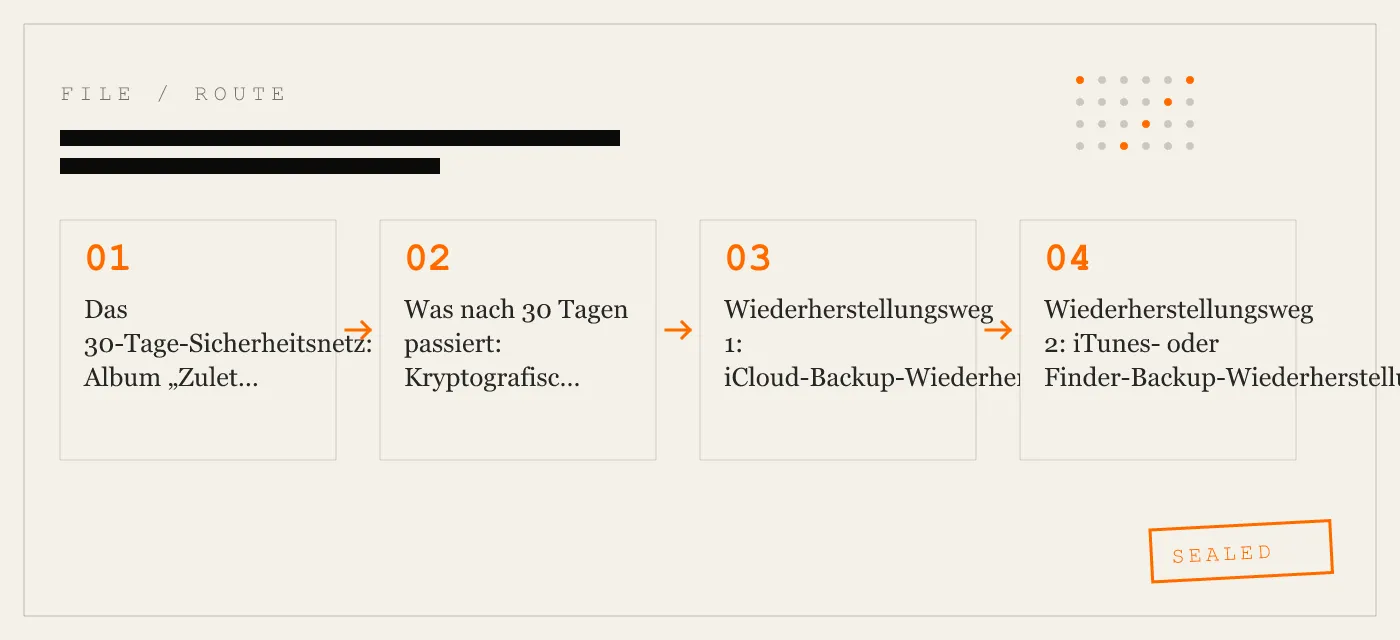
Wiederherstellungsweg 1: iCloud-Backup-Wiederherstellung
Das iCloud-Backup ist der häufigste Weg, um Fotos wiederherzustellen, die das Album „Zuletzt gelöscht“ verlassen haben. Es ist auch der einschneidendste.
So funktioniert iCloud-Backup: Wenn aktiviert, sichert iCloud Ihr iPhone automatisch einmal täglich, normalerweise nachts, während das Telefon lädt und mit WLAN verbunden ist. Das Backup umfasst Ihre Kamerarolle – es sei denn, iCloud-Fotos ist aktiviert, dann werden Fotos separat synchronisiert und nicht in das Backup aufgenommen.
So stellen Sie aus einem iCloud-Backup wieder her:
- Löschen Sie das iPhone: Einstellungen > Allgemein > Zurücksetzen > Inhalt & Einstellungen löschen.
- Folgen Sie dem Einrichtungsassistenten bis zum Bildschirm Apps & Daten.
- Tippen Sie auf Aus iCloud-Backup wiederherstellen.
- Melden Sie sich mit Ihrer Apple-ID an und wählen Sie das Backup aus, das vor dem Löschen des Fotos erstellt wurde.
- Warten Sie, bis die Wiederherstellung abgeschlossen ist. Je nach Backup-Größe und Verbindungsgeschwindigkeit kann dies Minuten bis Stunden dauern.
Der Kompromiss: Die Wiederherstellung eines iCloud-Backups setzt das gesamte Gerät auf den Zustand zurück, den es zum Zeitpunkt der Erstellung dieses Backups hatte. Alle Fotos, Nachrichten, App-Daten oder Einstellungen, die nach diesem Backup-Datum erstellt oder geändert wurden, gehen verloren. Es gibt keine selektive Wiederherstellung – Sie bekommen die gesamte Momentaufnahme oder nichts.
Wann dies funktioniert: Wenn Sie ein Foto am 10. Juni gelöscht, „Zuletzt gelöscht“ am 9. Juli geleert haben und Ihr letztes iCloud-Backup am 8. Juni lief, enthält dieses Backup das Foto. Stellen Sie es wieder her, und das Foto kehrt zurück – zusammen mit allem anderen, wie es am 8. Juni existierte.
Wann dies nicht funktioniert: Wenn iCloud-Fotos aktiviert war, wurden Ihre Fotos in Echtzeit mit iCloud synchronisiert. Das Löschen eines Fotos auf dem iPhone hat es auch aus iCloud gelöscht. Das iCloud-Backup würde das Foto nicht enthalten, weil iCloud-Backup Fotos ausschließt, die bereits in iCloud-Fotos vorhanden sind.
Wiederherstellungsweg 2: iTunes- oder Finder-Backup-Wiederherstellung
Wenn Sie Ihr iPhone auf einem Mac oder PC sichern, haben Sie ein lokales Backup, das denselben Wiederherstellungszweck wie das iCloud-Backup erfüllen kann – mit dem gleichen Alles-oder-Nichts-Kompromiss.
Auf macOS Catalina und neuer: Backups werden über den Finder verwaltet. Schließen Sie das iPhone an, wählen Sie es in der Finder-Seitenleiste aus und klicken Sie auf Backup wiederherstellen.
Auf macOS Mojave und älter oder Windows: Backups werden über iTunes verwaltet. Schließen Sie das iPhone an, klicken Sie auf das Gerätesymbol und dann auf Backup wiederherstellen.
Vorteile gegenüber iCloud-Backup: Lokale Backups sind in der Regel schneller wiederhergestellt, hängen nicht von der Internetgeschwindigkeit ab und unterliegen nicht dem kostenlosen 5-GB-iCloud-Tarif. Wenn Sie regelmäßig sichern, haben Sie möglicherweise eine aktuellere Momentaufnahme als iCloud.
Der gleiche Kompromiss gilt: Vollständige Gerätewiederherstellung. Keine selektive Fotowiederherstellung. Alles nach dem Backup-Datum geht verloren.
Wiederherstellungsweg 3: Drittanbieter-Wiederherstellungstools
Eine Kategorie von Desktop-Software verspricht, gelöschte iPhone-Fotos wiederherzustellen. Tools wie Dr.Fone (Wondershare), iMobie PhoneRescue und Tenorshare UltData fallen in diese Gruppe.
Was sie tatsächlich tun: Diese Tools knacken nicht die iPhone-Verschlüsselung. Das können sie nicht. Was sie tun können, ist, den Inhalt einer iTunes- oder Finder-Backup-Datei auf Ihrem Computer zu durchsuchen, die Fotos aus diesem Backup zu extrahieren und Ihnen zu ermöglichen, sie einzeln zu speichern. Einige können auch iCloud-Backups herunterladen und durchsuchen.
Wann sie nützlich sind: Wenn Sie ein lokales Backup haben, das die gelöschten Fotos enthält, und Sie keine vollständige Gerätewiederherstellung durchführen möchten, ermöglicht Ihnen ein Drittanbieter-Tool, nur die Fotos zu extrahieren. Dies vermeidet die atomare Option, Ihr gesamtes iPhone zeitlich zurückzusetzen.
Wann sie nutzlos sind: Wenn kein Backup existiert – lokal oder iCloud – haben diese Tools nichts zu durchsuchen. Kein Tool kann Fotos vom Flash-Speicher des iPhones wiederherstellen, nachdem der Verschlüsselungsschlüssel zerstört wurde. Jedes Tool, das etwas anderes behauptet, lügt entweder oder nutzt eine Sicherheitslücke aus, die Apple schließen wird.
Sicherheitsaspekte: Seriöse Tools arbeiten mit lokalen Backup-Dateien und erfordern nicht, dass Sie „Mein iPhone suchen“ deaktivieren, ein Konfigurationsprofil installieren oder Remote-Zugriff auf Ihren Computer gewähren. Wenn ein Tool eines dieser Dinge verlangt, schließen Sie es. Das iPhone-Sicherheitsmodell wurde entwickelt, um genau die Art von Low-Level-Zugriff zu verhindern, die diese Tools benötigen würden, um die Verschlüsselung zu umgehen.
Wiederherstellungsweg 4: iCloud-Fotos und geteilte Alben
Wenn iCloud-Fotos aktiviert war, als das Foto existierte, gibt es noch einen Ort zum Überprüfen – aber die Chancen stehen nicht gut.
iCloud-Fotos synchronisiert Ihre gesamte Bibliothek auf allen Geräten, die mit derselben Apple-ID verknüpft sind. Löschungen werden ebenfalls synchronisiert. Wenn Sie ein Foto auf Ihrem iPhone gelöscht haben, wurde es aus iCloud-Fotos und von jedem anderen Gerät mit demselben Konto gelöscht. Das Album „Zuletzt gelöscht“ existiert auch in iCloud-Fotos, unterliegt aber der gleichen 30-Tage-Regel.
Geteilte Alben verhalten sich anders. Wenn Sie ein Foto vor dem Löschen aus Ihrer Bibliothek in ein geteiltes Album aufgenommen haben, existiert die Kopie im geteilten Album weiterhin. Öffnen Sie die Fotos-App, gehen Sie zu Alben und prüfen Sie die geteilten Alben. Das Foto könnte dort sein.
Mein Fotostream – Apples ältere Synchronisierungsfunktion – speicherte die letzten 3.000 Fotos für 30 Tage. Apple hat „Mein Fotostream“ im Juli 2023 eingestellt. Wenn Sie dies nach diesem Datum lesen, ist dieser Weg geschlossen.
Was nicht funktioniert
Apple Support kontaktieren. Apple kann keine Fotos wiederherstellen, die aus „Zuletzt gelöscht“ entfernt wurden. Die Verschlüsselungsschlüssel werden auf dem Gerät gespeichert, in Hardware, die Apple manipulationssicher konzipiert hat. Apple hat keine Kopie.
„Ausgeblendete“ Alben überprüfen. Das Album „Ausgeblendet“ in Fotos ist kein Wiederherstellungsort. Es ist ein benutzergesteuertes Album, das Fotos vor der Hauptbibliotheksansicht verbirgt. Das Löschen eines Fotos aus dem ausgeblendeten Album sendet es an „Zuletzt gelöscht“, genau wie jedes andere Album.
Dateiwiederherstellungssoftware, die das iPhone direkt scannt. Desktop-Tools, die behaupten, den iPhone-Speicher zu scannen und gelöschte Dateien wiederherzustellen, durchsuchen entweder Backups (siehe oben) oder machen Behauptungen, die sie nicht belegen können. Der Flash-Speicher des iPhones ist auf Hardwareebene verschlüsselt. Ohne den dateispezifischen Schlüssel sind die Daten unzugänglich.
Warten. Der 30-Tage-Timer ist exakt. Es gibt keine Gnadenfrist, keinen „fast gelöscht“-Zustand, keine Möglichkeit, ihn zu verlängern. Wenn der Timer abläuft, wird der Schlüssel zerstört.
Der Präventionshinweis: Hören Sie auf, Fotos zu verlieren
Jede der oben genannten Wiederherstellungsmethoden ist ein Workaround für ein Problem, das vollständig vermeidbar ist. Die eigentliche Frage ist nicht „Wie stelle ich gelöschte Fotos wieder her?“, sondern „Wie sorge ich dafür, dass ich das nie tun muss?“
Für allgemeine Fotosicherheit:
- Aktivieren Sie iCloud-Fotos, damit Ihre Bibliothek kontinuierlich synchronisiert wird. Ein auf Ihrem iPhone aufgenommenes Foto ist innerhalb von Sekunden in iCloud vorhanden.
- Führen Sie regelmäßige lokale Backups über Finder oder iTunes durch. Ein wöchentliches Backup auf einem Mac oder PC gibt Ihnen ein rollierendes Wiederherstellungsfenster.
- Nutzen Sie geteilte Alben für Fotos, die Sie sich nicht leisten können zu verlieren. Eine Kopie in einem geteilten Album überlebt das Löschen aus Ihrer persönlichen Bibliothek.
Für sensible Fotos – diejenigen, bei denen Menschen wirklich in Panik geraten, sie zu verlieren oder offenzulegen:
Die Kamerarolle ist kein sicherer Ort für private Fotos. Sie ist der erste Ort, den jeder ansieht, wenn er Ihr iPhone in die Hand nimmt. Es ist das Album, das erscheint, wenn ein Zollbeamter durch Ihr Gerät wischt, wenn ein Kind auf einem gemeinsamen iPad die Fotos-App öffnet oder wenn ein Freund durch die gerade gemachten Gruppenfotos scrollt.
Eine dedizierte Tresor-App entfernt sensible Fotos vollständig aus der Kamerarolle. App-Vault speichert Fotos in einem verschlüsselten Container mit AES-256-GCM-Verschlüsselung – derselbe Chiffrestandard, der von NIST veröffentlicht wurde. Der Tresor wird durch eine 5×5-Mustersperre mit PBKDF2-Schlüsselableitung geschützt, die in der Secure Enclave verwurzelt ist. Es gibt kein Konto, keinen Server, keine Möglichkeit für irgendjemanden – einschließlich des App-Entwicklers –, auf die Dateien zuzugreifen.
Der Rechner-Starter sorgt dafür, dass die Tresor-App wie ein normaler iOS-Rechner aussieht. Der Tarn-Tresor bedeutet, dass ein zweites Muster einen separaten, mathematisch unabhängigen Fotokatalog öffnet. Dies sind keine Spielereien. Es sind architektonische Antworten auf reale Bedrohungsmodelle: Zollkontrollen, gemeinsam genutzte Geräte, ausgeliehene iPhones und der Moment, bevor Sie Ihr Telefon verkaufen oder in Zahlung geben.
Keepsafe ist der Kategorieführer nach Installationszahlen; der vollständige Funktionsvergleich findet sich unter App-Vault vs. Keepsafe. Für einen genaueren Architekturvergleich deckt App-Vault vs. Vaultaire den engsten Konkurrenten im Bereich der Rechner-Tresore ab.
Die Seite zum Bedrohungsmodell ist ehrlich darüber, wogegen App-Vault nicht schützt. Ein Produkt, das sein Bedrohungsmodell übertreibt, ist das Produkt, dem Sie nicht vertrauen sollten.
Zusammenfassungstabelle
| Wiederherstellungsmethode | Funktioniert, wenn | Kompromiss |
|---|---|---|
| Album „Zuletzt gelöscht“ | Innerhalb von 30 Tagen nach Löschung | Keiner – antippen und wiederherstellen |
| iCloud-Backup-Wiederherstellung | Backup vor der Löschung erstellt | Vollständige Geräte-Zurücksetzung |
| iTunes/Finder-Backup-Wiederherstellung | Lokales Backup vor der Löschung erstellt | Vollständige Geräte-Zurücksetzung |
| Drittanbieter-Tool | Backup vorhanden (lokal oder iCloud) | Kosten der Software; kein Backup = keine Wiederherstellung |
| Geteilte Alben | Foto vor Löschung geteilt | Musste proaktiv geteilt worden sein |
| Apple Support | Niemals | Schlüssel sind nur auf dem Gerät |
Das Muster ist klar: Die Wiederherstellung hängt vollständig davon ab, dass irgendwo außerhalb des Verschlüsselungscontainers der gelöschten Datei eine Kopie existiert. Sobald dieser Container versiegelt und der Schlüssel zerstört ist, bringt kein Tool, kein Dienst und keine noch so intensive Suche das Foto zurück.
Lokalspezifische Top-Keywords aus echten Suchdaten
Verwenden Sie diese Formulierungen natürlich im Titel, in der Überschrift, in der Einleitung und mindestens einmal im Fließtext. Sie spiegeln wider, wie Muttersprachler tatsächlich suchen.
(keine lokalspezifischen Clusteredaten – Schlüsselwörter nach bestem Wissen übersetzen)
DIAGRAM · 01
DOSSIER
QUESTIONS
10 sharp answers.
-
01 Wie stelle ich kürzlich gelöschte Fotos auf dem iPhone wieder her?
Öffnen Sie die Fotos-App, gehen Sie zu Alben, scrollen Sie zu „Zuletzt gelöscht“, tippen Sie auf das Foto und dann auf „Wiederherstellen“. Das Foto kehrt in sein ursprüngliches Album zurück. Dies funktioniert bis zu 30 Tage nach dem Löschen. -
02 Kann ich Fotos wiederherstellen, die aus dem Ordner „Zuletzt gelöscht“ gelöscht wurden?
Nur wenn Sie ein iCloud- oder iTunes/Finder-Backup haben, das vor der endgültigen Löschung des Fotos erstellt wurde. Ohne Backup wurde der Verschlüsselungsschlüssel zerstört, eine Wiederherstellung ist nicht möglich. -
03 Wie kann ich endgültig gelöschte Fotos vom iPhone ohne Backup wiederherstellen?
Gar nicht. Moderne iPhones verwenden dateispezifische Verschlüsselungsschlüssel, die in der Secure Enclave gespeichert sind. Wenn ein Foto aus „Zuletzt gelöscht“ entfernt wird, wird dieser Schlüssel zerstört. Keine Software kann ihn rekonstruieren. -
04 Stellt die Wiederherstellung eines iCloud-Backups gelöschte Fotos wieder her?
Ein iCloud-Backup stellt das gesamte Gerät auf den Zustand zum Zeitpunkt der Erstellung des Backups zurück. Wenn das Foto damals existierte, kehrt es zurück. Alles, was nach diesem Backup-Datum hinzugefügt oder geändert wurde, geht verloren. -
05 Kann ich gelöschte Fotos vom iPhone nach 30 Tagen wiederherstellen?
Nur aus einem Backup, das innerhalb des 30-Tage-Fensters erstellt wurde. Nach 30 Tagen ohne Backup sind die Dateien kryptografisch gelöscht. Die Speicherblöcke können noch Restdaten enthalten, bis sie überschrieben werden, aber kein Verbrauchertool kann darauf zugreifen. -
06 Sind Drittanbieter-Tools zur iPhone-Foto-Wiederherstellung sicher?
Seriöse Tools wie Dr.Fone, iMobie PhoneRescue und Tenorshare UltData durchsuchen lokale Backups, ohne Daten hochzuladen. Vermeiden Sie jedes Tool, das verlangt, „Mein iPhone suchen“ zu deaktivieren oder ein Konfigurationsprofil zu installieren – das sind Alarmzeichen. -
07 Wie stelle ich gelöschte Fotos aus iCloud wieder her?
Wenn iCloud-Fotos aktiviert war, werden gelöschte Fotos auf allen Geräten synchronisiert und können nicht direkt aus iCloud wiederhergestellt werden. Wenn iCloud-Backup aktiviert war, können Sie das gesamte Gerät aus einem Backup wiederherstellen, das vor der Löschung erstellt wurde. -
08 Stellt ein Werksreset gelöschte Fotos wieder her?
Nein. Ein Werksreset löscht die Verschlüsselungsschlüssel, sodass alle Daten auf dem Gerät dauerhaft unzugänglich werden. Es ist das Gegenteil einer Wiederherstellung. -
09 Kann Apple meine gelöschten Fotos wiederherstellen?
Nein. Apple speichert nicht die Verschlüsselungsschlüssel, die zum Entschlüsseln von Daten auf Ihrem Gerät erforderlich sind. Sobald ein Foto aus „Zuletzt gelöscht“ entfernt wurde, kann selbst Apple es nicht wiederherstellen. -
10 Wie kann ich in Zukunft den Verlust von Fotos verhindern?
Aktivieren Sie iCloud-Fotos für die automatische Synchronisierung, führen Sie regelmäßige iTunes- oder Finder-Backups durch und bewahren Sie sensible Fotos in einer dedizierten Tresor-App wie App-Vault auf, die sie verschlüsselt und getrennt von der Kamerarolle aufbewahrt.
VERWANDTE DOSSIERS
Lesen Sie weiter.
9 ENTRIES
- LINK / 01 · Rechner-Tarnung
Verstecken Sie Ihren Tresor hinter einem funktionierenden Rechner
Ein voll funktionsfähiger iOS-Rechner mit einem Langdruck-Kurzbefehl zu Ihrem verschlüsselten Fototresor. Sieht aus wie Mathe. Speichert Ihre privaten Dateien.
- LINK / 02 · Tarn-Tresor
Ein zweites Muster, das ein separates Album öffnet
Zwei unabhängige Tresore hinter zwei verschiedenen 5×5-Mustern. Ein Gerät, zwei getrennte Fotokataloge.
- LINK / 03 · Mustersperre
Wie das 5×5-Raster von App-Vault tatsächlich funktioniert
Die Mathematik hinter dem Muster – PBKDF2-Schlüsselableitung, Secure-Enclave-Bindung und warum Brute-Force kein realistischer Angriff ist.
- LINK / 04 · AES-256-GCM-Verschlüsselung
Der Kryptografie-Stack in App-Vault
AES-256 im GCM-Modus, eindeutige 96-Bit-Nonce pro Datei und warum dies dieselbe Chiffre ist, die klassifizierte Regierungsdaten schützt.
- LINK / 05 · Zero-Knowledge-Architektur
Was App-Vault nicht sehen oder wissen kann
Keine Server, keine Konten, keine Telemetrie. Das Datenschutznährwertetikett deklariert null gesammelte Daten. Warum das wichtig ist.
- LINK / 06 · Bedrohungsmodell
Wogegen App-Vault schützt – und wogegen nicht
Zollkontrollen, geteilte iPhones, ausgeliehene Geräte. Ehrlich zu den Grenzen. Ein Produkt, das sein Bedrohungsmodell übertreibt, ist ein Produkt, dem Sie nicht vertrauen sollten.
- LINK / 07 · GUIDE
Die Apple Secure Enclave in einfacher Sprache
Verständliche Erklärung der Apple Secure Enclave – separater Prozessor, Hardware‑AES, sicherer Boot und die ehrlichen Grenzen der On‑Device‑Sicherheit.
- LINK / 08 · GUIDE
Hat das iPhone einen geheimen Ordner? Die vollständige Antwort für iOS-Nutzer
iOS hat keinen Samsung-ähnlichen geheimen Ordner. Erfahren Sie, was Apple nativ bietet, welche Lücken bleiben und wie App-Vault sie mit AES-256-Verschlüsselung schließt.
- LINK / 09 · GUIDE
Was ist AES-256-Verschlüsselung? Ein Leitfaden für Nicht-Kryptografen
AES-256 ist der Verschlüsselungsstandard, den Regierungen und Banken verwenden. Erfahren Sie, was 256-Bit-AES bedeutet, wie es funktioniert und wo seine Grenzen liegen.
LEGEN SIE LOS
Versiegeln Sie den Tresor.
Kostenlos herunterladen. Der erste Tresor ist kostenlos, für immer. Ein Upgrade nur, wenn Sie ihn entwachsen.