FILE G1 / GUÍA DE PRIVACIDAD
Cómo bloquear fotos en iPhone sin dejarse engañar por la protección a medias
Bloquear fotos en un iPhone parece sencillo: activas un interruptor, pones una contraseña. La realidad es más compleja. Apple ofrece dos protecciones integradas que cubren modelos de amenaza distintos, y las bóvedas de terceros cierran los vacíos que ninguna de las dos aborda. Aquí te explicamos cómo funciona cada método, qué deja expuesto cada uno y dónde está realmente el eslabón más débil.
ACTUALIZADO · 2026-05-16 · REVISADO POR APP-VAULT
TL;DR
Puedes bloquear fotos en iPhone usando el Álbum oculto (requiere Face ID/Touch ID para verlo, iOS 16+), las restricciones de privacidad de contenido de Tiempo de pantalla (requiere código) o una bóveda dedicada. El Álbum oculto es lo más simple, pero deja las miniaturas buscables y no evita la eliminación. Tiempo de pantalla bloquea toda la app Fotos, pero es demasiado drástico. Las bóvedas como App-Vault cifran archivos individuales con AES-256-GCM, eliminan metadatos y ofrecen superficies de calculadora o señuelo para no llamar la atención. Ningún método por sí solo defiende contra todas las amenazas; tu modelo de amenaza dicta cuál usar.
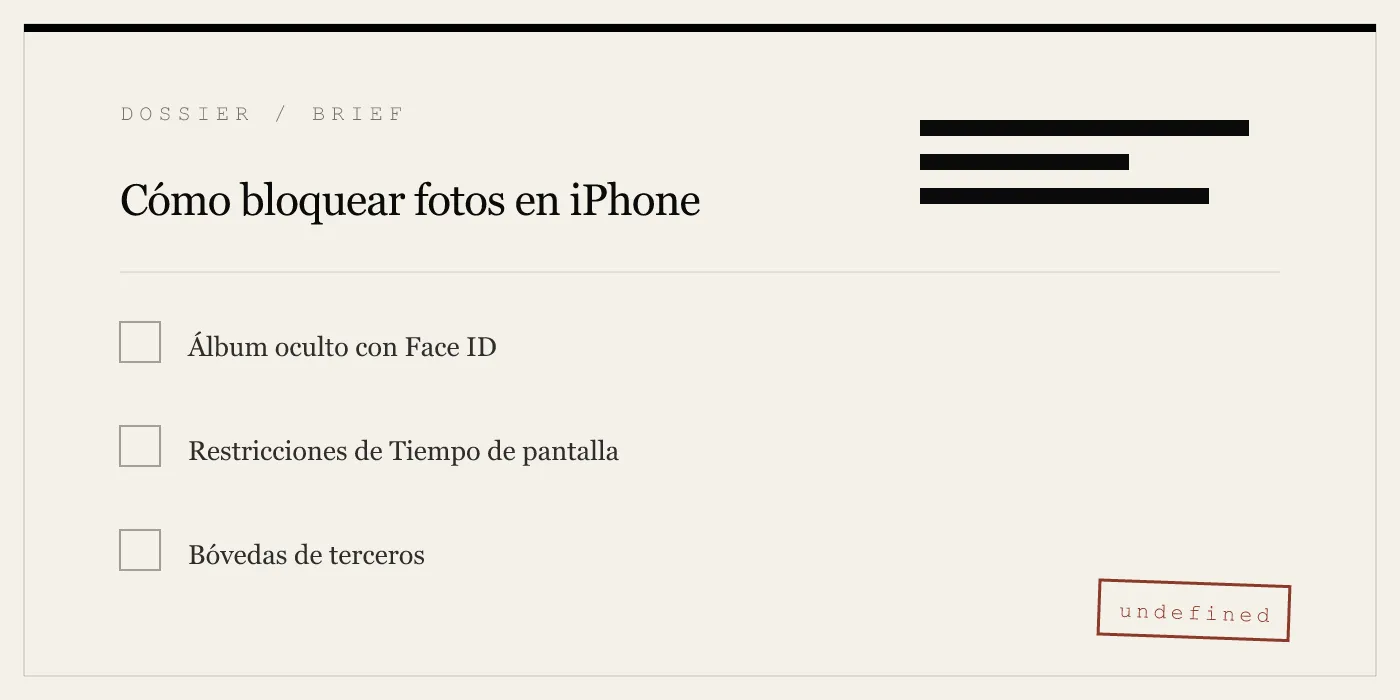
Existen tres formas de bloquear fotos en un iPhone. Cada una protege contra una persona diferente que sostiene el teléfono — y cada una deja una puerta distinta abierta. El Álbum oculto mantiene fuera a los curiosos ocasionales, pero deja huellas digitales en Spotlight. Tiempo de pantalla puede bloquear toda la app Fotos, pero trata las 10.000 fotos por igual. Las bóvedas de terceros cifran archivos individuales, pero requieren confiar en un desarrollador que no responde ante Apple.
La elección correcta depende de a quién se las estés ocultando y en qué circunstancias el teléfono quedará desatendido.
El Álbum oculto — la protección nativa de Apple
Desde iOS 16, el Álbum oculto en la app Fotos puede exigir Face ID, Touch ID o el código del dispositivo para verse. Para activarlo: ve a Ajustes > Fotos y activa “Usar Face ID” en Álbum oculto. Una vez activado, las fotos ocultas ya no son visibles en la biblioteca principal: viven en una carpeta separada que exige biometría antes de mostrar su contenido.
Este es el método más sencillo para bloquear fotos en iPhone. No requiere apps adicionales, ni contraseñas extra que recordar, ni más configuración que un interruptor.
Pero el Álbum oculto no está cifrado. Las fotos permanecen en el sistema de archivos en la misma base de datos gestionada por Apple que el resto de fotos. El bloqueo es una puerta de software: comprueba tu rostro antes de renderizar las miniaturas. Una app que solicite acceso a la biblioteca completa de fotos mediante PHPhotoLibrary no respeta la marca de oculto. Cualquier app con permiso de biblioteca de fotos puede enumerar todos los activos, incluidos los ocultos. La búsqueda de Spotlight mostrará fotos ocultas en los resultados a menos que desactives Siri y Búsqueda para Fotos en Ajustes.
Peor aún: las fotos ocultas pueden eliminarse desde la carpeta Eliminados recientemente sin requerir Face ID. Cualquiera que desbloquee tu teléfono y abra el álbum Eliminados recientemente verá un botón “Eliminar todo”. Una vez eliminadas, desaparecen del dispositivo (aunque siguen siendo recuperables desde iCloud durante 30 días si la copia de seguridad está activada).
El Álbum oculto es un filtro de privacidad, no un límite de seguridad. Funciona contra alguien que toma tu teléfono por un minuto. No funciona contra alguien que pasa una hora con él o que instala una app de galería de terceros.
Terceros.
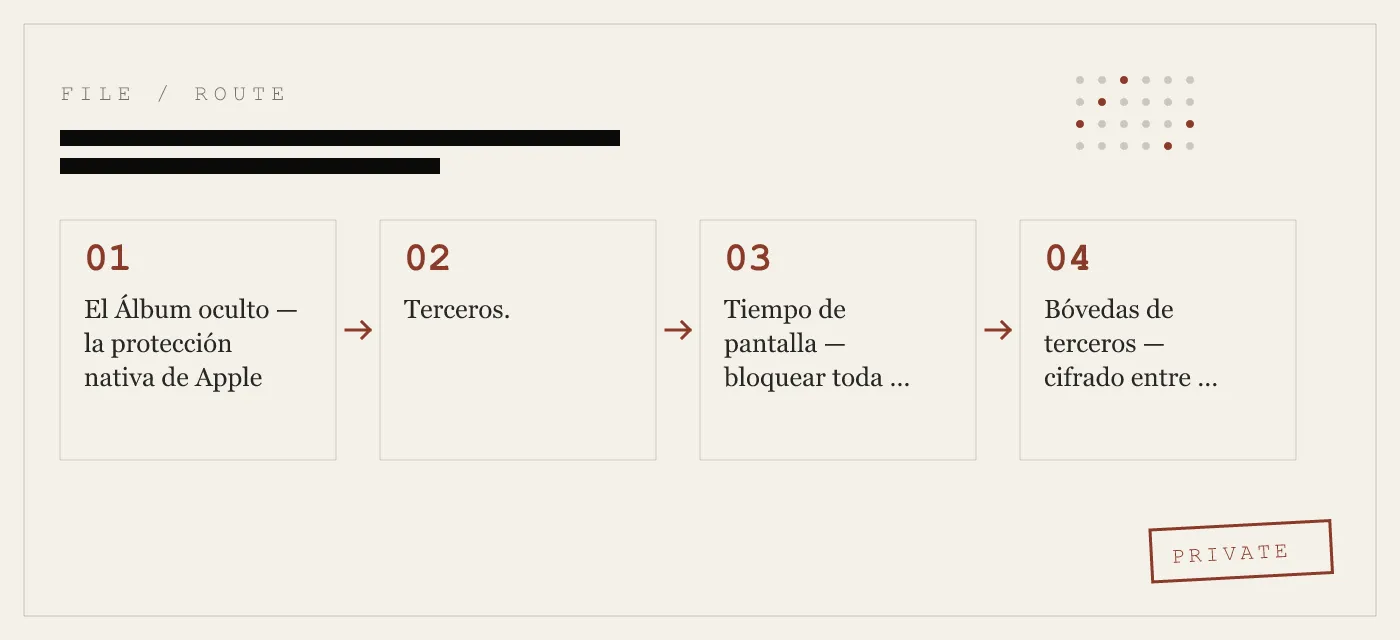
Tiempo de pantalla — bloquear toda la app Fotos
Tiempo de pantalla ofrece un mecanismo diferente: bloquear la app Fotos por completo. Ve a Ajustes > Tiempo de pantalla > Restricciones de privacidad y contenido > Apps permitidas y desactiva Fotos. La app desaparece de la pantalla de inicio y no se puede abrir. Para reactivarla, necesitas el código de Tiempo de pantalla.
Este método bloquea todas las fotos a la vez. Impide que cualquiera vea, comparta o elimine cualquier foto a menos que conozca el código de Tiempo de pantalla. Es eficaz contra el mismo curioso ocasional, pero también te impide mostrar fotos a un amigo — tendrías que desactivar la restricción primero.
Tiempo de pantalla tampoco cifra los archivos de fotos. Siguen en el disco, legibles por cualquier proceso que se ejecute como el usuario móvil — lo que incluye demonios en segundo plano y apps con permisos extendidos. Una app maliciosa que haya obtenido acceso a la biblioteca de fotos (mediante permiso del usuario) aún puede copiar las fotos, incluso con la app Fotos bloqueada por Tiempo de pantalla. La restricción solo detiene la app propia de Apple.
Tiempo de pantalla también impone una línea dura: todo o nada. No puedes bloquear álbumes o fotos individuales. Si necesitas mantener unas pocas privadas mientras el resto permanece accesible, este método es demasiado brusco.
Bóvedas de terceros — cifrado entre tú y el sistema operativo
Las bóvedas de apps llenan el vacío que ni el Álbum oculto ni Tiempo de pantalla cubren. Toman las fotos seleccionadas fuera de la biblioteca del sistema Fotos por completo y las almacenan dentro de un contenedor cifrado. La propia bóveda está bloqueada detrás de una contraseña, patrón o biometría. Incluso si alguien desbloquea tu teléfono, no puede abrir la bóveda sin el secreto de la bóveda.
La diferencia arquitectónica clave es el cifrado. Las fotos no solo están ocultas — están codificadas con un cifrado cuya clave se deriva del código de la bóveda. En un iPhone, esa clave puede ser envuelta además por el Enclave Seguro, lo que significa que la clave de descifrado nunca sale del chip. La propia guía de seguridad de Apple confirma que el Enclave Seguro no es accesible desde el procesador de aplicaciones.
Las bóvedas también eliminan o aíslan las fotos de las hojas de compartir de iOS, la indexación en segundo plano y la extracción de metadatos. Una foto dentro de una bóveda adecuada no aparece en la búsqueda, en el menú de compartir ni en el selector de imágenes de ninguna app.
La contrapartida es la confianza. Le estás dando acceso a un desarrollador externo a tus archivos sensibles. La app debe estar bien diseñada para no filtrar datos, no hacer llamadas a casa y no fallar. App-Vault, por ejemplo, publica su pila criptográfica completa: AES-256-GCM con un nonce único de 96 bits por archivo, PBKDF2-SHA256 con 600.000 iteraciones, envoltura en el Enclave Seguro y cero acceso a la red por defecto. Sin cuentas, sin telemetría, sin SDKs de terceros. La etiqueta de privacidad nutricional declara que no se recopilan datos.
Qué hace App-Vault de manera diferente
App-Vault introduce dos decisiones de diseño que importan para el uso real: el Lanzador de calculadora y la Bóveda señuelo.
La calculadora es una calculadora iOS completamente funcional. Para alguien que eche un vistazo a la pantalla de inicio, parece cualquier otra calculadora. La abres, haces cálculos. Pero una pulsación larga en la tecla igual activa un acceso directo a la bóveda. Esta superficie pasa la directriz 4.3 de Apple (iconos alternativos) porque la calculadora es genuina — no un señuelo falso para una cáscara vacía.
La Bóveda señuelo te permite configurar una segunda bóveda independiente con su propio patrón. Cuando te obligan a abrir la bóveda, introduces el patrón señuelo, que revela un conjunto separado de fotos — inofensivas. Los archivos reales permanecen sellados detrás del patrón principal. Esto es útil cuando un solo dispositivo físico sirve a más de una persona, o cuando la presión de cumplimiento es una amenaza real.
Ambas funciones son opcionales. El cifrado central funciona independientemente.
Elegir el método adecuado para tu modelo de amenaza
El método que elijas debe coincidir con la persona a la que le ocultas las fotos.
-
Familia que comparte un teléfono o iPad: El Álbum oculto con Face ID es suficiente para evitar que tu pareja o hijos se topen accidentalmente con tus fotos privadas. Falla si son técnicamente curiosos y tienen un disco USB-C.
-
Teléfono prestado a un amigo para una foto grupal: El amigo no intentará saltarse Face ID. El Álbum oculto funciona. Pero si abre la app Fotos y toca Álbumes, podría ver un contador de álbumes ocultos en la barra lateral — iOS muestra el número de fotos ocultas a menos que lo desactives en Ajustes.
-
Aduana o inspección fronteriza: No puedes confiar en el Álbum oculto. Un oficial puede exigirte que desbloquees el teléfono y abras Fotos. Tiempo de pantalla no ayuda si el oficial pide tu código. Una bóveda con superficie señuelo es la única defensa que te permite cumplir mientras proteges los datos reales. La Bóveda señuelo te da un álbum de apariencia normal y plausible.
-
Periodista, abogado o profesional médico: Tu modelo de amenaza incluye adversarios estatales o litigios. Necesitas el cifrado más fuerte: AES-256-GCM, almacenamiento de claves respaldado por hardware y sin posibilidad de recuperación en la nube. También necesitas que la app sea auditable — código abierto o al menos criptografía publicada. La página de cifrado de App-Vault detalla cada parámetro.
-
Vender o intercambiar tu iPhone: El restablecimiento de fábrica es lo más simple. Pero si quieres conservar las fotos y evitar que el próximo dueño acceda a ellas, muévelas a una bóveda cifrada antes de borrar. El Álbum oculto se borra con el teléfono.
La capa criptográfica
La diferencia entre ocultar y cifrar es la diferencia entre una cortina corrida y una caja fuerte cerrada. App-Vault usa AES-256 en modo Galois/Counter — el mismo estándar de cifrado autenticado especificado en NIST FIPS 197 y NIST SP 800-38D. Cada archivo recibe un nonce único de 96 bits, evitando que el mismo texto plano produzca el mismo texto cifrado.
La clave de cifrado se deriva de tu patrón usando PBKDF2-SHA256 con 600.000 iteraciones — el mínimo recomendado por OWASP para 2025. Esa clave derivada se envuelve luego con una clave generada dentro del Enclave Seguro del iPhone. La clave del Enclave nunca sale del chip. Incluso si un atacante obtiene el archivo de la bóveda, no puede descifrarlo sin el patrón correcto y acceso a tu iPhone específico.
App-Vault no realiza ninguna llamada de red por defecto. Ningún servidor podría verse comprometido para filtrar archivos. La copia de seguridad cifrada opcional en iCloud usa una clave de respaldo independiente por dispositivo, por lo que Apple solo recibe texto cifrado.
Incluso el catálogo — la lista de nombres de archivo, fechas y recuentos — está sellado. Alguien con acceso sin procesar al sistema de archivos no puede saber cuántos archivos hay dentro.
Límites que ningún método cubre
Ningún método bloquea fotos en iPhone contra todos los ataques. La bóveda más fuerte no puede detener una contraseña forzada, una herramienta de extracción forense como Cellebrite que explota vulnerabilidades del kernel, o un malware sofisticado con acceso a nivel de kernel. La página de modelo de amenaza de App-Vault establece explícitamente contra qué no defiende: forense respaldado por el estado, dispositivos con jailbreak, o el momento en que desbloqueas la bóveda bajo coacción.
Lo que una bóveda sí defiende es contra la amenaza más común: alguien que tiene tu teléfono desbloqueado durante minutos u horas, que no tiene los recursos para romper AES-256 o extraer claves del Enclave Seguro. Eso cubre teléfonos perdidos, prestados, uso compartido familiar e inspecciones fronterizas de baja capacidad.
Si tu adversario tiene acceso a tu código de dispositivo y puede instalar un keylogger de grado espía, todo está perdido. Ninguna app puede protegerte allí.
La recomendación práctica
Usa el Álbum oculto para la comodidad diaria — un bloqueo rápido que funciona cuando le pasas el teléfono a un amigo para mostrar una foto. Activa Face ID para el Álbum oculto; desactiva Siri y Búsqueda para Fotos para evitar resultados en Spotlight.
Usa Tiempo de pantalla si quieres evitar la eliminación o el acceso a toda la biblioteca por parte de un niño o un empleado. Establece un código de Tiempo de pantalla diferente al de tu dispositivo.
Usa una bóveda dedicada como App-Vault para fotos que nunca deben ser vistas por nadie con acceso físico a tu teléfono desbloqueado. La bóveda debe cifrar, debe permanecer fuera de la red y debe darte una forma de cumplir bajo presión sin exponer los archivos reales.
Ningún método único bloquea todas las fotos perfectamente. Pero apilar métodos — Álbum oculto para lo casual, bóveda para lo sensible — cubre la gran mayoría de las situaciones reales.
Fuentes
- Soporte de Apple: Ocultar y mostrar fotos en iPhone
- Soporte de Apple: Usar Tiempo de pantalla en iPhone
- Guía de seguridad de la plataforma Apple: Resumen de protección de datos
- Desarrollador Apple: Detalles de privacidad de la app en la App Store
- NIST FIPS 197: Estándar de cifrado avanzado
DIAGRAM · 01
DOSSIER
QUESTIONS
10 sharp answers.
-
01 ¿Puedo bloquear fotos en iPhone sin una app?
Sí, usando el Álbum oculto combinado con Face ID o Touch ID, o aplicando restricciones de contenido de Tiempo de pantalla para bloquear toda la app Fotos. -
02 ¿El Álbum oculto realmente bloquea las fotos en iPhone?
Las oculta de la biblioteca principal y requiere biometría para verlas, pero no hay un contenedor cifrado que las proteja; las miniaturas siguen siendo buscables y las apps que consultan la biblioteca multimedia pueden acceder a ellas sin interacción del usuario. -
03 ¿Cómo bloqueo la app Fotos en iPhone?
Usa Tiempo de pantalla: Ajustes > Tiempo de pantalla > Restricciones de privacidad y contenido > Apps permitidas, y desactiva Fotos. Esto oculta y bloquea la app Fotos detrás de un código de Tiempo de pantalla. -
04 ¿Hay alguna forma de proteger con contraseña las fotos en iPhone de otras personas?
El Álbum oculto con Face ID es el método nativo. Para una separación más fuerte, una app de terceros con cifrado independiente como App-Vault impide cualquier acceso sin la contraseña de la bóveda, incluso si el dispositivo está desbloqueado. -
05 ¿Puedo ¿Puedo bloquear toda mi galería de fotos en iPhone?
Tiempo de pantalla bloquea toda la app Fotos, pero las fotos permanecen en el sistema de archivos y pueden ser accedidas por apps que sorteen el bloqueo. El cifrado real requiere una app de bóveda. -
06 ¿Cómo bloqueo las fotos ocultas con Face ID en iPhone?
En Ajustes > Fotos, activa 'Usar Face ID' en Álbum oculto. Las fotos ocultas requerirán biometría para verse. Esta función requiere iOS 16 o posterior. -
07 ¿Cuál es la mejor app para bloquear fotos en iPhone?
App-Vault ofrece cifrado AES-256-GCM, envoltura de claves en el Enclave Seguro, cero telemetría y una superficie de lanzamiento con calculadora. Compara con Vaultaire o Keepsafe para ver diferencias de funciones. -
08 ¿Puedo bloquear fotos en iPhone antes de venderlo?
Un restablecimiento de fábrica es más seguro. Si quieres conservar las fotos pero evitar que el comprador acceda, muévelas a una bóveda o a una copia de seguridad cifrada y luego borra el dispositivo. El Álbum oculto no persiste tras el borrado. -
09 ¿Cómo bloqueo fotos en un álbum en iPhone?
El Álbum oculto es el único álbum nativo que admite bloqueo biométrico. Para álbumes personalizados, necesitas una bóveda de terceros que cree sus propios álbumes cifrados. -
10 ¿Bloquear fotos con una app evita la copia de seguridad en iCloud?
La mayoría de las bóvedas, incluyendo App-Vault, ofrecen copia de seguridad cifrada en iCloud opcional: los archivos se sellan con una clave de respaldo independiente por dispositivo, por lo que Apple solo recibe texto cifrado.
DOSSIERS RELACIONADOS
Sigue leyendo.
9 ENTRIES
- LINK / 01 · FUNCIÓN
Lanzador de calculadora
Punto de entrada camuflado para tu bóveda: calculadora iOS completamente funcional, acceso directo con pulsación larga en la tecla igual.
- LINK / 02 · FUNCIÓN
Bóveda señuelo
Segunda bóveda independiente accesible con un patrón diferente. Un dispositivo, dos personalidades.
- LINK / 03 · CRIPTO
Cifrado AES-256-GCM
Cada archivo cifrado con un nonce único. Las matemáticas detrás del sellado de App-Vault.
- LINK / 04 · SEGURIDAD
Modelo de amenaza
Contra qué defiende App-Vault y contra qué no. Los límites honestos importan.
- LINK / 05 · COMPARAR
App-Vault vs Keepsafe
Comparación de funciones contra el líder de la categoría en bóvedas de apps.
- LINK / 06 · COMPARAR
App-Vault vs Vaultaire
Cómo se compara el competidor más cercano en cifrado, telemetría y diseño.
- LINK / 07 · GUIDE
Cifrado de iCloud explicado: qué protege Apple y qué no
Cifrado de iCloud explicado: estándar vs. Protección Avanzada de Datos, qué datos puede leer Apple, cuáles permanecen sellados y dónde encajan las bóvedas de terceros.
- LINK / 08 · GUIDE
¿Es seguro el Álbum Oculto del iPhone?
El Álbum Oculto del iPhone está oculto de la galería principal, pero no está cifrado, no está bloqueado de la sincronización de iCloud y cualquiera que desplace los álbumes puede verlo. Qué hace, dónde falla y cuándo necesitas una bóveda de verdad.
- LINK / 09 · GUIDE
Cómo proteger fotos con contraseña en tu iPhone: 3 métodos que realmente funcionan
Tres formas de proteger fotos con contraseña en iPhone: Álbum Oculto con Face ID, código de Screen Time y aplicaciones de bóveda. Además, los límites de cada una.
COMENZAR
Sella la bóveda.
Gratis para descargar. La primera bóveda es gratis, para siempre. Actualiza solo cuando la superes.