FILE G1 / GUIA DE PRIVACIDADE
Como bloquear fotos no iPhone sem cair na falsa sensação de proteção
Bloquear fotos no iPhone parece simples — ativar um botão, definir uma senha. A realidade é mais complexa. A Apple oferece duas proteções nativas que cobrem modelos de ameaça distintos, e aplicativos-cofre de terceiros fecham lacunas que nenhum dos dois resolve. Veja como cada método funciona, o que cada um deixa exposto e onde está o elo mais fraco.
ATUALIZADO · 2026-05-16 · REVISADO PELA APP-VAULT
TL;DR
Você pode bloquear fotos no iPhone usando o Álbum Oculto (Face ID/Touch ID para visualizar, iOS 16+), as restrições de privacidade de conteúdo do Tempo de Uso (senha necessária) ou um aplicativo-cofre dedicado. O Álbum Oculto é o mais simples, mas deixa miniaturas pesquisáveis e não impede a exclusão. O Tempo de Uso bloqueia o app Fotos por completo, mas é uma medida drástica. Aplicativos-cofre como o App-Vault criptografam arquivos individualmente com AES-256-GCM, removem metadados e oferecem superfícies de calculadora ou disfarce para evitar atenção. Nenhum método isolado defende contra todas as ameaças — seu modelo de ameaça determina qual usar.
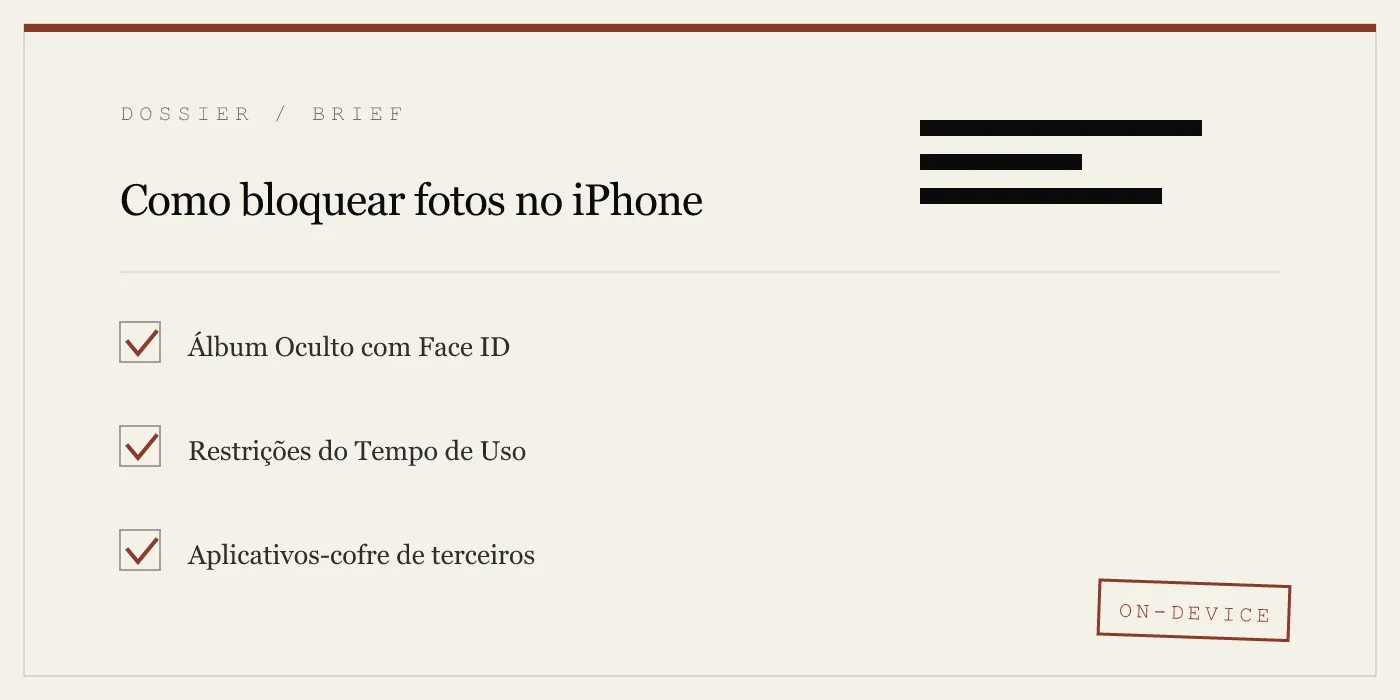
Existem três maneiras de bloquear fotos no iPhone. Cada uma protege contra uma pessoa diferente segurando o telefone — e cada uma deixa uma porta diferente destrancada. O Álbum Oculto mantém curiosos casuais afastados, mas deixa impressões digitais digitais no Spotlight. O Tempo de Uso pode bloquear o app Fotos por completo, mas trata todas as 10.000 fotos da mesma forma. Aplicativos-cofre de terceiros criptografam arquivos individuais, mas exigem confiar em um desenvolvedor que não responde à Apple.
A escolha certa depende de de quem você está escondendo as fotos e sob quais circunstâncias o telefone ficará sem supervisão.
O Álbum Oculto — Proteção Nativa da Apple
Desde o iOS 16, o Álbum Oculto no app Fotos pode exigir Face ID, Touch ID ou a senha do dispositivo para visualizar. Para ativá-lo: vá em Ajustes > Fotos e ative “Usar Face ID” em Álbum Oculto. Uma vez ativado, as fotos ocultas não ficam mais visíveis na biblioteca principal — elas vivem em uma pasta separada que exige biometria antes de exibir o conteúdo.
Este é o método mais simples para bloquear fotos no iPhone. Não requer aplicativo extra, nenhuma senha separada para lembrar e nenhuma configuração além de um botão.
Mas o Álbum Oculto não é criptografado. As fotos permanecem no sistema de arquivos no mesmo banco de dados gerenciado pela Apple que todas as outras fotos. A trava é um portão de software — ele verifica seu rosto antes de renderizar as miniaturas. Um aplicativo que solicita acesso à biblioteca de fotos completa via PHPhotoLibrary não respeita o sinalizador de oculto. Qualquer aplicativo com permissão de biblioteca de fotos pode enumerar todos os ativos, incluindo os ocultos. A pesquisa do Spotlight mostrará fotos ocultas nos resultados, a menos que você desative Siri e Pesquisa para Fotos em Ajustes.
Pior: fotos ocultas podem ser excluídas da pasta Excluídos Recentemente sem exigir Face ID. Qualquer pessoa que desbloquear seu telefone e abrir o álbum Excluídos Recentemente verá um botão “Excluir Tudo”. Uma vez excluídas, elas desaparecem do dispositivo (embora ainda recuperáveis do iCloud por 30 dias se o backup estiver ativado).
O Álbum Oculto é um filtro de privacidade, não uma fronteira de segurança. Funciona contra alguém que pega seu telefone por um minuto. Não funciona contra alguém que passa uma hora com ele ou que instala um aplicativo de galeria de terceiros.
Tempo de Uso — Bloqueando o App Fotos Inteiro
O Tempo de Uso oferece um mecanismo diferente: bloquear o app Fotos por completo. Navegue até Ajustes > Tempo de Uso > Restrições de Conteúdo e Privacidade > Apps Permitidos e desative Fotos. O aplicativo desaparece da Tela de Início e não pode ser aberto. Para reativá-lo, você precisa da senha do Tempo de Uso.
Este método bloqueia todas as fotos de uma vez. Impede que alguém visualize, compartilhe ou exclua qualquer foto a menos que saiba a senha do Tempo de Uso. É eficaz contra o mesmo curioso casual, mas também impede que você mostre fotos a um amigo — você teria que desativar a restrição primeiro.
O Tempo de Uso também não criptografa os arquivos de foto. Eles permanecem no disco, legíveis por qualquer processo executado como usuário móvel — o que inclui daemons em segundo plano e aplicativos com autorizações estendidas. Um aplicativo malicioso que obteve acesso à biblioteca de fotos (via permissão do usuário) ainda pode copiar as fotos, mesmo com o app Fotos bloqueado pelo Tempo de Uso. A restrição apenas impede o aplicativo de primeira parte.
O Tempo de Uso também força uma linha dura: tudo ou nada. Você não pode bloquear álbuns ou fotos individuais. Se você precisa manter algumas privadas enquanto o resto permanece acessível, este método é muito bruto.
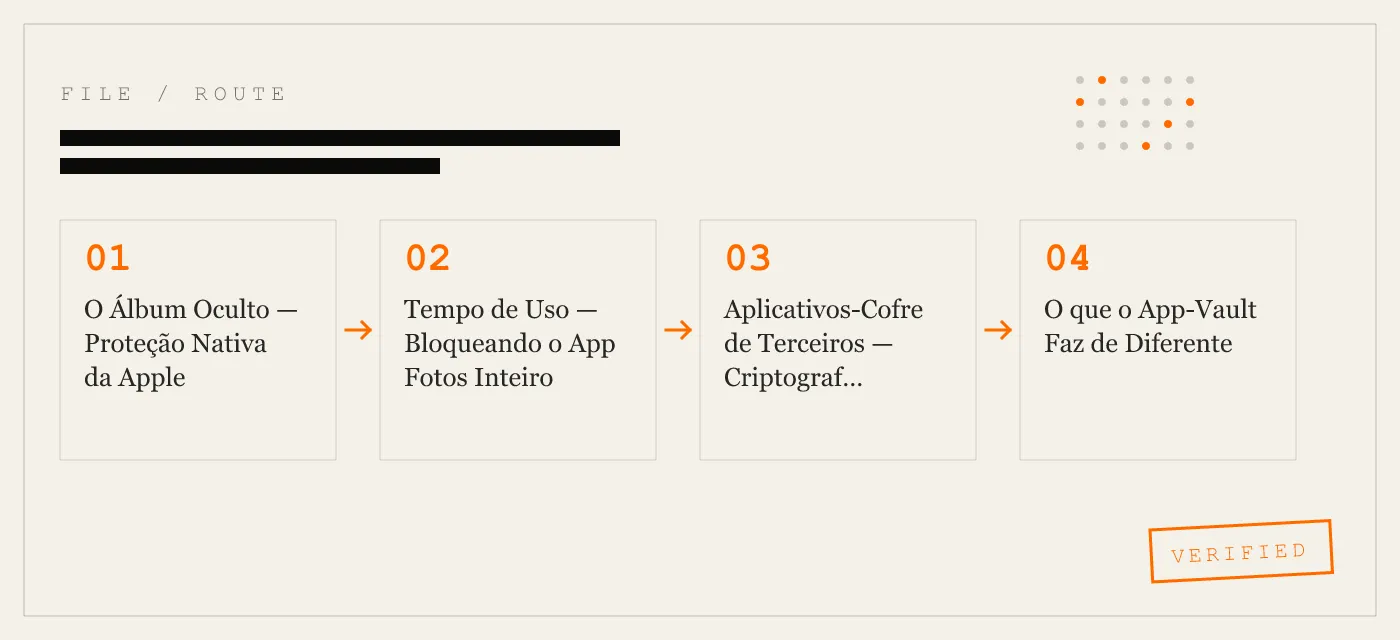
Aplicativos-Cofre de Terceiros — Criptografia Entre Você e o Sistema
Aplicativos-cofre preenchem a lacuna que nem o Álbum Oculto nem o Tempo de Uso cobrem. Eles retiram fotos selecionadas da biblioteca do sistema Fotos completamente e as armazenam dentro de um contêiner criptografado. O próprio aplicativo é bloqueado atrás de uma senha, padrão ou biometria. Mesmo que alguém desbloqueie seu telefone, não pode abrir o cofre sem o segredo do cofre.
A diferença arquitetônica principal é a criptografia. As fotos não estão apenas ocultas — elas são embaralhadas com uma cifra cuja chave é derivada da senha do cofre. Em um iPhone, essa chave pode ser ainda encapsulada pelo Secure Enclave, o que significa que a chave de descriptografia nunca sai do chip. O próprio guia de segurança da Apple confirma que o Secure Enclave não pode ser acessado pelo processador de aplicativos.
Aplicativos-cofre também removem ou isolam as fotos das folhas de compartilhamento do iOS, indexação em segundo plano e extração de metadados. Uma foto dentro de um cofre adequado não aparece na pesquisa, no menu de compartilhamento ou no seletor de imagens de nenhum aplicativo.
A troca é a confiança. Você está dando a um desenvolvedor terceirizado acesso aos seus arquivos sensíveis. O aplicativo deve ser bem arquitetado para não vazar dados, não fazer chamadas para casa e não travar. O App-Vault, por exemplo, publica sua pilha de criptografia completa: AES-256-GCM com um nonce único de 96 bits por arquivo, PBKDF2-SHA256 com 600.000 iterações, encapsulamento no Secure Enclave e zero acesso à rede por padrão. Sem conta, sem telemetria, sem SDKs de terceiros. O rótulo de nutrição de privacidade declara nenhum dado coletado.
O que o App-Vault Faz de Diferente
O App-Vault introduz duas escolhas de design que importam para o uso no mundo real: o Lançador de Calculadora e o Cofre Disfarce.
A calculadora é uma calculadora iOS totalmente funcional. Para alguém olhando para a tela de início, parece qualquer outra calculadora. Você abre, faz contas. Mas um pressionar longo na tecla de igual aciona um atalho para o cofre. Esta superfície passa pela diretriz 4.3 da Apple (ícones alternativos) porque a calculadora é genuína — não uma fachada falsa para uma casca vazia.
O Cofre Disfarce permite que você configure um segundo cofre independente com seu próprio padrão. Quando você é forçado a abrir o cofre, insere o padrão de disfarce, que revela um conjunto separado de fotos — inofensivas. Os arquivos reais permanecem selados atrás do padrão principal. Isso é útil quando um dispositivo físico serve a mais de uma pessoa, ou quando a pressão de conformidade é uma ameaça real.
Ambos os recursos são opcionais. A criptografia principal funciona independentemente.
Escolhendo o Método Certo para Seu Modelo de Ameaça
O método que você escolher deve corresponder à pessoa de quem você está escondendo as fotos.
-
Família compartilhando um telefone ou iPad: O Álbum Oculto com Face ID é suficiente para manter seu cônjuge ou filhos de deslizar acidentalmente para suas fotos privadas. Falha se eles forem tecnicamente curiosos e possuírem um drive USB-C.
-
Telefone emprestado a um amigo para uma foto em grupo: O amigo não tentará contornar o Face ID. O Álbum Oculto funciona. Mas se ele abrir o app Fotos e tocar em Álbuns, pode ver uma contagem de álbuns ocultos na barra lateral — o iOS mostra o número de fotos ocultas a menos que você desative isso em Ajustes.
-
Fiscalização em alfândega ou fronteira: Você não pode confiar no Álbum Oculto. Um oficial pode exigir que você desbloqueie o telefone e abra as Fotos. O Tempo de Uso não ajuda se o oficial pedir sua senha. Um aplicativo-cofre com uma superfície de disfarce é a única defesa que permite que você cumpra enquanto protege os dados reais. O Cofre Disfarce dá a você um álbum normal de aparência plausível.
-
Jornalista, advogado ou profissional de saúde: Seu modelo de ameaça inclui adversários estatais ou litígios. Você precisa da criptografia mais forte: AES-256-GCM, armazenamento de chave suportado por hardware e nenhuma possibilidade de recuperação na nuvem. Você também precisa que o aplicativo seja auditável — código aberto ou pelo menos criptografia publicada. A página de criptografia do App-Vault detalha cada parâmetro.
-
Vendendo ou trocando seu iPhone: A restauração de fábrica é a mais simples. Mas se você quiser manter as fotos e impedir que o próximo proprietário as acesse, mova-as para um cofre criptografado antes de limpar. O Álbum Oculto é apagado com o telefone.
A Camada Criptográfica
A diferença entre ocultar e criptografar é a diferença entre uma cortina fechada e um cofre trancado. O App-Vault usa AES-256 no modo Galois/Counter — o mesmo padrão de criptografia autenticada especificado no NIST FIPS 197 e NIST SP 800-38D. Cada arquivo recebe um nonce único de 96 bits, impedindo que o mesmo texto simples produza o mesmo texto cifrado.
A chave de criptografia é derivada do seu padrão usando PBKDF2-SHA256 com 600.000 iterações — o mínimo recomendado pela OWASP para 2025. Essa chave derivada é então encapsulada por uma chave gerada dentro do Secure Enclave do iPhone. A chave do Enclave nunca sai do chip. Mesmo que um atacante obtenha o arquivo do cofre, ele não pode descriptografá-lo sem tanto o padrão correto quanto acesso ao seu iPhone específico.
O App-Vault não faz nenhuma chamada de rede por padrão. Nenhum servidor poderia ser comprometido para vazar arquivos. O backup criptografado opcional no iCloud usa uma chave de backup separada por dispositivo, de modo que a Apple recebe apenas texto cifrado.
Até o catálogo — a lista de nomes de arquivos, datas e contagens — é selado. Alguém com acesso bruto ao sistema de arquivos não pode dizer quantos arquivos estão dentro.
Limites que Nenhum Método Cobre
Nenhum método bloqueia fotos no iPhone contra todos os ataques. O cofre mais forte não pode impedir uma senha coagida, uma ferramenta de extração forense como a Cellebrite que explora vulnerabilidades do kernel, ou um implante de malware sofisticado com acesso ao nível do kernel. A página de modelo de ameaça do App-Vault declara explicitamente contra o que ele não defende: forense apoiada por estados, dispositivos com jailbreak ou o momento em que você desbloqueia o cofre sob coação.
O que um cofre defende é contra a ameaça mais comum: alguém que tem seu telefone desbloqueado por um período de minutos ou horas, que não tem os recursos para quebrar AES-256 ou extrair chaves do Secure Enclave. Isso cobre telefones perdidos, telefones emprestados, compartilhamento familiar e buscas de fronteira de baixa habilidade.
Se seu adversário tem acesso à sua senha do dispositivo e pode instalar um keylogger de nível de espionagem, todas as apostas estão perdidas. Nenhum aplicativo pode protegê-lo lá.
A Recomendação Prática
Use o Álbum Oculto para conveniência do dia a dia — um bloqueio rápido que funciona quando você entrega seu telefone a um amigo para mostrar uma foto. Ative o Face ID para o Álbum Oculto; desative Siri e Pesquisa para Fotos para bloquear resultados do Spotlight.
Use o Tempo de Uso se quiser impedir a exclusão ou o acesso a toda a biblioteca por uma criança ou um funcionário. Defina uma senha do Tempo de Uso que seja diferente da senha do seu dispositivo.
Use um aplicativo-cofre dedicado como o App-Vault para fotos que nunca devem ser vistas por ninguém com acesso físico ao seu telefone desbloqueado. O cofre deve criptografar, deve ficar fora da rede e deve dar a você uma maneira de cumprir sob pressão sem expor os arquivos reais.
Nenhum método único bloqueia todas as fotos perfeitamente. Mas empilhar métodos — Álbum Oculto para o casual, cofre para o sensível — cobre a grande maioria das situações do mundo real.
Fontes
- Suporte Apple: Ocultar e mostrar fotos no iPhone
- Suporte Apple: Usar o Tempo de Uso no iPhone
- Guia de Segurança da Plataforma Apple: Visão geral da proteção de dados
- Apple Developer: Detalhes de privacidade do app na App Store
- NIST FIPS 197: Advanced Encryption Standard
DIAGRAM · 01
DOSSIER
QUESTIONS
10 sharp answers.
-
01 Posso bloquear fotos no iPhone sem um aplicativo?
Sim, usando o Álbum Oculto combinado com Face ID ou Touch ID, ou aplicando restrições de conteúdo do Tempo de Uso para bloquear o app Fotos por completo. -
02 O Álbum Oculto realmente bloqueia fotos no iPhone?
Ele as oculta da biblioteca principal e exige biometria para visualizar, mas nenhum contêiner criptografado as protege; miniaturas permanecem pesquisáveis e fotos podem ser acessadas por aplicativos que consultam a biblioteca de mídia sem interação do usuário. -
03 Como bloqueio o app Fotos no iPhone?
Use o Tempo de Uso: Ajustes > Tempo de Uso > Restrições de Conteúdo e Privacidade > Apps Permitidos e desative Fotos. Isso oculta e bloqueia o app Fotos atrás de uma senha do Tempo de Uso. -
04 Existe uma forma de proteger fotos com senha no iPhone de outras pessoas?
O Álbum Oculto com Face ID é o método nativo. Para uma separação mais forte, um aplicativo de terceiros com criptografia independente como o App-Vault impede qualquer acesso sem a senha do cofre, mesmo que o dispositivo esteja desbloqueado. -
05 Posso bloquear toda a minha galeria de fotos no iPhone?
O Tempo de Uso bloqueia o app Fotos por completo, mas as fotos permanecem no sistema de arquivos e podem ser acessadas por aplicativos que contornam o bloqueio. A verdadeira criptografia exige um aplicativo-cofre. -
06 Como bloqueio fotos ocultas com Face ID no iPhone?
Em Ajustes > Fotos, ative "Usar Face ID" em Álbum Oculto. Fotos ocultas então exigirão biometria para visualizar. Esse recurso requer iOS 16 ou posterior. -
07 Qual é o melhor aplicativo para bloquear fotos no iPhone?
O App-Vault oferece criptografia AES-256-GCM, encapsulamento de chave no Secure Enclave, zero telemetria e uma superfície de lançamento de calculadora. Compare com Vaultaire ou Keepsafe para diferenças de recursos. -
08 Posso bloquear fotos no iPhone antes de vendê-lo?
Uma simples restauração de fábrica é mais segura. Se quiser manter as fotos mas impedir o acesso do comprador, mova-as para um cofre ou backup criptografado e depois limpe o dispositivo. O Álbum Oculto não persiste após a formatação. -
09 Como bloqueio fotos em um álbum no iPhone?
O Álbum Oculto é o único álbum nativo que suporta bloqueio biométrico. Para álbuns personalizados, você precisa de um aplicativo-cofre de terceiros que crie seus próprios álbuns criptografados. -
10 Bloquear fotos com um aplicativo impede o backup do iCloud?
A maioria dos aplicativos-cofre, incluindo o App-Vault, oferece backup criptografado opcional no iCloud: os arquivos são selados com uma chave de backup separada por dispositivo, de modo que a Apple recebe apenas texto cifrado.
DOSSIÊS RELACIONADOS
Continue lendo.
9 ENTRIES
- LINK / 01 · RECURSO
Lançador de Calculadora
Ponto de entrada disfarçado para seu cofre — calculadora iOS totalmente funcional, atalho de pressionar longamente a tecla de igual.
- LINK / 02 · RECURSO
Cofre Disfarce
Segundo cofre independente acessível com um padrão diferente. Um dispositivo, duas personas.
- LINK / 03 · CRIPTOGRAFIA
Criptografia AES-256-GCM
Cada arquivo criptografado com um nonce único. A matemática por trás da selagem do App-Vault.
- LINK / 04 · SEGURANÇA
Modelo de Ameaça
Contra o que o App-Vault defende e contra o que não defende. Limites honestos importam.
- LINK / 05 · COMPARAÇÃO
App-Vault vs Keepsafe
Comparação de recursos com o líder de categoria em aplicativos-cofre.
- LINK / 06 · COMPARAÇÃO
App-Vault vs Vaultaire
Como o concorrente mais próximo se compara em criptografia, telemetria e design.
- LINK / 07 · GUIDE
Criptografia do iCloud explicada — o que a Apple protege, o que não protege
Criptografia do iCloud explicada: padrão vs. Proteção Avançada de Dados, quais dados a Apple pode ler, quais permanecem selados e onde os cofres de terceiros se encaixam.
- LINK / 08 · GUIDE
O Álbum Oculto do iPhone é realmente seguro?
O Álbum Oculto do iPhone fica escondido da galeria principal, mas não é criptografado, não é bloqueado da sincronização do iCloud e está visível para qualquer um que role pelos álbuns. O que ele faz, onde falha e quando você precisa de um cofre de verdade.
- LINK / 09 · GUIDE
Como bloquear fotos no iPhone: 3 métodos que realmente funcionam
Três maneiras de bloquear fotos no iPhone: Álbum Oculto com Face ID, Tempo de Uso com senha e aplicativos-cofre dedicados. E os limites de cada um.
COMEÇAR
Lacre o cofre.
Grátis para baixar. O primeiro cofre é gratuito, para sempre. Atualize apenas quando você superá-lo.