FILE G2 / CONFIDENTIALITÉ ANDROID
Comment masquer des applications sur Android — toutes les méthodes pour chaque marque
Android offre plus de façons de masquer des applications que tout autre système d'exploitation mobile. Cette flexibilité a un prix. Chaque méthode de masquage repose sur un modèle de menace différent, et la plupart partagent la même faiblesse fondamentale. Ce guide couvre toutes les approches — masquage via le lanceur d'origine, Secure Folder, Good Lock, verrouilleurs d'applications tiers et confidentialité matérielle — afin que vous puissiez choisir celle qui correspond à ce que vous devez réellement protéger.
MIS À JOUR · 2026-05-16 · EXAMINÉ PAR APP-VAULT
TL;DR
Les méthodes de masquage intégrées d'Android (masquage du lanceur, Secure Folder, profil professionnel) protègent contre une consultation rapide, mais pas contre quiconque sait où chercher. Les verrouilleurs d'applications tiers ajoutent un code PIN mais la plupart fuient des données de télémétrie. Good Lock de Samsung est l'outil propriétaire le plus complet. Pour un chiffrement au niveau des fichiers qui résiste à une saisie de l'appareil, aucune méthode Android n'égale ce qu'un coffre-fort adossé à la Secure Enclave d'iPhone comme App-Vault peut offrir.
Android offre plus de façons de masquer des applications que tout autre système d’exploitation mobile. Cette flexibilité a un prix. Chaque méthode de masquage repose sur un modèle de menace différent, et la plupart partagent la même faiblesse fondamentale. Ce guide couvre toutes les approches — masquage via le lanceur d’origine, Secure Folder, Good Lock, verrouilleurs d’applications tiers et confidentialité matérielle — afin que vous puissiez choisir celle qui correspond à ce que vous devez réellement protéger.
Que signifie vraiment « masquer une application » sur Android ?
« Masquer une application » sur Android n’est jamais une opération unique. C’est une combinaison de trois actions distinctes, et la plupart des méthodes n’en réalisent qu’une seule.
- Suppression de l’icône. Le raccourci de l’application disparaît de l’écran d’accueil et du tiroir d’applications. L’application reste installée, active et accessible via Paramètres > Applications.
- Verrouillage de l’application. Un code PIN, un motif ou une donnée biométrique doit être saisi avant que l’application puisse s’ouvrir. L’icône peut toujours être visible.
- Chiffrement des données. Les données locales de l’application (fichiers, bases de données, préférences) sont chiffrées au repos. Sans la clé de déchiffrement, les données sont illisibles même si l’appareil est compromis.
La plupart des méthodes de masquage intégrées d’Android s’arrêtent à la suppression de l’icône. Quelques-unes ajoutent un verrouillage. Presque aucune ne chiffre les données de l’application masquée indépendamment du chiffrement par fichier de l’appareil, activé par défaut depuis Android 10 mais lié au code PIN de déverrouillage.
Cette distinction est importante. Masquer une icône n’est pas la même chose que chiffrer les données contenues dans l’application. Si vous masquez une application bancaire, l’icône disparaît mais les jetons de session mis en cache restent sur le disque. Si vous masquez une application de messagerie, la base de données des conversations reste lisible pour quiconque a un accès physique à l’appareil et connaît le code PIN de déverrouillage.
Comment masquer des applications sur Samsung Galaxy (One UI)
One UI de Samsung possède la boîte à outils de masquage la plus aboutie de toutes les surcouches Android. Trois méthodes distinctes existent, chacune avec un modèle de menace différent.
Méthode 1 : Masquage via le lanceur natif
Ouvrez le tiroir d’applications, appuyez sur le menu à trois points, puis sur Paramètres. Sélectionnez Applications masquées dans la liste. Une grille de toutes les applications installées apparaît. Appuyez sur celles à masquer, puis sur Terminé.
Les applications disparaissent du tiroir. Elles restent installées. Vous pouvez les retrouver en ouvrant Paramètres > Applications et en faisant défiler la liste complète. Quiconque connaît ce chemin peut voir toutes les applications masquées.
Cette méthode protège contre une consultation rapide — quelqu’un qui balaie votre écran d’accueil — mais pas contre quiconque a déjà lu une page d’aide Samsung.
Méthode 2 : Secure Folder
Samsung Secure Folder crée un conteneur chiffré Knox sur l’appareil. Les applications déplacées dans Secure Folder sont isolées du système d’exploitation principal. Elles ne peuvent pas envoyer de notifications dans la barre système principale. Elles ne peuvent pas être vues par d’autres applications. Leurs données sont chiffrées avec une clé dérivée de votre code PIN Secure Folder et du magasin de clés Knox adossé au matériel.
Pour l’utiliser, ouvrez Paramètres > Biométrie et sécurité > Secure Folder. Définissez un code PIN, un motif ou une donnée biométrique distinct. Appuyez sur Ajouter des applications et sélectionnez celles à déplacer.
Secure Folder est la méthode propriétaire la plus robuste sur Android. Il chiffre les données des applications au repos avec des clés adossées au matériel. Il isole l’exécution des applications de l’espace utilisateur principal. Il peut être masqué du tiroir d’applications, de sorte que même l’icône Secure Folder disparaisse.
La limite : Secure Folder est exclusif à Samsung. Il n’existe pas sur Motorola, OnePlus, Xiaomi, Vivo ni aucune autre marque Android.
Méthode 3 : Good Lock + Home Up
Good Lock est la suite de personnalisation officielle de Samsung, disponible sur le Galaxy Store. Le module Home Up ajoute une option Masquer les applications qui fonctionne à l’identique du masquage natif du lanceur. Il ne chiffre ni ne verrouille rien.
Good Lock est utile pour les utilisateurs qui souhaitent un contrôle précis de la disposition du tiroir d’applications. Ce n’est pas un outil de sécurité.
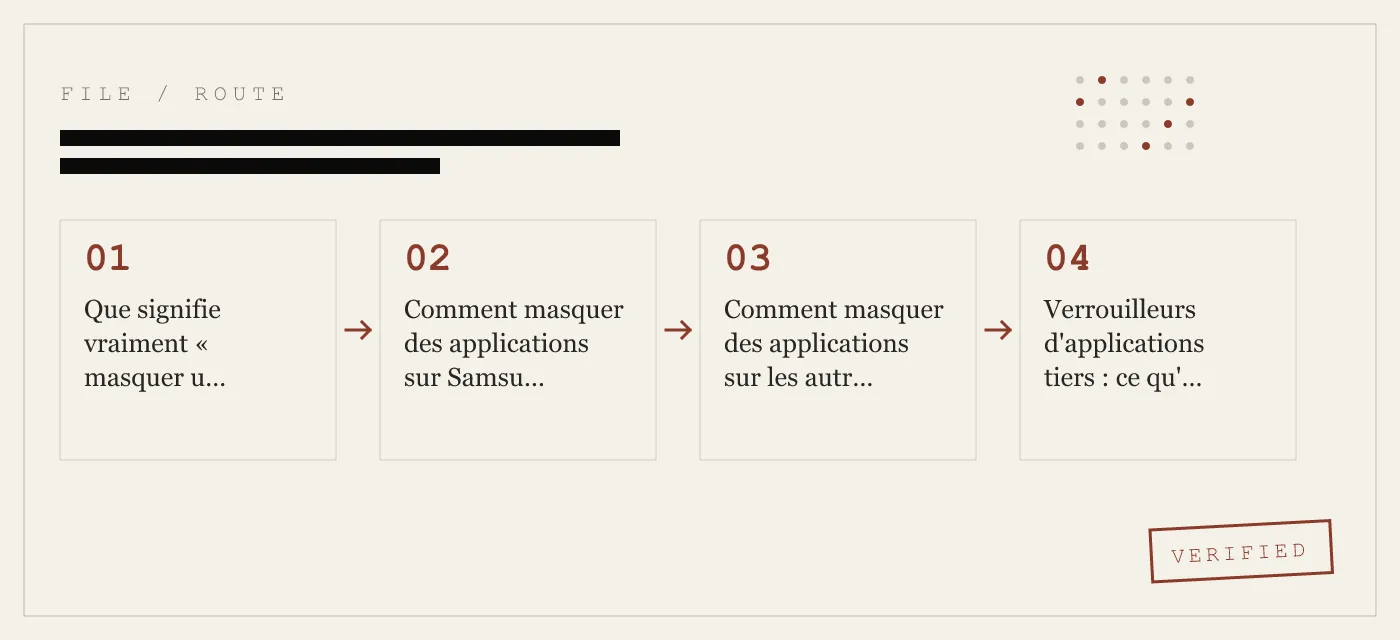
Comment masquer des applications sur les autres marques Android
Google Pixel
Le lanceur Pixel ne prend pas en charge le masquage d’applications. Vous avez trois options.
- Passez à un lanceur tiers. Nova Launcher et Lawnchair prennent tous deux en charge le masquage d’applications du tiroir. Les applications restent installées et visibles dans Paramètres.
- Utilisez un verrouilleur d’applications. Norton App Lock et AppLock de DoMobile ajoutent un écran de code PIN devant des applications individuelles.
- Utilisez un profil professionnel. Le profil professionnel intégré d’Android crée un espace utilisateur distinct. Les applications du profil professionnel sont invisibles depuis le profil personnel. C’est l’option la plus robuste sur Android natif, mais elle nécessite la configuration d’un profil professionnel via Paramètres > Comptes > Profil professionnel.
Motorola
Le lanceur Android natif de Motorola ne prend pas en charge le masquage. Utilisez un lanceur tiers ou un verrouilleur d’applications. Les appareils Motorola sous Android 12 ou version ultérieure prennent en charge la méthode du profil professionnel décrite ci-dessus.
OnePlus (OxygenOS)
OnePlus dispose d’un Espace masqué. Balayez vers la droite dans le tiroir d’applications pour y accéder. Les applications placées dans l’Espace masqué n’apparaissent pas dans le tiroir principal. Elles restent installées et visibles dans Paramètres.
OnePlus inclut également une fonction Verrouillage d’applications sous Paramètres > Sécurité et empreinte > Verrouillage d’applications. Cela ajoute un écran de code PIN devant des applications individuelles. L’icône reste visible. Le verrouillage ne chiffre pas les données de l’application.
Xiaomi (MIUI)
MIUI de Xiaomi propose deux fonctions de masquage.
- Applications masquées : Paramètres > Applications > Gérer les applications > Applications masquées. Cela supprime l’icône du tiroir.
- Second espace : Paramètres > Second espace. Cela crée un profil utilisateur complètement séparé avec ses propres applications, données et écran de verrouillage. Le basculement entre les espaces nécessite un code PIN ou une empreinte digitale. C’est la méthode de masquage la plus robuste sur les appareils Xiaomi.
Vivo (Funtouch OS)
Funtouch OS de Vivo dispose d’une fonction Applications masquées sous Paramètres > Écran d’accueil et fond d’écran > Applications masquées. Il inclut également un Verrouillage d’applications sous Paramètres > Empreinte et visage > Verrouillage d’applications. La fonction de verrouillage ajoute un écran de code PIN mais ne chiffre pas les données.
Huawei (EMUI)
EMUI de Huawei dispose d’une fonction Masquer les applications sous Paramètres > Écran d’accueil et fond d’écran > Masquer les applications. Il prend également en charge le verrouillage d’applications avec un code PIN ou une empreinte digitale. Les appareils Huawei équipés de puces Kirin utilisent un magasin de clés adossé à TrustZone pour le verrouillage d’applications, ce qui est plus robuste que les implémentations purement logicielles.
Verrouilleurs d’applications tiers : ce qu’il faut savoir
Les verrouilleurs d’applications sont la solution la plus courante pour masquer des applications sur Android. Ils fonctionnent en interceptant l’événement de lancement de l’application et en affichant un écran de code PIN, de motif ou de données biométriques avant que l’application ne s’ouvre.
Le Google Play Store propose des centaines de verrouilleurs d’applications. La plupart partagent la même architecture et les mêmes faiblesses.
Comment fonctionnent les verrouilleurs d’applications
Lorsque vous installez un verrouilleur d’applications, il s’enregistre en tant qu’administrateur de l’appareil ou utilise le service d’accessibilité d’Android pour surveiller les lancements d’applications. Lorsqu’une application verrouillée est ouverte, le verrouilleur superpose un écran de code PIN. Une fois le bon code saisi, le verrouilleur autorise le lancement.
Cette approche présente trois faiblesses structurelles.
- Abus du service d’accessibilité. De nombreux verrouilleurs demandent l’accès au service d’accessibilité, ce qui leur confère de larges permissions pour lire le contenu de l’écran et intercepter les saisies de l’utilisateur. Google a renforcé la lutte contre les verrouilleurs qui abusent des services d’accessibilité, mais beaucoup continuent de le faire.
- Absence de chiffrement des données. Les verrouilleurs d’applications bloquent l’accès à l’application. Ils ne chiffrent pas ses données. Si quelqu’un obtient un accès physique à l’appareil et connaît le code PIN de déverrouillage, il peut extraire les données de l’application via ADB ou un gestionnaire de fichiers.
- Télémétrie et publicité. Les verrouilleurs gratuits monétisent via des SDK publicitaires et des analyses d’utilisation. L’étiquette de confidentialité nutritionnelle du Google Play Store en dit long. Recherchez les verrouilleurs qui déclarent ne collecter aucune donnée.
Les meilleurs verrouilleurs d’applications pour Android
Norton App Lock est l’option grand public la plus sûre. Norton n’utilise pas de services d’accessibilité. Il utilise les API d’écran de verrouillage intégrées d’Android. Il a une politique de confidentialité claire et aucun SDK publicitaire. C’est également le seul verrouilleur majeur à avoir été audité indépendamment.
AppLock de DoMobile est le verrouilleur le plus installé sur le Play Store. Il utilise les services d’accessibilité et inclut des SDK publicitaires. Il fonctionne de manière fiable mais collecte des données d’utilisation.
Les verrouilleurs open source comme Easer ou AppLocker (F-Droid) sont les options les plus transparentes. Ils n’envoient pas de télémétrie. Ils ont aussi tendance à offrir moins de fonctionnalités et des interfaces plus rustiques.
Les limites du masquage d’applications sur Android
Toutes les méthodes décrites jusqu’à présent partagent une limitation fondamentale. Elles masquent des icônes ou verrouillent l’accès. Elles ne chiffrent pas les données de l’application masquée indépendamment du chiffrement par fichier de l’appareil.
Le chiffrement par fichier (FBE) d’Android chiffre le répertoire de données de chaque application avec une clé dérivée du code de déverrouillage de l’appareil. Lorsque l’appareil est verrouillé, les données protégées par FBE sont inaccessibles. Lorsque l’appareil est déverrouillé, les clés FBE sont chargées en mémoire et toutes les données des applications sont lisibles.
Cela signifie que quiconque connaît votre code PIN de déverrouillage peut accéder aux données de toute application masquée. Il lui suffit de déverrouiller le téléphone, d’ouvrir Paramètres > Applications et de parcourir la liste des applications.
La seule méthode Android qui brise cette chaîne est Samsung Secure Folder, car elle utilise une clé de chiffrement distincte dérivée de Knox, indépendante du code PIN de déverrouillage de l’appareil. Le Second espace de Xiaomi fonctionne également car il crée un profil utilisateur distinct avec son propre code de verrouillage.
Pour les utilisateurs non Samsung et non Xiaomi, les options se limitent au masquage d’icônes et au verrouillage d’applications — aucune ne protège les données au repos.
Quand le masquage d’applications ne suffit pas
Masquer une icône d’application protège contre une menace spécifique : quelqu’un qui prend votre téléphone et balaie l’écran d’accueil. Cela ne protège pas contre :
- Un agent des douanes qui vous demande le code PIN de déverrouillage de votre appareil
- Un partenaire qui connaît votre code PIN et parcourt Paramètres > Applications
- Un outil d’extraction médico-légale qui lit la liste complète des applications depuis le système de fichiers
- Un logiciel malveillant qui énumère les paquets installés
Pour ces menaces, vous avez besoin d’un chiffrement des données au repos indépendant du code de déverrouillage de l’appareil. Vous avez besoin d’un coffre-fort.
App-Vault : une architecture différente
App-Vault est une application iPhone, pas une application Android. Il vaut la peine d’en parler ici car son architecture résout le problème que les méthodes de masquage d’Android laissent sans solution : le chiffrement indépendant des données avec une isolation des clés adossée au matériel.
App-Vault chiffre chaque fichier avec AES-256 en mode GCM, en utilisant un nonce unique de 96 bits par fichier. La clé de chiffrement est dérivée via PBKDF2-SHA256 avec 600 000 itérations, puis enveloppée par une clé générée à l’intérieur de la Secure Enclave de l’iPhone. La clé de la Secure Enclave ne quitte jamais la puce.
Le coffre-fort n’effectue aucun appel réseau. Il n’y a pas de serveurs à pirater, pas de comptes à compromettre, pas de télémétrie à fuir. Même le catalogue de fichiers — la liste des fichiers, leurs noms et leurs dates — est chiffré. Un attaquant ayant un accès brut à la mémoire flash ne peut pas déterminer combien de fichiers existent.
Le Calculator Launcher offre un point d’entrée alternatif : une calculatrice iOS entièrement fonctionnelle qui ouvre le coffre-fort par un appui long sur la touche égal. Ce n’est pas un truc. C’est un choix de conception délibéré qui satisfait la directive 4.3 d’Apple concernant les icônes alternatives.
Le Decoy Vault propose un second catalogue de coffre-fort, mathématiquement indépendant, accessible via un motif 5x5 distinct. Utile lorsqu’un seul appareil sert à plusieurs personnes.
Pour le modèle de menace spécifique de la saisie de l’appareil — douanes, contrôles aux frontières, forces de l’ordre — aucune méthode de masquage Android n’égale ce qu’un coffre-fort adossé à la Secure Enclave peut offrir. La clé ne quitte jamais la puce. Les données ne quittent jamais l’appareil. Le coffre-fort ne peut pas être ouvert sans le motif correct, et il n’y a pas de porte dérobée, pas de réinitialisation de mot de passe, pas d’outil d’assistance.
En résumé
Les outils de masquage d’Android sont suffisants pour une confidentialité occasionnelle. Ils ne sont pas suffisants pour un modèle de menace impliquant quelqu’un qui connaît votre code PIN de déverrouillage ou qui a un accès physique à l’appareil pendant plus de quelques secondes.
Si vous utilisez un Samsung Galaxy, Secure Folder avec un code PIN distinct est l’option la plus robuste. Si vous utilisez un Xiaomi, le Second espace avec un écran de verrouillage séparé est équivalent. Pour toutes les autres marques Android, le mieux que vous puissiez faire est un verrouilleur d’applications tiers combiné au chiffrement par fichier au niveau de l’appareil.
Pour une véritable protection des données au repos — un chiffrement qui résiste à la saisie de l’appareil — vous avez besoin d’une isolation des clés adossée au matériel. Sur Android, cela signifie Samsung Knox ou rien. Sur iPhone, cela signifie la Secure Enclave, présente dans tous les iPhone depuis le 5s.
App-Vault est conçu pour tirer pleinement parti de ce matériel. C’est la seule application de coffre-fort pour iPhone qui publie l’intégralité de sa pile cryptographique avec des citations de sources primaires. C’est la seule qui n’effectue aucun appel réseau par défaut. Et c’est la seule qui propose une icône alternative de calculatrice qui respecte les directives d’Apple.
Si vous passez d’Android à l’iPhone et que la confidentialité est votre priorité absolue, App-Vault est le coffre-fort qu’il vous faut.
DIAGRAM · 01
DOSSIER
QUESTIONS
10 sharp answers.
-
01 Comment masquer une application sur Samsung Galaxy ?
Appuyez longuement sur l'écran d'accueil, appuyez sur Paramètres, puis sur Applications masquées. Sélectionnez les applications à masquer et appuyez sur Terminé. Les applications disparaissent du tiroir d'applications mais restent installées. -
02 Comment masquer des applications sur Android sans lanceur ?
Utilisez un verrouilleur d'applications tiers comme Norton App Lock ou AppLock de DoMobile. Ces applications ajoutent un écran de code PIN ou de motif devant des applications individuelles sans modifier le lanceur. -
03 Comment masquer des applications sur Motorola ?
Le lanceur Android natif de Motorola ne dispose pas de fonction de masquage intégrée. Vous devez utiliser un lanceur tiers comme Nova Launcher ou un verrouilleur d'applications. -
04 Comment masquer des applications sur Vivo ?
Funtouch OS de Vivo dispose d'une fonction Applications masquées dans Paramètres > Écran d'accueil et fond d'écran > Applications masquées. Vous pouvez également utiliser la fonction Verrouillage d'applications pour en protéger l'accès par un code PIN. -
05 Comment masquer des applications sur Xiaomi ?
MIUI de Xiaomi dispose d'une fonction Applications masquées dans Paramètres > Applications > Gérer les applications > Applications masquées. MIUI propose également un Second espace qui crée un profil utilisateur distinct. -
06 Comment masquer des applications sur OnePlus ?
OxygenOS de OnePlus dispose d'un Espace masqué. Balayez vers la droite dans le tiroir d'applications pour y accéder. Les applications dans l'Espace masqué n'apparaissent pas dans le tiroir principal. -
07 Comment masquer des applications sur Google Pixel ?
Le lanceur Pixel ne prend pas en charge le masquage d'applications. Utilisez un lanceur tiers comme Nova Launcher ou Lawnchair, ou un verrouilleur d'applications. -
08 Comment masquer des applications sur Huawei ?
EMUI de Huawei dispose d'une fonction Masquer les applications dans Paramètres > Écran d'accueil et fond d'écran > Masquer les applications. EMUI prend également en charge le verrouillage d'applications avec un code PIN ou une empreinte digitale. -
09 Comment masquer des applications sur Oppo ?
ColorOS d'Oppo dispose d'une fonction Applications masquées dans Paramètres > Écran d'accueil et verrouillage > Applications masquées. ColorOS inclut également une fonction de verrouillage d'applications. -
10 Comment masquer des applications sur LG ?
Le lanceur UX de LG dispose d'une fonction Masquer les applications dans les paramètres du tiroir d'applications. Appuyez sur le menu à trois points dans le tiroir, sélectionnez Afficher/Masquer les applications, puis choisissez les applications à masquer.
DOSSIERS CONNEXES
Continuez à lire.
9 ENTRIES
- LINK / 01 · GUIDE
Applications de coffre-fort calculatrice pour iPhone
Comment les applications de coffre-fort avec icônes alternatives fonctionnent sur iOS, y compris les exigences de l'App Review d'Apple.
- LINK / 02 · GUIDE
Meilleures applications de coffre-fort photo pour iPhone
Comparaison pratique des coffres-forts photo iOS selon le chiffrement, les fonctionnalités et la confidentialité.
- LINK / 03 · GUIDE
Comment masquer des photos sur iPhone
L'album masqué intégré d'Apple par rapport aux applications de coffre-fort tierces. Ce que chaque méthode protège.
- LINK / 04 · GUIDE
Meilleur verrouilleur d'applications pour iPhone
iOS n'a pas de verrouillage d'applications natif. Ce guide couvre les solutions de contournement et leurs limites.
- LINK / 05 · GUIDE
Meilleure application pour masquer des photos et vidéos
Comparaison multiplateforme des applications de coffre-fort pour iPhone et Android.
- LINK / 06 · COMPARATIF
App-Vault vs Keepsafe
Comparaison fonctionnalité par fonctionnalité de deux applications de coffre-fort axées sur iOS.
- LINK / 07 · GUIDE
Comment masquer des applications sur iPhone — Méthodes intégrées, limites et alternatives
Guide complet pour masquer des applications sur iPhone avec les fonctions intégrées d'iOS, le Temps d'écran, le verrouillage Face ID et les coffres-forts dédiés. Ce que chaque méthode protège réellement.
- LINK / 08 · GUIDE
Comment masquer des photos sur Android — outils intégrés, fonctions des constructeurs et applications de coffre-fort
Cachez vos photos sur Android grâce à Samsung Secure Folder, aux dossiers privés Xiaomi, au Lockbox OnePlus ou à une application de coffre-fort dédiée. Sans cloud, sans compte.
- LINK / 09 · GUIDE
Comment masquer des photos de l’appareil photo sur iPhone : au-delà de l’Album masqué
Apprenez à masquer des photos de l’appareil photo sur iPhone. Pourquoi l’Album masqué reste synchronisé avec iCloud et comment une application coffre-fort comme App-Vault les supprime complètement.
COMMENCER
Scellez le coffre.
Téléchargement gratuit. Le premier coffre est gratuit, pour toujours. Passez à la version payante uniquement lorsque vous dépassez ses limites.