FILE G3 / GUIDE DE CONFIDENTIALITÉ IPHONE
Comment masquer des applications sur iPhone — Méthodes intégrées, limites et alternatives
iOS propose plusieurs façons de masquer des applications de l'écran d'accueil, de la bibliothèque d'apps et de la recherche. La plupart sont cosmétiques — l'application reste installée, visible dans Réglages, et accessible à quiconque sait où chercher. Ce guide passe en revue chaque méthode, explique ce qu'elle fait réellement, et présente les alternatives qui offrent une véritable protection.
MIS À JOUR · 2026-05-16 · EXAMINÉ PAR APP-VAULT
TL;DR
Vous pouvez retirer des apps de l'écran d'accueil, masquer des pages entières, verrouiller des apps avec Face ID sous iOS 18 ou les restreindre avec le Temps d'écran. Aucune de ces méthodes ne chiffre les données de l'application ni ne la dissimule à une personne déterminée ayant un accès physique. Pour les photos, fichiers et documents sensibles, un coffre-fort dédié avec chiffrement AES-256-GCM et sans serveur cloud est la seule approche qui résiste à une inspection du terminal.
Ce que « masquer une application » signifie réellement sur iPhone
Apple ne propose pas un unique bouton « masquer ». iOS offre plutôt un ensemble de contrôles partiels — chacun ciblant une surface différente où une application peut apparaître. Comprendre quelle surface vous concerne est la première étape.
Une application iPhone installée peut apparaître à cinq endroits :
- Écran d’accueil — la grille d’icônes que vous parcourez.
- Bibliothèque d’apps — la liste organisée automatiquement, accessible en balayant au-delà de la dernière page de l’écran d’accueil.
- Recherche Spotlight — tirez vers le bas sur n’importe quel écran d’accueil et tapez.
- Réglages > Général > Stockage iPhone — une liste complète de toutes les applications installées et de leur empreinte de données.
- Notifications — bannières, alertes sur l’écran de verrouillage et entrées du Centre de notifications.
Masquer une application de l’écran d’accueil ne touche pas aux quatre autres endroits. La masquer de la recherche ne la retire pas des Réglages. Seule la suppression de l’application la retire des cinq — et cela détruit aussi les données.
C’est pourquoi les méthodes intégrées sont mieux comprises comme des outils d’organisation, et non comme des contrôles de confidentialité.
Méthode 1 — Retirer de l’écran d’accueil (bibliothèque d’apps uniquement)
C’est la méthode la plus courante pour masquer des applications sur iPhone, et celle que la plupart des recherches « comment masquer une application sur iPhone » ciblent.
Comment faire :
- Appuyez longuement sur l’icône de l’application sur l’écran d’accueil.
- Tapez Supprimer l’app.
- Tapez Retirer de l’écran d’accueil (pas Supprimer l’app).
L’icône disparaît de l’écran d’accueil. L’application rejoint la bibliothèque d’apps, où elle se trouve dans un dossier de catégorie trié automatiquement. Elle reste entièrement installée. Ses données sont intactes. Elle apparaît toujours dans la recherche Spotlight et dans Réglages.
Ce que cela protège contre : Un ami qui parcourt votre écran d’accueil et ne pense pas à vérifier la bibliothèque d’apps.
Ce que cela ne protège pas contre : Quiconque tire vers le bas pour chercher, ouvre Réglages, ou navigue manuellement jusqu’à la bibliothèque d’apps. Le nom de l’application, son icône et ses données sont toujours là.
Pour réafficher : Allez dans la bibliothèque d’apps, appuyez longuement sur l’application, tapez Ajouter à l’écran d’accueil.
Cette méthode fonctionne sur toutes les versions d’iOS qui ont la bibliothèque d’apps — iOS 14 et ultérieur.
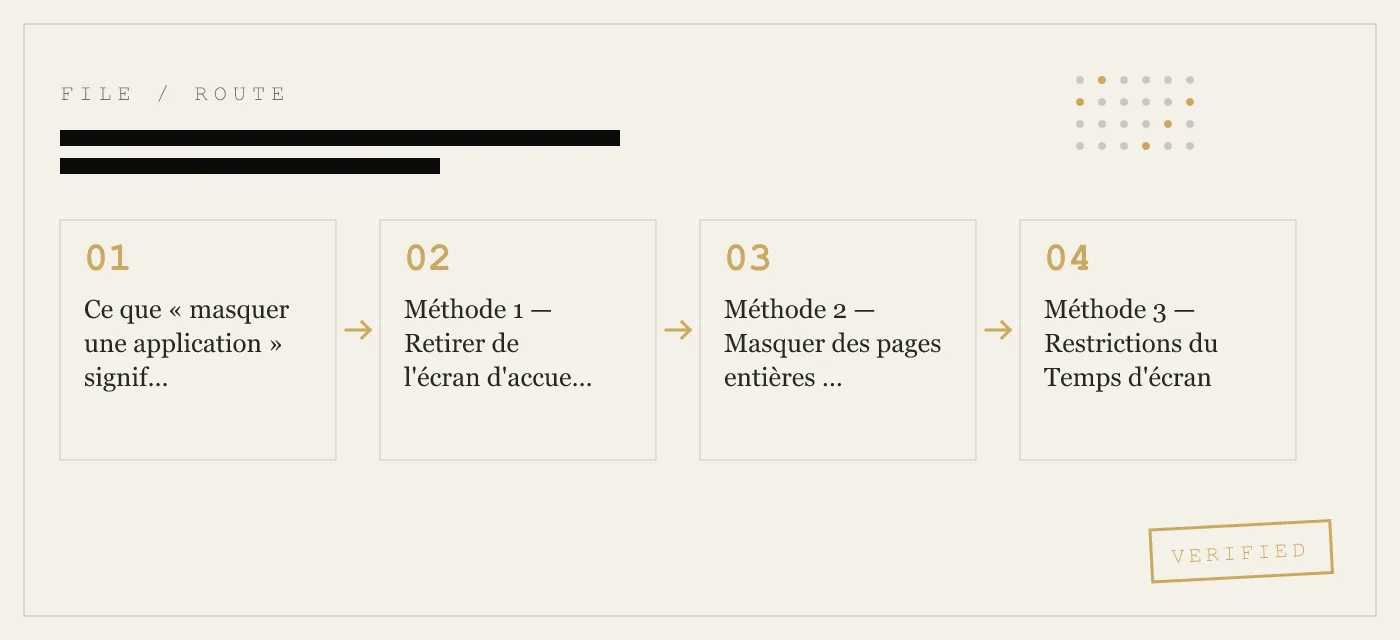
Méthode 2 — Masquer des pages entières de l’écran d’accueil (iOS 18)
iOS 18 a ajouté la possibilité de masquer des pages entières d’icônes de l’écran d’accueil. C’est ce qu’Apple a fait de plus proche d’une fonction de masquage en masse.
Comment faire :
- Appuyez longuement sur une zone vide de l’écran d’accueil jusqu’à ce que les icônes dansent.
- Tapez l’indicateur de page (la rangée de points en bas).
- Tapez la coche sous la page que vous souhaitez masquer.
- Tapez Terminé.
Les icônes de la page masquée disparaissent de l’écran d’accueil. Elles disparaissent également de la vue en grille de la bibliothèque d’apps. Les applications sont toujours installées et apparaissent toujours dans la recherche Spotlight et dans Réglages.
Ce que cela protège contre : Quelqu’un qui parcourt visuellement l’écran d’accueil ou la bibliothèque d’apps. C’est un pas au-delà du retrait individuel car cela masque un groupe d’un coup.
Ce que cela ne protège pas contre : La recherche, les Réglages ou les notifications. Une personne qui tape le nom de l’application dans Spotlight la trouvera et pourra la lancer directement.
Pour réafficher : Répétez les étapes et tapez à nouveau la coche pour restaurer la page.
Cette fonction nécessite iOS 18 ou ultérieur. Sur les versions antérieures d’iOS, la seule option est de retirer les applications de l’écran d’accueil une par une.
Méthode 3 — Restrictions du Temps d’écran
Le Temps d’écran peut désactiver complètement les applications Apple intégrées et restreindre l’accès aux applications tierces par classification d’âge ou catégorie.
Comment masquer des applications avec le Temps d’écran :
- Ouvrez Réglages > Temps d’écran.
- Tapez Restrictions de contenu et de confidentialité et activez-les.
- Tapez Apps autorisées.
- Désactivez les applications intégrées que vous souhaitez masquer (Safari, Appareil photo, Siri, etc.).
Pour les applications tierces, allez dans Restrictions de contenu et de confidentialité > Restrictions de contenu > Apps et définissez la classification d’âge. Les applications au-dessus de cette classification sont masquées.
Ce que cela protège contre : Un enfant ou un utilisateur occasionnel qui ne connaît pas le code du Temps d’écran. L’icône de l’application disparaît et l’application ne peut pas être lancée.
Ce que cela ne protège pas contre : Quiconque connaît le code du Temps d’écran — ou qui a le code de l’appareil et peut naviguer dans les Réglages pour modifier la restriction. Le code du Temps d’écran est souvent le même que le code de l’appareil, ou n’est pas défini du tout.
Le Temps d’écran est conçu pour le contrôle parental, pas pour masquer des applications à un pair qui a le même accès physique que vous.
Méthode 4 — Verrouiller des applications individuelles avec Face ID (iOS 18)
iOS 18 a introduit le verrouillage biométrique par application. Cela ne masque pas l’icône — cela verrouille le lancement.
Comment verrouiller une application avec Face ID :
- Ouvrez Réglages > Face ID & Code.
- Saisissez votre code d’appareil.
- Descendez jusqu’à Apps verrouillées.
- Activez les applications que vous souhaitez protéger.
Lorsque quelqu’un tape sur une application verrouillée, iOS demande Face ID (ou Touch ID, selon l’appareil). Sans correspondance biométrique, l’application ne s’ouvre pas.
Ce que cela protège contre : Une personne qui prend votre téléphone déverrouillé et tape sur une application. L’icône est visible, mais le contenu derrière n’est pas accessible.
Ce que cela ne protège pas contre : Quelqu’un qui a votre code d’appareil peut aller dans Réglages et retirer le verrouillage Face ID. Les données de l’application au repos sont protégées par la Protection des données iOS (liée au code de l’appareil), pas par le verrouillage Face ID au niveau de l’application. Si l’attaquant peut déverrouiller le téléphone, il peut accéder aux données de l’application par d’autres moyens.
C’est un contrôle d’accès significatif, mais ce n’est pas une méthode de dissimulation. L’icône de l’application est toujours visible, et une personne qui la voit sait que l’application est installée.
Méthode 5 — Décharger l’application
Le déchargement supprime le binaire de l’application mais conserve ses données sur l’appareil. L’icône reste sur l’écran d’accueil avec un petit symbole de nuage. En tapant dessus, l’application est téléchargée à nouveau.
Comment décharger :
- Allez dans Réglages > Général > Stockage iPhone.
- Tapez sur l’application.
- Tapez Décharger l’app.
Ce n’est pas une méthode de masquage. L’icône est toujours visible. Les données sont toujours sur l’appareil. C’est une fonction de gestion du stockage.
Ce qu’aucune de ces méthodes ne fait
Chaque méthode intégrée d’iOS pour masquer des applications partage la même limitation : l’application reste dans Réglages > Général > Stockage iPhone. Une personne qui navigue jusqu’à cet endroit voit toutes les applications installées, l’espace qu’elles occupent et la date de leur dernière ouverture.
Aucune de ces méthodes :
- Ne chiffre les données de l’application avec une clé séparée.
- Ne retire l’application des Réglages.
- Ne masque l’application de la recherche Spotlight (sauf les restrictions du Temps d’écran, qui bloquent le lancement mais ne suppriment pas le résultat de recherche).
- N’empêche l’application d’apparaître dans les notifications.
- N’arrête l’utilisation des données en arrière-plan par l’application.
Si votre modèle de menace inclut une personne qui connaît bien les Réglages iOS — un agent des douanes, un outil forensique, une personne techniquement avertie ayant un accès physique — le masquage intégré n’est pas suffisant.
Quand le masquage intégré suffit
Pour beaucoup de gens, les méthodes intégrées sont exactement ce dont ils ont besoin. Si vous voulez nettoyer votre écran d’accueil, garder des apps hors de vue sur un iPad partagé, ou empêcher un enfant d’ouvrir Safari, les outils fournis par Apple fonctionnent.
Le fossé apparaît lorsque l’objectif n’est pas l’organisation mais la confidentialité — lorsque vous devez garantir qu’un ensemble spécifique de fichiers ne peut pas être consulté par une autre personne qui a l’appareil entre les mains.
Les coffres-forts dédiés — une approche différente
Un coffre-fort ne masque pas une autre application. C’est un conteneur séparé qui stocke vos propres fichiers — photos, vidéos, documents — derrière sa propre authentification et son propre chiffrement.
La distinction est importante. Masquer une application contrôle où une icône apparaît. Un coffre-fort contrôle si les données qu’il contient peuvent être lues du tout.
App-Vault adopte cette approche. Les fichiers stockés dans App-Vault sont chiffrés avec AES-256-GCM — la même famille de chiffrement que la Protection des données iOS, mais avec la propre dérivation de clé d’App-Vault (PBKDF2-SHA256 à 600 000 itérations, sel de 128 bits par installation, enveloppé par une clé du Secure Enclave qui ne quitte jamais la puce). Le catalogue du coffre-fort lui-même est chiffré, de sorte qu’un attaquant ayant un accès brut au stockage ne peut pas déterminer combien de fichiers existent ni comment ils sont nommés.
Il n’y a pas de serveurs. Pas de compte. Pas de télémétrie. L’architecture zéro connaissance fait que même le développeur ne peut pas déchiffrer le contenu du coffre-fort.
Lanceur Calculatrice
App-Vault se présente comme une calculatrice iOS entièrement fonctionnelle. L’accès au coffre-fort se fait par un appui long sur la touche égal. Cette conception satisfait à la directive Apple 4.3 (icônes alternatives) en offrant une véritable expérience de calculatrice — pas une fausse qui n’existe que comme camouflage.
Le cas d’usage est simple : un appareil qui passe une inspection occasionnelle. Un agent des douanes qui parcourt l’écran d’accueil voit une calculatrice. Un ami qui prend le téléphone pour calculer un pourboire voit une calculatrice. Le coffre-fort n’est pas visible à moins de connaître le geste.
Coffre-fort leurre
Pour les situations où un seul appareil physique sert à plusieurs personnes — un iPad familial partagé, un appareil pouvant être consulté par plusieurs parties — App-Vault propose un Coffre-fort leurre. Un second motif 5×5 ouvre un catalogue de coffre-fort séparé, mathématiquement indépendant. Les deux coffres ne partagent aucune clé, aucune référence de fichier, aucune métadonnée.
Il ne s’agit pas de tromperie. Il s’agit de compartimentation — le même principe qui pousse les journalistes, les avocats et les professionnels de santé à conserver leurs documents de travail sur des appareils séparés ou dans des conteneurs chiffrés distincts.
Ce qu’un coffre-fort ne fait pas
Un coffre-fort ne masque pas d’autres applications. Il n’empêche pas quelqu’un de voir qu’App-Vault est installé. Il ne chiffre pas les données de votre application Photos, de votre application Messages, ni d’aucune autre application tierce.
Ce qu’il fait, c’est vous offrir un espace sur l’appareil où vos fichiers sont chiffrés sous une clé qui n’existe que sur cet appareil, dérivée d’un motif qui n’existe que dans votre mémoire. Si l’appareil est perdu, saisi ou inspecté, le contenu du coffre-fort est un texte chiffré sans le motif.
Pour une analyse détaillée de ce que cette conception défend et de ses limites, consultez la page modèle de menace.
Comparaison avec d’autres approches
La catégorie des coffres-forts-calculatrices comprend plusieurs applications. Vaultaire est le concurrent architectural le plus proche. Keepsafe est le leader de la catégorie en nombre d’installations. Chacun fait des compromis différents sur le chiffrement, le stockage cloud et la monétisation par publicité.
La position d’App-Vault est spécifique : pas de cloud, pas de compte, pas de SDK, cryptographie publiée avec citations de sources primaires. Que cela vous importe dépend de si votre modèle de menace inclut le fournisseur du coffre-fort lui-même.
Choisir la bonne méthode
| Méthode | Masque l’icône de l’écran d’accueil | Masque de la recherche | Masque des Réglages | Chiffre les données séparément | Résiste à une inspection du terminal |
|---|---|---|---|---|---|
| Retirer de l’écran d’accueil | Oui | Non | Non | Non | Non |
| Masquer des pages d’accueil (iOS 18) | Oui | Non | Non | Non | Non |
| Restriction Temps d’écran | Oui | Partiel | Non | Non | Non |
| Verrouillage Face ID (iOS 18) | Non (icône visible) | Non | Non | Non | Non |
| Coffre-fort dédié (App-Vault) | Via le Lanceur Calculatrice | N/A (app séparée) | Non (l’app est listée) | Oui (AES-256-GCM) | Oui (texte chiffré sans motif) |
Le tableau rend le compromis visible. Les méthodes intégrées contrôlent le placement des icônes. Un coffre-fort contrôle l’accès aux données. Ils résolvent des problèmes différents.
Si vous avez besoin de désencombrer votre écran d’accueil, utilisez les outils intégrés. Si vous devez garantir que des fichiers spécifiques ne peuvent pas être lus par une autre personne ayant un accès physique, utilisez un coffre-fort avec son propre chiffrement — et comprenez exactement ce que ce chiffrement protège et ce qu’il ne protège pas.
Mots-clés spécifiques à la région issus des données de recherche réelles
Utilisez ces formulations naturellement dans le titre, le chapô, l’introduction et au moins une fois dans le corps. Elles reflètent la façon dont les locuteurs natifs recherchent réellement.
(aucune donnée de cluster spécifique à la région — traduire les mots-clés au mieux)
DIAGRAM · 03
DOSSIER
QUESTIONS
10 sharp answers.
-
01 Comment masquer une application sur iPhone sans la supprimer ?
Appuyez longuement sur l'icône de l'application, tapez « Supprimer l'app », puis « Retirer de l'écran d'accueil ». L'application rejoint la bibliothèque d'apps. Elle reste installée et ses données sont intactes. -
02 Comment réafficher une application masquée sur iPhone ?
Balayez jusqu'à la bibliothèque d'apps, trouvez l'application, appuyez longuement, puis tapez « Ajouter à l'écran d'accueil ». Si l'application était restreinte via le Temps d'écran, vous devez d'abord désactiver cette restriction dans Réglages > Temps d'écran > Restrictions de contenu et de confidentialité. -
03 Puis-je masquer des applications de la bibliothèque d'apps ?
iOS ne permet pas de masquer individuellement des applications de la bibliothèque d'apps. Vous pouvez masquer des pages entières de l'écran d'accueil (iOS 18), ce qui retire ces applications de la grille de la bibliothèque, mais elles apparaissent toujours dans la recherche et dans Réglages. -
04 Comment masquer des applications sur iPhone avec le Temps d'écran ?
Allez dans Réglages > Temps d'écran > Restrictions de contenu et de confidentialité > Apps autorisées, puis désactivez les apps que vous souhaitez masquer. Cela supprime l'icône et bloque complètement le lancement — mais la restriction est contrôlée par un code du Temps d'écran que beaucoup de gens ne définissent pas ou partagent. -
05 Puis-je verrouiller une application avec Face ID sur iPhone ?
iOS 18 a introduit la possibilité de verrouiller des applications individuelles avec Face ID ou Touch ID. Allez dans Réglages > Face ID & Code, descendez à « Apps verrouillées » et activez l'application. L'icône reste visible mais nécessite une authentification biométrique pour ouvrir l'app. -
06 Masquer une application masque-t-il ses notifications ?
Non. Les notifications d'une application masquée apparaissent toujours sur l'écran de verrouillage et dans le Centre de notifications, sauf si vous les désactivez séparément dans Réglages > Notifications. -
07 Masquer une application l'empêche-t-il d'utiliser des données ou de la batterie ?
Non. L'application continue d'exécuter des processus en arrière-plan, d'actualiser son contenu et de consommer batterie et données, sauf si vous désactivez l'actualisation en arrière-plan et l'accès réseau séparément. -
08 Existe-t-il une application pour masquer des applications sur iPhone ?
iOS ne permet pas à une application de masquer ou de contrôler l'icône d'une autre application. Ce qui existe, ce sont des coffres-forts — des conteneurs séparés qui stockent vos propres photos, fichiers et documents derrière leur propre chiffrement. App-Vault est un tel coffre-fort, utilisant AES-256-GCM avec un verrouillage par motif 5×5 et sans serveur cloud. -
09 Comment masquer des applications sur un iPad familial partagé ?
Sur un appareil partagé, utilisez le Temps d'écran avec un code unique pour restreindre les applications, ou créez un profil utilisateur séparé si l'appareil le permet. Pour les fichiers personnels, un coffre-fort avec sa propre authentification isole les données des autres utilisateurs. -
10 Quelqu'un peut-il savoir que j'ai masqué une application ?
Une personne qui consulte Réglages > Général > Stockage iPhone ou utilise la recherche Spotlight verra toutes les applications installées. Le masquage est une couche de commodité visuelle, pas un contrôle de sécurité.
DOSSIERS CONNEXES
Continuez à lire.
9 ENTRIES
- LINK / 01 · Lanceur Calculatrice
Cachez le coffre-fort derrière une calculatrice fonctionnelle
Calculatrice iOS entièrement fonctionnelle avec un raccourci par appui long sur la touche égal pour accéder au coffre-fort chiffré. Satisfait à la directive Apple 4.3.
- LINK / 02 · Coffre-fort leurre
Un second motif qui ouvre un album séparé
Deux catalogues de coffre-fort mathématiquement indépendants derrière deux motifs 5×5 différents. Un seul appareil, deux espaces privés.
- LINK / 03 · Verrouillage par motif
Grille 5×5 avec véritable dérivation de clé
Comment App-Vault transforme un motif en clé de chiffrement avec PBKDF2-SHA256 à 600 000 itérations et enveloppement par Secure Enclave.
- LINK / 04 · AES-256-GCM
Le chiffrement derrière le coffre-fort
Nonce unique de 96 bits par fichier, conforme aux normes NIST FIPS 197 et SP 800-38D, avec citations de sources primaires.
- LINK / 05 · Zéro connaissance
Ce qu'App-Vault ne peut pas savoir
Pas de serveurs, pas de compte, pas de télémétrie. L'architecture qui rend impossible à quiconque — y compris le développeur — d'accéder à vos fichiers.
- LINK / 06 · Modèle de menace
Ce que le coffre-fort défend et ce qu'il ne défend pas
Inspections douanières, téléphones prêtés, appareils partagés — et les attaques que cette conception ne prétend pas arrêter.
- LINK / 07 · GUIDE
Comment masquer des photos sur Android — outils intégrés, fonctions des constructeurs et applications de coffre-fort
Cachez vos photos sur Android grâce à Samsung Secure Folder, aux dossiers privés Xiaomi, au Lockbox OnePlus ou à une application de coffre-fort dédiée. Sans cloud, sans compte.
- LINK / 08 · GUIDE
Comment masquer des photos de l’appareil photo sur iPhone : au-delà de l’Album masqué
Apprenez à masquer des photos de l’appareil photo sur iPhone. Pourquoi l’Album masqué reste synchronisé avec iCloud et comment une application coffre-fort comme App-Vault les supprime complètement.
- LINK / 09 · GUIDE
Comment cacher des photos sur iPhone — chaque méthode, évaluée honnêtement
Un guide pratique pour cacher des photos sur iPhone : les vraies limites de l’album masqué intégré, le fonctionnement des applications coffre-fort dédiées et quelle approche correspond à votre modèle de menace.
COMMENCER
Scellez le coffre.
Téléchargement gratuit. Le premier coffre est gratuit, pour toujours. Passez à la version payante uniquement lorsque vous dépassez ses limites.