FILE G2 / GUIDE ANDROID CONFIDENTIALITÉ
Comment masquer des photos sur Android — outils intégrés, fonctions des constructeurs et applications de coffre-fort
Android offre plus de façons de masquer des photos que tout autre système d'exploitation mobile. Samsung a Secure Folder. Xiaomi a une galerie privée. OnePlus a un Lockbox. Même Android stock dispose d'un bouton de masquage intégré. Mais ces méthodes varient considérablement en matière de sécurité, et la plupart laissent vos fichiers cachés accessibles à quiconque a un accès physique et cinq minutes de patience.
MIS À JOUR · 2026-05-16 · EXAMINÉ PAR APP-VAULT
TL;DR
Android propose plusieurs façons de masquer des photos — masquage intégré de la galerie, dossiers sécurisés des constructeurs et applications de coffre-fort tierces. Samsung Secure Folder est protégé par le matériel. Xiaomi et OnePlus utilisent un chiffrement logiciel uniquement. Le bouton de masquage d'Android stock est trivial à inverser. Les applications de coffre-fort dédiées comme App-Vault offrent la protection la plus forte grâce au chiffrement AES-256-GCM et au wrapping de clé par Secure Enclave, mais uniquement sur iOS au lancement.
Android vous offre au moins cinq façons de masquer des photos, et elles ne se valent pas. Une méthode n’est qu’un bouton cosmétique qui n’offre aucune sécurité. Une autre enveloppe vos fichiers dans un chiffrement adossé au matériel qu’un laboratoire forensique ne peut pas briser. La plupart des utilisateurs choisissent la première option venue et supposent que leurs photos sont en sécurité. Cette supposition est souvent erronée.
Ce guide couvre toutes les méthodes pour masquer des photos sur Android : le masquage intégré de la galerie, les fonctions spécifiques des constructeurs (Samsung, Xiaomi, OnePlus et autres), et les applications de coffre-fort tierces. Chaque méthode reçoit une note de sécurité claire et une évaluation franche de ses faiblesses.
Le bouton de masquage Android stock — pratique, pas sécurisé
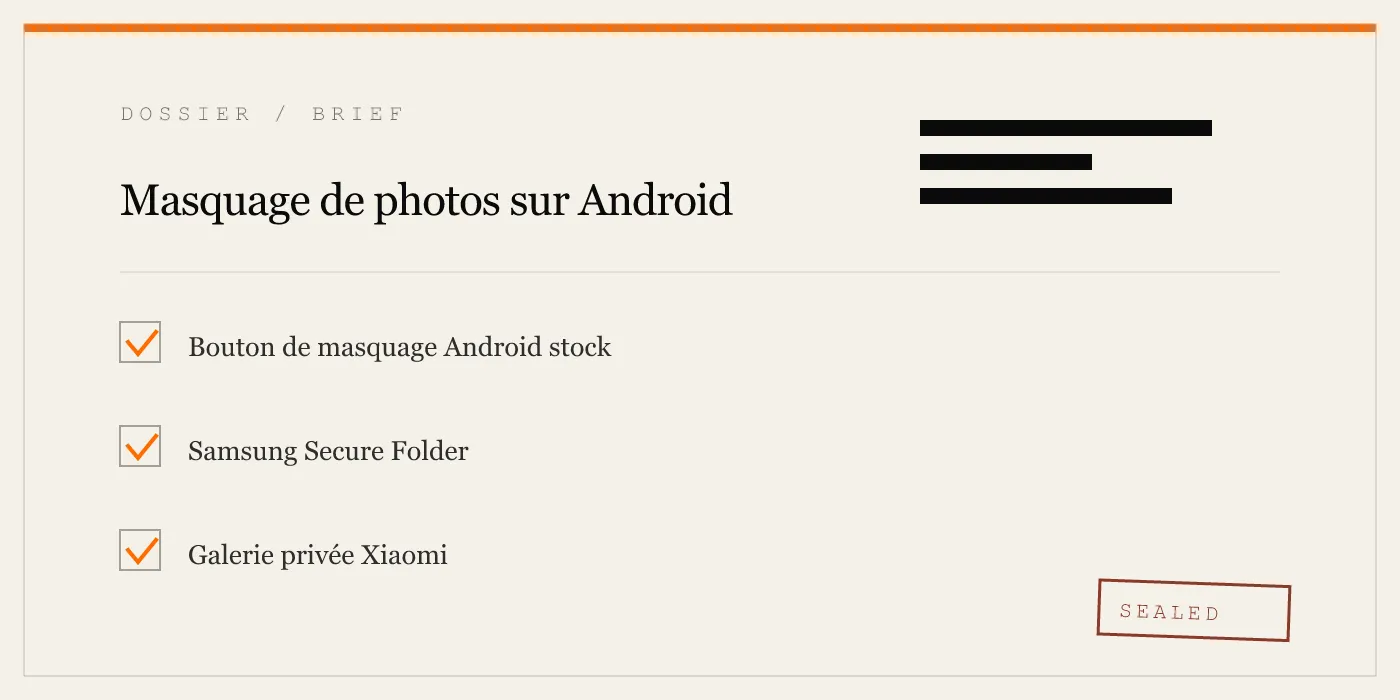
Tous les téléphones Android sont livrés avec une forme de fonction de masquage dans l’application de galerie par défaut. Sur les Google Pixel avec Android stock, ouvrez l’application Photos, sélectionnez une photo, appuyez sur le menu à trois points, et choisissez « Déplacer vers le dossier verrouillé ». Sur l’application Galerie de Samsung, le chemin est menu à trois points, Paramètres, Masquer les albums.
Ces fonctions font une seule chose : elles retirent les photos de la vue par défaut de la galerie. Elles ne les chiffrent pas.
Le mécanisme est un fichier .nomedia. Le scanner MediaStore d’Android ignore tout dossier contenant un fichier .nomedia. Les photos restent sur le disque en clair. Tout gestionnaire de fichiers qui active « Afficher les fichiers cachés » peut naviguer directement dans le dossier et accéder à toutes les images.
Note de sécurité : 1/10. Protège contre un coup d’œil rapide. Défait par quiconque sait ce qu’est un gestionnaire de fichiers.
Cette méthode convient pour cacher une photo de cadeau d’anniversaire à un membre de la famille qui emprunte votre téléphone pour passer un appel. Elle ne convient pas pour quoi que ce soit que vous ne voudriez pas qu’un douanier, un outil forensique ou un ami déterminé ne voie.
Samsung Secure Folder — la référence parmi les solutions des constructeurs
Samsung Secure Folder est la fonction de masquage de photos la plus mature d’Android parmi celles proposées par les constructeurs. Elle repose sur Samsung Knox, une plateforme de sécurité adossée au matériel qui comprend un processeur physiquement isolé et une mémoire dédiée.
Secure Folder crée un conteneur chiffré sur l’appareil. Les photos déplacées dans Secure Folder sont chiffrées avec AES-256. La clé de chiffrement est générée et stockée dans le module matériel Knox. Le système d’exploitation Android principal ne peut pas lire le contenu du conteneur, même avec un accès root.
Pour configurer : ouvrez Paramètres, appuyez sur Sécurité et confidentialité, puis Secure Folder. Authentifiez-vous avec votre compte Samsung. Vous pouvez utiliser un code PIN, un schéma ou des données biométriques différents de ceux du déverrouillage du téléphone. Une fois à l’intérieur, appuyez sur l’icône plus pour ajouter des photos depuis la galerie. Vous pouvez également rendre le raccourci Secure Folder invisible depuis le tiroir d’applications.
Limites. Secure Folder nécessite un compte Samsung. La clé de chiffrement peut être récupérée via le cloud Samsung si vous oubliez votre code PIN — c’est une fonction de commodité qui crée une porte dérobée. Un expert forensique avec la coopération de Samsung pourrait potentiellement récupérer le conteneur. Secure Folder ne protège pas non plus contre un compte Samsung compromis.
Note de sécurité : 8/10. Chiffrement fort adossé au matériel. Affaibli par la récupération via le cloud et la dépendance au compte Samsung.
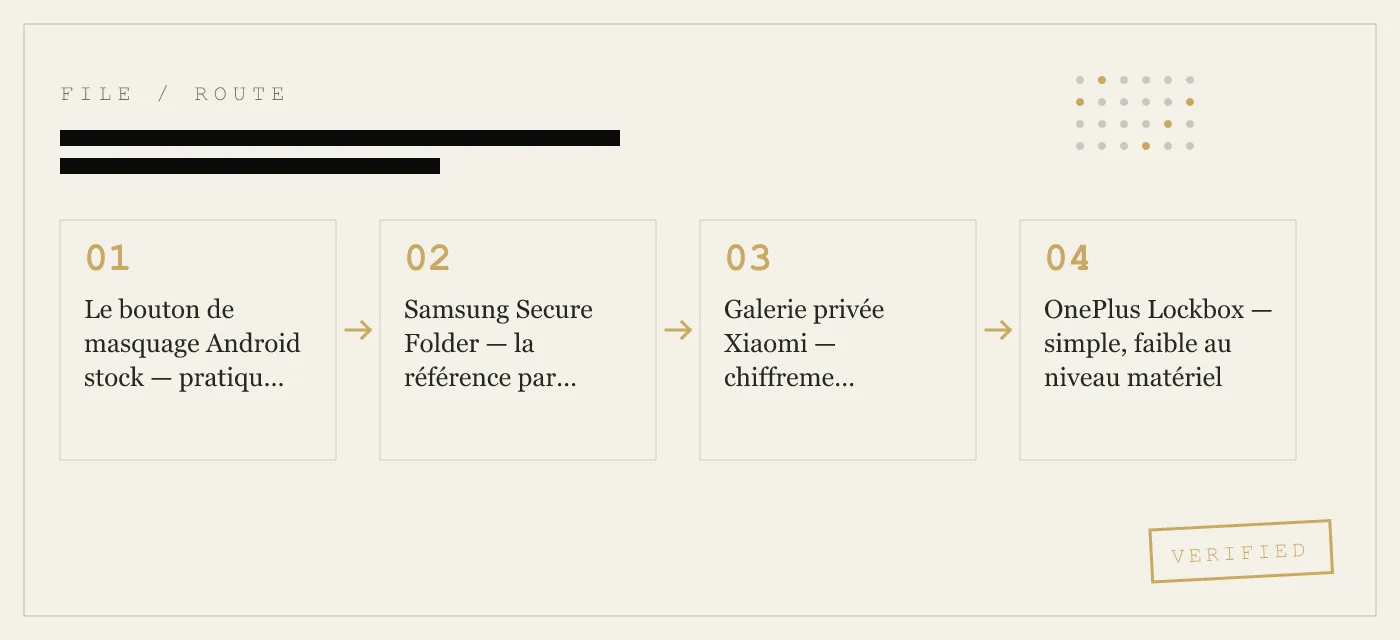
Galerie privée Xiaomi — chiffrement logiciel lié au compte Mi
Les téléphones Xiaomi sous MIUI ou HyperOS incluent une fonction de galerie privée. Ouvrez l’application Galerie, appuyez sur le menu à trois lignes, et sélectionnez « Masquer les albums » ou « Album privé ». Vous vous authentifiez avec votre mot de passe du compte Mi.
Xiaomi chiffre les photos déplacées dans l’album privé avec un AES logiciel. La clé de chiffrement est dérivée de vos identifiants du compte Mi et stockée dans l’environnement d’exécution de confiance (TEE) de l’appareil sur les modèles récents. Sur les modèles plus anciens, la clé est stockée dans le logiciel.
Faiblesse critique. L’album privé de Xiaomi est lié à votre compte Mi. Si vous vous déconnectez de votre compte Mi, l’album privé devient inaccessible. Si les serveurs de Xiaomi sont injoignables, vous ne pourrez peut-être pas vous authentifier. Le chiffrement est uniquement logiciel sur la plupart des appareils — un outil forensique avec un accès physique peut extraire la clé du TEE sur certains chipsets.
Note de sécurité : 5/10. Chiffré, mais dépendant du cloud et lié au logiciel sur la plupart des appareils.
OnePlus Lockbox — simple, faible au niveau matériel
Les téléphones OnePlus sous OxygenOS incluent une fonction Lockbox dans l’application Galerie. Ouvrez Galerie, appuyez sur le menu à trois points, sélectionnez Lockbox, et authentifiez-vous avec votre code PIN, schéma ou empreinte. Appuyez sur Ajouter pour sélectionner des photos depuis la galerie.
OnePlus utilise le chiffrement AES-128 pour le contenu de Lockbox. La clé de chiffrement est liée aux identifiants de déverrouillage de l’appareil. Il n’y a pas de stockage de clé matérielle séparé.
Faiblesses. AES-128 est plus faible qu’AES-256, bien qu’il soit encore coûteux en calcul pour une attaque par force brute. La dépendance de la clé aux identifiants de déverrouillage signifie qu’un code PIN faible affaiblit le chiffrement Lockbox. OnePlus ne publie pas l’architecture cryptographique complète de Lockbox, rendant toute vérification indépendante impossible.
Note de sécurité : 4/10. Chiffré, mais dérivation de clé faible et aucune liaison matérielle.
Autres solutions des constructeurs — Vivo, Oppo, Realme, Huawei
Les constructeurs chinois incluent tous des fonctions de masquage de photos. La qualité de l’implémentation varie.
Vivo utilise un « Album masqué » dans l’application iManager. Les photos sont chiffrées avec une clé spécifique à l’appareil stockée dans le logiciel. Aucune liaison matérielle. Note de sécurité : 3/10.
Oppo et Realme (ColorOS) incluent un « Coffre privé » accessible depuis Paramètres > Sécurité. Les fichiers sont chiffrés avec AES-128, la clé stockée dans le logiciel. Note de sécurité : 3/10.
Huawei (EMUI/HarmonyOS) dispose d’une fonction « Espace privé » qui crée un profil utilisateur complètement séparé. Le passage à l’espace privé nécessite un code PIN ou une empreinte différente. Les photos dans l’espace privé sont chiffrées avec le moteur de chiffrement matériel de l’appareil. Note de sécurité : 7/10. Proche de l’implémentation de Samsung.
Applications de coffre-fort tierces — grande variation de qualité
Le Google Play Store répertorie des centaines d’applications prétendant masquer des photos. La plupart sont soutenues par de la publicité, beaucoup collectent de la télémétrie, et certaines ont été prises à télécharger des clés de chiffrement sur des serveurs distants.
Ce qu’il faut rechercher dans une application de coffre-fort :
- Chiffrement AES-256-GCM. Pas AES-128, pas du « chiffrement propriétaire ».
- Stockage de clé adossé au matériel. La clé de chiffrement ne doit jamais quitter une puce de sécurité dédiée.
- Aucun appel réseau. L’application doit fonctionner hors ligne sans nécessité de compte.
- Pile cryptographique publiée. Le développeur doit citer les normes NIST et expliquer la dérivation de clé.
- Pas de SDK tiers. Les SDK publicitaires et d’analyse fuient les modèles d’utilisation.
Ce que la plupart des applications de coffre-fort Android font en réalité :
- Utilisent AES-128 ou un chiffrement uniquement logiciel.
- Exigent un compte pour la configuration.
- Intègrent des SDK publicitaires qui envoient des identifiants d’appareil aux réseaux publicitaires.
- Stockent les clés de chiffrement sur le serveur du développeur.
Note de sécurité : 1-6/10. Dépend entièrement de l’application. La plupart ne valent pas la peine d’être installées.
La méthode du fichier .nomedia — analyse approfondie
La méthode .nomedia mérite sa propre section car c’est la « astuce » la plus souvent recommandée sur les forums et YouTube, et elle est dangereusement trompeuse.
Créez un dossier nommé .photoscachées dans le stockage interne. Déplacez-y des photos. Le scanner MediaStore d’Android ignore le dossier. Les photos disparaissent de la galerie. Succès, non ?
Non. Le fichier .nomedia est un fichier texte sans contenu. Supprimez-le, et le dossier réapparaît dans la galerie. Renommez le dossier pour supprimer le point au début, et le dossier réapparaît. Tout gestionnaire de fichiers qui active « Afficher les fichiers cachés » peut naviguer dans le dossier et voir chaque photo. Débogage USB activé ? adb shell ls -la /sdcard/.photoscachées liste tout. Connectez le téléphone à un ordinateur via MTP et activez les fichiers cachés dans l’explorateur de fichiers — le dossier est visible.
Note de sécurité : 0/10. Ce n’est pas de la sécurité. C’est de la décoration.
Ce qu’Android ne peut pas faire que l’iPhone peut
L’écosystème matériel fragmenté d’Android rend le chiffrement adossé au matériel incohérent. Le Knox de Samsung est excellent. L’implémentation du TEE de Xiaomi est plus faible. OnePlus n’utilise pas du tout de stockage de clé matérielle. L’utilisateur n’a aucun moyen de vérifier quelle implémentation son téléphone utilise.
Sur iPhone, le Secure Enclave est un module de sécurité matériel unique et cohérent sur tous les appareils. Chaque iPhone avec Secure Enclave — iPhone 5s et ultérieur — utilise la même architecture de stockage de clé adossée au matériel. App-Vault en profite en enveloppant la sortie de son PBKDF2-SHA256 avec une clé générée à l’intérieur du Secure Enclave. La clé du Enclave ne quitte jamais la puce. Le guide de sécurité de la plateforme Apple documente l’architecture publiquement.
Android n’a pas de standard unique équivalent. La puce Titan M de Google apparaît sur les Pixel mais pas sur les Samsung, Xiaomi ou OnePlus. Une application de coffre-fort sur Android ne peut pas compter sur une sécurité matérielle cohérente sur tous les appareils.
Le concept de coffre-fort calculatrice — Android vs iOS
Les applications de coffre-fort calculatrice — des applications qui se déguisent en calculatrice et ouvrent un coffre caché via un code secret — sont populaires sur les deux plateformes. L’implémentation diffère considérablement.
Sur Android, les applications de coffre-fort calculatrice sont simples. L’application s’enregistre comme une calculatrice dans le lanceur. Appuyer sur l’icône de la calculatrice ouvre une calculatrice fonctionnelle. Saisir une séquence secrète (un appui long sur la touche égale, un résultat de calcul spécifique) ouvre le coffre. Android permet aux applications de masquer leur icône du tiroir d’applications, faisant de la calculatrice le seul point d’entrée visible.
Sur iPhone, les directives de l’App Store d’Apple rendent les applications de coffre-fort calculatrice difficiles à publier. La directive 4.3 interdit les applications qui sont de « simples coquilles » ou qui « cachent des fonctionnalités lors de l’App Review ». Le lanceur calculatrice d’App-Vault respecte cette directive en fournissant une calculatrice iOS entièrement fonctionnelle avec un raccourci optionnel par appui long sur la touche égale vers le coffre chiffré.
La différence clé : les applications de coffre-fort calculatrice Android peuvent masquer leur propre icône. Les applications de coffre-fort calculatrice iPhone ne le peuvent pas. L’icône de calculatrice d’App-Vault est toujours visible sur l’écran d’accueil.
Comment choisir la bonne méthode pour votre situation
La méthode à utiliser dépend de votre modèle de menace.
Menace faible — confidentialité occasionnelle. Vous voulez cacher une photo de fête surprise à un membre de la famille qui emprunte parfois votre téléphone. Utilisez le bouton de masquage intégré de la galerie. Acceptez qu’il n’offre aucun chiffrement.
Menace moyenne — appareil partagé. Vous partagez un téléphone avec un partenaire ou un enfant. Utilisez Samsung Secure Folder ou Huawei PrivateSpace. Ceux-ci offrent un chiffrement adossé au matériel qu’un utilisateur partagé ne peut pas contourner.
Menace élevée — professionnelle ou juridique. Vous êtes journaliste, avocat ou professionnel de santé avec du contenu client privilégié. N’utilisez aucune solution de constructeur qui nécessite un compte cloud pour la récupération de clé. Utilisez une application de coffre-fort dédiée avec une cryptographie publiée, aucun appel réseau et aucune exigence de compte. Sur Android, cela signifie vérifier soigneusement l’architecture de l’application. Sur iPhone, App-Vault fournit un chiffrement AES-256-GCM avec wrapping de clé par Secure Enclave et aucun appel réseau par défaut.
Menace extrême — passage de frontière ou saisie d’appareil. Aucune solution logicielle ne protège contre une ordonnance de déchiffrement forcée ou un outil forensique qui exploite une faille zero-day dans le firmware de l’appareil. La seule protection fiable est de ne pas transporter les photos sur l’appareil. Chiffrez-les avec une phrase de passe forte avant de passer la frontière, ou laissez-les à la maison.
Le verdict
Android vous offre de nombreuses façons de masquer des photos. La plupart ne sont pas sécurisées. Le bouton de masquage intégré est cosmétique. Les solutions des constructeurs vont d’excellentes (Samsung) à faibles (OnePlus). Les applications de coffre-fort tierces sont un champ de mines de SDK publicitaires et de stockage de clé côté serveur.
L’approche la plus sûre : utilisez Samsung Secure Folder si vous avez un Galaxy. Utilisez Huawei PrivateSpace si vous avez un Huawei. Pour tout le reste, considérez les fonctions de masquage de photos d’Android comme des outils de commodité, pas comme des mesures de sécurité.
Si vos photos ont besoin d’une véritable protection — un chiffrement qu’un outil forensique ne peut pas briser, avec des clés adossées au matériel qui ne quittent jamais l’appareil — l’écosystème iPhone offre actuellement une sécurité plus cohérente. Le chiffrement AES-256-GCM d’App-Vault et son architecture zero-knowledge sont conçus pour ce modèle de menace. La page sur le modèle de menace explique exactement contre quoi nous vous protégeons et ce que nous ne faisons pas.
Pour les utilisateurs Android : exigez de votre constructeur qu’il publie l’architecture cryptographique complète de ses fonctions de dossier sécurisé. Réclamez un stockage de clé adossé au matériel. Réclamez des citations NIST publiées. D’ici là, traitez chaque bouton « masquer » pour ce qu’il est — un interrupteur, pas un coffre-fort.
Sources
- Android Open Source Project : Chiffrement basé sur les fichiers
- Google Support : Gérer les autorisations des applications sur Android
- Samsung : Vue d’ensemble de Secure Folder
- NIST FIPS 197 : Advanced Encryption Standard
DIAGRAM · 04
DOSSIER
QUESTIONS
10 sharp answers.
-
01 Comment masquer des photos sur un Samsung Galaxy ?
Ouvrez l'application Galerie, appuyez sur le menu à trois points, sélectionnez Paramètres, puis Masquer les albums. Activez les albums à masquer. Pour une protection plus forte, utilisez Secure Folder — faites un appui long sur une photo, appuyez sur Déplacer vers Secure Folder, et authentifiez-vous avec votre code PIN Knox. -
02 Comment masquer des photos sur un Xiaomi ?
Ouvrez l'application Galerie, appuyez sur le menu à trois lignes, sélectionnez Masquer les albums, puis activez les albums à masquer. Pour le chiffrement, utilisez la fonction Album privé — faites un appui long sur une photo, appuyez sur Plus, puis Déplacer vers l'album privé. Cela nécessite votre mot de passe du compte Mi. -
03 Comment masquer des photos sur un OnePlus ?
Ouvrez l'application Galerie, appuyez sur le menu à trois points, sélectionnez Lockbox, et authentifiez-vous avec votre code PIN ou votre empreinte. Appuyez ensuite sur Ajouter pour ajouter des photos. Lockbox utilise le chiffrement AES-128. -
04 Puis-je masquer des photos sur Android stock sans application ?
Oui. Créez un dossier avec un préfixe de point — par exemple .caché — et déplacez-y les fichiers. La plupart des applis de galerie ignorent les dossiers commençant par un point. Cela n'offre aucune sécurité. Quiconque active « Afficher les fichiers cachés » dans un gestionnaire de fichiers peut tout voir. -
05 Le masquage intégré d'Android chiffre-t-il réellement mes photos ?
Non. Le bouton de masquage intégré dans Google Photos ou l'application de galerie par défaut ajoute simplement un fichier .nomedia au dossier. Les photos restent non chiffrées sur le disque. Un gestionnaire de fichiers avec les fichiers cachés visibles peut y accéder directement. -
06 Quelle est la façon la plus sécurisée de masquer des photos sur Android ?
Samsung Secure Folder avec le chiffrement Knox est la meilleure option proposée par un constructeur. Pour une sécurité maximale, une application de coffre-fort dédiée utilisant AES-256-GCM avec stockage de clé adossé au matériel — bien que les meilleures options soient actuellement exclusives à iOS. -
07 Quelqu'un peut-il récupérer des photos masquées si je réinitialise mon téléphone ?
Oui, à moins que les photos n'aient été chiffrées avant la réinitialisation. Les photos de Samsung Secure Folder chiffrées avec Knox restent irrécupérables. Les photos masquées avec la méthode .nomedia survivent à une réinitialisation et sont récupérables avec des outils de récupération de données. -
08 Les applications de coffre-fort tierces sur Android fonctionnent-elles hors ligne ?
La plupart le font, mais beaucoup exigent un compte pour la configuration. Certaines téléchargent les clés de chiffrement sur le serveur du développeur. Les applications de coffre-fort Android avec architecture zero-knowledge existent mais sont rares. Vérifiez toujours la politique de collecte de données de l'application. -
09 Comment masquer des photos dans l'application Galerie Samsung sans Secure Folder ?
Ouvrez Galerie, appuyez sur le menu à trois points, appuyez sur Paramètres, puis Masquer les albums. Sélectionnez les albums à masquer. Les photos restent non chiffrées. Cette méthode les retire simplement de la vue par défaut de la galerie. -
10 Que deviennent les photos masquées lors d'une mise à jour d'Android ?
Les photos masquées avec les dossiers sécurisés des constructeurs survivent généralement aux mises à jour du système d'exploitation. Les photos masquées avec la méthode .nomedia survivent mais restent non chiffrées. Les applications de coffre-fort tierces peuvent nécessiter des mises à jour pour rester compatibles avec les nouvelles versions d'Android.
DOSSIERS CONNEXES
Continuez à lire.
9 ENTRIES
- LINK / 01 · GUIDE
Qu'est-ce qu'une application de coffre-fort calculatrice et comment fonctionne-t-elle ?
L'architecture derrière les applications de coffre-fort calculatrice sur iPhone — comment elles passent l'App Review d'Apple, quel chiffrement elles utilisent, et pourquoi le déguisement en calculatrice est important.
- LINK / 02 · GUIDE
Comment masquer des photos sur Samsung Galaxy
Méthodes spécifiques à Samsung, y compris Secure Folder, le chiffrement Knox et le bouton de masquage de la galerie. Étapes détaillées pour Galaxy S24, S25, Z Fold et Z Flip.
- LINK / 03 · FONCTIONNALITÉ
Chiffrement AES-256-GCM
La pile cryptographique d'App-Vault — AES-256 en mode GCM, nonce unique de 96 bits par fichier, PBKDF2-SHA256 avec 600 000 itérations, wrapping de clé par Secure Enclave.
- LINK / 04 · FONCTIONNALITÉ
Modèle de menace
Ce contre quoi App-Vault vous protège et ce qu'il ne fait pas. Saisie physique de l'appareil, attaques par outils forensiques, regard par-dessus l'épaule, et limites du chiffrement logiciel.
- LINK / 05 · FONCTIONNALITÉ
Architecture Zero-Knowledge
App-Vault n'effectue aucun appel réseau par défaut. Pas de serveurs, pas de comptes, pas de télémétrie. La sauvegarde iCloud chiffrée est optionnelle et utilise une clé distincte par appareil.
- LINK / 06 · COMPARAISON
App-Vault vs Keepsafe
Comparaison fonction par fonction d'App-Vault et Keepsafe — chiffrement, confidentialité, coffre-fort leurre et lanceur calculatrice.
- LINK / 07 · GUIDE
Comment masquer des photos de l’appareil photo sur iPhone : au-delà de l’Album masqué
Apprenez à masquer des photos de l’appareil photo sur iPhone. Pourquoi l’Album masqué reste synchronisé avec iCloud et comment une application coffre-fort comme App-Vault les supprime complètement.
- LINK / 08 · GUIDE
Comment cacher des photos sur iPhone — chaque méthode, évaluée honnêtement
Un guide pratique pour cacher des photos sur iPhone : les vraies limites de l’album masqué intégré, le fonctionnement des applications coffre-fort dédiées et quelle approche correspond à votre modèle de menace.
- LINK / 09 · GUIDE
Comment masquer les messages texte sur iPhone : outils de confidentialité iOS et le problème du verrouillage des iMessages
Apprenez à masquer les messages texte sur iPhone en utilisant la confidentialité des notifications, les filtres Messages, le Temps d'écran, et pourquoi aucune application ne peut verrouiller les iMessages.
COMMENCER
Scellez le coffre.
Téléchargement gratuit. Le premier coffre est gratuit, pour toujours. Passez à la version payante uniquement lorsque vous dépassez ses limites.