FILE G1 / CONFIDENTIALITÉ SUR IPHONE
Comment masquer des photos de l’appareil photo sur iPhone : au-delà de l’Album masqué
L’Album masqué de l’iPhone vous offre une chose : un second dossier qui n’apparaît pas dans la grille principale de Photos. Il ne vous offre aucune confidentialité vis-à-vis d’Apple, d’iCloud ou de quiconque sait où chercher. Cet article explique comment masquer des photos de l’appareil photo d’une manière qui les supprime réellement de la synchronisation cloud et des regards indiscrets.
MIS À JOUR · 2026-05-16 · EXAMINÉ PAR APP-VAULT
TL;DR
L’Album masqué cache les photos de la grille principale mais les laisse dans iCloud et accessibles via la liste des albums. Pour vraiment masquer des photos de l’appareil photo, vous avez besoin d’une application qui déplace les fichiers hors de la bibliothèque Photos, les chiffre avec AES-256-GCM et ne les télécharge jamais sur iCloud. App-Vault le fait avec un chiffrement adossé au Secure Enclave et zéro appel réseau.
Chaque utilisateur d’iPhone s’est déjà demandé : comment masquer une photo de l’appareil photo ? La réponse fournie par Apple est l’Album masqué. Mais cette fonctionnalité a été conçue pour désencombrer, pas pour la confidentialité. Si vous devez cacher des photos à une personne qui a accès à votre téléphone déverrouillé — un douanier, un membre de la famille utilisant un iPad partagé, un ami qui vous emprunte votre téléphone pour prendre une photo de groupe — l’Album masqué ne suffit pas.
Ce guide explique la différence entre masquer une photo et la sécuriser réellement. Vous apprendrez ce que fait l’Album masqué, pourquoi il échoue en tant qu’outil de confidentialité, et comment une application coffre-fort dédiée comme App-Vault supprime complètement les photos de l’appareil photo.
Ce que fait réellement l’Album masqué
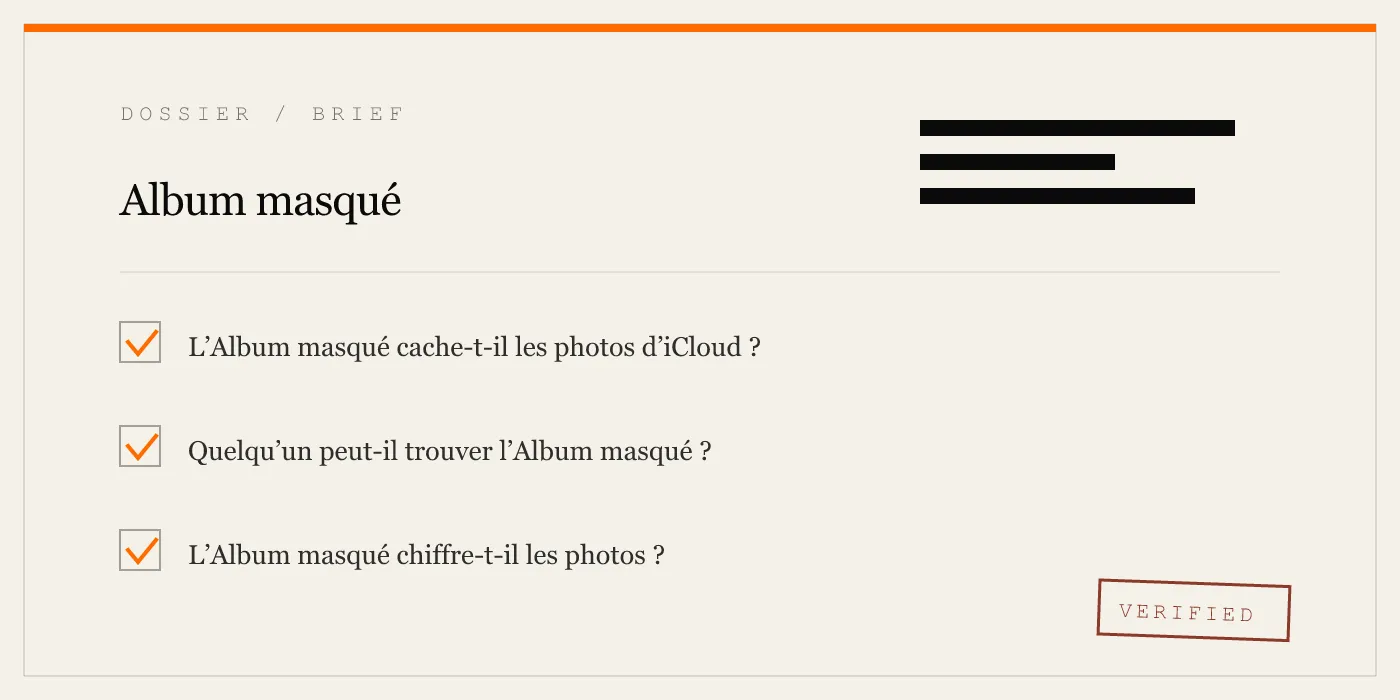
L’Album masqué est un dossier système dans l’app Photos. Lorsque vous appuyez sur l’icône de partage d’une photo et choisissez « Masquer », iOS déplace cette photo hors de la grille principale de l’appareil photo et dans l’Album masqué. La photo est toujours sur l’appareil. Elle est toujours dans votre bibliothèque Photos iCloud. Elle est toujours entièrement lisible par toute application ayant accès à la bibliothèque photo. Le seul changement est que la photo n’apparaît plus dans la vue « Toutes les photos ».
Pour trouver l’Album masqué, ouvrez l’app Photos, appuyez sur l’onglet Albums et faites défiler jusqu’en bas. Vous verrez un dossier intitulé « Masqué » avec une icône de cadenas. Déverrouillez-le avec Face ID, Touch ID ou votre code. Toutes les photos que vous avez jamais masquées s’y trouvent, bien visibles.
Vous pouvez également masquer l’Album masqué lui-même dans Réglages > Photos. Cela supprime le dossier de la liste des albums. Mais les photos ne disparaissent pas. Elles restent accessibles via la barre de recherche de l’app Photos. Tapez « masqué » et l’album apparaît. Tapez le nom d’une personne présente sur une photo masquée et cette photo remonte dans les résultats de recherche.
L’Album masqué est un filtre visuel, pas une barrière de sécurité.
Le problème iCloud : pourquoi « masqué » n’est pas privé
L’idée fausse la plus dangereuse concernant l’Album masqué est qu’il arrête la synchronisation iCloud. Ce n’est pas le cas.
Si vous avez activé Photos iCloud, chaque photo de l’Album masqué est téléchargée sur les serveurs d’Apple en pleine résolution. Apple stocke la photo, l’indexe pour la recherche et la rend disponible sur tous vos autres appareils connectés. Si quelqu’un accède à votre compte iCloud — via une réinitialisation de mot de passe, une attaque de phishing ou une ordonnance judiciaire — il peut télécharger chaque photo masquée.
Même si vous faites confiance à Apple pour vos données, le fait que la photo quitte votre appareil signifie que vous perdez le contrôle de ses copies. iCloud utilise un chiffrement de bout en bout pour certains types de données, mais depuis iOS 19, Photos iCloud n’est pas chiffré de bout en bout par défaut pour tous les utilisateurs. Les photos dans iCloud sont chiffrées au repos, mais Apple détient les clés. Ce n’est pas de la confidentialité au sens cryptographique.
Une application coffre-fort comme App-Vault adopte une approche différente. Elle n’envoie jamais vos photos à un serveur. Les clés de chiffrement sont générées et stockées dans le Secure Enclave de l’iPhone. Apple ne voit jamais le texte clair. La seule façon d’accéder à la photo est sur l’appareil où elle a été importée.
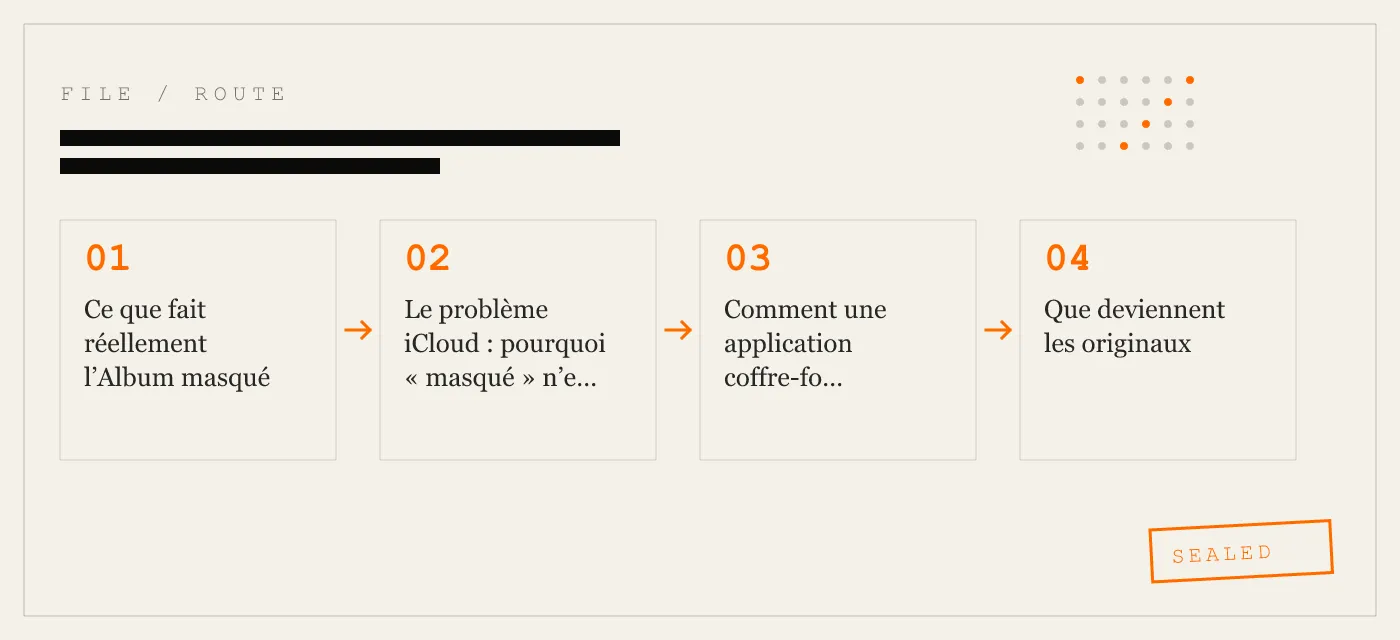
Comment une application coffre-fort supprime les photos de l’appareil photo
Une application coffre-fort ne cache pas les photos à l’intérieur de la bibliothèque Photos. Elle les en retire.
Le processus est simple. Vous ouvrez l’application coffre-fort, vous lui accordez l’accès en lecture à votre bibliothèque photo (une autorisation unique), vous sélectionnez les photos à protéger et vous appuyez sur importer. L’application copie la photo en pleine résolution dans son propre stockage chiffré. Ensuite, elle propose de supprimer l’original de l’appareil photo. Une fois que vous confirmez, la photo disparaît de l’app Photos. Elle n’apparaît plus dans l’appareil photo, dans aucun album, ni dans iCloud.
L’application coffre-fort devient l’emplacement unique de cette photo. Aucune autre application ne peut la lire. Ni l’app Photos, ni un gestionnaire de fichiers, ni un outil forensique qui s’appuie sur la base de données de la bibliothèque Photos.
App-Vault va plus loin en chiffrant l’intégralité du catalogue de fichiers. Même les noms de fichiers, les dates et le nombre de photos stockées sont scellés. Un attaquant qui accède au système de fichiers brut ne peut pas déterminer combien de photos le coffre contient.
Que deviennent les originaux
Après l’import, la photo originale dans l’appareil photo est supprimée. iOS la déplace dans l’album Supprimés récemment, où elle reste 30 jours. Vous devez la supprimer de Supprimés récemment pour la retirer complètement de l’appareil et d’iCloud.
Certaines applications coffre-fort gèrent cela automatiquement. App-Vault vous invite à vider Supprimés récemment après l’import. Si vous sautez cette étape, la photo reste récupérable. Un flux de travail de confidentialité complet inclut la suppression définitive.
Une fois que l’original a disparu de la bibliothèque Photos et que l’application coffre-fort a supprimé sa copie, la photo n’existe plus que dans le conteneur chiffré du coffre. Il n’y a pas de copie sur iCloud. Il n’y a pas de copie dans une autre application. La photo est aussi privée que le chiffrement du coffre.
Le chiffrement : la vraie différence
L’Album masqué n’utilise aucun chiffrement au-delà de la protection standard au niveau fichier d’iOS, qui repose sur votre code d’appareil. Si quelqu’un connaît votre code, il peut ouvrir l’Album masqué. Si les forces de l’ordre utilisent un outil forensique qui contourne le code, l’Album masqué livre son contenu.
Une application coffre-fort ajoute une seconde couche de chiffrement indépendante du code de l’appareil.
App-Vault implémente AES-256 en mode Galois/Counter (GCM), comme spécifié dans NIST FIPS 197 et RFC 5116. Chaque fichier reçoit un nonce unique de 96 bits. La clé de chiffrement est dérivée de votre motif via PBKDF2-SHA256 avec 600 000 itérations, selon les recommandations OWASP. Cette clé dérivée est ensuite encapsulée par une clé générée à l’intérieur du Secure Enclave d’Apple. La clé du Enclave ne quitte jamais la puce. Même si un attaquant extrait les fichiers chiffrés du coffre, il ne peut pas les déchiffrer sans votre motif et l’appareil physique.
Cette architecture signifie que masquer une photo dans App-Vault est cryptographiquement différent de la masquer dans l’Album masqué. L’Album masqué offre de la commodité. App-Vault offre une barrière de sécurité.
Cas d’usage d’un coffre-fort pour l’appareil photo
Une application coffre-fort n’est pas pour tout le monde. Elle est pour les situations où l’Album masqué crée un risque réel.
Contrôles douaniers et frontaliers. Les agents peuvent vous demander de déverrouiller votre téléphone et de faire défiler l’appareil photo. Une application coffre-fort avec un Lanceur Calculatrice — une calculatrice entièrement fonctionnelle qui ouvre le coffre uniquement après un appui long sur la touche égal — vous offre une surface plausible à montrer. L’agent ne voit que la calculatrice et le contenu leurre.
iPads familiaux partagés. Un seul appareil utilisé par plusieurs personnes, y compris des enfants, est un scénario courant. Un Coffre Leurre avec un second motif vous permet de conserver un ensemble distinct de photos pour un usage partagé tandis que le vrai coffre reste caché.
Téléphones prêtés. Vous tendez votre téléphone à un ami pour prendre une photo. Il peut parcourir votre appareil photo par habitude. Une application coffre-fort garantit que les photos sensibles ne sont pas du tout dans l’appareil photo.
Journalistes, avocats et professionnels de santé. Le matériel de travail privilégié ne doit pas être visible dans l’appareil photo. Une application coffre-fort avec zéro appel réseau garantit que les photos ne quittent jamais l’appareil pour quelque raison que ce soit.
Vente ou reprise d’un iPhone. Avant d’effacer l’appareil, vous pouvez déplacer les photos sensibles dans une application coffre-fort, puis effectuer une réinitialisation d’usine. Les photos disparaissent de l’appareil photo et d’iCloud. Les données chiffrées de l’application coffre-fort sont effacées lors de la réinitialisation.
Choisir le bon coffre-fort
Toutes les applications coffre-fort ne se valent pas. De nombreux coffres financés par la publicité intègrent des SDK tiers qui envoient des données de télémétrie hors de l’appareil. Certains stockent les fichiers sur des serveurs cloud sous le contrôle du développeur. D’autres utilisent un chiffrement obsolète comme AES-128-ECB, qui laisse fuiter des motifs.
App-Vault publie l’intégralité de sa pile cryptographique avec des citations de sources primaires. Il utilise AES-256-GCM, PBKDF2-SHA256 avec 600 000 itérations, l’encapsulage de clé dans le Secure Enclave et zéro appel réseau. Il n’a pas de système de compte, pas de télémétrie et aucun SDK tiers. Son modèle de menace est documenté honnêtement, y compris ce contre quoi il ne protège pas — comme l’extraction physique du Secure Enclave par des acteurs étatiques.
Pour une comparaison fonctionnalité par fonctionnalité, voir App-Vault vs Vaultaire et App-Vault vs Keepsafe.
En résumé
L’Album masqué cache les photos de la grille de l’appareil photo. Il ne les cache pas d’iCloud, de la recherche, ni de quiconque connaît l’app Photos. Pour vraiment masquer des photos, vous devez les retirer entièrement de la bibliothèque Photos et les chiffrer avec une clé que vous seul contrôlez.
Une application coffre-fort comme App-Vault fait exactement cela. Elle importe les photos, supprime les originaux, chiffre chaque fichier avec AES-256-GCM et n’envoie jamais de données à un serveur. L’appareil photo devient une surface propre. Les photos que vous choisissez de protéger n’existent qu’à l’intérieur du coffre, derrière un verrouillage par motif lié au Secure Enclave.
C’est la différence entre masquer et sécuriser.
DIAGRAM · 01
DOSSIER
QUESTIONS
10 sharp answers.
-
01 Comment masquer des photos de l’appareil photo sur iPhone ?
Utilisez l’Album masqué dans l’app Photos, mais sachez qu’il se synchronise toujours avec iCloud. Pour une suppression complète du cloud et un chiffrement, utilisez une application coffre-fort comme App-Vault qui importe les photos et supprime les originaux. -
02 Puis-je masquer des photos de l’appareil photo sans les supprimer ?
L’Album masqué les cache de la grille mais ne les supprime pas. Une application coffre-fort peut importer une copie, puis supprimer l’original, masquant ainsi la photo tout en la gardant accessible dans le coffre. -
03 L’Album masqué cache-t-il les photos d’iCloud ?
Non. L’Album masqué est un simple dossier local. Photos iCloud synchronise son contenu, quel que soit le statut « masqué ». -
04 Comment masquer des photos de l’appareil photo mais pas de l’album ?
Déplacez les photos vers un album personnalisé, puis masquez cet album de la grille principale à l’aide de l’Album masqué. Cependant, les photos restent dans l’appareil photo tant que vous ne les supprimez pas de là. -
05 Quelle est la meilleure application pour masquer des photos sur iPhone ?
La meilleure application dépend de votre modèle de menace. App-Vault offre un chiffrement AES-256-GCM, un encapsulage de clé dans le Secure Enclave, zéro appel réseau et une méthode d’entrée via un lanceur de calculatrice. -
06 Comment masquer les photos de l’appareil photo à quelqu’un ?
Utilisez une application coffre-fort avec un coffre leurre ou une icône alternative. Le Coffre Leurre d’App-Vault vous permet d’afficher un ensemble distinct de photos sous un second motif. -
07 Comment masquer définitivement des photos dans l’appareil photo ?
Importez-les dans une application coffre-fort, puis supprimez les originaux de l’appareil photo. L’application coffre-fort les conserve chiffrées et hors ligne. -
08 Puis-je masquer des photos de l’appareil photo sans application tierce ?
Oui, avec l’Album masqué. Mais il ne chiffre pas et ne bloque pas la synchronisation iCloud. Pour une véritable confidentialité, un coffre-fort tiers est nécessaire. -
09 Comment masquer des choses dans l’appareil photo de la famille ?
Sur un iPad partagé, utilisez un coffre-fort avec un coffre leurre. Le Coffre Leurre d’App-Vault crée un catalogue séparé pour un usage partagé tandis que le vrai coffre reste caché. -
10 App-Vault masque-t-il les photos de l’appareil photo ?
Oui. App-Vault importe les photos dans son stockage chiffré et supprime optionnellement les originaux de l’appareil photo. Les photos ne quittent jamais l’appareil.
DOSSIERS CONNEXES
Continuez à lire.
9 ENTRIES
- LINK / 01 · Fonctionnalité
Lanceur Calculatrice
Une calculatrice iOS entièrement fonctionnelle qui sert également de point d’entrée vers le coffre via un appui long sur la touche égal.
- LINK / 02 · Fonctionnalité
Coffre Leurre
Un second verrouillage par motif qui ouvre un catalogue de coffre séparé, conçu pour les appareils partagés.
- LINK / 03 · Concept
Verrouillage par motif
Une grille 5×5 dont le motif génère la clé de chiffrement via PBKDF2, liée au Secure Enclave.
- LINK / 04 · Concept
Chiffrement AES-256-GCM
Chaque fichier est chiffré avec un nonce unique de 96 bits utilisant AES-256 en mode Galois/Counter, selon les normes NIST.
- LINK / 05 · Concept
Architecture zéro connaissance
App-Vault n’effectue aucun appel réseau. Les clés de chiffrement ne quittent jamais l’appareil. Apple ne reçoit que du texte chiffré lors de la sauvegarde iCloud.
- LINK / 06 · Concept
Modèle de menace
Ce contre quoi App-Vault protège et ce contre quoi il ne protège pas. Des limites honnêtes pour des décisions éclairées.
- LINK / 07 · GUIDE
Comment cacher des photos sur iPhone — chaque méthode, évaluée honnêtement
Un guide pratique pour cacher des photos sur iPhone : les vraies limites de l’album masqué intégré, le fonctionnement des applications coffre-fort dédiées et quelle approche correspond à votre modèle de menace.
- LINK / 08 · GUIDE
Comment masquer les messages texte sur iPhone : outils de confidentialité iOS et le problème du verrouillage des iMessages
Apprenez à masquer les messages texte sur iPhone en utilisant la confidentialité des notifications, les filtres Messages, le Temps d'écran, et pourquoi aucune application ne peut verrouiller les iMessages.
- LINK / 09 · GUIDE
Comment masquer des vidéos sur iPhone : trois méthodes qui fonctionnent vraiment
Masquez des vidéos sur iPhone avec l’Album masqué d’Apple ou une application coffre-fort. Comparez confidentialité, protection par mot de passe et limites du chiffrement.
COMMENCER
Scellez le coffre.
Téléchargement gratuit. Le premier coffre est gratuit, pour toujours. Passez à la version payante uniquement lorsque vous dépassez ses limites.