FILE G12 / GUIDE
Comment masquer les messages texte sur iPhone : outils de confidentialité iOS et le problème du verrouillage des iMessages
Chaque semaine, des dizaines de milliers d'utilisateurs d'iPhone recherchent comment masquer leurs messages texte. La réponse n'est pas un simple réglage. iOS propose plusieurs contrôles intégrés qui réduisent la visibilité des conversations, mais aucun ne verrouille véritablement l'application Messages. Ce guide couvre toutes les méthodes légitimes et explique la lacune architecturale qu'aucune application tierce — y compris App-Vault — ne peut combler.
MIS À JOUR · 2026-05-16 · EXAMINÉ PAR APP-VAULT
TL;DR
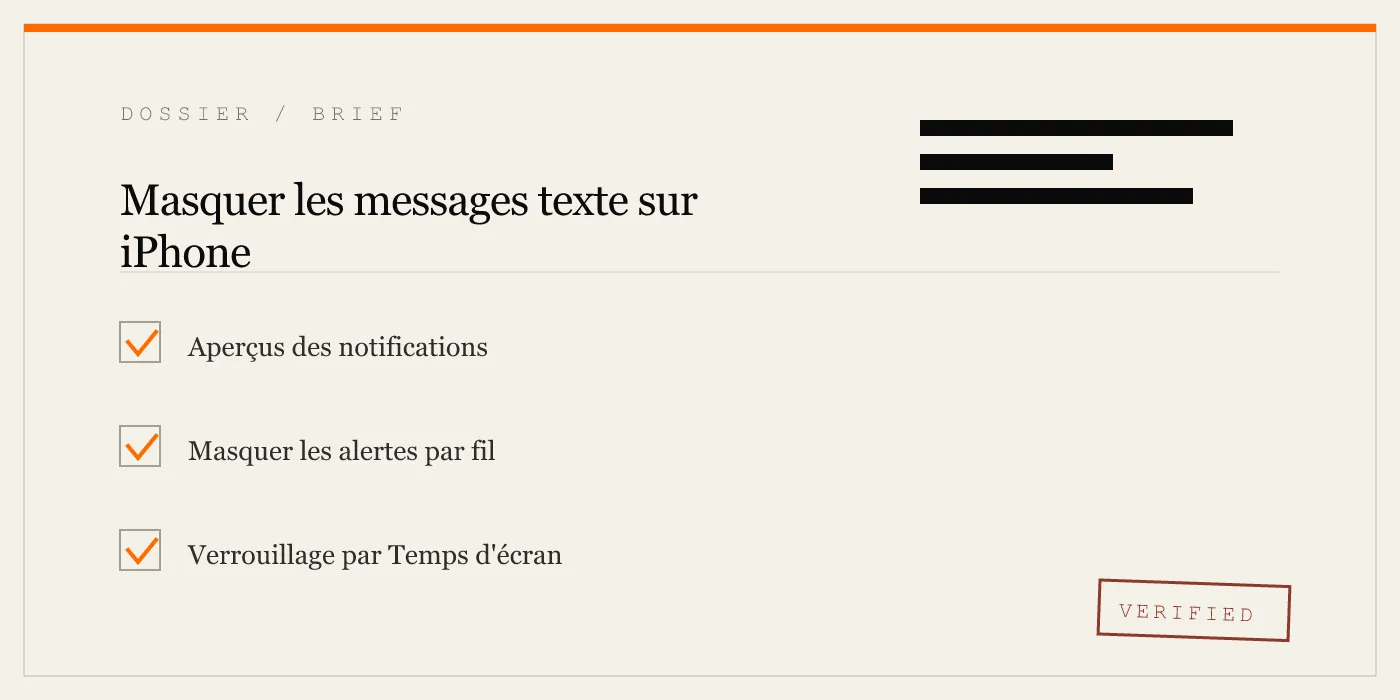
Vous pouvez masquer les messages texte sur iPhone en désactivant les aperçus des notifications, en activant Masquer les alertes par fil de discussion, en filtrant les expéditeurs inconnus et en utilisant le Temps d'écran pour verrouiller l'application Messages avec un code d'accès séparé. Mais aucune de ces méthodes n'empêche une personne qui déverrouille votre téléphone d'ouvrir Messages et de tout lire. Les applications de coffre-fort tierces comme App-Vault ne peuvent pas masquer les iMessages car iOS restreint l'accès à la base de données Messages. Pour les conversations vraiment sensibles, envisagez des applications de messagerie chiffrées de bout en bout avec messages éphémères, et utilisez une application de coffre-fort pour les photos et les notes.
Ce que « Masquer » un Message Texte Signifie Vraiment
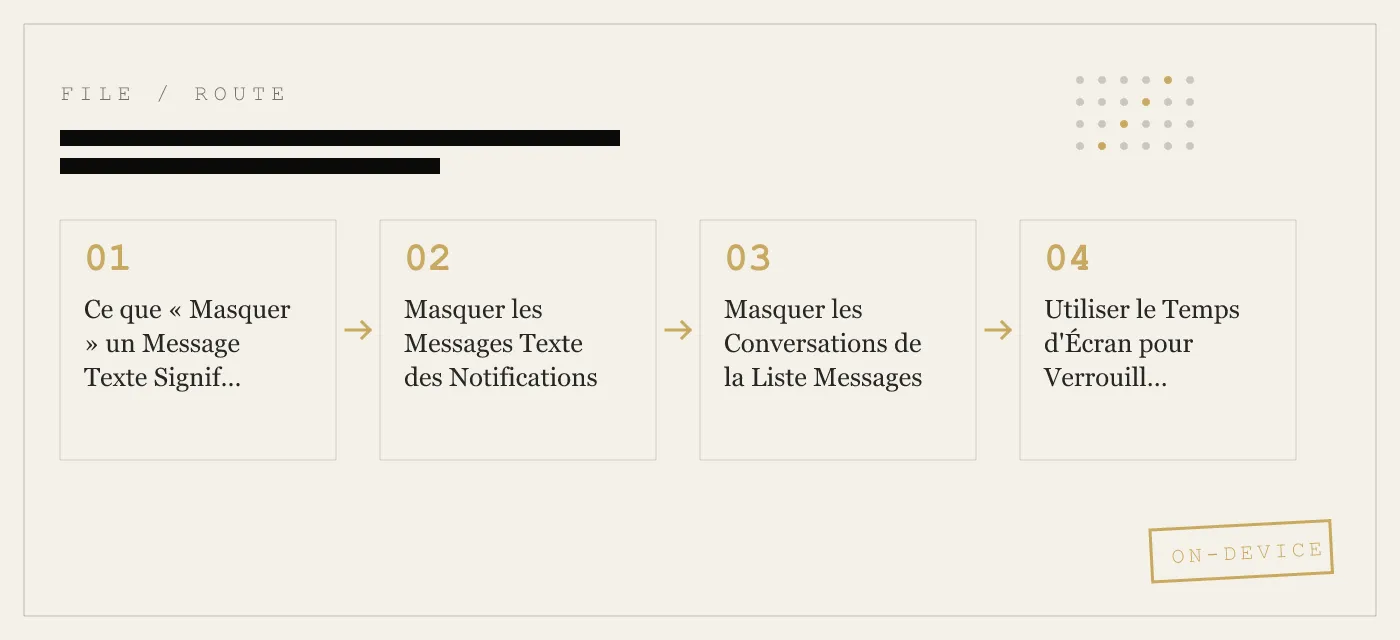
L’expression « masquer un message texte » couvre trois niveaux distincts de dissimulation. Les confondre mène à la frustration.
Niveau 1 : Masquer des notifications. Le message arrive, mais aucun contenu n’apparaît sur votre écran de verrouillage, bannière ou centre de notifications. La conversation reste dans l’application Messages, badge de message non lu inclus.
Niveau 2 : Masquer de la liste des conversations. Le fil n’est pas visible lorsque vous ouvrez Messages. iOS n’offre aucune fonction native d’archivage ou de masquage. La seule façon d’y parvenir est de supprimer complètement le fil — ce qui est permanent sauf si vous avez une sauvegarde iCloud.
Niveau 3 : Verrouiller l’application Messages. Une personne qui prend votre téléphone déverrouillé ne peut pas ouvrir Messages sans un code d’accès ou une biométrie. iOS ne fournit pas cela nativement. Le Temps d’écran peut l’approximer, avec des réserves.
Chaque niveau a un outil différent. Aucun ne satisfait pleinement le fantasme d’un seul bouton « masquer ».
Masquer les Messages Texte des Notifications
C’est la méthode la plus simple et la plus fiable. Elle empêche les curieux de lire le contenu des messages sur votre écran de verrouillage ou dans les bannières de notification.
Désactiver complètement les aperçus. Allez dans Réglages > Notifications > Messages > Afficher les aperçus. Réglez sur « Jamais ». Désormais, chaque message n’affiche que « Messages » sans aucun contenu, quel que soit l’état de verrouillage. Si vous voulez des aperçus uniquement lorsque déverrouillé, choisissez « Si déverrouillé » — mais notez que les notifications sur l’écran de verrouillage affichent toujours le nom de l’expéditeur à moins que vous ne désactiviez également « Afficher sur l’écran de verrouillage ».
Masquer les alertes par fil. Ouvrez Messages, balayez vers la gauche sur une conversation et appuyez sur l’icône en forme de cloche. Le fil reste dans la liste avec une cloche barrée. Vous ne recevrez pas de bannières ni de sons pour les nouveaux messages dans ce fil. Le nom de l’expéditeur et un espace réservé apparaissent toujours sur l’écran de verrouillage si les aperçus sont activés, mais le corps du message est supprimé.
Utiliser un mode Concentration. Créez une Concentration personnalisée (Réglages > Concentration) qui coupe les notifications Messages de personnes spécifiques ou de tous les contacts. Vous pouvez la programmer pour certaines heures ou certains lieux. Ceci est utile pour les appareils partagés ou lorsque vous prêtez votre téléphone à quelqu’un un instant.
Ces contrôles au niveau des notifications sont suffisants pour la plupart des besoins de confidentialité occasionnels : regard par-dessus l’épaule dans le train, un ami qui emprunte votre téléphone pour prendre une photo, ou un agent des douanes qui jette un coup d’œil à votre écran de verrouillage. Ils ne cachent pas la conversation à quiconque ouvre l’application Messages.
Masquer les Conversations de la Liste Messages
iOS n’offre pas de fonction de masquage ou d’archivage pour les fils individuels. L’application Messages affiche chaque conversation active, triée par la plus récente. La seule façon de supprimer un fil de la liste est de le supprimer.
Supprimer un fil. Balayez vers la gauche sur la conversation et appuyez sur Supprimer. Le fil disparaît. Si vous avez activé iCloud Messages, la suppression se synchronise sur tous vos appareils. Il n’y a pas de dossier Corbeille. Une fois supprimé, vous ne pouvez pas récupérer les messages sauf si vous avez une sauvegarde.
Épinglage et ordre. Vous pouvez épingler jusqu’à neuf conversations en haut de la liste. Cela ne masque pas les autres fils, mais les repousse vers le bas. Ce n’est pas une technique de masquage, mais cela réduit l’encombrement visuel.
Filtre des expéditeurs inconnus. Allez dans Messages > Filtres > Expéditeurs inconnus. Les conversations de personnes qui ne sont pas dans vos contacts sont déplacées vers un onglet séparé. Cela les masque de la liste principale. Cela fonctionne bien si vous recevez de nombreux codes SMS automatisés ou des spams. Cela ne masque pas les fils des contacts connus.
La lacune. Il n’y a aucun moyen de garder un fil dans Messages tout en le rendant invisible. Si vous devez conserver la conversation pour plus tard mais ne voulez pas qu’elle soit visible, vous devez la supprimer et compter sur une sauvegarde — ce qui n’est pas du masquage ; c’est une suppression plus une récupération différée.
Utiliser le Temps d’Écran pour Verrouiller l’Application Messages
Le Temps d’écran inclut une fonction de limite d’application qui peut bloquer l’accès à Messages après une durée définie. Combiné avec un code d’accès du Temps d’écran, cela verrouille effectivement l’application.
Configuration. Allez dans Réglages > Temps d’écran > Activer le Temps d’écran. Définissez un code d’accès du Temps d’écran (différent de votre code d’accès d’appareil). Appuyez ensuite sur Limites d’app > Ajouter une limite > Messages. Réglez la limite de temps sur 1 minute. Une fois la minute écoulée, Messages est bloqué jusqu’à ce que vous entriez le code d’accès du Temps d’écran.
Comportement. Lorsque la limite est atteinte, l’icône Messages sur l’écran d’accueil affiche un sablier. En appuyant dessus, vous êtes invité à entrer le code d’accès du Temps d’écran. Vous pouvez le saisir pour utiliser l’application pendant une minute supplémentaire, ou vous pouvez la bloquer complètement en choisissant « Bloquer à la fin de la limite ». L’application reste verrouillée jusqu’à ce que vous désactiviez la limite ou entriez le code d’accès.
Réserves. Le code d’accès du Temps d’écran est partagé entre toutes les restrictions. Si vous utilisez également le Temps d’écran pour le contrôle parental, votre enfant pourrait connaître le code d’accès. Le verrouillage n’est pas invisible — l’icône du sablier est un indicateur que quelque chose est restreint. Et le verrouillage s’applique à l’ensemble de l’application Messages ; vous ne pouvez pas verrouiller des fils individuels.
Quand l’utiliser. Le verrouillage par Temps d’écran est idéal pour les iPads familiaux partagés ou les appareils que vous prêtez pour une tâche spécifique. Ce n’est pas subtil, mais c’est la seule méthode native qui empêche quelqu’un d’ouvrir Messages du tout.
La Lacune du Verrouillage des iMessages : Pourquoi Aucune Application ne Peut Masquer les iMessages
Chaque mois, App-Vault reçoit des courriels demandant : « Votre application masque-t-elle mes iMessages ? » La réponse est non, et ce n’est pas une fonctionnalité que nous construirons jamais. La raison est architecturale, pas un choix de produit.
iOS isole chaque application. La base de données de l’application Messages est stockée dans un répertoire protégé auquel seules l’application Messages et le système peuvent accéder. Aucune application tierce — coffre-fort ou autre — ne peut lire, modifier ou intercepter les iMessages. Il s’agit d’une limite de sécurité imposée par le système d’exploitation. Elle empêche les logiciels malveillants de voler vos textos, mais elle empêche également les applications de confidentialité légitimes de les verrouiller ou de les masquer.
Vous ne pouvez pas installer un « coffre-fort pour iMessages » sur un iPhone non jailbreaké. Toute application qui prétend le faire soit ment, utilise une faille qu’Apple corrigera, soit compte sur vous pour copier manuellement les messages dans son propre stockage (ce qui n’est pas du masquage — c’est une duplication).
Ce qu’App-Vault peut faire. App-Vault chiffre et masque les photos, vidéos, notes et documents. Si quelqu’un vous envoie une photo sensible dans iMessage, vous pouvez l’enregistrer dans App-Vault et supprimer le message original. La photo est ensuite chiffrée avec AES-256-GCM, liée au Secure Enclave, et stockée dans un catalogue auquel même l’application Messages ne peut pas accéder. La conversation elle-même reste dans Messages, mais la pièce jointe compromettante a disparu.
Consultez la page modèle de menace pour une liste complète de ce qu’App-Vault défend et de ce qu’il ne défend pas.
Ce Que Vous Pouvez Masquer avec App-Vault
App-Vault n’est pas un coffre-fort pour messages, mais c’est un coffre-fort pour les médias qui transitent par les messages. Si votre préoccupation de confidentialité est une photo, une vidéo ou un PDF spécifique arrivé via iMessage, App-Vault résout ce problème.
Importer depuis Messages. Ouvrez App-Vault, appuyez sur Importer, sélectionnez depuis Photos ou Fichiers. Le fichier est copié dans le conteneur chiffré du coffre-fort. Vous pouvez ensuite supprimer l’original de Messages et de l’application Photos. La copie du coffre-fort est protégée par un Verrouillage par Motif 5×5 avec dérivation de clé renforcée par 600 000 itérations PBKDF2 et le Secure Enclave.
Aucune trace laissée. Parce qu’App-Vault n’effectue aucun appel réseau — il a une architecture zéro connaissance — il n’y a aucun journal serveur de l’importation. Même Apple ne peut pas voir ce que vous avez stocké.
Lanceur Calculatrice. Si vous devez ouvrir le coffre-fort discrètement, le Lanceur Calculatrice fournit une calculatrice iOS entièrement fonctionnelle. Un appui long sur la touche égal ouvre le coffre-fort. Approuvé selon la directive Apple 4.3 pour les icônes alternatives.
Coffre-fort Leurre. Si vous partagez un appareil, le Coffre-fort Leurre offre un deuxième motif qui ouvre un catalogue mathématiquement indépendant. Un ensemble de fichiers séparé pour un contexte séparé.
Ces fonctionnalités sont pour les photos, vidéos et documents — pas les iMessages. Utilisez-les pour les pièces jointes, pas pour les conversations.
Devriez-Vous Utiliser une Application de Messagerie Tiers ?
Si votre besoin est de masquer des conversations entières, la solution la plus efficace est de déplacer ces conversations vers une application qui prend en charge les messages éphémères et le verrouillage d’application.
Signal. Propose des messages éphémères (de 5 secondes à 4 semaines) et un code PIN de verrouillage d’enregistrement. Vous pouvez activer le verrouillage d’écran dans Signal (Réglages > Confidentialité > Verrouillage d’écran) pour exiger Face ID ou Touch ID pour ouvrir l’application. Les messages de Signal sont chiffrés de bout en bout.
WhatsApp. Messages éphémères similaires (24 heures, 7 jours, 90 jours) et verrouillage d’application (Réglages > Confidentialité > Verrouillage de l’app). Nécessite Face ID pour ouvrir.
Telegram. Discussions secrètes avec chiffrement de bout en bout et minuteries d’auto-destruction. Le verrouillage principal de l’application (Réglages > Confidentialité et sécurité > Code d’accès et Face ID) sécurise l’ensemble de l’application.
Ces applications ne masquent pas leur icône de l’écran d’accueil. Si quelqu’un voit Signal sur votre téléphone, il sait que vous l’utilisez. Mais les conversations à l’intérieur sont verrouillées derrière la biométrie.
Limitation pour les SMS. Ces applications ne fonctionnent que pour leur propre réseau de messagerie. Elles ne peuvent pas recevoir ni masquer les SMS/iMessages standard. Pour les SMS, vous êtes coincé avec l’application Messages intégrée.
Le Bon Outil pour le Bon Modèle de Menace
Tous les soucis de confidentialité ne nécessitent pas la même solution. Associez votre menace à l’outil correct.
Regard par-dessus l’épaule en public. Désactivez les aperçus des notifications. Utilisez Masquer les alertes pour les fils sensibles. Aucune application de coffre-fort nécessaire.
Prêter votre téléphone à un ami pour prendre une photo. Activez l’Accès guidé (Réglages > Accessibilité > Accès guidé) pour verrouiller le téléphone sur une seule application. L’ami ne peut pas passer à Messages.
iPad familial partagé. Utilisez le Temps d’écran pour verrouiller Messages. Ou configurez des comptes d’utilisateur séparés si l’iPad le prend en charge (iPadOS 13+). Pour les médias, utilisez le Coffre-fort Leurre d’App-Vault.
Inspection douanière ou frontalière. Supprimez les conversations sensibles avant le voyage. Utilisez App-Vault pour les photos et documents. Le chiffrement du coffre-fort résiste à un accès physique car la clé du Secure Enclave ne quitte jamais la puce.
Vendre ou échanger votre iPhone. Effacez tout le contenu et les réglages (Réglages > Général > Transférer ou réinitialiser l’iPhone). Ne comptez pas sur le masquage. Une réinitialisation d’usine est la seule méthode sûre.
Journaliste ou avocat avec des messages privilégiés. N’utilisez pas les SMS ou iMessages pour des communications sensibles. Utilisez Signal avec des messages éphémères. Stockez les documents justificatifs dans App-Vault.
Aucune application ou réglage unique ne couvre tous les scénarios. La recherche de « comment masquer les messages texte sur iphone » reflète souvent le désir d’une solution miracle. Cette solution n’existe pas. Mais la combinaison des contrôles de notifications iOS, du Temps d’écran et d’un coffre-fort dédié pour les médias couvre la grande majorité des besoins de confidentialité réels.
Sources
- Assistance Apple : Masquer et afficher des photos sur iPhone
- Assistance Apple : Utiliser le Temps d’écran sur iPhone
- Guide de sécurité de la plateforme Apple : Vue d’ensemble de la protection des données
- Apple Developer : Détails de confidentialité des apps sur l’App Store
- NIST FIPS 197 : Advanced Encryption Standard
DIAGRAM · 03
DOSSIER
QUESTIONS
10 sharp answers.
-
01 Puis-je masquer un fil iMessages spécifique sans le supprimer ?
Non. iOS n'offre pas de fonction de masquage ou d'archivage pour les fils individuels. L'option la plus proche est d'activer Masquer les alertes (balayez vers la gauche et appuyez sur l'icône en forme de cloche), ce qui arrête les notifications mais laisse le fil visible dans la liste. -
02 Comment protéger par mot de passe l'application Messages sur iPhone ?
iOS n'a pas de verrouillage par mot de passe natif pour l'application Messages. Vous pouvez utiliser le Temps d'écran pour définir une limite d'application avec un code d'accès : allez dans Réglages > Temps d'écran > Limites d'app > Ajouter une limite > Messages. Une fois la limite de temps atteinte, l'application est bloquée jusqu'à ce que vous entriez le code d'accès du Temps d'écran. -
03 Est-ce qu'App-Vault masque les iMessages ?
Non. App-Vault est un coffre-fort pour photos et fichiers. Il ne peut pas accéder ni masquer les iMessages car iOS isole l'application Messages. Si vous recevez une image sensible dans iMessage, vous pouvez l'enregistrer dans App-Vault et supprimer le message original, mais la conversation elle-même reste dans Messages. -
04 Comment masquer les messages texte sur iPhone depuis mon écran de verrouillage ?
Allez dans Réglages > Notifications > Messages > Afficher les aperçus et sélectionnez « Jamais » ou « Si déverrouillé » (avec Face ID/Touch ID). Cela empêche le contenu des messages d'apparaître sur l'écran de verrouillage, mais le nom de l'expéditeur et un espace réservé s'affichent toujours à moins que vous ne désactiviez également « Afficher sur l'écran de verrouillage ». -
05 Supprimer un message texte le cache-t-il de quelqu'un qui vérifie mon téléphone ?
Supprimer une conversation la supprime de la liste Messages. Si l'autre personne a activé iCloud Messages, la suppression se synchronise. Mais un outil de récupération médico-légale pourrait potentiellement récupérer les messages supprimés de la base de données de l'appareil. Pour un contenu sensible, envisagez d'utiliser une application de messagerie chiffrée qui prend en charge les messages éphémères. -
06 Puis-je masquer les messages texte de mon conjoint en utilisant le Temps d'écran ?
Le Temps d'écran avec un code d'accès séparé peut restreindre l'accès à Messages, mais le code d'accès est partagé entre toutes les restrictions du Temps d'écran. Si vous le définissez, votre conjoint pourrait remarquer que l'application Messages est verrouillée. Cette méthode est mieux adaptée aux iPads familiaux partagés ou aux téléphones prêtés où vous pouvez contrôler le code d'accès. -
07 Quelle est la différence entre Masquer les alertes et mettre une conversation en sourdine ?
Masquer les alertes est la même chose que mettre en sourdine. Cela coupe les notifications et supprime le fil du centre de notifications. Le fil reste visible dans la liste Messages avec une icône de cloche barrée. Cela ne cache pas la conversation à quiconque ouvre l'application. -
08 Existe-t-il un moyen de masquer les messages texte sur iPhone sans utiliser le Temps d'écran ?
Oui. Vous pouvez désactiver les aperçus des notifications, activer le filtre des expéditeurs inconnus et supprimer les fils sensibles après lecture. Aucune de ces méthodes ne verrouille l'application, mais elles réduisent l'exposition sur l'écran de verrouillage et dans le centre de notifications. -
09 Puis-je utiliser une application de messagerie tierce pour masquer les textos de l'application Messages de mon iPhone ?
Des applications comme Signal, WhatsApp et Telegram vous permettent d'activer les messages éphémères et de verrouiller l'application avec un code PIN ou biométrique. Cependant, elles ne masquent pas l'icône de l'application. Si quelqu'un ouvre Signal, il voit vos conversations à moins que vous n'utilisiez également une application de coffre-fort qui peut masquer l'icône de l'application Signal (ce qu'iOS ne permet pas). -
10 Qu'est-ce qu'App-Vault offre pour la confidentialité en lien avec les messages ?
App-Vault chiffre et masque les photos, vidéos, notes et documents. Si vous recevez une image ou un fichier sensible dans iMessage, vous pouvez l'importer dans App-Vault et supprimer l'original. L'architecture zéro connaissance d'App-Vault garantit que personne — pas même App-Vault — ne peut accéder à vos fichiers. Consultez la page [modèle de menace](/security/) pour savoir ce qu'App-Vault défend et ne défend pas.
DOSSIERS CONNEXES
Continuez à lire.
9 ENTRIES
- LINK / 01 · FONCTIONNALITÉ
Lanceur Calculatrice
L'icône alternative d'App-Vault lance le coffre-fort via un appui long sur la touche égal.
- LINK / 02 · FONCTIONNALITÉ
Coffre-fort Leurre
Un deuxième motif ouvre un catalogue mathématiquement indépendant pour les appareils partagés.
- LINK / 03 · FONCTIONNALITÉ
Verrouillage par Motif
Grille 5x5 avec dérivation de clé liée au matériel — pas de serveur, pas de télémétrie.
- LINK / 04 · TECHNIQUE
Chiffrement AES-256-GCM
Chiffrement standard NIST avec nonces par fichier, encapsulé par le Secure Enclave.
- LINK / 05 · ARCHITECTURE
Architecture Zéro Connaissance
App-Vault n'a pas de serveurs, pas de compte, aucune capacité à déchiffrer vos données.
- LINK / 06 · COMPARAISON
App-Vault vs Vaultaire
Comparaison fonction par fonction avec le concurrent le plus proche.
- LINK / 07 · GUIDE
Comment masquer des vidéos sur iPhone : trois méthodes qui fonctionnent vraiment
Masquez des vidéos sur iPhone avec l’Album masqué d’Apple ou une application coffre-fort. Comparez confidentialité, protection par mot de passe et limites du chiffrement.
- LINK / 08 · GUIDE
Comment verrouiller des photos sur iPhone sans se laisser berner par une demi-protection
Trois méthodes indépendantes pour verrouiller des photos sur iPhone : Album masqué avec Face ID, restrictions Temps d'écran et coffres-forts d'applications comme App-Vault.
- LINK / 09 · GUIDE
Chiffrement iCloud expliqué : ce qu’Apple protège, ce qu’il ne protège pas
Chiffrement iCloud expliqué : protection standard vs Protection avancée des données, quelles données Apple peut lire, lesquelles restent scellées et où les coffres-forts tiers s’insèrent.
COMMENCER
Scellez le coffre.
Téléchargement gratuit. Le premier coffre est gratuit, pour toujours. Passez à la version payante uniquement lorsque vous dépassez ses limites.