FILE G1 / GUIDE CONFIDENTIALITÉ
Comment verrouiller des photos sur iPhone sans se laisser berner par une demi-protection
Verrouiller des photos sur un iPhone semble simple — basculer un interrupteur, définir un mot de passe. La réalité est plus nuancée. Apple propose deux protections intégrées qui couvrent des modèles de menace distincts, et les coffres-forts d'applications tierces comblent les lacunes qu'aucune des deux n'adresse. Voici comment chaque méthode fonctionne, ce qu'elle laisse exposé et où se trouve le maillon faible.
MIS À JOUR · 2026-05-16 · EXAMINÉ PAR APP-VAULT
TL;DR
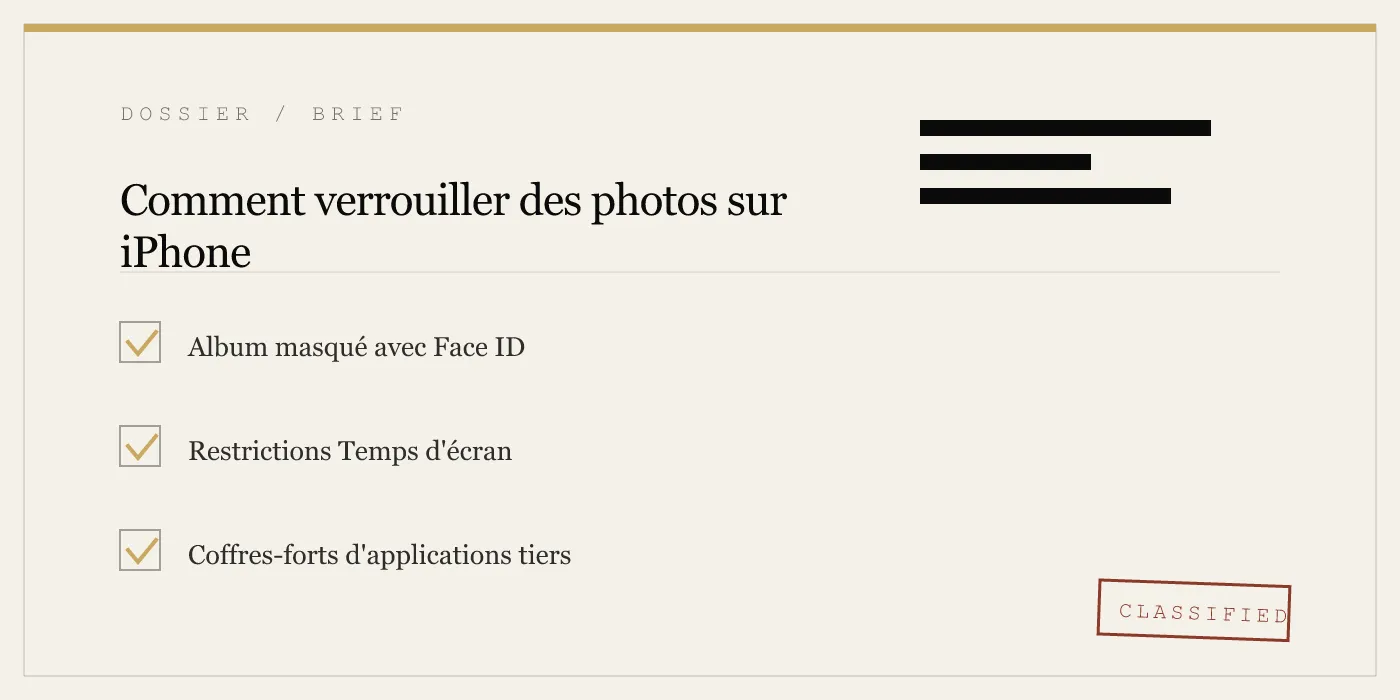
Vous pouvez verrouiller des photos sur iPhone en utilisant l'Album masqué (Face ID/Touch ID requis pour visualiser, iOS 16+), les restrictions de confidentialité du contenu Temps d'écran (code requis), ou un coffre-fort d'application dédié. L'Album masqué est le plus simple mais laisse les vignettes consultables et n'empêche pas la suppression. Temps d'écran bloque l'application Photos entièrement mais est radical. Les coffres-forts comme App-Vault chiffrent chaque fichier avec AES-256-GCM, suppriment les métadonnées et offrent des surfaces de calculatrice ou de leurre pour éviter l'attention. Aucune méthode unique ne défend contre toutes les menaces — votre modèle de menace dicte laquelle utiliser.
Trois façons existent de verrouiller des photos sur un iPhone. Chacune protège contre une personne différente tenant le téléphone — et chacune laisse une porte différente ouverte. L’Album masqué tient les curieux à distance mais laisse des empreintes numériques dans Spotlight. Temps d’écran peut bloquer l’application Photos entièrement mais traite les 10 000 photos de la même manière. Les coffres-forts d’applications tierces chiffrent les fichiers individuellement mais nécessitent de faire confiance à un développeur qui ne répond pas à Apple.
Le bon choix dépend de qui vous les verrouillez et dans quelles circonstances le téléphone sera sans surveillance.
L’Album masqué — la protection native d’Apple
Depuis iOS 16, l’Album masqué dans l’application Photos peut exiger Face ID, Touch ID ou le code d’accès de l’appareil pour visualiser. Pour l’activer : allez dans Réglages > Photos, puis activez « Utiliser Face ID » sous Album masqué. Une fois activé, les photos masquées ne sont plus visibles dans la bibliothèque principale — elles vivent dans un dossier séparé qui exige la biométrie avant d’afficher le contenu.
C’est la méthode la plus simple pour verrouiller des photos sur iPhone. Elle ne nécessite aucune application supplémentaire, aucun mot de passe séparé à retenir et aucune configuration au-delà d’un interrupteur.
Mais l’Album masqué n’est pas chiffré. Les photos restent sur le système de fichiers dans la même base de données gérée par Apple que toutes les autres photos. Le verrou est une barrière logicielle — il vérifie votre visage avant de rendre les vignettes. Une application qui demande l’accès à la bibliothèque photo complète via PHPhotoLibrary ne respecte pas le drapeau masqué. Toute application avec l’autorisation d’accès à la bibliothèque photo peut énumérer tous les actifs, y compris les masqués. La recherche Spotlight affichera les photos masquées dans les résultats, sauf si vous désactivez Siri et Recherche pour Photos dans les Réglages.
Pire : les photos masquées peuvent être supprimées du dossier Supprimés récemment sans nécessiter Face ID. Quiconque déverrouille votre téléphone et ouvre l’album Supprimés récemment voit un bouton « Tout supprimer ». Une fois supprimées, elles disparaissent de l’appareil (bien que toujours récupérables depuis iCloud pendant 30 jours si la sauvegarde est activée).
L’Album masqué est un filtre de confidentialité, pas une frontière de sécurité. Il fonctionne contre quelqu’un qui prend votre téléphone pendant une minute. Il ne fonctionne pas contre quelqu’un qui passe une heure avec ou qui installe une application de galerie tierce.
Temps d’écran — bloquer l’application Photos entièrement
Temps d’écran offre un mécanisme différent : bloquer l’application Photos entièrement. Accédez à Réglages > Temps d’écran > Restrictions de confidentialité du contenu > Applications autorisées, puis désactivez Photos. L’application disparaît de l’écran d’accueil et ne peut pas être ouverte. Pour la réactiver, vous avez besoin du code Temps d’écran.
Cette méthode verrouille toutes les photos en une fois. Elle empêche quiconque de visualiser, partager ou supprimer une photo, sauf s’il connaît le code Temps d’écran. Elle est efficace contre le même curieux occasionnel, mais elle vous empêche également de montrer des photos à un ami — vous devez d’abord désactiver la restriction.
Temps d’écran ne chiffre pas non plus les fichiers photo. Ils restent sur le disque, lisibles par tout processus s’exécutant en tant qu’utilisateur mobile — ce qui inclut les démons d’arrière-plan et les applications avec des droits étendus. Une application malveillante qui a obtenu l’accès à la bibliothèque photo (via l’autorisation de l’utilisateur) peut toujours copier les photos, même avec l’application Photos bloquée par Temps d’écran. La restriction n’arrête que l’application propriétaire.
Temps d’écran impose également une ligne dure : tout ou rien. Vous ne pouvez pas verrouiller des albums ou des photos individuels. Si vous devez garder une poignée de photos privées tandis que le reste reste accessible, cette méthode est trop brutale.
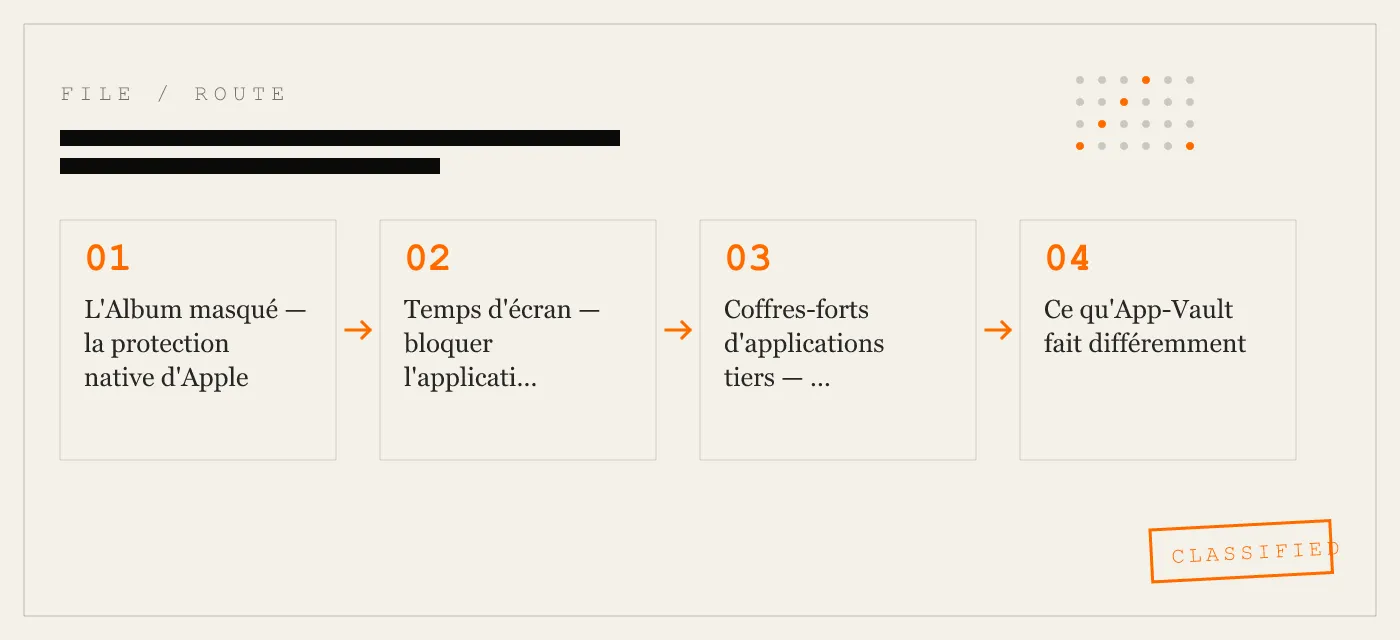
Coffres-forts d’applications tiers — le chiffrement entre vous et le système d’exploitation
Les coffres-forts d’applications comblent le fossé que ni l’Album masqué ni Temps d’écran ne couvrent. Ils retirent les photos sélectionnées de la bibliothèque Photos système entièrement et les stockent dans un conteneur chiffré. L’application elle-même est verrouillée derrière un mot de passe, un motif ou la biométrie. Même si quelqu’un déverrouille votre téléphone, il ne peut pas ouvrir le coffre sans le secret du coffre.
La différence architecturale clé est le chiffrement. Les photos ne sont pas seulement masquées — elles sont brouillées avec un chiffrement dont la clé est dérivée du code du coffre. Sur un iPhone, cette clé peut être enveloppée par le Secure Enclave, ce qui signifie que la clé de déchiffrement ne quitte jamais la puce. Le guide de sécurité d’Apple confirme que le Secure Enclave ne peut pas être accédé par le processeur d’application.
Les coffres-forts d’applications suppriment ou isolent également les photos des feuilles de partage iOS, de l’indexation en arrière-plan et de l’extraction de métadonnées. Une photo à l’intérieur d’un coffre-fort approprié n’apparaît pas dans la recherche, dans le menu de partage ou dans le sélecteur d’images d’aucune application.
Le compromis est la confiance. Vous donnez à un développeur tiers l’accès à vos fichiers sensibles. L’application doit être bien conçue pour ne pas fuir de données, ne pas téléphoner à la maison et ne pas planter. App-Vault, par exemple, publie sa pile cryptographique complète : AES-256-GCM avec un nonce unique de 96 bits par fichier, PBKDF2-SHA256 avec 600 000 itérations, enveloppement Secure Enclave et zéro accès réseau par défaut. Pas de compte, pas de télémétrie, pas de SDK tiers. L’étiquette de confidentialité nutritionnelle déclare aucune donnée collectée.
Ce qu’App-Vault fait différemment
App-Vault introduit deux choix de conception qui comptent pour une utilisation réelle : le Lanceur Calculatrice et le Coffre Leurre.
La calculatrice est une calculatrice iOS entièrement fonctionnelle. Pour quelqu’un qui jette un coup d’œil à l’écran d’accueil, elle ressemble à n’importe quelle autre calculatrice. Vous l’ouvrez, vous faites des maths. Mais un appui long sur la touche égal déclenche un raccourci vers le coffre-fort. Cette surface passe la directive Apple 4.3 (icônes alternatives) car la calculatrice est authentique — pas un faux front pour une coquille vide.
Le Coffre Leurre vous permet de configurer un deuxième coffre-fort indépendant avec son propre motif. Lorsque vous êtes contraint d’ouvrir le coffre, vous entrez le motif leurre, qui révèle un ensemble séparé de photos — inoffensives. Les fichiers réels restent scellés derrière le motif principal. Ceci est utile lorsqu’un seul appareil physique sert plus d’une personne, ou lorsque la pression de conformité est une menace réelle.
Les deux fonctionnalités sont optionnelles. Le chiffrement de base fonctionne indépendamment.
Choisir la bonne méthode pour votre modèle de menace
La méthode que vous choisissez doit correspondre à la personne à qui vous verrouillez les photos.
-
Famille partageant un téléphone ou un iPad : L’Album masqué avec Face ID suffit pour empêcher votre conjoint ou vos enfants de glisser accidentellement dans vos clichés privés. Il échoue s’ils sont techniquement curieux et possèdent un disque USB-C.
-
Téléphone prêté à un ami pour une photo de groupe : L’ami n’essaiera pas de contourner Face ID. L’Album masqué fonctionne. Mais s’il ouvre l’application Photos et tape sur Albums, il pourrait voir un nombre d’albums masqués dans la barre latérale — iOS affiche le nombre de photos masquées sauf si vous le désactivez dans les Réglages.
-
Douane ou inspection aux frontières : Vous ne pouvez pas compter sur l’Album masqué. Un agent peut exiger que vous déverrouilliez le téléphone et ouvriez Photos. Temps d’écran n’aide pas si l’agent demande votre code d’accès. Un coffre-fort d’application avec une surface leurre est la seule défense qui vous permet de vous conformer tout en protégeant les données réelles. Le Coffre Leurre vous donne un album plausible d’apparence normale.
-
Journaliste, avocat ou professionnel de la santé : Votre modèle de menace inclut des adversaires étatiques ou des litiges. Vous avez besoin du chiffrement le plus fort : AES-256-GCM, stockage de clé matériel et aucune possibilité de récupération dans le cloud. Vous avez également besoin que l’application soit auditable — open source ou au moins cryptographie publiée. La page de chiffrement d’App-Vault détaille chaque paramètre.
-
Vente ou reprise de votre iPhone : La réinitialisation d’usine est la plus simple. Mais si vous voulez conserver des photos et empêcher le prochain propriétaire d’y accéder, déplacez-les dans un coffre-fort chiffré avant d’effacer. L’Album masqué est effacé avec le téléphone.
La couche cryptographique
La différence entre masquer et chiffrer est la différence entre un rideau tiré et un coffre-fort verrouillé. App-Vault utilise AES-256 en mode Galois/Counter — la même norme de chiffrement authentifié spécifiée dans NIST FIPS 197 et NIST SP 800-38D. Chaque fichier reçoit un nonce unique de 96 bits, empêchant le même texte clair de produire jamais le même texte chiffré.
La clé de chiffrement est dérivée de votre motif en utilisant PBKDF2-SHA256 avec 600 000 itérations — le minimum recommandé par l’OWASP pour 2025. Cette clé dérivée est ensuite enveloppée par une clé générée à l’intérieur du Secure Enclave de l’iPhone. La clé de l’Enclave ne quitte jamais la puce. Même si un attaquant obtient le fichier du coffre, il ne peut pas le déchiffrer sans à la fois le motif correct et l’accès à votre iPhone spécifique.
App-Vault n’effectue aucun appel réseau par défaut. Aucun serveur ne pourrait être compromis pour fuir des fichiers. La sauvegarde iCloud chiffrée optionnelle utilise une clé de sauvegarde distincte par appareil, de sorte qu’Apple ne reçoit que du texte chiffré.
Même le catalogue — la liste des noms de fichiers, des dates et des comptes — est scellé. Une personne ayant un accès brut au système de fichiers ne peut pas dire combien de fichiers se trouvent à l’intérieur.
Limites qu’aucune méthode ne couvre
Aucune méthode ne verrouille les photos sur iPhone contre toutes les attaques. Le coffre-fort le plus fort ne peut pas arrêter un mot de passe extorqué, un outil d’extraction médico-légale comme Cellebrite qui exploite les vulnérabilités du noyau, ou un logiciel malveillant sophistiqué avec un accès au niveau du noyau. La page du modèle de menace d’App-Vault indique explicitement ce contre quoi il ne défend pas : la médecine légale soutenue par l’État, les appareils jailbreakés, ou le moment où vous déverrouillez le coffre sous la contrainte.
Ce contre quoi un coffre-fort défend est la menace la plus courante : quelqu’un qui a votre téléphone déverrouillé pendant une période de minutes ou d’heures, qui n’a pas les ressources pour casser AES-256 ou extraire des clés du Secure Enclave. Cela couvre les téléphones perdus, les téléphones prêtés, le partage familial et les fouilles frontalières de faible niveau.
Si votre adversaire a accès à votre code d’accès d’appareil et peut installer un enregistreur de frappe de niveau espion, tous les paris sont ouverts. Aucune application ne peut vous protéger là.
La recommandation pratique
Utilisez l’Album masqué pour la commodité quotidienne — un verrouillage rapide qui fonctionne lorsque vous donnez votre téléphone à un ami pour montrer une photo. Activez Face ID pour l’Album masqué ; désactivez Siri et Recherche pour Photos pour bloquer les résultats Spotlight.
Utilisez Temps d’écran si vous souhaitez empêcher la suppression ou l’accès à l’ensemble de la bibliothèque par un enfant ou un employé. Définissez un code Temps d’écran différent de votre code d’accès d’appareil.
Utilisez un coffre-fort d’application dédié comme App-Vault pour les photos qui ne doivent jamais être vues par quiconque ayant un accès physique à votre téléphone déverrouillé. Le coffre-fort doit chiffrer, doit rester hors réseau et doit vous donner un moyen de vous conformer sous pression sans exposer les fichiers réels.
Aucune méthode unique ne verrouille toutes les photos parfaitement. Mais l’empilement des méthodes — Album masqué pour le quotidien, coffre-fort pour le sensible — couvre la grande majorité des situations réelles.
Sources
- Assistance Apple : Masquer et afficher des photos sur iPhone
- Assistance Apple : Utiliser Temps d’écran sur iPhone
- Guide de sécurité de la plateforme Apple : Vue d’ensemble de la protection des données
- Développeur Apple : Détails de confidentialité des applications sur l’App Store
- NIST FIPS 197 : Advanced Encryption Standard
DIAGRAM · 01
DOSSIER
QUESTIONS
10 sharp answers.
-
01 Puis-je verrouiller des photos sur iPhone sans application ?
Oui, en utilisant l'Album masqué combiné à Face ID ou Touch ID, ou en appliquant les restrictions de contenu Temps d'écran pour bloquer l'application Photos entièrement. -
02 L'Album masqué verrouille-t-il vraiment les photos sur iPhone ?
Il les cache de la bibliothèque principale et nécessite la biométrie pour visualiser, mais aucun conteneur chiffré ne les protège ; les vignettes restent consultables et les photos peuvent être accédées par des applications qui interrogent la bibliothèque multimédia sans interaction de l'utilisateur. -
03 Comment verrouiller l'application Photos sur iPhone ?
Utilisez Temps d'écran : Réglages > Temps d'écran > Restrictions de confidentialité du contenu > Applications autorisées, puis désactivez Photos. Cela masque et bloque l'application Photos derrière un code Temps d'écran. -
04 Existe-t-il un moyen de protéger par mot de passe les photos sur iPhone des autres personnes ?
L'Album masqué avec Face ID est la méthode native. Pour une séparation plus forte, une application tierce avec chiffrement indépendant comme App-Vault empêche tout accès sans le mot de passe du coffre, même si l'appareil est déverrouillé. -
05 Puis-je verrouiller toute ma galerie de photos sur iPhone ?
Temps d'écran bloque l'application Photos entièrement, mais les photos restent sur le système de fichiers et peuvent être accédées par des applications qui contournent le blocage. Un véritable chiffrement nécessite une application de coffre-fort. -
06 Comment verrouiller les photos masquées avec Face ID sur iPhone ?
Dans Réglages > Photos, activez « Utiliser Face ID » sous Album masqué. Les photos masquées nécessitent alors la biométrie pour être visualisées. Cette fonctionnalité nécessite iOS 16 ou ultérieur. -
07 Quelle est la meilleure application pour verrouiller des photos sur iPhone ?
App-Vault offre un chiffrement AES-256-GCM, un enveloppement de clé Secure Enclave, zéro télémétrie et une surface de lancement de calculatrice. Comparez avec Vaultaire ou Keepsafe pour les différences de fonctionnalités. -
08 Puis-je verrouiller des photos sur iPhone avant de le vendre ?
Une simple réinitialisation d'usine est plus sûre. Si vous souhaitez conserver des photos mais empêcher l'accès de l'acheteur, déplacez-les dans un coffre-fort ou une sauvegarde chiffrée, puis effacez l'appareil. L'Album masqué ne persiste pas après l'effacement. -
09 Comment verrouiller des photos dans un album sur iPhone ?
L'Album masqué est le seul album natif qui prend en charge le verrouillage biométrique. Pour les albums personnalisés, vous avez besoin d'un coffre-fort tiers qui crée ses propres albums chiffrés. -
10 Le verrouillage des photos avec une application empêche-t-il la sauvegarde iCloud ?
La plupart des applications de coffre-fort, y compris App-Vault, offrent une sauvegarde iCloud chiffrée optionnelle : les fichiers sont scellés avec une clé de sauvegarde distincte par appareil, de sorte qu'Apple ne reçoit que du texte chiffré.
DOSSIERS CONNEXES
Continuez à lire.
9 ENTRIES
- LINK / 01 · FONCTIONNALITÉ
Lanceur Calculatrice
Point d'entrée déguisé pour votre coffre-fort — calculatrice iOS entièrement fonctionnelle, raccourci par appui long sur la touche égal.
- LINK / 02 · FONCTIONNALITÉ
Coffre Leurre
Deuxième coffre-fort indépendant accessible avec un motif différent. Un appareil, deux personnalités.
- LINK / 03 · CRYPTO
Chiffrement AES-256-GCM
Chaque fichier chiffré avec un nonce unique. Les mathématiques derrière le scellement d'App-Vault.
- LINK / 04 · SÉCURITÉ
Modèle de menace
Ce contre quoi App-Vault défend et ce qu'il ne défend pas. Des limites honnêtes qui comptent.
- LINK / 05 · COMPARAISON
App-Vault vs Keepsafe
Comparaison des fonctionnalités avec le leader de la catégorie des coffres-forts d'applications.
- LINK / 06 · COMPARAISON
App-Vault vs Vaultaire
Comment le concurrent le plus proche se compare en matière de chiffrement, de télémétrie et de design.
- LINK / 07 · GUIDE
Chiffrement iCloud expliqué : ce qu’Apple protège, ce qu’il ne protège pas
Chiffrement iCloud expliqué : protection standard vs Protection avancée des données, quelles données Apple peut lire, lesquelles restent scellées et où les coffres-forts tiers s’insèrent.
- LINK / 08 · GUIDE
Comment protéger ses photos par mot de passe sur iPhone : 3 méthodes qui marchent vraiment
Trois façons de protéger ses photos par mot de passe sur iPhone : l\'album masqué avec Face ID, le code Screen Time et les coffres-forts dédiés. Et les limites de chaque méthode.
- LINK / 09 · GUIDE
PBKDF2 expliqué : la fonction de dérivation de clé basée sur un mot de passe qui sécurise votre coffre
Qu’est-ce que PBKDF2 ? Comment ça fonctionne, pourquoi le hachage direct échoue, la recommandation OWASP 2026 de 600 000 itérations, et comment il se compare à Argon2id, bcrypt et scrypt.
COMMENCER
Scellez le coffre.
Téléchargement gratuit. Le premier coffre est gratuit, pour toujours. Passez à la version payante uniquement lorsque vous dépassez ses limites.