FILE G5 / LISTE DE CONTRÔLE PRIVÉE AVANT VENTE
Comment supprimer définitivement les photos avant de vendre ou reprendre son iPhone
Vendre ou reprendre un iPhone semble anodin jusqu'à ce qu'on se souvienne de ce qui reste dessus. Les photos supprimées ne sont pas parties. iOS les conserve dans l'album « Supprimés récemment » pendant 30 jours, et même après, les données sous-jacentes peuvent persister sur le support de stockage. Ce guide explique ce qui se passe réellement quand on supprime une photo, pourquoi une réinitialisation d'usine seule ne suffit pas pour des documents sensibles, et comment combiner le Déchiqueteur de fichiers d'App-Vault avec une réinitialisation iOS propre pour ne laisser aucune donnée récupérable.
MIS À JOUR · 2026-05-16 · EXAMINÉ PAR APP-VAULT
TL;DR
Supprimer une photo sur iPhone la déplace dans un album de conservation de 30 jours. Vider cet album supprime la référence au fichier mais n'écrase pas les données sur la mémoire NAND. Une réinitialisation d'usine chiffre le volume et jette la clé, ce qui est efficace contre une récupération occasionnelle – mais pour des photos sensibles, écraser les données avant la réinitialisation ajoute une couche de protection significative. Le Déchiqueteur de fichiers d'App-Vault écrit des données aléatoires sur chaque fichier avant suppression, et le chiffrement AES-256-GCM de l'application fait qu'un accès brut à la NAND ne donne que du texte chiffré. La liste complète : déchiqueter les fichiers sensibles dans App-Vault, supprimer et vider « Supprimés récemment » dans Photos, se déconnecter d'iCloud, effacer le contenu et les réglages, et vérifier que l'appareil démarre sur l'écran « Bonjour ».
Ce que « Supprimer » signifie vraiment sur iPhone
Appuyez sur l’icône de corbeille sur une photo et iOS n’efface rien. Il déplace le fichier dans l’album « Supprimés récemment », où il reste pendant 30 jours – entièrement visible, entièrement récupérable, occupant toujours de l’espace de stockage. C’est un filet de sécurité, pas une fonction de sécurité.
Ouvrez Photos, allez dans Albums, faites défiler jusqu’à « Supprimés récemment », appuyez sur « Tout supprimer » – maintenant la référence du système de fichiers a disparu. La photo n’apparaît plus nulle part dans l’interface. Mais les données elles-mêmes restent sur la mémoire flash NAND de l’iPhone. iOS marque ces blocs comme disponibles pour réutilisation. Jusqu’à ce que le contrôleur de stockage écrive de nouvelles données dans ces blocs exacts, les anciennes données photo sont physiquement présentes sur l’appareil.
Ce n’est pas une préoccupation théorique. Les outils forensiques utilisés par les forces de l’ordre et les services de récupération de données extraient régulièrement des fichiers de blocs NAND non réutilisés sur des iPhones dont les propriétaires ont « tout supprimé ». Le processus est plus difficile sur les iPhones modernes que sur les anciens modèles, mais les données sont là jusqu’à ce qu’elles soient écrasées ou que la clé de chiffrement soit détruite.
Pourquoi le chiffrement matériel change la donne
Chaque iPhone depuis le 3GS chiffre la mémoire NAND au niveau matériel. La clé de chiffrement est liée à l’UID unique de l’appareil, fusionné dans le processeur à la fabrication et jamais exposé au logiciel. Lorsque vous effectuez une réinitialisation d’usine (« Effacer contenu et réglages »), iOS ne réécrit pas chaque bloc – il détruit la hiérarchie des clés de chiffrement du système de fichiers. Sans ces clés, les données sur la NAND sont mathématiquement impossibles à déchiffrer.
Pour la grande majorité des vendeurs, une réinitialisation d’usine est suffisante. Les données sont verrouillées mathématiquement derrière une clé qui n’existe plus.
Mais « mathématiquement impossible » n’est pas « physiquement impossible ». Un adversaire étatique avec un accès par microscope électronique à la puce NAND pourrait, en théorie, lire le texte chiffré brut directement. La probabilité est faible. La conséquence d’un échec – si les photos en question sont des dossiers médicaux, des documents juridiques ou des sources journalistiques – peut être suffisamment élevée pour justifier une étape supplémentaire.
Cette étape consiste à écraser les données avant la réinitialisation.
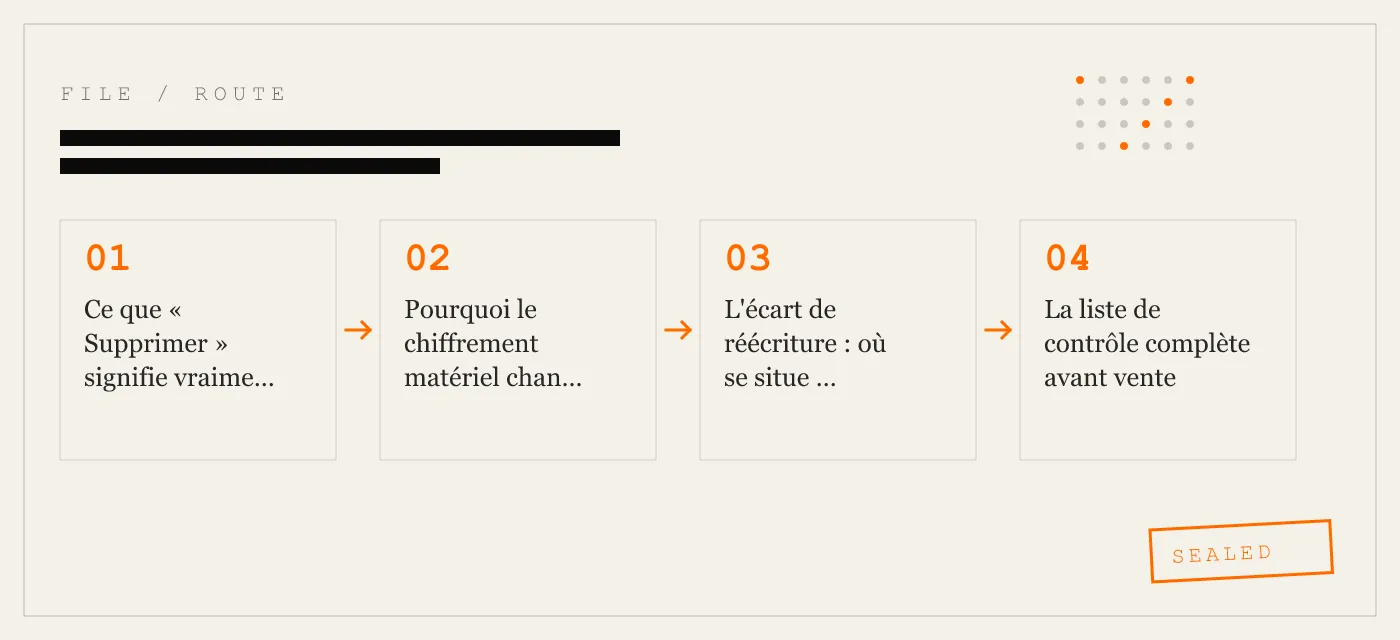
L’écart de réécriture : où se situe le Déchiqueteur de fichiers d’App-Vault
iOS ne fournit aucun outil intégré pour écraser les blocs de fichiers supprimés. Une fois que vous avez vidé « Supprimés récemment », ces blocs restent intacts jusqu’à ce que le système d’exploitation les réutilise. Si vous vendez l’iPhone le lendemain, les blocs sont presque certainement encore intacts.
Le Déchiqueteur de fichiers d’App-Vault comble cet écart pour les fichiers déjà dans le coffre. Avant de supprimer un fichier, le déchiqueteur écrit des données aléatoires sur ses blocs de stockage, puis supprime la référence au fichier. Le contenu original est remplacé par du bruit. Même une lecture forensique de la NAND ne récupère que les données aléatoires de réécriture, pas la photo originale.
Le déchiqueteur opère à l’intérieur du coffre chiffré d’App-Vault. Les photos qui sont encore dans l’application Photos iOS doivent d’abord être déplacées dans App-Vault – importées via le sélecteur de fichiers de l’application – puis déchiquetées. C’est une étape supplémentaire, mais c’est la seule façon de garantir que des fichiers spécifiques sont écrasés plutôt que simplement désalloués.
Les fichiers à l’intérieur d’App-Vault sont chiffrés avec AES-256-GCM en utilisant un nonce unique de 96 bits par fichier. La clé de chiffrement est dérivée du motif de l’utilisateur via PBKDF2-SHA256 avec 600 000 itérations, puis enveloppée par une clé générée à l’intérieur du Secure Enclave de l’iPhone. Même sans l’étape de réécriture, un accès brut à la NAND ne donne que du texte chiffré. L’étape de réécriture garantit que le texte chiffré lui-même a disparu.
La liste de contrôle complète avant vente
Suivez ces étapes dans l’ordre. Sauter une étape laisse une brèche.
1. Déplacez les photos sensibles dans App-Vault
Ouvrez App-Vault. Utilisez la fonction d’importation pour extraire les photos et vidéos de l’application Photos iOS vers le coffre chiffré. Cela couvre les documents qui vous préoccupent le plus – les fichiers qui causeraient un réel préjudice s’ils étaient récupérés par un inconnu.
Si vous utilisez le Lanceur de calculatrice d’App-Vault comme méthode d’accès principale, le coffre est déjà séparé de l’application Photos à la fois en termes d’interface et de stockage. Déplacer des fichiers est un acte délibéré, ce qui signifie que vous savez exactement ce qui se trouve à l’intérieur.
2. Déchiquetez les fichiers
Dans App-Vault, sélectionnez les photos importées et lancez le Déchiqueteur de fichiers. L’application écrit des données aléatoires sur chaque bloc de stockage des fichiers, puis supprime la référence au fichier chiffré. Cela prend quelques secondes par fichier selon la taille.
Après le déchiquetage, les fichiers ont disparu du coffre. Ils ne sont pas dans « Supprimés récemment ». Ils ne sont dans aucun album. Les blocs qui les contenaient contiennent maintenant des données aléatoires.
3. Supprimez les photos restantes de l’application Photos iOS
Parcourez l’application Photos et supprimez tout ce que vous ne voulez pas que le prochain propriétaire voie. Cela inclut les captures d’écran, les images téléchargées et toutes les photos qui n’ont jamais été déplacées dans App-Vault.
Appuyez sur Sélectionner, choisissez les photos, appuyez sur l’icône de corbeille. Ensuite, allez dans Albums → Supprimés récemment → Tout supprimer. Cela supprime les références du système de fichiers. Les données restent sur la NAND, mais elles seront rendues inaccessibles par la réinitialisation d’usine à l’étape 6.
4. Déconnectez-vous d’iCloud et de votre identifiant Apple
Allez dans Réglages → [votre nom] → Déconnexion. Saisissez votre mot de passe Apple ID et choisissez de supprimer les données iCloud de l’appareil. Cela déconnecte l’iPhone de votre compte iCloud, y compris Photos iCloud, iCloud Drive, le Trousseau et Localiser.
Si Photos iCloud est activé, votre bibliothèque photo complète réside sur les serveurs d’Apple. La déconnexion supprime les copies locales mais ne touche pas à la bibliothèque cloud. Si vous souhaitez également supprimer la bibliothèque cloud, gérez-la séparément sur icloud.com avant de vous déconnecter.
5. Effacez le contenu et les réglages
Allez dans Réglages → Général → Transférer ou réinitialiser l’iPhone → Effacer contenu et réglages. Saisissez votre code d’accès et votre mot de passe Apple ID lorsque vous y êtes invité. L’appareil redémarrera, détruira la hiérarchie des clés de chiffrement du système de fichiers et affichera l’écran de configuration « Bonjour ».
C’est l’étape qui rend les données restantes sur la mémoire NAND mathématiquement inaccessibles. Sans les clés de chiffrement, les données brutes ne sont que du bruit.
6. Vérifiez l’écran « Bonjour »
Après la réinitialisation, l’iPhone doit afficher l’écran de configuration « Bonjour » en plusieurs langues. Si c’est le cas, la réinitialisation a réussi. S’il démarre sur l’écran de verrouillage ou l’écran d’accueil, quelque chose s’est mal passé – répétez l’étape 5.
Ne configurez pas à nouveau l’appareil. Le prochain propriétaire le fera.
Et les sauvegardes iCloud ?
Si vous avez activé la sauvegarde iCloud, une copie de votre bibliothèque photo – y compris les photos que vous avez supprimées de l’appareil – peut exister dans votre sauvegarde iCloud. La réinitialisation d’usine n’y touche pas.
Avant de vendre le téléphone, allez dans Réglages → [votre nom] → iCloud → Gérer le stockage → Sauvegardes. Sélectionnez la sauvegarde de l’appareil et soit supprimez-la, soit désactivez Photos dans le périmètre de la sauvegarde. Cela garantit que même si quelqu’un accède à votre compte iCloud plus tard, la sauvegarde ne contient pas les photos que vous pensiez avoir supprimées.
La propre sauvegarde iCloud chiffrée d’App-Vault est facultative et utilise une clé de sauvegarde distincte par appareil. Si vous l’avez activée, la sauvegarde sur les serveurs d’Apple est du texte chiffré. App-Vault ne peut pas la déchiffrer – c’est le but de l’architecture zéro connaissance. Mais si vous désaffectez complètement l’appareil, supprimez également la sauvegarde App-Vault d’iCloud.
Ce que ce processus ne protège pas
L’honnêteté sur les limites est une fonctionnalité, pas une faiblesse.
Données côté serveur iCloud. Ce guide couvre l’appareil. Si vos photos ont été synchronisées avec iCloud, elles existent sur les serveurs d’Apple jusqu’à ce que vous les supprimiez là-bas. La réinitialisation d’usine n’atteint pas Internet.
Captures d’écran et vignettes mises en cache. Certaines applications génèrent leurs propres caches de vignettes en dehors de l’application Photos. Une réinitialisation d’usine les efface, mais si vous êtes préoccupé par le cache d’une application spécifique, supprimez l’application avant la réinitialisation.
Forensique NAND physique sur les fichiers non déchiquetés. Si vous avez supprimé des photos de l’application Photos iOS sans les déchiqueter d’abord, et que vous effectuez la réinitialisation d’usine immédiatement, les données brutes peuvent encore être sur la NAND. La clé de chiffrement a disparu, donc les données sont du texte chiffré – mais c’est un texte chiffré qui pourrait, dans des modèles de menace extrêmes, être ciblé par des attaques par force brute ou par canaux auxiliaires. Le déchiqueteur élimine ce vecteur pour les fichiers à l’intérieur d’App-Vault.
La page modèle de menace couvre en détail les limites défensives d’App-Vault. Lisez-la avant de décider si ce processus correspond à votre niveau de risque.
Comparaison avec d’autres applications de coffre
La plupart des applications de coffre photo sur l’App Store – Keepsafe, Private Photo Vault, HideX – stockent les fichiers dans leur propre conteneur en bac à sable. Supprimer l’application supprime le conteneur. Que les données sous-jacentes soient écrasées dépend de l’implémentation de l’application, et la plupart ne publient pas leur comportement de réécriture.
Keepsafe est le leader de la catégorie en nombre d’installations ; la comparaison détaillée fonction par fonction se trouve sur App-Vault vs Keepsafe. Vaultaire est le concurrent architectural le plus proche ; voir App-Vault vs Vaultaire.
App-Vault est la seule application de coffre iPhone qui publie sa pile cryptographique complète – AES-256-GCM, PBKDF2 à 600 000 itérations, enveloppement de clé par Secure Enclave – avec des citations de sources primaires, et l’associe à un déchiqueteur de fichiers qui écrase les données avant suppression. Si la question est « comment supprimer définitivement les photos de mon iPhone avant de le vendre », la réponse n’est pas simplement « utilisez une application de coffre ». La réponse est « utilisez une application de coffre qui chiffre, écrase et vous permet de vérifier chaque couche ».
En résumé
Supprimer une photo sur iPhone n’est pas la même chose que la détruire. L’album « Supprimés récemment » est un délai de grâce de 30 jours. Le vider supprime la référence, pas les données. Une réinitialisation d’usine détruit les clés de chiffrement, ce qui est efficace contre toute tentative de récupération réaliste. Pour les documents sensibles, écraser les données d’abord – en utilisant le Déchiqueteur de fichiers d’App-Vault – ferme la dernière brèche.
Le processus complet prend 15 à 30 minutes. Le coût de l’ignorer est de remettre à un inconnu un appareil qui peut encore contenir vos dossiers médicaux, vos documents juridiques ou vos photos privées – même si vous êtes certain de les avoir supprimés.
DIAGRAM · 03
DOSSIER
QUESTIONS
8 sharp answers.
-
01 La suppression de photos sur iPhone libère-t-elle immédiatement de l'espace de stockage ?
Non. Les photos supprimées restent dans « Supprimés récemment » pendant 30 jours et continuent d'occuper de l'espace. Videz l'album pour récupérer de l'espace. -
02 Quelqu'un peut-il récupérer mes photos après que j'ai vendu mon iPhone ?
Si vous n'avez utilisé que la fonction de suppression intégrée, un outil forensique pourrait potentiellement récupérer les données à partir de blocs NAND inutilisés. Une réinitialisation d'usine rend cela beaucoup plus difficile en détruisant la clé de chiffrement. Écraser les données d'abord (via le Déchiqueteur de fichiers d'App-Vault) supprime même cette possibilité. -
03 Une réinitialisation d'usine suffit-elle à protéger mes photos ?
Pour la plupart des gens, oui. iOS utilise un chiffrement matériel ; une réinitialisation détruit la clé, rendant les données mathématiquement inaccessibles. Pour des documents sensibles – documents juridiques, dossiers médicaux, photos sources journalistiques – écraser avant la réinitialisation ajoute une couche supplémentaire défendable. -
04 Comment supprimer définitivement les photos d'un iPhone avant de le vendre ?
Suivez la liste de contrôle complète de ce guide : déchiquetez les fichiers sensibles dans App-Vault, supprimez et videz « Supprimés récemment », déconnectez-vous d'iCloud, effacez le contenu et les réglages, et vérifiez que l'écran « Bonjour » apparaît. -
05 Que deviennent les photos dans iCloud lorsque j'efface mon iPhone ?
Si Photos iCloud est activé, votre bibliothèque réside sur les serveurs d'Apple, pas seulement sur l'appareil. Effacer l'iPhone supprime les copies locales mais ne supprime pas la bibliothèque iCloud. Déconnectez-vous d'iCloud et gérez la bibliothèque séparément sur icloud.com. -
06 Puis-je récupérer des photos supprimées définitivement sur iPhone ?
Pas via iOS lui-même. L'album « Supprimés récemment » est la seule fenêtre de récupération intégrée. Après cela, la récupération nécessite des outils forensiques tiers et n'est pas garantie. -
07 Le Déchiqueteur de fichiers d'App-Vault fonctionne-t-il sur les photos déjà dans l'application Photos ?
Non. Le Déchiqueteur de fichiers opère sur les fichiers à l'intérieur du coffre chiffré d'App-Vault. Déplacez d'abord les photos sensibles dans App-Vault, puis déchiquetez-les avant la réinitialisation d'usine. -
08 Combien de temps faut-il pour supprimer définitivement les photos avant de vendre un iPhone ?
Le processus complet – déplacer les fichiers vers App-Vault, déchiqueter, supprimer de Photos, vider « Supprimés récemment », se déconnecter d'iCloud et réinitialiser – prend environ 15 à 30 minutes selon la taille de la bibliothèque.
DOSSIERS CONNEXES
Continuez à lire.
9 ENTRIES
- LINK / 01 · Lanceur de calculatrice
Accès discret au coffre via une calculatrice iOS fonctionnelle
Calculatrice entièrement fonctionnelle avec un raccourci par appui long sur le signe égal pour accéder au coffre chiffré. Conçue pour satisfaire la directive 4.3 d'Apple.
- LINK / 02 · Coffre leurre
Un second motif qui ouvre un album séparé
Deux catalogues de coffre mathématiquement indépendants derrière deux motifs 5×5 différents sur le même appareil.
- LINK / 03 · Verrouillage par motif
Comment la grille 5×5 d'App-Vault génère les clés de chiffrement
Le motif n'est pas un mot de passe – il alimente la dérivation de clé PBKDF2 avec 600 000 itérations et un sel par installation.
- LINK / 04 · AES-256-GCM
La pile cryptographique à l'intérieur d'App-Vault
Nonce unique de 96 bits par fichier, clés liées au matériel via le Secure Enclave, zéro appel réseau.
- LINK / 05 · Zéro connaissance
Ce qu'App-Vault ne peut ni voir ni récupérer
Pas de serveurs, pas de compte, pas de réinitialisation de mot de passe. Si vous perdez le motif, le coffre reste scellé.
- LINK / 06 · Modèle de menace
Ce contre quoi App-Vault défend – et ce qu'il ne défend pas
Un compte rendu honnête de la surface d'attaque, de la forensique NAND aux inspections aux frontières.
- LINK / 07 · GUIDE
Verrouillage d’applications sur iPhone – ce qu’iOS propose, ce qui manque, et ce qui fonctionne vraiment
Ce qu'iOS offre pour verrouiller des applications individuelles, ses lacunes, et comment les outils dédiés comblent le vide. Temps d'écran, Face ID par appli, et applications de coffre-fort.
- LINK / 08 · GUIDE
Meilleures applications pour cacher des photos sur iPhone en 2026 — Classées par ce qui protège vraiment vos fichiers
Un classement comparatif des applications de coffre-fort photo pour iPhone, basé sur le chiffrement, la gestion des clés et le modèle de menace. Pas sur les arguments marketing.
- LINK / 09 · GUIDE
Applications calculatrice secrète pour iPhone — architecture, cas d'usage et ce qui fonctionne vraiment
Une application calculatrice secrète cache photos et fichiers derrière une calculatrice fonctionnelle. Comment l'architecture fonctionne, les cas d'usage réels, et ce qui distingue un vrai coffre-fort d'un jouet.
COMMENCER
Scellez le coffre.
Téléchargement gratuit. Le premier coffre est gratuit, pour toujours. Passez à la version payante uniquement lorsque vous dépassez ses limites.