FILE G2 / Androidのプライバシー
Androidでアプリを非表示にする方法 — 全ブランド別完全ガイド
Androidは他のどのモバイルOSよりも多くのアプリ非表示方法を提供しています。しかしその柔軟性には代償が伴います。非表示方法ごとに脅威モデルが異なり、ほとんどの方法には同じ根本的な弱点があります。このガイドでは、標準ランチャー非表示、Secure Folder、Good Lock、サードパーティ製アプリロック、ハードウェアベースのプライバシーまで、すべてのアプローチを網羅します。あなたが実際に防御すべき脅威に合った方法を選べるようになります。
UPDATED · 2026-05-16 · REVIEWED BY APP-VAULT
TL;DR
Androidの標準非表示方法(ランチャー非表示、Secure Folder、Work Profile)は、カジュアルな覗き見からは守れますが、探し方を知っている人からは守れません。サードパーティ製アプリロックはPINゲートを追加しますが、多くはテレメトリーを漏洩します。SamsungのGood Lockは最も高性能な純正ツールです。端末押収に耐えるファイルレベル暗号化では、Secure Enclave搭載のiPhone向けVaultアプリ(App-Vaultなど)にAndroidの方法は及びません。
Androidは他のどのモバイルOSよりも多くのアプリ非表示方法を提供しています。しかしその柔軟性には代償が伴います。非表示方法ごとに脅威モデルが異なり、ほとんどの方法には同じ根本的な弱点があります。このガイドでは、標準ランチャー非表示、Secure Folder、Good Lock、サードパーティ製アプリロック、ハードウェアベースのプライバシーまで、すべてのアプローチを網羅します。あなたが実際に防御すべき脅威に合った方法を選べるようになります。
Androidで「アプリを非表示にする」とは実際にはどういうことか?
Androidで「アプリを非表示にする」ことは、決して単一の操作ではありません。それは3つの別々のアクションの組み合わせであり、ほとんどの方法は最初の1つしか実行しません。
- アイコン削除:アプリのショートカットがホーム画面とアプリドロワーから消えます。アプリはインストールされたまま動作し、「設定」→「アプリ」から完全にアクセス可能です。
- アプリゲーティング:アプリを開く前にPIN、パターン、または生体認証が必要です。アイコンは表示されたままの場合があります。
- データ暗号化:アプリのローカルデータ(ファイル、データベース、設定)が保存時に暗号化されます。復号キーがなければ、端末が侵害されてもデータは読めません。
ほとんどの標準Android非表示方法はアイコン削除で止まります。一部はアプリゲーティングを追加します。非表示にしたアプリのデータを、端末のファイルベース暗号化(Android 10以降でデフォルト有効だが端末ロックPINに紐づく)とは独立して暗号化するものはほとんどありません。
この違いは重要です。アイコンを隠すことと、アプリ内のデータを暗号化することは別物です。銀行アプリを非表示にしてもアイコンは消えますが、アプリのキャッシュされたセッショントークンはディスクに残ります。メッセージングアプリを非表示にしても、チャットデータベースは端末とロックPINに物理アクセスできる人には読み取り可能なままです。
Samsung Galaxy(One UI)でアプリを非表示にする方法
SamsungのOne UIは、どのAndroidスキンよりも成熟した非表示ツールキットを備えています。3つの異なる方法があり、それぞれ脅威モデルが異なります。
方法1:標準ランチャー非表示
アプリドロワーを開き、三点メニューをタップして「設定」を選択します。リストから「アプリを非表示」を選びます。インストール済み全アプリのグリッドが表示されます。非表示にしたいものをタップし、「完了」をタップします。
アプリはアプリドロワーから消えます。インストールされたままです。「設定」→「アプリ」を開いて全リストをスクロールすると見つけられます。この方法を知っている人は誰でも非表示アプリを確認できます。
この方法は、ホーム画面をスワイプするようなカジュアルな覗き見からは守れますが、Samsungのサポートページを一度でも読んだことのある人からは守れません。
方法2:Secure Folder
Samsung Secure Folderは、端末上にKnox暗号化コンテナを作成します。Secure Folder内に移動したアプリはメインOSから隔離されます。メインシステムトレイに通知を送信できません。他のアプリから見えません。データはSecure FolderのPINと端末のハードウェアベースKnoxキーストアから派生した鍵で暗号化されます。
使用するには、「設定」→「生体認証とセキュリティ」→「Secure Folder」を開きます。別のPIN、パターン、または生体認証を設定します。「アプリを追加」をタップして、内部に移動するアプリを選択します。
Secure FolderはAndroid上で最も強力な純正非表示方法です。ハードウェアベースの鍵を使用してアプリデータを保存時に暗号化します。メインユーザースペースからアプリの実行を隔離します。Secure Folderアイコン自体もアプリドロワーから非表示にできます。
限界:Secure FolderはSamsung専用です。Motorola、OnePlus、Xiaomi、Vivo、その他のAndroidブランドには存在しません。
方法3:Good Lock + Home Up
Good LockはSamsung公式のカスタマイズスイートで、Galaxy Storeから入手できます。Home Upモジュールには標準ランチャー非表示と同様に動作する「アプリを非表示」トグルが追加されます。暗号化やゲーティングは行いません。
Good Lockはアプリドロワーレイアウトを細かく制御したいユーザーに便利です。セキュリティツールではありません。
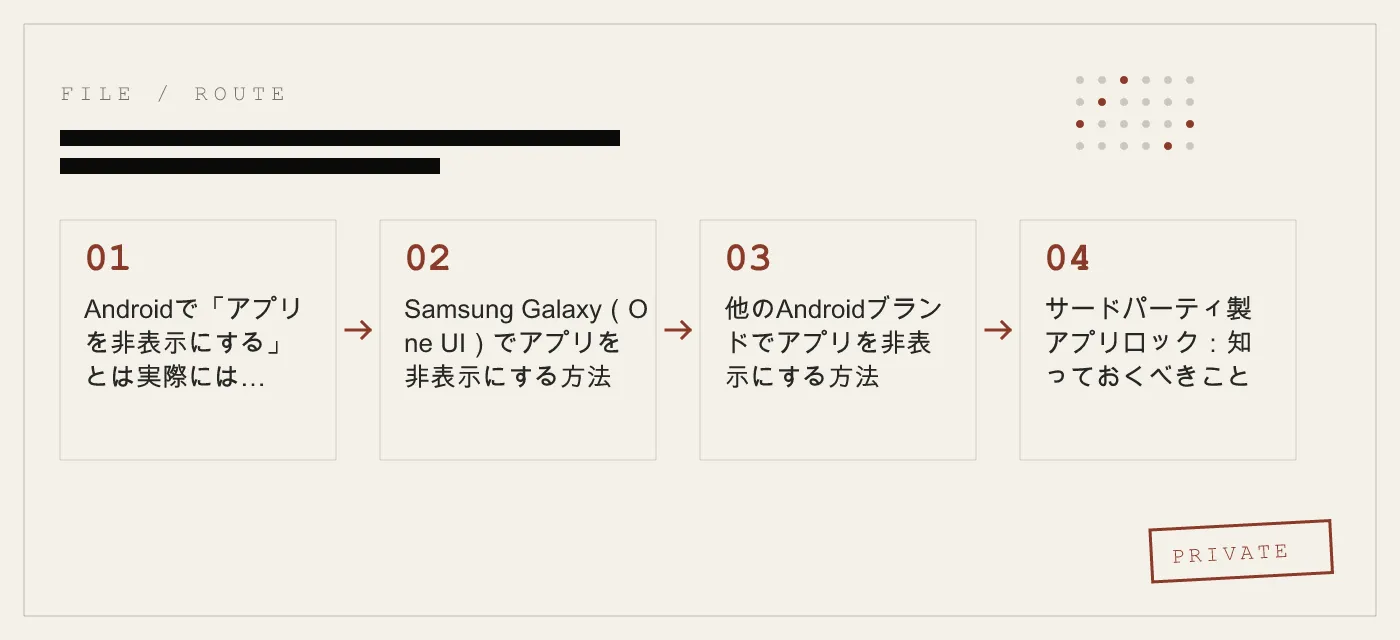
他のAndroidブランドでアプリを非表示にする方法
Google Pixel
Pixelランチャーはアプリ非表示をサポートしていません。3つの選択肢があります。
- サードパーティ製ランチャーに切り替える。Nova LauncherとLawnchairはどちらもドロワーからのアプリ非表示をサポートしています。アプリはインストールされたままで「設定」から見えます。
- アプリロックを使用する。Norton App LockやAppLock by DoMobileは個々のアプリの前にPINゲートを追加します。
- Work Profileを使用する。Android標準のWork Profileは別のユーザースペースを作成します。Work Profile内のアプリは個人プロファイルからは見えません。これは標準Android上で最も強力なオプションですが、「設定」→「アカウント」→「Work Profile」からWork Profileを設定する必要があります。
Motorola
Motorolaの標準Androidランチャーには非表示機能がありません。サードパーティ製ランチャーかアプリロックを使用してください。Android 12以降を搭載したMotorola端末は、上記のWork Profile方式をサポートしています。
OnePlus(OxygenOS)
OnePlusには「隠しスペース」機能があります。アプリドロワーで右にスワイプすると表示されます。隠しスペースに配置されたアプリはメインドロワーに表示されません。インストールされたままで「設定」から見えます。
OnePlusには「設定」→「セキュリティと指紋」→「アプリロック」の下にApp Lock機能もあります。これは個々のアプリにPINゲートを追加します。アイコンは表示されたままです。アプリロックはアプリデータを暗号化しません。
Xiaomi(MIUI)
XiaomiのMIUIには2つの非表示機能があります。
- アプリを非表示:「設定」→「アプリ」→「アプリ管理」→「アプリを非表示」。これによりドロワーからアイコンが削除されます。
- セカンドスペース:「設定」→「セカンドスペース」。これにより独自のアプリ、データ、ロック画面を持つ完全に別のユーザープロファイルが作成されます。スペースの切り替えにはPINまたは指紋が必要です。これはXiaomi端末で最も強力な非表示方法です。
Vivo(Funtouch OS)
VivoのFuntouch OSには「設定」→「ホーム画面と壁紙」→「アプリを非表示」に非表示機能があります。また、「設定」→「指紋と顔認証」→「アプリロック」にApp Lock機能もあります。App Lock機能はPINゲートを追加しますが、データは暗号化しません。
Huawei(EMUI)
HuaweiのEMUIには「設定」→「ホーム画面と壁紙」→「アプリを非表示」に非表示機能があります。また、PINまたは指紋によるApp Lockをサポートしています。Kirinチップセット搭載のHuawei端末は、App LockにTrustZoneベースのキーストアを使用しており、ソフトウェアのみの実装より強力です。
サードパーティ製アプリロック:知っておくべきこと
アプリロックはAndroidでアプリを非表示にするための最も一般的な解決策です。アプリの起動イベントをインターセプトし、アプリが開く前にPIN、パターン、または生体認証プロンプトを表示することで機能します。
Google Playストアには何百ものアプリロッカーがあります。ほとんどのものは同じアーキテクチャと同じ弱点を共有しています。
アプリロッカーの仕組み
アプリロッカーをインストールすると、デバイス管理者として登録されるか、Androidのアクセシビリティサービスを使用してアプリの起動を監視します。ロックされたアプリが開かれると、アプリロッカーがPIN画面をオーバーレイ表示します。正しいPINが入力されると、アプリロッカーは起動を許可します。
このアプローチには3つの構造的な弱点があります。
- アクセシビリティサービスの悪用:多くのアプリロッカーはアクセシビリティサービスへのアクセスを要求し、画面コンテンツの読み取りやユーザー入力のインターセプトなどの広範な権限を付与します。Googleはアクセシビリティサービスを悪用するアプリロッカーを取り締まっていますが、まだ多く存在します。
- データ暗号化なし:アプリロッカーはアプリへのアクセスをゲートするだけです。アプリのデータは暗号化しません。誰かが端末に物理アクセスし、ロックPINを知っていれば、ADBやファイルマネージャーを通じてアプリデータを抽出できます。
- テレメトリーと広告:無料のアプリロッカーは広告SDKと使用状況分析を通じて収益化しています。Google Playストアのプライバシー栄養ラベルがその実態を示しています。「データを収集しない」と宣言しているアプリロッカーを探しましょう。
Android向け最適なアプリロッカー
Norton App Lockは最も安全なメインストリームオプションです。Nortonはアクセシビリティサービスを使用しません。Android標準のロック画面APIを使用します。プライバシーポリシーは明確で、広告SDKはありません。また、独立した監査を受けた唯一の主要アプリロッカーです。
AppLock by DoMobileはPlayストアで最もインストールされているアプリロッカーです。アクセシビリティサービスを使用し、広告SDKを含みます。信頼性は高いですが、使用状況データを収集します。
オープンソースのアプリロッカー(EaserやAppLocker(F-Droid)など)は最も透明性の高いオプションです。テレメトリーを送信しません。ただし、機能が少なく、インターフェースが粗い傾向があります。
Androidアプリ非表示の限界
これまで説明したすべての方法には根本的な限界があります。アイコンを隠すかアクセスをゲートするだけです。非表示にしたアプリのデータを、端末のファイルベース暗号化とは独立して暗号化することはありません。
Androidのファイルベース暗号化(FBE)は、各アプリのデータディレクトリを端末ロック認証情報から派生した鍵で暗号化します。端末がロックされている場合、FBEで保護されたデータにはアクセスできません。端末がロック解除されると、FBE鍵がメモリにロードされ、すべてのアプリデータが読み取り可能になります。
つまり、あなたの端末ロックPINを知っている人は誰でも、非表示アプリのデータにアクセスできます。電話をロック解除し、「設定」→「アプリ」を開いてアプリリストを閲覧するだけです。
このチェーンを断ち切る唯一のAndroid方法はSamsung Secure Folderです。これは端末ロックPINとは独立した別のKnox派生暗号化鍵を使用するからです。Xiaomiのセカンドスペースも、独自のロック画面認証情報を持つ別のユーザープロファイルを作成するため、同様に機能します。
SamsungやXiaomi以外のユーザーにとっては、選択肢はアイコン非表示とアプリゲーティングに限られます。どちらも保存データを保護しません。
アプリ非表示だけでは不十分な場合
アプリアイコンを非表示にすることは、特定の1つの脅威から守ります。誰かがあなたの電話を手に取り、ホーム画面をスワイプする場合です。以下の脅威からは守れません。
- 端末のロックPINを尋ねる税関職員
- PINを知っていて「設定」→「アプリ」を閲覧するパートナー
- ファイルシステムから全アプリリストを読み取るフォレンジック抽出ツール
- インストール済みパッケージを列挙するマルウェア
これらの脅威に対しては、端末ロック認証情報から独立した保存時データ暗号化が必要です。Vaultが必要です。
App-Vault:異なるアーキテクチャ
App-VaultはiPhoneアプリであり、Androidアプリではありません。ここで言及する価値があるのは、そのアーキテクチャがAndroidの非表示方法が未解決のまま残している問題、すなわちハードウェアベースの鍵分離による独立したデータ暗号化を解決しているからです。
App-Vaultは各ファイルをAES-256-GCMモードで暗号化し、ファイルごとに一意の96ビットnonceを使用します。暗号化鍵はPBKDF2-SHA256(60万回の反復)で導出され、iPhoneのSecure Enclave内で生成された鍵でラップされます。Secure Enclave鍵はチップから決して離れません。
Vaultはネットワーク呼び出しを一切行いません。侵害されるサーバーも、危殆化するアカウントも、漏洩するテレメトリーもありません。ファイルカタログ(ファイル名、日付のリスト)さえ暗号化されています。フラッシュメモリに生アクセスできる攻撃者でも、ファイルの数を特定できません。
Calculator Launcherは代替エントリポイントを提供します。完全に機能するiOS計算機で、等号キーを長押しするとVaultが開きます。これはトリックではありません。Appleのガイドライン4.3(代替アイコン)を満たすための意図的な設計選択です。
Decoy Vaultは、別の5x5パターンでアクセスする数学的に独立した2つ目のVaultカタログを提供します。1台の端末を複数人で共有する場合に便利です。
端末押収(税関、国境検査、法執行)という特定の脅威モデルに対して、Secure EnclaveベースのVaultができることにAndroidの非表示方法は及びません。鍵はチップから決して離れません。データは端末から決して離れません。正しいパターンなしにVaultを開くことはできず、バックドア、パスワードリセット、サポートツールもありません。
結論
Androidの非表示ツールはカジュアルなプライバシーには十分です。端末ロックPINを知っている人、または数秒以上端末に物理アクセスできる人を含む脅威モデルには十分ではありません。
Samsung Galaxyを使用している場合、別のPINを設定したSecure Folderが最強のオプションです。Xiaomiを使用している場合、別のロック画面を持つセカンドスペースが同等です。他のすべてのAndroidブランドでは、サードパーティ製アプリロックと端末レベルのファイルベース暗号化を組み合わせるのが最善です。
真の保存時データ保護(端末押収に耐える暗号化)には、ハードウェアベースの鍵分離が必要です。AndroidではSamsung Knoxか無しです。iPhoneではSecure Enclave(iPhone 5s以降の全機種に搭載)です。
App-Vaultはそのハードウェアを最大限に活用するために構築されています。完全な暗号化スタックを一次ソースの引用付きで公開している唯一のiPhone Vaultアプリです。デフォルトでネットワーク呼び出しを一切行わない唯一のアプリです。Appleのガイドラインに合格する計算機代替アイコンを提供する唯一のアプリです。
AndroidからiPhoneに乗り換えようとしていて、プライバシーが最優先事項なら、App-Vaultが求めるVaultです。
ソース
- Android Open Source Project:ファイルベース暗号化
- Google サポート:Android でアプリの権限を管理する
- Samsung:Secure Folder 概要
- NIST FIPS 197:Advanced Encryption Standard
DIAGRAM · 01
DOSSIER
QUESTIONS
10 sharp answers.
-
01 Samsung Galaxyでアプリを非表示にするには?
ホーム画面を長押し→「設定」→「アプリを非表示」をタップ。非表示にしたいアプリを選んで「完了」をタップ。アプリはドロワーから消えますが、インストールされたままです。 -
02 ランチャーを使わずにAndroidでアプリを非表示にするには?
Norton App LockやAppLock by DoMobileなどのサードパーティ製アプリロックを使用します。これらのアプリはランチャーを変更せずに、個々のアプリの前にPINやパターンゲートを追加します。 -
03 Motorolaでアプリを非表示にするには?
Motorolaの標準Androidランチャーにはアプリ非表示機能がありません。Nova Launcherなどのサードパーティ製ランチャーかアプリロックを使用する必要があります。 -
04 Vivoでアプリを非表示にするには?
VivoのFuntouch OSには「設定」→「ホーム画面と壁紙」→「アプリを非表示」に非表示機能があります。また、App Lock機能でPINによるアクセス制限も可能です。 -
05 Xiaomiでアプリを非表示にするには?
XiaomiのMIUIには「設定」→「アプリ」→「アプリ管理」→「アプリを非表示」に非表示機能があります。MIUIには別のユーザープロファイルを作成する「セカンドスペース」機能もあります。 -
06 OnePlusでアプリを非表示にするには?
OnePlusのOxygenOSには「隠しスペース」機能があります。アプリドロワーで右にスワイプするとアクセスできます。隠しスペース内のアプリはメインドロワーに表示されません。 -
07 Google Pixelでアプリを非表示にするには?
Pixelランチャーはアプリ非表示をサポートしていません。Nova LauncherやLawnchairなどのサードパーティ製ランチャー、またはアプリロックを使用してください。 -
08 Huaweiでアプリを非表示にするには?
HuaweiのEMUIには「設定」→「ホーム画面と壁紙」→「アプリを非表示」に非表示機能があります。EMUIはPINまたは指紋によるApp Lockもサポートしています。 -
09 Oppoでアプリを非表示にするには?
OppoのColorOSには「設定」→「ホーム画面とロック画面」→「アプリを非表示」に非表示機能があります。ColorOSにはApp Lock機能もあります。 -
10 LGでアプリを非表示にするには?
LGのUXランチャーにはアプリドロワー設定に「アプリを非表示」機能があります。アプリドロワーで三点メニューをタップし、「アプリの表示/非表示」を選択して非表示にしたいアプリを選びます。
関連資料
続きを読む。
9 ENTRIES
- LINK / 01 · ガイド
iPhone向け計算機Vaultアプリ
iOSで代替アイコンを持つVaultアプリの仕組みとApple Review要件について。
- LINK / 02 · ガイド
iPhone向け写真Vaultアプリおすすめ
iOS写真Vaultの暗号化、機能、プライバシーを実際に比較。
- LINK / 03 · ガイド
iPhoneで写真を非表示にする方法
Apple標準の「隠したアルバム」とサードパーティ製Vaultアプリ。各方法が守るもの。
- LINK / 04 · ガイド
iPhone向け最適なアプリロック
iOSには標準のアプリロックがありません。このガイドでは回避策とその限界を解説。
- LINK / 05 · ガイド
写真と動画を隠すのに最適なアプリ
iPhoneとAndroid向けVaultアプリのクロスプラットフォーム比較。
- LINK / 06 · 比較
App-Vault vs Keepsafe
2つのiOSファーストVaultアプリの機能比較。
- LINK / 07 · GUIDE
iPhoneでアプリを隠す方法 – 標準機能の限界と、代わりに使うべきもの
iOS標準機能、スクリーンタイム、Face IDロック、専用の隠しフォルダアプリを使ったiPhoneアプリの隠し方完全ガイド。各手法が防御できる脅威を解説します。
- LINK / 08 · GUIDE
Androidで写真を非表示にする方法 — 標準機能、メーカー独自機能、金庫アプリ
Samsung Secure Folder、Xiaomiのプライベートフォルダ、OnePlusのロックボックス、専用の金庫アプリを使ってAndroidで写真を隠す方法。クラウド不要、アカウント不要。
- LINK / 09 · GUIDE
iPhoneのカメラロールから写真を非表示にする方法:隠しアルバムを超えて
iPhoneでカメラロールから写真を非表示にする方法を学びます。隠しアルバムがiCloudに同期される理由と、App-Vaultのようなボールトアプリが写真を完全に削除する方法。