FILE G2 / Android プライバシーガイド
Androidで写真を非表示にする方法 — 標準機能、メーカー独自機能、金庫アプリ
Androidには、他のどのモバイルOSよりも多くの写真非表示方法があります。SamsungにはSecure Folder、Xiaomiにはプライベートギャラリー、OnePlusにはロックボックスがあります。標準のAndroidにも非表示切り替え機能があります。しかし、これらの方法はセキュリティが大きく異なり、ほとんどの方法は、物理端末を5分ほどいじれる人なら簡単に隠しファイルにアクセスできてしまいます。
UPDATED · 2026-05-16 · REVIEWED BY APP-VAULT
TL;DR
Androidには写真を隠す方法が複数あります – 標準のギャラリー非表示、メーカー製セキュアフォルダ、サードパーティの金庫アプリ。Samsung Secure Folderはハードウェアベース。XiaomiとOnePlusはソフトウェアのみの暗号化。標準Androidの非表示は容易に元に戻せます。App-Vaultのような専用金庫アプリはAES-256-GCM暗号化とSecure Enclaveによる鍵ラッピングで最強の保護を提供しますが、現時点ではiOSのみです。
Androidには写真を隠す方法が少なくとも5つありますが、その内容はまったく異なります。ある方法はセキュリティゼロの化粧的なトグルです。別の方法は、フォレンジックラボでも破れないハードウェアベースの暗号化でファイルを包みます。ほとんどのユーザーは最初に見つけた方法を選び、写真が安全だと思い込んでいます。その思い込みは、しばしば誤りです。
このガイドでは、Androidで写真を隠すあらゆる方法を網羅します:標準ギャラリーの非表示機能、Samsung、Xiaomi、OnePlusなどのメーカー固有機能、そしてサードパーティの金庫アプリ。それぞれの方法に明確なセキュリティ評価と弱点の率直な評価を付けています。
標準Androidの非表示切り替え – 便利だが安全ではない
すべてのAndroidスマートフォンには、標準ギャラリーアプリに何らかの非表示機能が搭載されています。標準Android搭載のGoogle Pixelでは、フォトアプリを開き、写真を選び、三点メニューから「ロックフォルダに移動」を選択します。Samsungのギャラリーアプリでは、三点メニュー→設定→アルバムを非表示 の順です。
これらの機能が行うことは一つ:写真をデフォルトのギャラリー表示から削除することです。暗号化はしません。
仕組みは.nomediaファイルです。AndroidのMediaStoreスキャナーは、.nomediaファイルを含むフォルダをスキップします。写真はディスク上に平文のまま残ります。「隠しファイルを表示」を有効にしたファイルマネージャーなら、直接そのフォルダに移動し、すべての画像にアクセスできます。
セキュリティ評価:1/10。 何気ない一瞥からは守ります。ファイルマネージャーを知っている人なら誰でも突破できます。
この方法は、家族が電話を借りるときに誕生日プレゼントの写真を隠す程度には十分です。税関職員、フォレンジックツール、または執拗な友人に見られたくないものには適していません。
Samsung Secure Folder – OEMソリューションのゴールドスタンダード
SamsungのSecure Folderは、Android上で最も成熟したOEM写真非表示機能です。Samsung Knoxというハードウェアベースのセキュリティプラットフォーム上に構築されており、物理的に分離されたプロセッサと専用メモリを含みます。
Secure Folderは端末上に暗号化コンテナを作成します。Secure Folderに移動した写真はAES-256で暗号化されます。暗号化鍵はKnoxハードウェアモジュール内で生成・保存されます。メインのAndroid OSは、rootアクセスがあってもコンテナの内容を読み取ることができません。
設定方法:設定→セキュリティとプライバシー→Secure Folder の順にタップし、Samsungアカウントで認証します。電話のロック解除方法とは異なる別のPIN、パターン、または生体認証を使用できます。内部でプラスアイコンをタップしてギャラリーから写真を追加します。Secure Folderのショートカットをアプリドロワーから非表示に設定することも可能です。
制限事項。 Secure FolderにはSamsungアカウントが必要です。PINを忘れた場合、暗号化鍵はSamsungのクラウド経由で復元可能です – これは利便性のための機能ですが、バックドアを作ります。Samsungの協力を得たフォレンジック調査官であれば、コンテナを復元できる可能性があります。また、Secure FolderはSamsungアカウントが侵害された場合には保護できません。
セキュリティ評価:8/10。 強力なハードウェアベースの暗号化。クラウド復元とSamsungアカウント依存により弱体化。
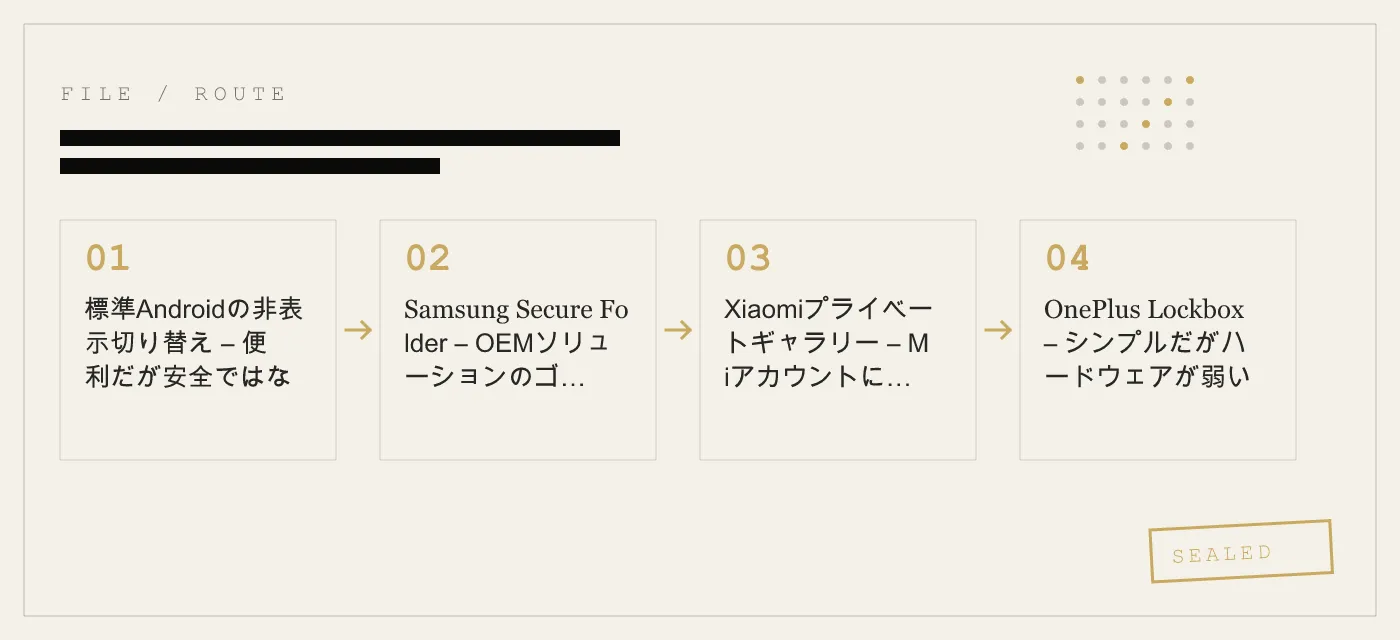
Xiaomiプライベートギャラリー – Miアカウントに紐づいたソフトウェア暗号化
MIUIまたはHyperOSを搭載したXiaomiスマートフォンには、プライベートギャラリー機能が含まれています。ギャラリーアプリを開き、三本線メニュー→「アルバムを非表示」または「プライベートアルバム」を選択します。Miアカウントのパスワードで認証します。
Xiaomiはプライベートアルバムに移動した写真をソフトウェアベースのAESで暗号化します。暗号化鍵はMiアカウントの認証情報から派生され、新しいモデルではデバイスのTrusted Execution Environment(TEE)に保存されます。古いモデルではソフトウェアに鍵が保存されます。
重大な弱点。 XiaomiのプライベートアルバムはMiアカウントに紐づいています。Miアカウントからサインアウトすると、プライベートアルバムにアクセスできなくなります。Xiaomiのサーバーに到達できない場合、認証できない可能性があります。ほとんどのデバイスでは暗号化はソフトウェアのみです – 物理アクセスを持つフォレンジックツールが一部のチップセットのTEEから鍵を抽出できる可能性があります。
セキュリティ評価:5/10。 暗号化されているが、クラウド依存であり、ほとんどのデバイスでソフトウェアバウンド。
OnePlus Lockbox – シンプルだがハードウェアが弱い
OxygenOSを搭載したOnePlusスマートフォンには、ギャラリーアプリにLockbox機能が含まれています。ギャラリーを開き、三点メニュー→Lockbox をタップし、端末のPIN、パターン、または指紋で認証します。「追加」をタップしてギャラリーから写真を選択します。
OnePlusはLockboxの内容にAES-128暗号化を使用しています。暗号化鍵は端末のロック解除認証情報に紐づいています。専用のハードウェア鍵保存はありません。
弱点。 AES-128はAES-256よりも弱いですが、それでも総当たりには計算コストがかかります。鍵が端末のロック解除認証情報に依存しているため、弱い電話PINはLockboxの暗号化を弱めます。OnePlusはLockboxの完全な暗号化アーキテクチャを公開しておらず、独立した検証は不可能です。
セキュリティ評価:4/10。 暗号化されているが、鍵派生が弱く、ハードウェアバインディングなし。
その他のOEMソリューション – Vivo、Oppo、Realme、Huawei
中国のOEMはほぼ一律に写真非表示機能を含めています。実装の品質はさまざまです。
VivoはiManagerアプリ内の「隠しアルバム」を使用します。写真はソフトウェア内に保存されたデバイス固有の鍵で暗号化されます。ハードウェアバインディングなし。セキュリティ評価:3/10。
OppoとRealme(ColorOS)は、設定→セキュリティからアクセスできる「プライベートセーフ」を含みます。ファイルはAES-128で暗号化され、鍵はソフトウェアに保存。セキュリティ評価:3/10。
Huawei(EMUI/HarmonyOS)には、完全に別のユーザープロファイルを作成する「プライベートスペース」機能があります。プライベートスペースに切り替えるには、異なるPINまたは指紋が必要です。プライベートスペース内の写真は、デバイスのハードウェア暗号化エンジンで暗号化されます。セキュリティ評価:7/10。 Samsungの実装に近い。
サードパーティ製金庫アプリ – 品質に大きな幅
Google Playストアには、写真を隠すと謳う何百ものアプリがリストされています。ほとんどは広告付きで、多くがテレメトリを収集し、中には暗号化鍵をリモートサーバーにアップロードしていることが判明したものもあります。
金庫アプリに求めるべきもの:
- AES-256-GCM暗号化。AES-128や「独自暗号化」ではない。
- ハードウェアバックアップされた鍵保存。暗号化鍵は専用セキュリティチップから決して出てはいけない。
- ネットワーク呼び出しゼロ。アプリはオフラインで動作し、アカウント不要であるべき。
- 公開された暗号化スタック。開発者はNIST規格を引用し、鍵派生を説明すべき。
- サードパーティSDKなし。広告SDKや分析SDKは利用パターンを漏洩させる。
実際に多くのAndroid金庫アプリがやっていること:
- AES-128またはソフトウェアのみの暗号化を使用。
- セットアップにアカウントを要求。
- 広告SDKをバンドルし、デバイス識別子を広告ネットワークに送信。
- 暗号化鍵を開発者のサーバーに保存。
セキュリティ評価:1〜6/10。 アプリに完全に依存。ほとんどはインストールする価値なし。
.nomediaファイル方式 – 詳細
.nomedia方式は、フォーラムやYouTubeで最もよく推奨される「裏技」であり、危険な誤解を与えるため、独立したセクションが必要です。
内部ストレージに.hiddenphotosという名前のフォルダを作成します。写真をそこに移動します。AndroidのMediaStoreスキャナーがフォルダをスキップします。写真がギャラリーから消えます。成功ですか?
いいえ。.nomediaファイルは中身のないテキストファイルです。これを削除すれば、フォルダがギャラリーに再表示されます。フォルダ名を変更してドットプレフィックスを削除すれば、フォルダが再表示されます。「隠しファイルを表示」を有効にしたファイルマネージャーなら、フォルダに移動してすべての写真を表示できます。USBデバッグが有効? adb shell ls -la /sdcard/.hiddenphotos ですべてリスト表示されます。電話をMTP経由でコンピュータに接続し、ファイルエクスプローラーで隠しファイルを有効にすれば、フォルダは見えます。
セキュリティ評価:0/10。 これはセキュリティではありません。窓飾りです。
AndroidにできずiPhoneにできること
Androidの断片化されたハードウェアエコシステムにより、ハードウェアベースの暗号化に一貫性がありません。SamsungのKnoxは優秀です。XiaomiのTEE実装は弱いです。OnePlusはハードウェア鍵保存をまったく使用していません。ユーザーは自分の電話がどの実装を使っているかを確認する方法がありません。
iPhoneでは、Secure Enclaveはすべてのデバイスで一貫した単一のハードウェアセキュリティモジュールです。Secure Enclaveを搭載したすべてのiPhone(iPhone 5s以降)は、同じハードウェアベースの鍵保存アーキテクチャを使用します。App-Vaultはこれを活用し、PBKDF2-SHA256の出力をSecure Enclave内部で生成された鍵でラッピングします。Enclave鍵は決してチップの外に出ません。Appleのプラットフォームセキュリティガイドでアーキテクチャが公開されています。
Androidには同等の単一標準がありません。GoogleのTitan MチップはPixelに搭載されていますが、Samsung、Xiaomi、OnePlusのデバイスにはありません。Android上の金庫アプリはデバイス間で一貫したハードウェアセキュリティに依存できません。
電卓金庫のコンセプト – Android vs iOS
電卓に偽装し、秘密のコードで隠し金庫を開く電卓金庫アプリは、両プラットフォームで人気があります。実装は大きく異なります。
Androidでは、電卓金庫アプリは単純です。アプリはランチャーに電卓として登録されます。電卓アイコンをタップすると機能的な電卓が開きます。特定の計算結果やイコールキーの長押しなどの秘密のシーケンスを入力すると金庫が開きます。Androidはアプリがアプリドロワーから自身のアイコンを隠すことを許可しており、電卓だけが目に見えるエントリーポイントになります。
iPhoneでは、AppleのApp Storeガイドラインにより、電卓金庫アプリのリリースが困難です。ガイドライン4.3は「薄いシェル」や「Appleレビューから機能を隠す」アプリを禁止しています。App-Vaultの電卓ランチャーは、完全なiOS電卓を提供し、イコールキーの長押しで暗号化金庫を開くオプトイン機能を搭載することで、このガイドラインをクリアしています。
主な違い:Androidの電卓金庫アプリは自身のアイコンを隠せます。iPhoneの電卓金庫アプリは隠せません。App-Vaultの電卓アイコンは常にホーム画面に表示されます。
状況に応じた適切な方法の選び方
使用すべき方法は、あなたの脅威モデルに依存します。
低脅威 – カジュアルなプライバシー。 たまに電話を借りる家族からサプライズパーティーの写真を隠したい。標準のギャラリー非表示トグルを使用してください。暗号化はゼロであることを受け入れてください。
中脅威 – 共有デバイス。 パートナーや子供と電話を共有している。Samsung Secure FolderまたはHuawei PrivateSpaceを使用してください。これらは共有ユーザーがバイパスできないハードウェアベースの暗号化を提供します。
高脅威 – 職業上または法律上の理由。 あなたはジャーナリスト、弁護士、医療専門家であり、特権的なクライアントコンテンツを持っている。鍵の復元にクラウドアカウントを必要とするOEMソリューションは使用しないでください。公開された暗号化、ネットワーク呼び出しゼロ、アカウント不要の専用金庫アプリを使用してください。Androidでは、アプリのアーキテクチャを慎重に精査する必要があります。iPhoneでは、App-VaultがSecure Enclave鍵ラッピングによるAES-256-GCM暗号化と、デフォルトでのゼロネットワーク呼び出しを提供します。
極度脅威 – 国境通過または端末押収。 強制された復号命令や、デバイスファームウェアのゼロデイを悪用するフォレンジックツールから保護できるソフトウェアソリューションはありません。唯一の信頼できる保護は、写真を端末に持ち込まないことです。国境を越える前に強力なパスフレーズで暗号化するか、自宅に置いてください。
結論
Androidは写真を隠す多くの方法を提供しています。そのほとんどは安全ではありません。標準の非表示トグルは化粧品です。OEMソリューションは優秀(Samsung)から弱い(OnePlus)まであります。サードパーティの金庫アプリは、広告SDKとサーバーサイド鍵保存の地雷原です。
最も安全なアプローチ:Galaxyをお持ちならSamsung Secure Folder。Huaweiをお持ちならHuawei PrivateSpace。それ以外の場合は、Androidの写真非表示機能をセキュリティ対策ではなく便利なツールとして扱ってください。
写真に本当の保護が必要な場合 – フォレンジックツールが破れず、端末から決して出ないハードウェアバックアップ鍵による暗号化 – 現時点ではiPhoneエコシステムの方が一貫したセキュリティを提供します。App-VaultのAES-256-GCM暗号化とゼロ知識アーキテクチャは、その脅威モデル向けに設計されています。脅威モデルページでは、何を防御し、何を防御しないかを正確に説明しています。
Androidユーザーへ:あなたのOEMに、セキュアフォルダ機能の完全な暗号化アーキテクチャを公開するよう働きかけてください。ハードウェアバックアップされた鍵保存を要求してください。公開されたNIST引用を要求してください。それまでは、すべての「非表示」ボタンが何であるかを理解してください – 金庫ではなく、トグルです。
情報源
- Android Open Source Project: File-based encryption
- Google Support: Manage app permissions on Android
- Samsung: Secure Folder overview
- NIST FIPS 197: Advanced Encryption Standard
DIAGRAM · 04
DOSSIER
QUESTIONS
10 sharp answers.
-
01 Samsung Galaxyスマホで写真を隠すにはどうすればいいですか?
ギャラリーアプリを開き、三点メニュー→設定→アルバムを非表示 の順にタップし、非表示にしたいアルバムを切り替えます。より強固な保護が必要な場合はSecure Folderを使用してください – 写真を長押しし、「Secure Folderに移動」をタップし、Knox PINで認証します。 -
02 Xiaomiスマホで写真を隠すには?
ギャラリーアプリを開き、三本線メニュー→アルバムを非表示 をタップし、非表示にしたいアルバムを切り替えます。暗号化が必要な場合は「プライベートアルバム」機能を使用 – 写真を長押しし、「その他」→「プライベートアルバムに移動」をタップします。Miアカウントのパスワードが必要です。 -
03 OnePlusスマホで写真を隠すには?
ギャラリーアプリを開き、三点メニュー→Lockbox をタップし、端末のPINまたは指紋で認証します。「追加」をタップして写真を追加します。LockboxはAES-128暗号化を使用します。 -
04 標準Androidでアプリなしで写真を隠せますか?
はい。ドットプレフィックス付きのフォルダ(例:.hiddenphotos)を作成し、ファイルをそこに移動します。ほとんどのギャラリーアプリはドットプレフィックス付きフォルダを無視します。これは全くセキュリティを提供しません。ファイルマネージャーで「隠しファイルを表示」を有効にすれば誰でもすべてを見られます。 -
05 標準のAndroid非表示機能は実際に写真を暗号化しますか?
いいえ。Googleフォトや標準ギャラリーアプリの非表示切り替えは、単にフォルダに.nomediaファイルを追加するだけです。写真はディスク上で暗号化されていません。隠しファイルを表示できるファイルマネージャーから直接アクセスできます。 -
06 Androidで写真を隠す最も安全な方法は?
Knox暗号化を備えたSamsung Secure Folderが最強のメーカー提供オプションです。最大限のセキュリティを得るには、ハードウェアバックアップ鍵保存によるAES-256-GCM暗号化を使用する専用金庫アプリが理想的ですが、現時点で最高の選択肢はiOSのみです。 -
07 スマホを工場出荷時リセットすると隠した写真は復元できますか?
はい、リセット前に写真が暗号化されていなければ復元可能です。Knoxで暗号化されたSamsung Secure Folderの写真は復元できません。.nomediaメソッドで隠した写真はリセット後も存続し、データ復元ツールで復元できます。 -
08 Androidのサードパーティ製写真金庫アプリはオフラインで動作しますか?
ほとんどのアプリはオフライン動作しますが、セットアップにアカウントが必要なものも多いです。暗号化鍵を開発者のサーバーにアップロードするものもあります。ゼロ知識設計のAndroid金庫アプリは稀です。必ずアプリのデータ収集ポリシーを確認してください。 -
09 Samsung GalleryアプリでSecure Folderを使わずに写真を隠すには?
ギャラリーを開き、三点メニュー→設定→アルバムを非表示 をタップし、非表示にしたいアルバムを選択します。写真は暗号化されません。デフォルトのギャラリー表示から消えるだけです。 -
10 Androidをアップデートすると隠した写真はどうなりますか?
メーカー製セキュアフォルダで隠した写真は通常OSアップデート後も残ります。.nomediaメソッドで隠した写真も残りますが暗号化されません。サードパーティ製金庫アプリは新しいAndroidバージョンとの互換性を保つためにアップデートが必要な場合があります。
関連資料
続きを読む。
9 ENTRIES
- LINK / 01 · ガイド
電卓金庫アプリとは?その仕組みを解説
iPhoneにおける電卓金庫アプリのアーキテクチャ – Apple審査を通過する方法、使用する暗号化、電卓の偽装がなぜ重要なのか。
- LINK / 02 · ガイド
Samsung Galaxyで写真を隠す方法
Samsung固有の方法 – Secure Folder、Knox暗号化、ギャラリー非表示トグル。Galaxy S24、S25、Z Fold、Z Flip向けの手順。
- LINK / 03 · 機能
AES-256-GCM暗号化
App-Vaultの暗号化スタック – GCMモードのAES-256、ファイルごとの96ビットnonce、PBKDF2-SHA256(600,000イテレーション)、Secure Enclaveによる鍵ラッピング。
- LINK / 04 · 機能
脅威モデル
App-Vaultが防御するものとしないもの。物理端末押収、フォレンジックツール攻撃、ショルダーハック、ソフトウェア暗号化の限界。
- LINK / 05 · 機能
ゼロ知識アーキテクチャ
App-Vaultはデフォルトでネットワーク呼び出しを一切行いません。サーバーもアカウントもテレメトリもありません。暗号化iCloud Backupはオプションで、デバイスごとの別バックアップキーを使用します。
- LINK / 06 · 比較
App-Vault vs Keepsafe
App-VaultとKeepsafeの機能比較 – 暗号化、プライバシー、ダミー金庫、電卓ランチャー。
- LINK / 07 · GUIDE
iPhoneのカメラロールから写真を非表示にする方法:隠しアルバムを超えて
iPhoneでカメラロールから写真を非表示にする方法を学びます。隠しアルバムがiCloudに同期される理由と、App-Vaultのようなボールトアプリが写真を完全に削除する方法。
- LINK / 08 · GUIDE
iPhoneで写真を隠す方法 — すべての手法を正直に評価
iPhoneで写真を隠すための実践ガイド:標準の「隠しアルバム」の本当の限界、専用ボールトアプリの仕組み、あなたの脅威モデルに合った方法を解説します。
- LINK / 09 · GUIDE
iPhoneでテキストメッセージを隠す方法:iOSのプライバシー機能とiMessageロック問題
通知のプライバシー設定、メッセージフィルター、スクリーンタイムを使い、なぜアプリでiMessageをロックできないのかを解説します。