FILE G3 / iPhoneプライバシーガイド
iPhoneでアプリを隠す方法 – 標準機能の限界と、代わりに使うべきもの
iOSには、ホーム画面、Appライブラリ、検索からアプリを隠す方法がいくつか用意されています。しかし、そのほとんどは見た目上のもので、アプリはインストールされたままで、設定からも確認でき、探そうとする人には見つかってしまいます。このガイドでは、すべての方法を解説し、それぞれの実際の効果と、真の保護を提供する代替手段を紹介します。
UPDATED · 2026-05-16 · REVIEWED BY APP-VAULT
TL;DR
ホーム画面からアプリを削除する、ページ全体を非表示にする、iOS 18でアプリをFace IDでロックする、スクリーンタイムで制限する、といった方法があります。ただし、これらの方法ではアプリのデータは暗号化されず、デバイスを手にした人物がアプリの存在を調べることは容易です。写真やファイル、機密文書を守るには、AES-256-GCM暗号化を備え、クラウドバックエンドを持たない専用の隠しフォルダアプリだけが、端末検査に耐えうる唯一の方法です。
「アプリを隠す」ことの実際の意味
Appleは単一の「隠す」スイッチを提供していません。その代わりに、iOSはアプリが表示されるさまざまな面に対応した部分的な制御を多数用意しています。どの面が自分にとって重要かを理解することが第一歩です。
インストールされたiPhoneアプリは、以下の5か所に現れます。
- ホーム画面 – スワイプで操作するアイコンのグリッド。
- Appライブラリ – 最後のホーム画面ページを過ぎてスワイプすると表示される自動整理されたリスト。
- Spotlight検索 – ホーム画面で下にプルダウンして文字を入力。
- 設定 > 一般 > iPhoneストレージ – インストール済みのすべてのアプリとそのデータ容量の完全なリスト。
- 通知 – バナー、ロック画面アラート、通知センター。
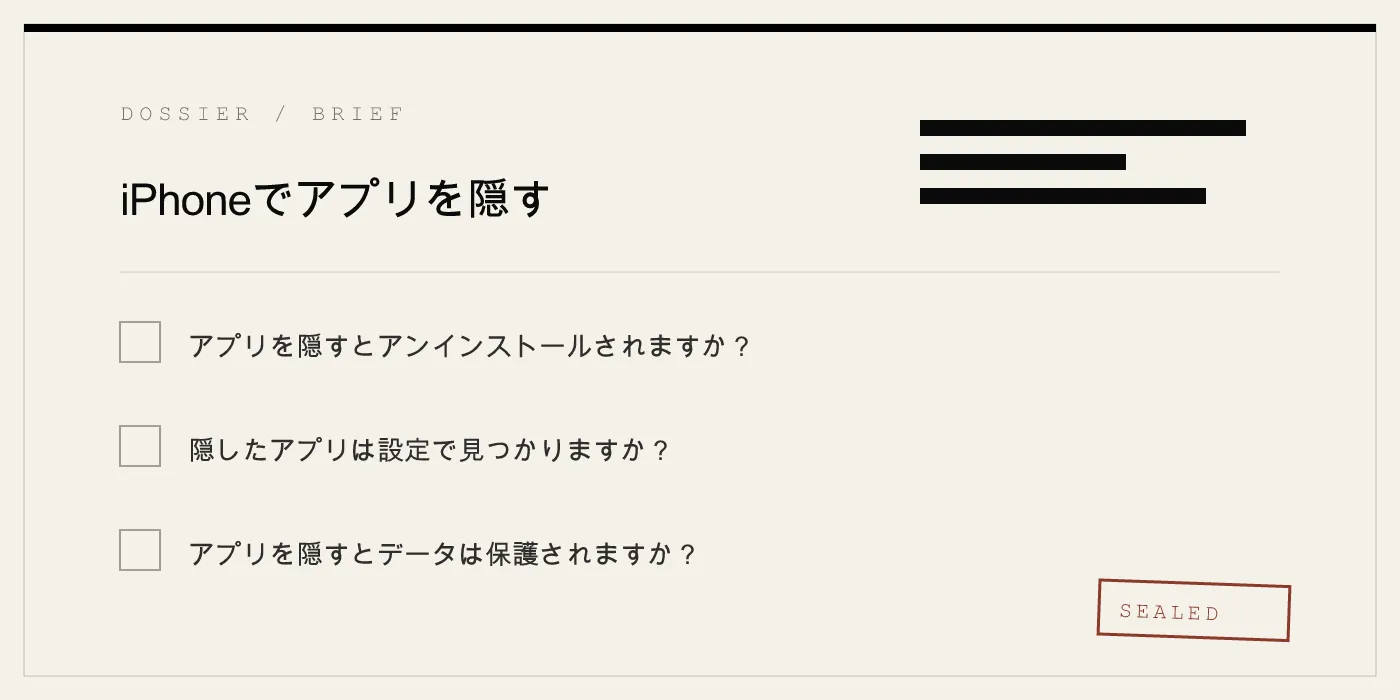
ホーム画面からアプリを隠しても、残りの4か所には影響しません。検索から隠しても設定からは消えません。アプリを削除して初めて5か所すべてから消えますが、その場合データも失われます。
そのため、標準の隠し機能は整理のためのツールであって、プライバシー制御ではないと捉えるのが正しいでしょう。
方法1 – ホーム画面から削除(Appライブラリのみ)
iPhoneでアプリを隠す最も一般的な方法であり、「iPhoneでアプリを隠す方法」の検索結果の大半がこれに該当します。
手順:
- ホーム画面でアプリアイコンを長押し。
- 「Appを削除」 をタップ。
- 「ホーム画面から削除」 をタップ(「Appを削除」ではない)。
アイコンがホーム画面から消えます。アプリはAppライブラリに移動し、自動分類されたカテゴリフォルダ内に格納されます。インストール状態はそのまま、データも無傷です。Spotlight検索と設定には引き続き表示されます。
これで防御できるもの: ホーム画面をざっと見ただけで、Appライブラリを確認しようとは思わない友人など。
これで防御できないもの: 検索をプルダウンで行う人、設定を開く人、Appライブラリを手動で開く人。アプリ名、アイコン、データはすべてそのまま残っています。
元に戻すには: Appライブラリに移動し、アプリを長押し、「ホーム画面に追加」をタップ。
この方法はAppライブラリを搭載するすべてのiOSバージョン(iOS 14以降)で使えます。
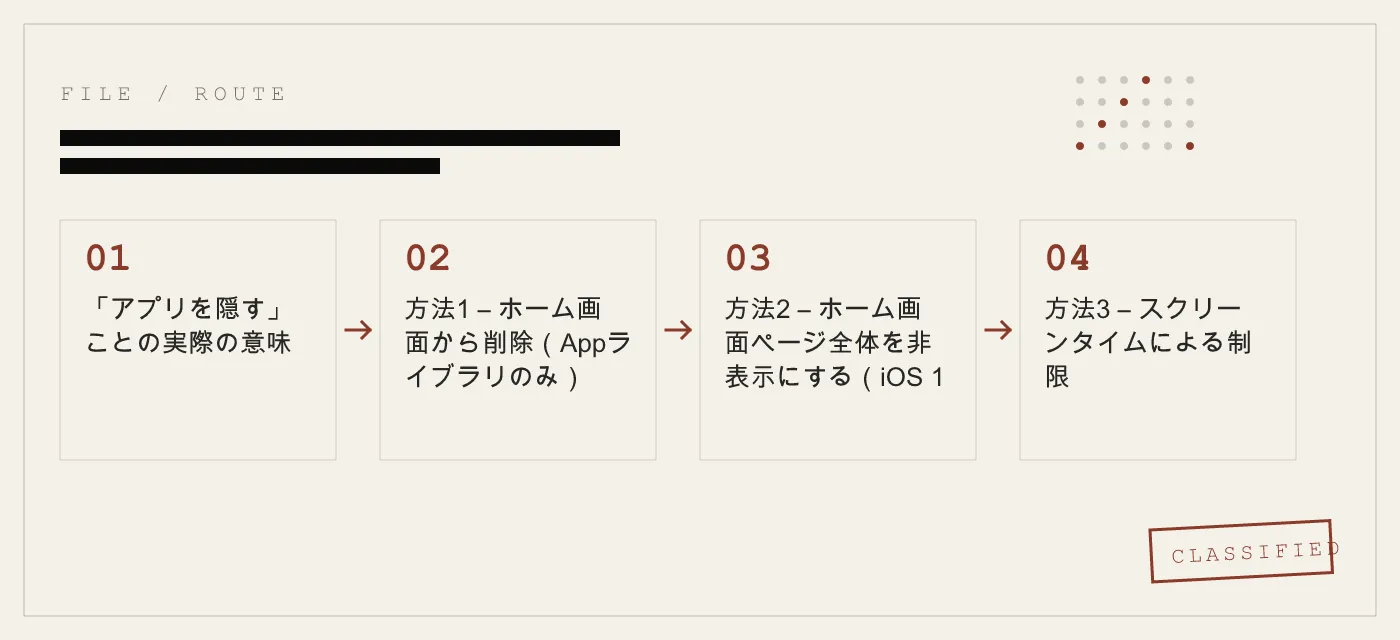
方法2 – ホーム画面ページ全体を非表示にする(iOS 18)
iOS 18では、ホーム画面のページ全体を非表示にできるようになりました。これはAppleが提供する一括隠し機能として最も近いものです。
手順:
- ホーム画面の空き領域を長押ししてアイコンが揺れる状態にする。
- ページインジケーター(下部の点の列)をタップ。
- 非表示にしたいページの下にあるチェックマークをタップ。
- 「完了」 をタップ。
非表示にしたページのアイコンがホーム画面から消えます。また、Appライブラリのグリッド表示からも消えます。アプリはインストールされたままで、Spotlight検索と設定には表示されます。
これで防御できるもの: ホーム画面やAppライブラリを視覚的に閲覧する人。個別に削除するよりも一度にグループを隠せる点で一歩進んでいます。
これで防御できないもの: 検索、設定、通知。Spotlightでアプリ名を入力すれば見つかり、直接起動できます。
元に戻すには: 同じ手順を繰り返し、チェックマークをもう一度タップしてページを復元します。
この機能はiOS 18以降が必要です。それ以前のiOSでは、アプリをホーム画面から1つずつ削除する方法しかありません。
方法3 – スクリーンタイムによる制限
スクリーンタイムでは、Appleの標準アプリを完全に無効にしたり、年齢評価やカテゴリに基づいてサードパーティアプリへのアクセスを制限したりできます。
スクリーンタイムでアプリを隠す手順:
- 設定 > スクリーンタイム を開く。
- 「コンテンツとプライバシーの制限」 をタップし、有効にする。
- 「許可App」 をタップ。
- 隠したい標準アプリ(Safari、カメラ、Siriなど)をオフにする。
サードパーティアプリの場合は、コンテンツとプライバシーの制限 > コンテンツ制限 > App で年齢評価を設定します。その評価を超えるアプリは非表示になります。
これで防御できるもの: スクリーンタイムのパスコードを知らない子どもやカジュアルユーザー。アプリアイコンが消え、アプリも起動できなくなります。
これで防御できないもの: スクリーンタイムのパスコードを知っている人、または端末のパスコードを知っていて設定から制限を変更できる人。スクリーンタイムのパスコードは端末のパスコードと同じであることが多く、そもそも設定されていないこともあります。
スクリーンタイムはペアレンタルコントロールのためのものであり、同じ物理的アクセス権を持つ相手からアプリを隠すためのものではありません。
方法4 – 個々のアプリをFace IDでロックする(iOS 18)
iOS 18では、アプリ単位での生体認証ロックが可能になりました。アイコンは隠れませんが、起動時に認証が求められます。
Face IDでアプリをロックする手順:
- 設定 > Face IDとパスコード を開く。
- 端末のパスコードを入力。
- 「ロックされたApp」 までスクロール。
- 保護したいアプリをオンにする。
ロックされたアプリをタップすると、iOSがFace ID(または端末によってはTouch ID)を要求します。生体認証が一致しなければアプリは開きません。
これで防御できるもの: あなたのロック解除済みの端末を手に取ってアプリをタップする人。アイコンは見えますが、中のコンテンツにはアクセスできません。
これで防御できないもの: 端末のパスコードを知っている人は、設定からFace IDロックを解除できます。アプリの保存データはiOS Data Protection(端末のパスコードに紐付く)で保護されていますが、アプリレベルのFace IDゲートではありません。攻撃者が端末をロック解除できれば、他の方法でアプリのデータにアクセスできる可能性があります。
これは意味のあるアクセス制御ですが、隠すための方法ではありません。アプリアイコンは見えたままで、それを見た人はそのアプリがインストールされていることを知ります。
方法5 – Appをオフロードする
オフロードはアプリのバイナリを削除しますが、データは端末に残します。アイコンは小さなクラウドマーク付きでホーム画面に残ります。タップするとアプリが再ダウンロードされます。
オフロードの手順:
- 設定 > 一般 > iPhoneストレージ に移動。
- 該当アプリをタップ。
- 「Appをオフロード」 をタップ。
これは隠す方法ではありません。アイコンは表示されたまま、データも端末に残っています。ストレージ管理機能です。
これらの方法ではできないこと
iOSの標準的なアプリ隠し機能には共通の限界があります。アプリは設定 > 一般 > iPhoneストレージに残り続ける のです。そこに移動すれば、インストールされているすべてのアプリ、それぞれのストレージ使用量、最後に開かれた日時が確認できます。
これらの方法では次のことはできません。
- アプリのデータを別の鍵で暗号化する。
- 設定からアプリを削除する。
- Spotlight検索からアプリを隠す(ただしスクリーンタイム制限は起動をブロックするが検索結果は消えない)。
- アプリからの通知を防ぐ。
- アプリのバックグラウンドデータ使用を止める。
iOSの設定に詳しい人(税関職員、フォレンジックツール、物理アクセスを持つ技術知識のある人)を脅威モデルに含めるなら、標準の隠し機能では不十分です。
標準の隠し機能で十分な場合
多くの人にとって、標準機能は十分に役立ちます。ホーム画面を整理したい、共有iPadでアプリを見えなくしたい、子どもにSafariを開かせたくない、といった場合には、Appleが提供するツールで事足ります。
ギャップが生じるのは、目的が整理ではなくプライバシーである場合、つまり特定のファイルを端末を手にした別の人物から確実にアクセスできないようにする必要がある場合です。
専用の隠しフォルダアプリ – 別のアプローチ
隠しフォルダアプリは他のアプリを隠しません。それは独自の認証と暗号化の背後で、自分のファイル(写真、動画、書類)を保管する独立したコンテナです。
この区別は重要です。アプリを隠すことはアイコンの配置を制御します。隠しフォルダアプリは、その中のデータがそもそも読み取れるかどうかを制御します。
App-Vaultはこのアプローチを採用しています。App-Vaultに保存されたファイルは AES-256-GCM で暗号化されます。これはiOS Data Protectionと同じ暗号ファミリーですが、App-Vaultは独自の鍵導出(PBKDF2-SHA256、60万イテレーション、インストールごとの128ビットソルト、Secure Enclave でラップされチップ外に出ない鍵)を使用します。ボールトカタログ自体も暗号化されているため、ストレージに直接アクセスした攻撃者でもファイルの数や名前を特定できません。
サーバーはありません。アカウントもテレメトリもありません。ゼロ知識アーキテクチャにより、開発者でさえもボールトの内容を復号できません。
計算機ランチャー
App-Vaultは完全に動作するiOS計算機として配布されます。ボールトにはイコールキーを長押しすることでアクセスします。この設計は、偽の計算機ではなく本当の計算機体験を提供することで、Appleガイドライン4.3(代替アイコン)を満たしています。
ユースケースは単純です。デバイスがカジュアルな検査を通過する必要がある場合。税関職員がホーム画面をスクロールすれば計算機が見えます。チップを計算しようとして端末を手に取った友人にも計算機に見えます。ジェスチャーを知らなければボールトは見えません。
デコイボールト
1台の物理デバイスを複数の人が使う状況(家族共有のiPad、複数当事者がアクセスする端末)では、App-Vaultはデコイボールトを提供します。別の5×5パターンで、数学的に独立した別のボールトカタログが開きます。2つのボールトは鍵、ファイル参照、メタデータを一切共有しません。
これは偽装ではなく、区分化です。ジャーナリスト、弁護士、医療従事者が仕事用の資料を別の端末や別の暗号化コンテナに保管するのと同じ原理です。
隠しフォルダアプリができないこと
隠しフォルダアプリは他のアプリを隠しません。App-Vaultがインストールされていることを他人が知るのを防げません。写真アプリやメッセージアプリ、その他のサードパーティアプリ内のデータを暗号化することもしません。
このアプリが行うのは、あなただけが記憶するパターンから導出され、その端末にのみ存在する鍵でファイルを暗号化するスペースを提供することです。端末を紛失したり、押収されたり、検査されたりしても、パターンがなければボールトの内容は暗号文のままです。
この設計が防御するものと、その限界について詳しくは脅威モデルのページをご覧ください。
他のアプローチとの比較
計算機ボールトカテゴリにはいくつかのアプリがあります。Vaultaire はアーキテクチャ的に最も近い競合です。Keepsafe はインストール数でカテゴリトップです。それぞれ暗号化、クラウドストレージ、広告収入モデルに関して異なるトレードオフを採用しています。
App-Vaultの立ち位置は明確です。クラウドなし、アカウントなし、SDKなし、一次ソース引用付きの公開された暗号。これが重要なのは、脅威モデルにボールト提供者自身が含まれる場合です。
適切な方法の選び方
| 方法 | ホーム画面からアイコンを隠す | 検索から隠す | 設定から隠す | データを別途暗号化 | 端末検査に耐える |
|---|---|---|---|---|---|
| ホーム画面から削除 | はい | いいえ | いいえ | いいえ | いいえ |
| ホーム画面ページ非表示(iOS 18) | はい | いいえ | いいえ | いいえ | いいえ |
| スクリーンタイム制限 | はい | 部分的 | いいえ | いいえ | いいえ |
| Face IDアップロック(iOS 18) | いいえ(アイコン表示) | いいえ | いいえ | いいえ | いいえ |
| 専用隠しフォルダアプリ(App-Vault) | 計算機ランチャー経由 | 該当なし(別アプリ) | いいえ(アプリは一覧表示) | はい(AES-256-GCM) | はい(パターンなしでは暗号文) |
この表でトレードオフが明確になります。標準の方法はアイコンの配置を制御します。隠しフォルダアプリはデータへのアクセスを制御します。それぞれ異なる問題を解決します。
ホーム画面を整理したいだけなら標準ツールで十分です。特定のファイルを物理アクセスを持つ相手から確実に読まれないようにする必要があるなら、独自の暗号化を持つ隠しフォルダアプリを使用し、その暗号化が保護するものと保護しないものを正確に理解してください。
ソース
- Appleサポート: iPhoneで写真を非表示にして表示する
- Appleサポート: iPhoneでスクリーンタイムを使用する
- Appleプラットフォームセキュリティガイド: データ保護の概要
- Appleデベロッパ: App StoreのAppプライバシーの詳細
- NIST FIPS 197: Advanced Encryption Standard
DIAGRAM · 03
DOSSIER
QUESTIONS
10 sharp answers.
-
01 iPhoneでアプリを削除せずに隠す方法は?
アプリアイコンを長押しし、「Appを削除」をタップ、「ホーム画面から削除」をタップします。アプリはAppライブラリに移動するだけで、インストール状態は変わりません。データもそのままです。 -
02 隠したアプリを元に戻す方法は?
Appライブラリまでスワイプし、該当アプリを長押し、「ホーム画面に追加」をタップします。スクリーンタイムで制限されている場合は、先に設定 > スクリーンタイム > コンテンツとプライバシーの制限で制限を解除する必要があります。 -
03 Appライブラリからアプリを隠せますか?
iOSではAppライブラリ内の個々のアプリを隠すことはできません。iOS 18でホーム画面のページ全体を非表示にすると、そのページのアプリはAppライブラリのグリッドから消えますが、検索と設定には表示され続けます。 -
04 スクリーンタイムを使ってアプリを隠す方法は?
設定 > スクリーンタイム > コンテンツとプライバシーの制限 > 許可Appと進み、隠したいアプリをオフにします。これでアイコンが消え、起動も完全にブロックされます。ただし、この制限はスクリーンタイムのパスコードで管理されており、多くの人は設定していないか共有している可能性があります。 -
05 iPhoneでアプリをFace IDでロックできますか?
iOS 18で、個々のアプリをFace IDまたはTouch IDでロックする機能が追加されました。設定 > Face IDとパスコードに進み、「ロックされたApp」までスクロールして、対象アプリをオンにします。アプリアイコンは表示されたままですが、開くには生体認証が必要です。 -
06 アプリを隠すと通知も隠れますか?
いいえ。隠したアプリからの通知は、別途設定 > 通知で無効にしない限り、ロック画面や通知センターに表示され続けます。 -
07 アプリを隠すとデータ通信やバッテリーの使用を止められますか?
いいえ。アプリはバックグラウンド処理、コンテンツの更新、データ通信、バッテリー消費を続けます。別途「Appのバックグラウンド更新」とネットワークアクセスを無効にする必要があります。 -
08 iPhoneでアプリを隠すためのアプリはありますか?
iOSでは、あるアプリが別のアプリのアイコンを隠したり制御したりすることはできません。存在するのは、独自の暗号化で写真やファイル、書類を保存する隠しフォルダアプリ(いわゆるボールト)です。App-Vault(アップヴォールト)はその一つで、AES-256-GCM暗号化、5×5のパターンロック、クラウドバックエンドなしの設計を採用しています。 -
09 家族で共有するiPadでアプリを隠す方法は?
共有デバイスでは、固有のパスコードを設定したスクリーンタイムでアプリを制限するか、対応している場合は別のユーザープロファイルを設定します。個人のファイルは、独自の認証を持つ隠しフォルダアプリで他のユーザーから隔離します。 -
10 アプリを隠したことは他人にばれますか?
設定 > 一般 > iPhoneストレージやSpotlight検索を確認すれば、インストール済みのすべてのアプリが表示されます。隠すことは視覚的な整理の手段であり、セキュリティ対策ではありません。
関連資料
続きを読む。
9 ENTRIES
- LINK / 01 · 計算機ランチャー
動作する計算機の背後に隠されたボールト
完全に機能するiOS計算機。イコールキーを長押しすると暗号化ボールトにアクセス。Appleガイドライン4.3に準拠。
- LINK / 02 · デコイボールト
別のパターンで別のアルバムを開く
数学的に独立した2つのボールトカタログを、2つの異なる5×5パターンで管理。1台の端末に2つのプライベート空間。
- LINK / 03 · パターンロック
5×5グリッドと実際の鍵導出
App-VaultがPBKDF2-SHA256(60万イテレーション)とSecure Enclaveラッピングでパターンを暗号鍵に変換する仕組み。
- LINK / 04 · AES-256-GCM
ボールトを支える暗号
ファイルごとに固有の96ビットnonce、NIST FIPS 197およびSP 800-38D準拠、一次ソースの引用付き。
- LINK / 05 · ゼロ知識
App-Vaultが知り得ないこと
サーバーなし、アカウントなし、テレメトリなし。開発者でさえもファイルにアクセスできないアーキテクチャ。
- LINK / 06 · 脅威モデル
ボールトが防御するものとしないもの
税関検査、貸した端末、共有デバイス – そしてこの設計が防御対象としていない攻撃。
- LINK / 07 · GUIDE
Androidで写真を非表示にする方法 — 標準機能、メーカー独自機能、金庫アプリ
Samsung Secure Folder、Xiaomiのプライベートフォルダ、OnePlusのロックボックス、専用の金庫アプリを使ってAndroidで写真を隠す方法。クラウド不要、アカウント不要。
- LINK / 08 · GUIDE
iPhoneのカメラロールから写真を非表示にする方法:隠しアルバムを超えて
iPhoneでカメラロールから写真を非表示にする方法を学びます。隠しアルバムがiCloudに同期される理由と、App-Vaultのようなボールトアプリが写真を完全に削除する方法。
- LINK / 09 · GUIDE
iPhoneで写真を隠す方法 — すべての手法を正直に評価
iPhoneで写真を隠すための実践ガイド:標準の「隠しアルバム」の本当の限界、専用ボールトアプリの仕組み、あなたの脅威モデルに合った方法を解説します。