FILE G12 / ガイド
iPhoneでテキストメッセージを隠す方法:iOSのプライバシー機能とiMessageロック問題
毎週、数万人のiPhoneユーザーが「テキストメッセージを隠す方法」を検索しています。その答えは、単一の設定スイッチではありません。iOSには会話の表示を減らすための組み込みコントロールがいくつかありますが、メッセージアプリを完全にロックできるものはありません。このガイドでは、すべての正当な方法を網羅し、App-Vaultを含むどのサードパーティアプリでも埋められないアーキテクチャ上のギャップについて説明します。
UPDATED · 2026-05-16 · REVIEWED BY APP-VAULT
TL;DR
iPhoneでテキストメッセージを隠すには、通知プレビューをオフにする、スレッドごとに通知を非表示にする、不明な送信者をフィルターする、スクリーンタイムでメッセージアプリを別のパスコードでロックするなどの方法があります。しかし、これらの方法はいずれも、あなたのiPhoneのロックを解除した人がメッセージを開いてすべて読むことを防ぐことはできません。App-Vaultのようなサードパーティのボールトアプリは、iOSがメッセージデータベースへのアクセスを制限しているため、iMessageを隠すことはできません。本当に機密性の高い会話には、消えるメッセージに対応したエンドツーエンド暗号化メッセージングアプリを検討し、写真やメモにはボールトアプリを使用してください。
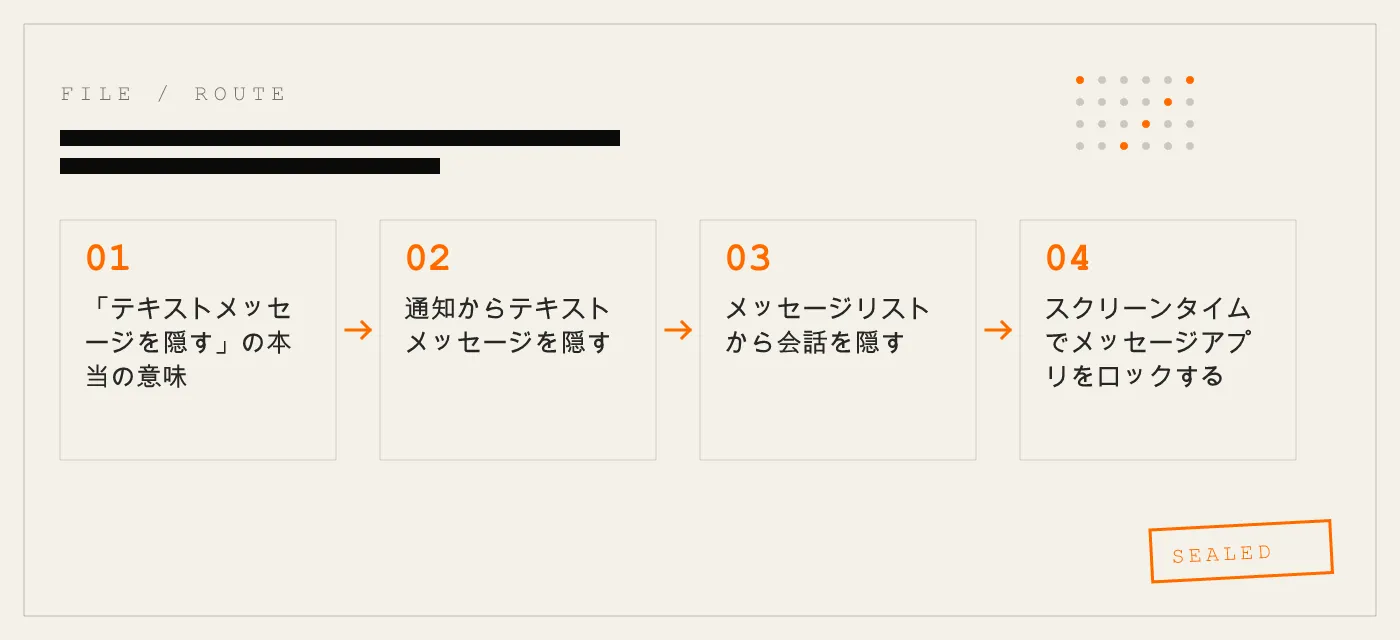
「テキストメッセージを隠す」の本当の意味
「テキストメッセージを隠す」という言葉は、3つの異なるレベルの隠蔽を指します。これらを混同すると、期待と結果がずれてしまいます。
レベル1:通知から隠す。 メッセージは届きますが、ロック画面、バナー、通知センターに内容は表示されません。会話はメッセージアプリに残り、未読バッジも表示されます。
レベル2:会話リストから隠す。 メッセージを開いたときにスレッドが見えなくなります。iOSにはネイティブのアーカイブ機能や非表示機能はありません。これを実現する唯一の方法はスレッドを完全に削除することです。iCloudバックアップがない限り、これは永久的な削除です。
レベル3:メッセージアプリをロックする。 誰かがロック解除済みのあなたのiPhoneを手に取っても、パスコードや生体認証なしではメッセージを開けません。iOSはこれをネイティブで提供していません。スクリーンタイムで近似できますが、注意点があります。
各レベルには異なるツールがあります。どれも「非表示」ボタン一つで済むという幻想を完全に満たすものではありません。
通知からテキストメッセージを隠す
これは最も簡単で信頼性の高い方法です。ロック画面や通知バナーでメッセージ内容を他人に読まれるのを防ぎます。
プレビューを完全に無効にする。 「設定」>「通知」>「メッセージ」>「プレビューを表示」で「しない」を選択します。これで、ロック状態に関わらず、すべてのメッセージは「メッセージ」とだけ表示され、内容は見えません。ロック解除時のみプレビューを表示したい場合は「ロック解除時」を選びますが、ロック画面の通知には送信者名が表示されるため、「ロック画面に表示」もオフにする必要があります。
スレッドごとに通知を非表示にする。 メッセージアプリを開き、会話を左にスワイプしてベルのアイコンをタップします。スレッドはリストに斜線のベルアイコン付きで残ります。そのスレッドの新しいメッセージに対するバナーやサウンドは届きません。プレビューが有効な場合、ロック画面には送信者名とプレースホルダーが表示されますが、メッセージ本文は抑制されます。
集中モードを使う。 カスタムの集中モードを作成し(「設定」>「集中モード」)、特定の人やすべての連絡先からのメッセージ通知を消音します。特定の時間や場所にスケジュールすることもできます。共有デバイスや、一時的に誰かに電話を渡す場合に便利です。
これらの通知レベルのコントロールは、電車内での覗き見、友人が写真を撮るために電話を借りる、税関職員がロック画面を一瞥するなど、ほとんどのカジュアルなプライバシーニーズに十分です。ただし、メッセージアプリを開いた人から会話を隠すことはできません。
メッセージリストから会話を隠す
iOSには個別のスレッドを非表示にする機能やアーカイブ機能はありません。メッセージアプリはすべてのアクティブな会話を最新順に表示します。スレッドをリストから削除する唯一の方法は削除することです。
スレッドを削除する。 会話を左にスワイプして「削除」をタップします。スレッドは消えます。iCloudメッセージを有効にしている場合、削除はすべてのデバイスで同期されます。ゴミ箱フォルダはありません。一度削除すると、バックアップがない限りメッセージを復元できません。
ピン留めと並び替え。 最大9つの会話をリストの上部にピン留めできます。これで他のスレッドが下に押しやられますが、非表示になるわけではありません。視覚的な乱雑さを減らすためのテクニックであり、隠す方法ではありません。
不明な送信者フィルター。 「メッセージ」>「フィルター」>「不明な送信者」に進みます。連絡先に登録されていない人からの会話が別のタブに移動します。これによりメインリストから隠れます。自動SMSコードやスパムを多く受信する場合に効果的です。既知の連絡先からのスレッドは隠せません。
ギャップ。 スレッドをメッセージアプリ内に保持したまま見えなくする方法はありません。後で会話を保存しておきたいが見えたくない場合は、削除してバックアップに頼るしかありません。これは「隠す」ではなく、「削除+後日復元」です。
スクリーンタイムでメッセージアプリをロックする
スクリーンタイムにはアプリ制限機能があり、設定した時間が経過するとメッセージアプリへのアクセスをブロックできます。スクリーンタイムのパスコードと組み合わせることで、事実上アプリをロックできます。
設定手順。 「設定」>「スクリーンタイム」>「スクリーンタイムをオンにする」で有効にします。スクリーンタイムのパスコードを設定します(デバイスのパスコードとは別のもの)。次に「App使用時間の制限」>「制限を追加」>「メッセージ」をタップします。時間制限を1分に設定します。1分が経過すると、スクリーンタイムのパスコードを入力しないとメッセージがブロックされます。
動作。 制限に達すると、ホーム画面のメッセージアイコンに砂時計が表示されます。タップするとスクリーンタイムのパスコードが求められます。パスコードを入力するとさらに1分間使用できます。「制限終了時にブロック」を選択すれば完全にブロックできます。制限を無効にするかパスコードを入力するまで、アプリはロックされたままです。
注意点。 スクリーンタイムのパスコードはすべての制限で共有されます。ペアレンタルコントロールにもスクリーンタイムを使っている場合、子どもがパスコードを知っている可能性があります。ロックは目に見えます。砂時計のアイコンは何かが制限されていることを示します。また、ロックはメッセージアプリ全体に適用され、個別のスレッドをロックすることはできません。
使用すべき場面。 スクリーンタイムのロックは、家族で共有するiPadや特定のタスクのために貸し出すデバイスに最適です。目立たない方法ではありませんが、誰かがメッセージアプリを開くのを防ぐ唯一のネイティブな方法です。
iMessageロックのギャップ:なぜアプリでiMessageを隠せないのか
毎月、App-Vaultには「あなたのアプリはiMessageを隠せますか?」というメールが届きます。答えは「いいえ」であり、今後その機能を実装する予定もありません。理由は製品選択ではなく、アーキテクチャ上の問題です。
iOSはすべてのアプリをサンドボックス化しています。メッセージアプリのデータベースは保護されたディレクトリに保存され、メッセージアプリとシステムだけがアクセスできます。サードパーティのアプリ(ボールトアプリを含む)はiMessageを読み取り、変更、または傍受できません。これはオペレーティングシステムによって強制されるセキュリティ境界です。マルウェアがテキストを盗むのを防ぎますが、同時に正当なプライバシーアプリがiMessageをロックしたり隠したりすることも防ぎます。
脱獄されていないiPhoneに「iMessage用ボールト」をインストールすることはできません。それを謳うアプリは、嘘をついているか、Appleが後で修正する抜け穴を使っているか、手動でメッセージを自分のストレージにコピーさせる(これは隠すのではなく複製です)かのいずれかです。
App-Vaultでできること。 App-Vaultは写真、動画、メモ、書類を暗号化して隠します。誰かがiMessageで機密性の高い写真を送ってきた場合、それをApp-Vaultに保存し、元のメッセージを削除できます。写真はAES-256-GCMで暗号化され、Secure Enclaveにバインドされ、メッセージアプリでさえアクセスできないカタログに保存されます。会話自体はメッセージアプリに残りますが、問題の添付ファイルは消えます。
App-Vaultが防御するものとしないものの完全なリストは、脅威モデルのページをご覧ください。
App-Vaultで隠せるもの
App-Vaultはメッセージのボールトではありませんが、メッセージを通じてやり取りされるメディアのためのボールトです。プライバシーの懸念がiMessageで届いた特定の写真、動画、PDFである場合、App-Vaultはその問題を解決します。
メッセージからインポート。 App-Vaultを開き、「インポート」をタップして「写真」または「ファイル」から選択します。ファイルはボールトの暗号化コンテナにコピーされます。その後、メッセージアプリと写真アプリから元のファイルを削除できます。ボールト内のコピーは、600,000回のPBKDF2イテレーションとSecure Enclaveで強化された鍵導出による5×5のパターンロックで保護されています。
痕跡を残さない。 App-Vaultはネットワーク呼び出しを行わないため(ゼロ知識アーキテクチャ)、インポートのサーバーログはありません。Appleでさえあなたが保存したものを見ることはできません。
計算機ランチャー。 ボールトを目立たずに開く必要がある場合、計算機ランチャーは完全に機能するiOS計算機を提供します。イコールキーを長押しするとボールトが開きます。Appleのガイドライン4.3(代替アイコン)で承認されています。
デコイボールト。 デバイスを共有する場合、デコイボールトは別のパターンで数学的に独立したカタログを開きます。別のコンテキスト用の別のファイルセットです。
これらの機能は写真、動画、書類のためのものであり、iMessageそのもののためではありません。会話ではなく添付ファイルに使用してください。
サードパーティのメッセージングアプリを使うべきか
会話全体を隠す必要がある場合、最も効果的な解決策は、消えるメッセージとアプリロックに対応したアプリに会話を移すことです。
Signal。 消えるメッセージ(5秒~4週間)と登録ロックPINを提供します。Signal内で画面ロックを有効にすると(「設定」>「プライバシー」>「画面ロック」)、アプリを開くのにFace IDまたはTouch IDが必要になります。Signalのメッセージはエンドツーエンドで暗号化されています。
WhatsApp。 同様の消えるメッセージ(24時間、7日、90日)とアプリロック(「設定」>「プライバシー」>「アプリロック」)があります。開くにはFace IDが必要です。
Telegram。 シークレットチャットはエンドツーエンド暗号化と自己破壊タイマーを備えています。アプリ全体のロック(「設定」>「プライバシーとセキュリティ」>「パスコードとFace ID」)でアプリを保護できます。
これらのアプリはホーム画面からアイコンを隠しません。誰かがあなたのiPhoneにSignalがあるのを見れば、あなたが使っていることがわかります。しかし、中の会話は生体認証で保護されています。
SMSの制限。 これらのアプリはそれぞれのメッセージングネットワークでのみ機能します。標準のSMSやiMessageを受信したり隠したりすることはできません。SMSについては、組み込みのメッセージアプリを使うしかありません。
適切な脅威モデルに適切なツールを
すべてのプライバシー上の懸念に同じ解決策が必要なわけではありません。自分の脅威に合ったツールを選びましょう。
公共の場での覗き見。 通知プレビューをオフにします。機密性の高いスレッドには通知を非表示にします。ボールトアプリは不要です。
写真を撮るために友人に電話を貸す。 ガイド付きアクセスを有効にします(「設定」>「アクセシビリティ」>「ガイド付きアクセス」)。電話を1つのアプリにロックします。友人はメッセージに切り替えられません。
家族で共有するiPad。 スクリーンタイムでメッセージをロックします。または、iPadが対応している場合(iPadOS 13以降)、別のユーザーアカウントを設定します。メディアにはApp-Vaultのデコイボールトを使用します。
税関や出入国審査。 旅行前に機密性の高い会話を削除します。写真や書類にはApp-Vaultを使用します。ボールトの暗号化は物理的なアクセスにも耐えます。Secure Enclaveの鍵がチップから出ることはないからです。
iPhoneの売却や下取り。 すべてのコンテンツと設定を消去します(「設定」>「一般」>「転送またはiPhoneをリセット」)。隠すことに頼ってはいけません。工場出荷時リセットが唯一の安全な方法です。
特権的なメッセージを扱うジャーナリストや弁護士。 機密性の高い通信にSMSやiMessageを使わないでください。Signalと消えるメッセージを使用してください。関連書類はApp-Vaultに保存します。
すべてのシナリオをカバーする単一のアプリや設定はありません。「iPhoneでテキストメッセージを隠す方法」という検索は、しばしば魔法の弾丸を求める気持ちを反映しています。そのような弾丸は存在しません。しかし、iOSの通知コントロール、スクリーンタイム、メディア専用のボールトアプリの組み合わせで、現実世界のプライバシーニーズの大部分をカバーできます。
出典
- Appleサポート:iPhoneで写真を非表示にして表示する
- Appleサポート:iPhoneでスクリーンタイムを使用する
- Appleプラットフォームセキュリティガイド:データ保護の概要
- Appleデベロッパ:App StoreのAppプライバシーの詳細
- NIST FIPS 197:Advanced Encryption Standard
DIAGRAM · 03
DOSSIER
QUESTIONS
10 sharp answers.
-
01 特定のiMessageスレッドを削除せずに非表示にできますか?
いいえ。iOSには個別のスレッドを非表示にする機能やアーカイブ機能はありません。最も近い方法は通知を非表示(左スワイプでベルのアイコンをタップ)にすることですが、スレッドはリストに表示されたままです。 -
02 iPhoneのメッセージアプリにパスワードをかけるには?
iOSにはメッセージアプリをネイティブでパスワードロックする機能はありません。スクリーンタイムを使ってアプリ制限を設定し、パスコードをかけることができます:「設定」>「スクリーンタイム」>「App使用時間の制限」>「制限を追加」>「メッセージ」。時間制限に達すると、スクリーンタイムのパスコードを入力しないとアプリがブロックされます。 -
03 App-VaultはiMessageを隠せますか?
いいえ。App-Vaultは写真とファイルのボールトです。iOSがメッセージアプリをサンドボックス化しているため、iMessageにアクセスしたり隠したりすることはできません。iMessageで機密性の高い画像を受け取った場合、それをApp-Vaultに保存して元のメッセージを削除することはできますが、会話自体はメッセージアプリに残ります。 -
04 iPhoneのロック画面からテキストメッセージを隠すには?
「設定」>「通知」>「メッセージ」>「プレビューを表示」で「しない」または「ロック解除時」(Face ID/Touch ID使用時)を選択します。これによりロック画面にメッセージ内容が表示されなくなりますが、「ロック画面に表示」もオフにしないと送信者名とプレースホルダーは表示されます。 -
05 テキストメッセージを削除すれば、誰かが私の電話をチェックしても見えなくなりますか?
会話を削除するとメッセージリストから消えます。相手がiCloudメッセージをオンにしている場合、削除は同期されます。ただし、フォレンジック復元ツールを使えばデバイスのデータベースから削除済みメッセージを復元できる可能性があります。機密性の高い内容には、消えるメッセージに対応した暗号化メッセージングアプリの使用を検討してください。 -
06 スクリーンタイムを使って配偶者からテキストメッセージを隠せますか?
スクリーンタイムに別のパスコードを設定すればメッセージアプリへのアクセスを制限できますが、そのパスコードはすべてのスクリーンタイム制限で共有されます。設定すると、配偶者がメッセージアプリがロックされていることに気づくかもしれません。この方法は、パスコードを管理できる家族共有のiPadや貸し出し用のiPhoneに適しています。 -
07 通知を非表示とミュートの違いは?
通知を非表示はミュートと同じです。通知を消音し、スレッドを通知センターから削除します。スレッドはメッセージリストにベルのアイコン(斜線)付きで表示されたままです。アプリを開いた人から会話を隠すことはできません。 -
08 スクリーンタイムを使わずにiPhoneでテキストメッセージを隠す方法はありますか?
はい。通知プレビューをオフにし、不明な送信者フィルターを有効にし、機密性の高いスレッドは読んだ後に削除することで対応できます。これらの方法はアプリをロックしませんが、ロック画面や通知センターでの露出を減らします。 -
09 サードパーティのメッセージングアプリを使って、iPhoneのメッセージアプリからテキストを隠せますか?
Signal、WhatsApp、Telegramなどのアプリでは、消えるメッセージを有効にしたり、アプリをPINや生体認証でロックしたりできます。ただし、アプリアイコンを隠すことはできません。誰かがSignalを開くと、あなたの会話が見えてしまいます(iOSではアプリアイコンを隠すことは許可されていません)。 -
10 App-Vaultはメッセージに関連してどのようなプライバシー機能を提供しますか?
App-Vaultは写真、動画、メモ、書類を暗号化して隠します。iMessageで機密性の高い画像やファイルを受け取った場合、それをApp-Vaultにインポートして元のメッセージを削除できます。App-Vaultのゼロ知識アーキテクチャにより、App-Vault自身を含め誰もあなたのファイルにアクセスできません。App-Vaultが防御するものとしないものについては、[脅威モデル](/security/)のページをご覧ください。
関連資料
続きを読む。
9 ENTRIES
- LINK / 01 · 機能
計算機ランチャー
App-Vaultの代替アイコン。イコールキーを長押しするとボールトが起動します。
- LINK / 02 · 機能
デコイボールト
別のパターンで数学的に独立したボールトを開き、共有デバイスに対応します。
- LINK / 03 · 機能
パターンロック
5×5グリッド、ハードウェアバウンドの鍵導出。サーバーなし、テレメトリーなし。
- LINK / 04 · 技術
AES-256-GCM暗号化
NIST標準暗号、ファイルごとのナンス、Secure Enclaveでラップ。
- LINK / 05 · アーキテクチャ
ゼロ知識アーキテクチャ
App-Vaultはサーバーを持たず、アカウントもなく、あなたのデータを復号する能力もありません。
- LINK / 06 · 比較
App-Vault vs Vaultaire
最も近い競合との機能比較。
- LINK / 07 · GUIDE
iPhoneで動画を非表示にする3つの方法:実際に効果的な手法
iPhoneの非表示アルバムまたは金庫アプリを使って動画を隠す方法。プライバシー、パスワード保護、暗号化の限界を比較。
- LINK / 08 · GUIDE
iPhoneで写真にロックをかける方法――半端な保護に騙されないために
iPhoneで写真をロックする3つの独立した方法:Face ID対応隠しアルバム、スクリーンタイム制限、そしてApp-Vaultのようなサードパーティ製金庫アプリ。
- LINK / 09 · GUIDE
iCloudの暗号化を徹底解説 ― Appleが保護するもの、保護しないもの
iCloud暗号化の解説:標準暗号化と高度データ保護、Appleが読み取れるデータ、読み取れないデータ、サードパーティ製ボールトの位置づけ。