FILE G5 / IPHONE FOTOĞRAF KURTARMA
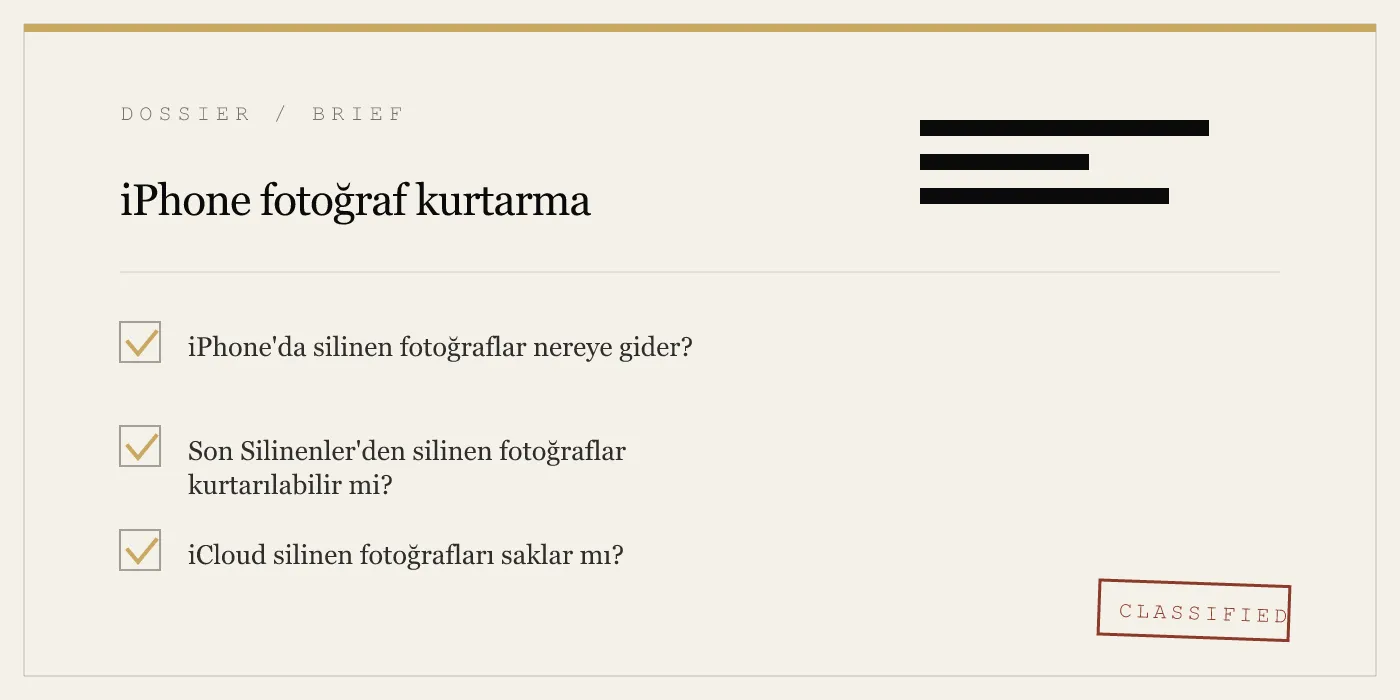
iPhone'da Silinen Fotoğrafları Kurtarma
iPhone'unuzda bir fotoğraf sildiniz ve geri mi istiyorsunuz? Seçenekler, ne kadar zaman önce sildiğinize, yedeklemeniz olup olmadığına ve ne kadar zaman, para ya da tam cihaz geri yükleme bedeli ödemeye razı olduğunuza bağlı. Bu rehber, 30 günlük güvenlik ağından kurtarmanın artık mümkün olmadığı uç durumlara kadar gerçekten işe yarayan tüm yolları adım adım anlatıyor.
GÜNCELLENDİ · 2026-05-16 · APP-VAULT TARAFINDAN İNCELENDİ
TL;DR
Silinen iPhone fotoğrafları, Son Silinenler albümünde 30 gün kalır – bir dakikadan kısa sürede oradan kurtarabilirsiniz. 30 günden sonra kurtarma için silme tarihinden önce alınmış bir iCloud veya iTunes/Finder yedeklemesi ya da yedek dosyalarını tarayan bir üçüncü taraf aracı gerekir. Yedekleme yoksa, Son Silinenler'den silinen fotoğraflar kriptografik olarak silinir ve kurtarılamaz. Tek güvenilir önlem, hassas fotoğrafları tamamen Film Rulosu dışında tutan özel bir kasa uygulamasıdır.
30 Günlük Güvenlik Ağı: Son Silinenler Albümü
iPhone’da silinen her fotoğraf Son Silinenler albümüne düşer. Tam 30 gün orada kalır. Bu süre içinde kurtarma yaklaşık beş saniye sürer.
Yakın zamanda silinen fotoğrafları kurtarmak için:
- Fotoğraflar uygulamasını açın.
- Alttaki Albümler’e dokunun.
- Yardımcı Programlar bölümüne ilerleyin ve Son Silinenler’e dokunun.
- Geri istediğiniz fotoğrafa veya videoya dokunun.
- Kurtar’a ve ardından onaylayın.
Fotoğraf, meta verileri bozulmamış şekilde orijinal albümüne geri döner – Film Rulosu, özel bir albüm veya paylaşılan bir albüm. Tarih, konum ve yapılan düzenlemeler korunur.
Çoğu kişinin ihtiyacı olan yol budur. “iPhone’da silinen fotoğrafları geri getirme” ve “son silinenlerden fotoğraf kurtarma” aramalarının hacmi şunu gösteriyor: silmelerin çoğu kazara oluyor ve bu kazaların çoğu 30 günlük pencerede gerçekleşiyor.
Silme sayılan nedir: Fotoğraflar uygulamasında “Fotoğrafı Sil”e dokunmak dosyayı Son Silinenler’e taşır. “Son Silinenler’den Sil”e dokunmak – veya 30 günlük sürenin dolmasına izin vermek – kalıcı silme işlemini tetikler. 30 gün sonra ikinci bir onay iletişim kutusu yoktur. Dosya gitmiştir.
30 Günden Sonra Ne Olur: Kriptografik Silme
30 günlük süre yumuşak bir silme değildir. Süre dolduğunda iPhone, o fotoğrafı koruyan dosyaya özgü şifreleme anahtarını yok eder. Şifrelenmiş veri bir süre daha flash bellekte kalabilir – sistem bu blokların üzerine yazana kadar – ancak anahtar olmadan bu veri rastgele gürültüdür.
Bu Apple’ın dayattığı bir sınırlama değil. Modern iPhone depolama şifrelemesinin nasıl çalıştığıdır. iPhone’daki her dosya benzersiz bir anahtarla şifrelenir. Bu anahtarlar da A serisi veya M serisi yongadaki özel bir güvenlik işlemcisi olan Secure Enclave’e bağlı anahtarlarla korunur. Sistem bir dosyayı kalıcı olarak silmek üzere işaretlediğinde, Secure Enclave’in anahtar hiyerarşisinde dosyanın anahtarını yok eder. Veri matematiksel olarak kurtarılamaz hale gelir.
Bu mimari Apple’ın Platform Güvenliği kılavuzunda belgelenmiştir. Secure Enclave, şifreleme anahtarlarını donanımda üretir ve saklar. Anahtarlar yongadan asla ayrılmaz. Bir anahtar yok edildiğinde, hiçbir yazılım güncellemesi, adli laboratuvar veya Apple destek temsilcisi onu yeniden oluşturamaz.
Pratik sonuç: “Son silinenlerden sildikten sonra silinen fotoğrafları kurtarma” veya “son silinenlerden silinen fotoğraflar kurtarılabilir mi” diye arıyorsanız, dürüst cevap hayır – kalıcı silme işleminden önce alınmış bir yedeklemeniz yoksa.
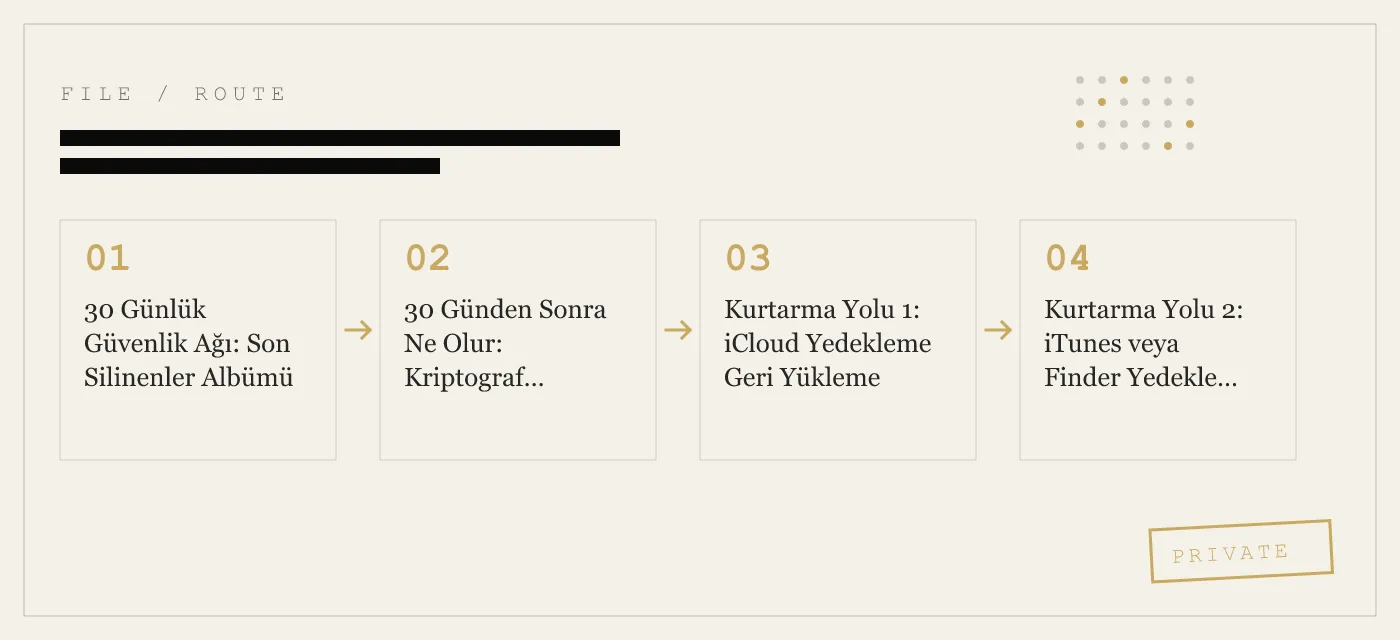
Kurtarma Yolu 1: iCloud Yedekleme Geri Yükleme
iCloud Yedekleme, Son Silinenler albümünden çıkmış fotoğraflar için en yaygın kurtarma yoludur. Aynı zamanda en zahmetlisidir.
iCloud Yedekleme nasıl çalışır: Etkinleştirildiğinde, iCloud iPhone’unuzu günde bir kez, genellikle gece şarjdayken ve Wi-Fi’ya bağlıyken otomatik olarak yedekler. Yedekleme, Film Rulosu’nuzu içerir – iCloud Fotoğrafları etkin değilse. iCloud Fotoğrafları etkinse fotoğraflar ayrı olarak eşitlenir ve yedeklemeye dahil edilmez.
iCloud Yedekleme’den geri yükleme:
- iPhone’u silin: Ayarlar > Genel > iPhone’u Aktar veya Sıfırla > Tüm İçerik ve Ayarları Sil.
- Kurulum asistanını Uygulamalar ve Veri ekranına gelene kadar izleyin.
- iCloud Yedekleme’den Geri Yükle’ye dokunun.
- Apple ID’nizle oturum açın ve fotoğraf silme işleminden önceki yedeklemeyi seçin.
- Geri yüklemenin tamamlanmasını bekleyin. Yedekleme boyutuna ve bağlantı hızına bağlı olarak dakikalardan saatlere sürebilir.
Ödünleşim: iCloud yedeklemesini geri yüklemek, tüm cihazı o yedeklemenin alındığı andaki durumuna geri döndürür. O yedekleme tarihinden sonra oluşturulan veya değiştirilen tüm fotoğraflar, mesajlar, uygulama verileri ve ayarlar kaybolur. Seçmeli geri yükleme yoktur – ya tam anlık görüntüyü alırsınız ya da hiçbir şey.
Bu ne zaman işe yarar: 10 Haziran’da bir fotoğraf sildiyseniz, 9 Temmuz’da Son Silinenler’i boşalttıysanız ve son iCloud yedeklemeniz 8 Haziran’da çalıştıysa, bu yedekleme fotoğrafı içerir. Geri yükleyin ve fotoğraf – 8 Haziran’daki diğer her şeyle birlikte – geri gelir.
Bu ne zaman işe yaramaz: iCloud Fotoğrafları etkinse, fotoğraflarınız gerçek zamanlı olarak iCloud’a eşitleniyordu. iPhone’da bir fotoğrafı silmek onu iCloud’dan da sildi. iCloud Yedekleme fotoğrafı içermez çünkü iCloud Yedekleme, iCloud Fotoğrafları’nda zaten bulunan fotoğrafları hariç tutar.
Kurtarma Yolu 2: iTunes veya Finder Yedekleme Geri Yükleme
iPhone’unuzu bir Mac veya PC’ye yedekliyorsanız, iCloud Yedekleme ile aynı kurtarma amacına hizmet edebilecek yerel bir yedeklemeniz vardır – aynı ya hep ya hiç ödünleşimiyle.
macOS Catalina ve sonrası: Yedeklemeler Finder üzerinden yönetilir. iPhone’u bağlayın, Finder kenar çubuğunda seçin ve Yedeklemeyi Geri Yükle’ye tıklayın.
macOS Mojave ve öncesi veya Windows: Yedeklemeler iTunes üzerinden yönetilir. iPhone’u bağlayın, cihaz simgesine tıklayın ve Yedeklemeyi Geri Yükle’ye tıklayın.
iCloud Yedekleme’ye göre avantajları: Yerel yedeklemeler genellikle daha hızlı geri yüklenir, internet hızına bağlı değildir ve iCloud’un 5 GB ücretsiz kotasına tabi değildir. Düzenli yedekleme yapıyorsanız, iCloud’dan daha güncel bir anlık görüntüye sahip olabilirsiniz.
Aynı ödünleşim geçerlidir: Tam cihaz geri yüklemesi. Seçmeli fotoğraf kurtarma yok. Yedekleme tarihinden sonraki her şey kaybolur.
Kurtarma Yolu 3: Üçüncü Taraf Kurtarma Araçları
Bir dizi masaüstü yazılımı, silinen iPhone fotoğraflarını kurtardığını iddia eder. Dr.Fone (Wondershare), iMobie PhoneRescue ve Tenorshare UltData gibi araçlar bu gruba girer.
Gerçekte ne yaparlar: Bu araçlar iPhone şifrelemesini kırmaz. Yapamazlar. Yapabildikleri şey, bilgisayarınızdaki bir iTunes veya Finder yedek dosyasının içeriğini ayrıştırmak, bu yedekten fotoğrafları çıkarmak ve bunları tek tek kaydetmenize izin vermektir. Bazıları iCloud yedeklerini de indirip ayrıştırabilir.
Ne zaman işe yararlar: Silinen fotoğrafları içeren yerel bir yedeklemeniz varsa ve tam cihaz geri yüklemesi yapmak istemiyorsanız, üçüncü taraf bir araç yalnızca fotoğrafları çıkarmanıza olanak tanır. Bu, iPhone’unuzu tamamen zamanda geri sarmanın nükleer seçeneğinden kaçınır.
Ne zaman işe yaramazlar: Yedekleme (yerel veya iCloud) yoksa, bu araçların ayrıştıracak hiçbir şeyi yoktur. Hiçbir araç, şifreleme anahtarı yok edildikten sonra iPhone’un flash belleğinden fotoğraf kurtaramaz. Bunun aksini iddia eden herhangi bir araç ya yalan söylüyordur ya da Apple’ın yamalayacağı bir güvenlik açığından yararlanıyordur.
Güvenlik hususları: Saygın araçlar yerel yedek dosyaları üzerinde çalışır ve iPhone’umu Bul’u devre dışı bırakmanızı, bir yapılandırma profili yüklemenizi veya bilgisayarınıza uzaktan erişim vermenizi gerektirmez. Bir araç bunlardan herhangi birini isterse kapatın. iPhone güvenlik modeli, bu araçların şifrelemeyi atlatmak için ihtiyaç duyacağı türden düşük seviye erişimi tam olarak engellemek üzere tasarlanmıştır.
Kurtarma Yolu 4: iCloud Fotoğrafları ve Paylaşılan Albümler
Fotoğraf var olduğunda iCloud Fotoğrafları etkinse, kontrol edilecek bir yer daha var – ancak şansınız yüksek değil.
iCloud Fotoğrafları, aynı Apple ID’ye bağlı tüm cihazlarda tüm kitaplığınızı eşitler. Silme işlemi de eşitlenir. iPhone’da bir fotoğraf sildiyseniz, iCloud Fotoğrafları’ndan ve aynı hesabı kullanan diğer tüm cihazlardan silinir. Son Silinenler albümü iCloud Fotoğrafları’nda da bulunur, ancak aynı 30 gün kuralına tabidir.
Paylaşılan Albümler farklı davranır. Bir fotoğrafı kitaplığınızdan silmeden önce bir Paylaşılan Albüm’e paylaştıysanız, Paylaşılan Albüm’deki kopya hâlâ mevcuttur. Fotoğraflar uygulamasını açın, Albümler’e gidin ve Paylaşılan Albümler’i kontrol edin. Fotoğraf orada olabilir.
Fotoğraf Akışım – Apple’ın eski eşitleme özelliği – son 3.000 fotoğrafı 30 gün boyunca saklardı. Apple, Fotoğraf Akışım’ı Temmuz 2023’te kullanımdan kaldırdı. Bu tarihten sonra okuyorsanız bu yol kapalıdır.
İşe Yaramayanlar
Apple Destek’e başvurmak. Apple, Son Silinenler’den silinen fotoğrafları kurtaramaz. Şifreleme anahtarları cihazda, Apple’ın kurcalamaya dayanıklı olarak tasarladığı donanımda saklanır. Apple’ın bir kopyası yoktur.
“Gizli” albümleri kontrol etmek. Fotoğraflar’daki Gizli albüm bir kurtarma konumu değildir. Fotoğrafları ana kitaplık görünümünden gizleyen, kullanıcı tarafından kontrol edilen bir albümdür. Gizli albümden bir fotoğrafı silmek, diğer albümlerle aynı şekilde Son Silinenler’e gönderir.
iPhone’u doğrudan tarayan dosya kurtarma yazılımı. Bir iPhone’un deposunu tarayıp silinen dosyaları kurtardığını iddia eden masaüstü araçları ya yedeklemeleri ayrıştırıyordur (yukarıya bakın) ya da destekleyemedikleri iddialarda bulunuyordur. iPhone’un flash belleği donanım düzeyinde şifrelenmiştir. Dosyaya özgü anahtar olmadan veriye erişilemez.
Beklemek. 30 günlük süre kesindir. Ek süre, “neredeyse silinmiş” durumu veya süreyi uzatmanın bir yolu yoktur. Süre dolduğunda anahtar yok edilir.
Önleme Çağrısı: Fotoğrafları Kaybetmeyi Durdurun
Yukarıdaki her kurtarma yöntemi, tamamen önlenebilir bir sorun için geçici çözümdür. Asıl soru “silinen fotoğrafları nasıl kurtarırım” değil – “hiçbir zaman ihtiyacım olmamasını nasıl sağlarım” olmalıdır.
Genel fotoğraf güvenliği için:
- iCloud Fotoğrafları’nı etkinleştirin ki kitaplığınız sürekli eşitlensin. iPhone’da çekilen bir fotoğraf saniyeler içinde iCloud’da bulunur.
- Finder veya iTunes aracılığıyla düzenli yerel yedeklemeler yapın. Bir Mac veya PC’ye haftalık yedekleme size dönen bir kurtarma penceresi sağlar.
- Kaybetmeye tahammül edemeyeceğiniz fotoğraflar için Paylaşılan Albümler kullanın. Paylaşılan Albüm’deki bir kopya, kişisel kitaplığınızdan silinmeye karşı dayanıklıdır.
Hassas fotoğraflar için – insanların kaybetmekten veya ifşa olmaktan gerçekten paniklediği fotoğraflar:
Film Rulosu, özel fotoğraflar için güvenli bir yer değildir. Birisi iPhone’unuzu aldığında baktığı ilk yerdir. Bir gümrük memurunun cihazınızda gezinirken, bir çocuğun paylaşılan iPad’de Fotoğraflar uygulamasını açtığında veya bir arkadaşınız az önce çektiği grup fotoğrafını kaydırırken karşısına çıkan albümdür.
Özel bir kasa uygulaması, hassas fotoğrafları tamamen Film Rulosu dışına taşır. App-Vault, fotoğrafları AES-256-GCM şifrelemesiyle şifrelenmiş bir kapsayıcıda saklar – NIST tarafından yayınlanan aynı şifre standardı. Kasa, Secure Enclave’e bağlı PBKDF2 anahtar türetme ile 5×5 desen kilidiyle korunur. Hesap yok, sunucu yok, uygulamanın geliştiricisi dahil hiç kimsenin dosyalara erişme yolu yoktur.
Hesap Makinesi Başlatıcısı, kasa uygulamasının standart bir iOS hesap makinesi gibi görünmesini sağlar. Yem Kasa, ikinci bir desenin ayrı, matematiksel olarak bağımsız bir fotoğraf kataloğu açmasını sağlar. Bunlar hile değildir. Gerçek tehdit modellerine
DIAGRAM · 01
DOSSIER
QUESTIONS
10 sharp answers.
-
01 iPhone'da yakın zamanda silinen fotoğrafları nasıl kurtarırım?
Fotoğraflar'ı açın, Albümler'e gidin, Son Silinenler'e ilerleyin, fotoğrafa dokunun ve Kurtar'a dokunun. Fotoğraf orijinal albümüne geri döner. Bu, silme işleminden sonraki 30 gün boyunca geçerlidir. -
02 Son Silinenler klasöründen silinen fotoğrafları kurtarabilir miyim?
Yalnızca fotoğraf kalıcı olarak silinmeden önce oluşturulmuş bir iCloud veya iTunes/Finder yedeklemeniz varsa. Yedekleme olmadan şifreleme anahtarı yok edilmiştir ve kurtarma mümkün değildir. -
03 Yedekleme olmadan iPhone'dan kalıcı olarak silinen fotoğraflar nasıl kurtarılır?
Kurtaramazsınız. Modern iPhone'lar, Secure Enclave'de saklanan dosyaya özgü şifreleme anahtarları kullanır. Bir fotoğraf Son Silinenler'den kaldırıldığında bu anahtar yok edilir. Hiçbir yazılım onu yeniden oluşturamaz. -
04 iCloud yedeklemesini geri yüklemek silinen fotoğrafları kurtarır mı?
iCloud yedeklemesi, tüm cihazı yedeklemenin alındığı andaki durumuna geri yükler. Fotoğraf o anda var idiyse geri gelir. O yedekleme tarihinden sonra eklenen veya değişen her şey kaybolur. -
05 30 gün sonra iPhone'dan silinen fotoğrafları kurtarabilir miyim?
Yalnızca 30 günlük pencere içinde alınmış bir yedeklemeden. 30 gün sonra yedekleme yoksa dosyalar kriptografik olarak silinir. Depolama blokları üzerine yazılana kadar artık veri tutabilir, ancak hiçbir tüketici aracı bunlara erişemez. -
06 Üçüncü taraf iPhone fotoğraf kurtarma araçları güvenli midir?
Dr.Fone, iMobie PhoneRescue ve Tenorshare UltData gibi saygın araçlar yerel yedeklemeleri analiz eder ve veri yüklemez. iPhone'umu Bul'u devre dışı bırakmayı veya bir yapılandırma profili yüklemeyi isteyen herhangi bir araçtan kaçının – bunlar tehlike işaretidir. -
07 iCloud'dan silinen fotoğrafları nasıl kurtarırım?
iCloud Fotoğrafları etkinse silinen fotoğraflar tüm cihazlarla eşitlenir ve doğrudan iCloud'dan kurtarılamaz. iCloud Yedekleme etkinse, silme işleminden önceki bir yedeklemeden tüm cihazı geri yükleyebilirsiniz. -
08 Fabrika ayarlarına sıfırlama silinen fotoğrafları kurtarır mı?
Hayır. Fabrika ayarlarına sıfırlama şifreleme anahtarlarını siler ve cihazdaki tüm verileri kalıcı olarak erişilemez hale getirir. Kurtarmanın tam tersidir. -
09 Apple silinen fotoğraflarımı kurtarabilir mi?
Hayır. Apple, cihazınızdaki verileri şifrelemek için gereken anahtarları saklamaz. Bir fotoğraf Son Silinenler'den kaldırıldıktan sonra Apple bile onu kurtaramaz. -
10 Gelecekte fotoğraf kaybetmeyi nasıl önleyebilirim?
Otomatik eşitleme için iCloud Fotoğrafları'nı etkinleştirin, düzenli iTunes veya Finder yedeklemeleri yapın ve hassas fotoğrafları App-Vault gibi onları şifreleyerek Film Rulosu'ndan ayrı tutan bir kasa uygulamasında saklayın.
İLGİLİ DOSYALAR
Okumaya devam edin.
9 ENTRIES
- LINK / 01 · Hesap Makinesi Başlatıcısı
Çalışan Bir Hesap Makinesinin Arkasındaki Kasanız
Uzun basmayla şifreli fotoğraf kasanıza kısayol açan tam işlevli bir iOS hesap makinesi. Matematik gibi görünür. Özel dosyalarınızı saklar.
- LINK / 02 · Yem Kasa
Ayrı Bir Albüm Açan İkinci Bir Desen
İki farklı 5×5 desenin arkasında iki bağımsız kasa. Tek cihazda iki ayrı fotoğraf kataloğu.
- LINK / 03 · Desen Kilidi
App-Vault'un 5×5 Izgarası Nasıl Çalışır?
Desenin arkasındaki matematik – PBKDF2 anahtar türetme, Secure Enclave bağlama ve kaba kuvvet saldırılarının neden gerçekçi olmadığı.
- LINK / 04 · AES-256-GCM Şifreleme
App-Vault'un İçindeki Kriptografi Yığını
Dosya başına benzersiz 96-bit nonce ile GCM modunda AES-256 ve bunun neden sınıflandırılmış devlet verilerini koruyan aynı şifre olduğu.
- LINK / 05 · Sıfır Bilgi Mimarisi
App-Vault'un Göremediği veya Bilmediği Şeyler
Sunucu yok, hesap yok, telemetri yok. Gizlilik besin etiketi sıfır veri toplandığını beyan eder. Bunun neden önemli olduğu.
- LINK / 06 · Tehdit Modeli
App-Vault Neye Karşı Korur – ve Neye Karşı Korumaz
Gümrük denetimleri, paylaşılan iPhone'lar, ödünç verilen cihazlar. Sınırları konusunda dürüst. Tehdit modelini abartan bir ürün güvenilmeye değmez.
- LINK / 07 · GUIDE
Apple Güvenli Enklavı Açık Dille Anlatıldı
Apple’ın Güvenli Enklav’ını sade dille anlatan rehber — ayrı işlemci, donanım AES, güvenli önyükleme ve cihaz içi güvenliğin dürüst sınırları.
- LINK / 08 · GUIDE
iPhone'da Güvenli Klasör Var mı? iOS Kullanıcıları İçin Tam Cevap
iOS'ta Samsung tarzı bir Güvenli Klasör yok. Apple'ın sunduğu yerel özellikleri, eksik kalan noktaları ve App-Vault'un AES-256 şifrelemesiyle bu boşluğu nasıl doldurduğunu öğrenin.
- LINK / 09 · GUIDE
AES-256 Şifreleme Nedir? Kriptograf Olmayanlar İçin Bir Kılavuz
AES-256, devletler ve bankalar tarafından kullanılan şifreleme standardıdır. 256 bit AES'in ne anlama geldiğini, nasıl çalıştığını ve nerelerde yetersiz kaldığını öğrenin.
BAŞLAYIN
Kasayı mühürleyin.
İndirmesi ücretsiz. İlk kasa sonsuza kadar ücretsiz. Yalnızca onu aştığınızda yükseltin.