FILE P7 / قبل أن تسلمه
تبيع آيفونك؟ إليك ما يتركه مسح المصنع خلفه
مسح المصنع لا يكتب فوق البيانات الموجودة على ذاكرة NAND في آيفونك. الصور والرسائل والملفات المحذوفة تبقى في الكتل غير المستخدمة حتى يستعيدها متحكم التخزين – ويمكن لأدوات الطب الشرعي قراءة تلك الكتل قبل حدوث ذلك بوقت طويل. تشرح هذه الصفحة ما ينجو من المسح، وما تحتفظ به صور iCloud على خوادم Apple، وقائمة التحقق التي يجب اتباعها قبل أن يغادر الجهاز يديك.
مُحَدَّث · 2026-05-16 · تمت المراجعة بواسطة App-Vault
TL;DR
مسح المصنع على آيفون يضع علامة على كتل التخزين بأنها متاحة لكنه لا يكتب فوقها. تبقى الصور والرسائل والملفات المحذوفة قابلة للاسترداد من ذاكرة NAND حتى يستعيد متحكم التخزين تلك الكتل – وهي عملية يمكن لأدوات الطب الشرعي تشغيلها. تحتفظ صور iCloud بنسخة كاملة على خوادم Apple حتى بعد مسح الجهاز. يقوم "ممزق الملفات" من App-Vault بالكتابة فوق ملفات الخزنة بعدة تمريرات كتابة قبل الحذف، وتغطي قائمة التحقق أدناه كل خطوة قبل تسليم الهاتف لمشترٍ أو برنامج مقايضة أو أحد أفراد العائلة.
ما يفعله مسح المصنع فعلاً
اضغط على “مسح كل المحتوى والإعدادات” ويقوم iOS بأمرين: يدمر مفاتيح تشفير نظام الملفات ويضع علامة على كل كتلة تخزين بأنها متاحة لإعادة الاستخدام. البيانات نفسها – النص المشفر الموجود في ذاكرة NAND – تبقى مكانها حتى يكتب متحكم التخزين بيانات جديدة فوقها.
على iOS 15 والإصدارات الأحدث، أعادت Apple تصميم هرم المفاتيح بحيث أن تدمير مفتاح نظام الملفات يجعل النص المشفر غير قابل للاسترداد عملياً بدون ذلك المفتاح. هذا تحسن كبير. لكن “غير قابل للاسترداد عملياً” لا يعني “مختفياً جسدياً”. الكتل لا تزال تحتفظ بالبيانات القديمة. أداة طب شرعي مع وصول خام إلى ذاكرة NAND – النوع الذي تستخدمه جهات إنفاذ القانون ومختبرات استرداد البيانات – يمكنها قراءة تلك الكتل مباشرة، متجاوزة نظام الملفات بالكامل.
على iOS 14 والإصدارات الأقدم، الوضع أسوأ. هرم مفاتيح التشفير كان أقل تفصيلاً، والتخلص من مفتاح نظام الملفات ترك المزيد من البيانات الأساسية قابلة للوصول. الأجهزة التي شُحنت أو عملت بنظام iOS 14 في أي وقت من دورة حياتها قد تحتوي على بيانات متبقية في كتل لم يتم إعادة تشفيرها تحت النظام الأحدث.
الخلاصة: مسح المصنع هو مسح منطقي، وليس مادياً. يخبر نظام التشغيل أن الكتل فارغة. لا يكتب أصفاراً أو بيانات عشوائية فوق المحتوى القديم.
ما ينجو في ألبوم “المحذوفة مؤخراً”
تطبيق الصور لا يحذف الصور عند النقر على أيقونة سلة المهملات. ينقلها إلى ألبوم “المحذوفة مؤخراً”، حيث تبقى لمدة 30 يوماً. خلال تلك الفترة، الملفات سليمة تماماً – نفس الدقة، نفس البيانات الوصفية، نفس علامات الموقع. يمكن للمستخدم استردادها بنقرة واحدة.
مسح المصنع لا يمسح هذا الألبوم. المؤقت لمدة 30 يوماً مرتبط ببيانات نظام الملفات الوصفية، وعندما يدمر المسح المفاتيح، يصبح محتوى الألبوم غير قابل للوصول لتطبيق الصور – لكن البيانات الأساسية تبقى في كتل NAND. إذا كان الجهاز يعمل بنظام iOS 14 أو أقدم، تلك البيانات قابلة للاسترداد بأدوات الطب الشرعي.
قبل بيع أو مقايضة آيفون، أفرغ ألبوم “المحذوفة مؤخراً” يدوياً. افتح الصور، اذهب إلى الألبومات، اضغط على “المحذوفة مؤخراً”، حدد الكل، واحذف. ثم تابع بقية قائمة التحقق أدناه.
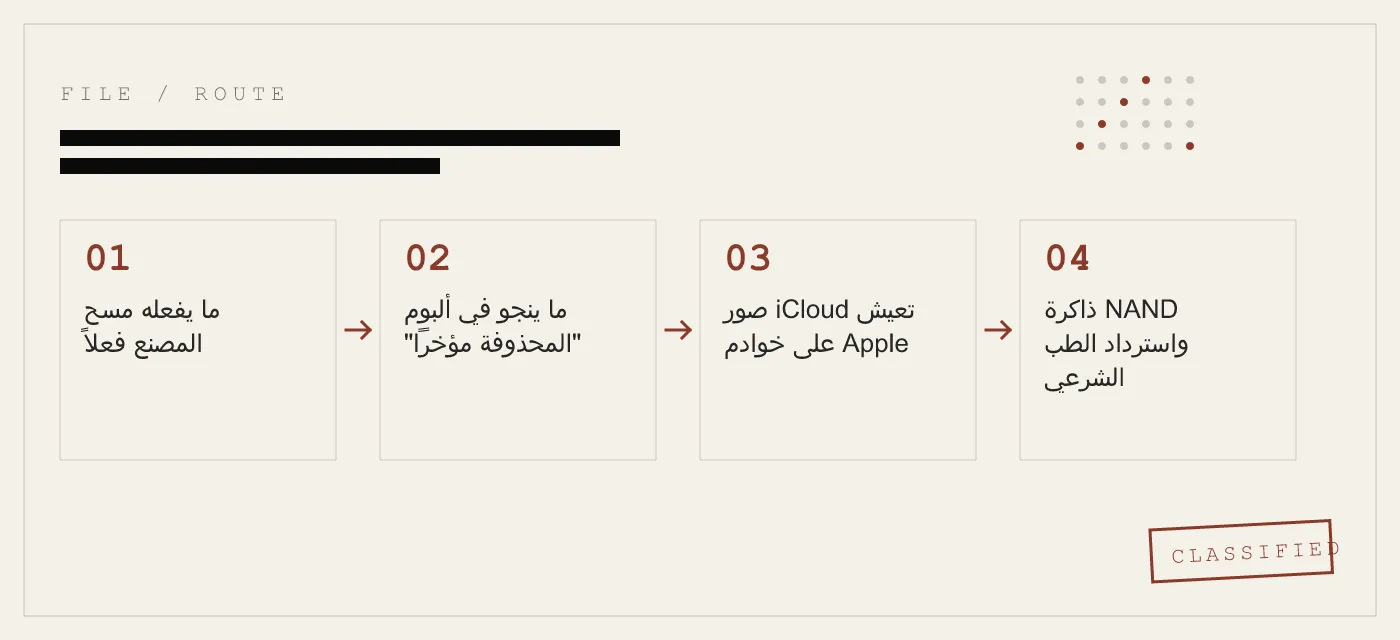
صور iCloud تعيش على خوادم Apple
مسح آيفون يزيل النسخة المحلية من كل صورة. لا يفعل شيئاً لمكتبة صور iCloud. تلك المكتبة تعيش على خوادم Apple، مرتبطة بـ Apple ID، وستتزامن مع أي جهاز جديد يسجل الدخول بنفس الحساب.
هذا يخلق مشكلتين لمن يبيع آيفون.
أولاً، إذا نسي البائع تسجيل الخروج من iCloud قبل المسح، يبقى قفل التنشيط نشطاً. لا يمكن للمالك الجديد إعداد الهاتف. على البائع الذهاب إلى appleid.apple.com، تسجيل الدخول، وإزالة الجهاز يدوياً من الحساب. هذا صداع دعم، وليس تسريب بيانات – لكنه يؤخر البيع.
ثانياً، إذا أراد البائع التخلص من مكتبة صور iCloud، فهذا إجراء منفصل. تسجيل الخروج من iCloud يوقف المزامنة. حذف المكتبة يتطلب زيارة iCloud.com أو جهاز آخر مسجل الدخول بنفس Apple ID وإزالة الصور هناك. خطوة مسح الكل على الآيفون لا تفعل أياً من هذين الأمرين.
ذاكرة NAND واسترداد الطب الشرعي
كل آيفون يخزن البيانات على شرائح ذاكرة NAND. تعمل ذاكرة NAND في صفحات (عادة 4 كيلوبايت) وكتل (عادة 256 صفحة). الكتابات تحدث على مستوى الصفحة. المسح يحدث على مستوى الكتلة. عندما يحذف iOS ملفاً، يضع علامة على الصفحات بأنها غير صالحة لكنه لا يمسح الكتلة. تبقى الكتلة متسخة – مليئة بالبيانات القديمة – حتى تستعيدها عملية جمع القمامة لمتحكم التخزين.
أدوات الطب الشرعي تستغل هذا. طب شرعي بفصل الشريحة يتضمن إزالة شريحة NAND ولحامها وقراءتها مباشرة بمبرمج. هذا يتجاوز نظام ملفات iOS بالكامل. الأداة تقرأ كل كتلة، صالحة كانت أم لا، وتعيد بناء الملفات من البيانات الخام. هذه التقنية تعمل على أي آيفون بغض النظر عن إصدار iOS، طالما لم يتم الكتابة فوق الكتل.
أدوات الاستخراج المنطقي مثل Cellebrite UFED وGrayKey تعمل على مستوى أعلى – تتواصل مع نظام ملفات iOS عبر واجهة التصحيح للجهاز. على iOS 14 والإصدارات الأقدم، يمكن لهذه الأدوات استرداد الصور والرسائل وبيانات التطبيقات المحذوفة من الكتل غير المستخدمة. على iOS 15 والإصدارات الأحدث، هرم المفاتيح المعاد تصميمه يجعل هذا أصعب، لكن ليس مستحيلاً إذا كان الجهاز مفتوحاً أو يمكن للأداة استغلال ثغرة.
الدفاع الوحيد ضد كل من فصل الشريحة والاستخراج المنطقي هو الكتابة فوق المادية. اكتب بيانات جديدة فوق الكتل القديمة بحيث يختفي المحتوى الأصلي على مستوى العتاد.
ما يفعله “ممزق الملفات” من App-Vault
“ممزق الملفات” من App-Vault يكتب فوق ملفات الخزنة بعدة تمريرات كتابة قبل حذفها. تستهدف العملية النص المشفر المخزن في الحماية الرملية للتطبيق – الملفات المشفرة بـ AES-256-GCM التي يخزنها App-Vault نيابة عن المستخدم.
إليك التسلسل. يختار المستخدم ملفات للتمزيق. يفتح App-Vault كل ملف ويكتب بيانات عشوائية على طوله الكامل، مكرراً الكتابة عبر تمريرات متعددة. ثم يحذف الملف من خلال استدعاء نظام ملفات iOS القياسي. النتيجة: كتل NAND التي كانت تحتوي على النص المشفر الأصلي تحتوي الآن على بيانات عشوائية. حتى لو قرأت أداة طب شرعي تلك الكتل، تجد تمريرات الكتابة فوق، وليس المحتوى المشفر الأصلي.
هذا لا يحمي الملفات خارج الحماية الرملية للتطبيق. الصور في لفة الكاميرا، الرسائل في تطبيق الرسائل، البيانات في التطبيقات الأخرى – تلك خارج سيطرة App-Vault. “ممزق الملفات” مصمم لملفات الخزنة الخاصة: الصور والمستندات التي استوردها المستخدم إلى App-Vault للتخزين المشفر.
لكتابة فوق كاملة للجهاز، لا يزال المستخدم بحاجة لإجراء مسح المصنع. “ممزق الملفات” يسد الثغرة للملفات المحددة الأكثر أهمية – تلك التي نقلها المستخدم إلى الخزنة تحديداً لأنه لا يريدها قابلة للاسترداد.
قائمة التحقق قبل البيع
اتبع هذه القائمة بالترتيب قبل تسليم الآيفون لمشترٍ أو برنامج مقايضة أو أحد أفراد العائلة.
-
أفرغ ألبوم “المحذوفة مؤخراً”. افتح الصور، اذهب إلى الألبومات، اضغط على “المحذوفة مؤخراً”، حدد الكل، احذف. هذا يزيل نافذة الاسترداد لمدة 30 يوماً للصور في لفة الكاميرا.
-
سجل الخروج من iCloud. الإعدادات → [اسمك] → تسجيل الخروج. أدخل كلمة مرور Apple ID، اختر الاحتفاظ بالبيانات المحلية أو إزالتها (لا يهم – أنت على وشك مسح كل شيء). هذا يلغي قفل التنشيط.
-
سجل الخروج من iMessage. الإعدادات → الرسائل → إرسال واستلام → اضغط على Apple ID → تسجيل الخروج. هذا يمنع المالك الجديد من استقبال رسائل موجهة إلى رقم هاتفك.
-
أزل الجهاز من Apple ID الخاص بك. زر appleid.apple.com، سجل الدخول، اذهب إلى الأجهزة، حدد الآيفون، وأزله. هذه خطوة احتياطية في حال لم يكتمل تسجيل الخروج على الجهاز.
-
شغّل “ممزق الملفات” من App-Vault. افتح App-Vault، حدد كل ملفات الخزنة، شغّل “ممزق الملفات”. هذا يكتب فوق بيانات الخزنة المشفرة ببايتات عشوائية قبل الحذف. إذا كنت تستخدم الخزنة الوهمية، مزق ملفات الخزنة الوهمية أيضاً – الخزنة الوهمية مستقلة رياضياً، وملفاتها تشغل كتل منفصلة.
-
امسح كل المحتوى والإعدادات. الإعدادات → عام → نقل أو إعادة ضبط الآيفون → مسح كل المحتوى والإعدادات. أدخل رمز الدخول، أكد المسح. iOS سيدمر مفاتيح نظام الملفات ويعيد التشغيل إلى شاشة الإعداد.
-
تحقق من شاشة الإعداد. بعد المسح، يجب أن يعرض الآيفون شاشة “مرحباً” بخيارات لغات متعددة. إذا طلب Apple ID وكلمة مرور، قفل التنشيط لا يزال نشطاً – عد إلى الخطوة 2.
-
أزل بطاقة SIM. إذا كان الآيفون يستخدم بطاقة SIM فعلية، أخرجها. إذا كان يستخدم eSIM، يجب أن تزيل عملية المسح ملف eSIM، لكن تحقق في الإعدادات → الخلوي من عدم بقاء أي خطط.
ما لا يحمي منه هذا
“ممزق الملفات” من App-Vault يكتب فوق الملفات داخل الحماية الرملية للتطبيق. لا يكتب فوق لفة الكاميرا، قاعدة بيانات الرسائل، ذاكرة التخزين المؤقت للبريد، أو بيانات من تطبيقات أخرى. بالنسبة لتلك، مسح المصنع هو الأداة الوحيدة – وكما شرح أعلاه، مسح المصنع هو مسح منطقي وليس مادياً.
إذا كان الآيفون يعمل بنظام iOS 14 أو أقدم، قد تنجو بيانات متبقية من لفة الكاميرا والرسائل في كتل NAND حتى بعد المسح. الخطر أعلى على الأجهزة التي لم يتم تحديثها أبداً إلى iOS 15، أو التي قضت وقتاً طويلاً على iOS 14 قبل الترقية.
بيانات iCloud هي نموذج تهديد منفصل. إذا كانت صور البائع متزامنة مع iCloud، تلك الصور موجودة على خوادم Apple بغض النظر عما يحدث للجهاز. على البائع حذف مكتبة صور iCloud بشكل منفصل، أو ستستمر الصور في السحابة وتتزامن مع الجهاز التالي الذي يسجل الدخول بنفس Apple ID.
App-Vault لا يقوم بمكالمات شبكة بشكل افتراضي. ليس لديه مزامنة سحابية، لا حساب، لا تتبع. بنية المعرفة الصفرية تعني أن App-Vault لا يمكنه رؤية ملفات المستخدم، ولا يمكنه تسريبها. لكن هذا يعني أيضاً أن App-Vault لا يمكنه حذف ملفات من iCloud أو من تطبيقات أخرى على الجهاز. النطاق هو الحماية الرملية للخزنة نفسها.
كيف يختلف هذا عن الدليل الإرشادي
الدليل المصاحب في /guides/wipe-photos-before-selling-iphone/ يمر بنفس الخطوات كبرنامج تعليمي خطي – افتح هذه القائمة، اضغط على هذا الزر، أكد الحذف. هو مكتوب للمستخدمين الذين يريدون تعليمات يمكنهم متابعتها على الهاتف.
هذه الصفحة مكتوبة للمستخدمين الذين يريدون فهم المشكلة قبل التصرف. لماذا مسح المصنع غير كافٍ. ماذا تفعل ذاكرة NAND بالبيانات المحذوفة. ما تحتفظ به iCloud على خوادمها. قائمة التحقق أعلاه هي نفس التسلسل، لكن السياق هنا هو نموذج التهديد، وليس مسار النقر.
إذا كنت مستعداً للتصرف، قائمة التحقق كاملة. إذا كنت تريد فهم سبب أهمية كل خطوة، الأقسام أعلاه تشرح الآلية.
لماذا App-Vault لحالة الاستخدام هذه
App-Vault يخزن الملفات بـ تشفير AES-256-GCM – nonce فريد 96 بت لكل ملف، اشتقاق مفتاح PBKDF2-SHA256 بـ 600,000 تكرار، مرتبط بالعتاد عبر Secure Enclave في آيفون. كتالوج الخزنة نفسه مشفر، لذا مهاجم مع وصول خام إلى NAND لا يمكنه حتى تحديد عدد الملفات الموجودة.
مشغل الآلة الحاسبة يعطي التطبيق واجهة آلة حاسبة iOS كاملة مع اختصار الضغط المطول على زر يساوي للوصول إلى الخزنة. الخزنة الوهمية توفر نمط 5×5 ثانٍ يفتح كتالوجاً منفصلاً ومستقلاً رياضياً. كلتا الميزتين مصممتان للسيناريوهات التي تخاطبها هذه الصفحة: تسليم جهاز لشخص قد يتصفح مكتبة التطبيقات، أو بيع هاتف لمشترٍ قد يفحص محتوياته.
“ممزق الملفات” هو الميزة التي تسد الثغرة التي يتركها مسح المصنع. اكتب فوق ملفات الخزنة، ثم امسح الجهاز. المشتري يحصل على آيفون نظيف. البائع يحصل على يقين أن محتويات الخزنة اختفت على مستوى العتاد.
لمقارنة ميزة بميزة مع تطبيقات خزنة أخرى، انظر App-Vault مقابل Keepsafe و App-Vault مقابل Vaultaire.
المصادر
- NIST SP 800-88 Rev. 1: إرشادات تطهير الوسائط
- دليل أمان منصة Apple: نظرة عامة على حماية البيانات
- دعم Apple: ما يجب فعله قبل بيع آيفونك أو إهدائه أو مقايضته
- NIST FIPS 197: معيار التشفير المتقدم
DIAGRAM · 01
DOSSIER
QUESTIONS
10 sharp answers.
-
01 هل مسح المصنع كافٍ قبل بيع آيفوني؟
يعتمد على إصدار iOS ونموذج التهديد. على iOS 15 والإصدارات الأحدث، التخلص من مفتاح نظام الملفات يجعل الاسترداد العادي غير ممكن. على iOS 14 والإصدارات الأقدم، أو عند البيع لمشترٍ قد يستخدم أدوات الطب الشرعي، تمريرة الكتابة فوق هي الضمان الوحيد الموثوق. -
02 كم من الوقت تبقى الصور المحذوفة قابلة للاسترداد في ألبوم "المحذوفة مؤخراً"؟
30 يوماً. تطبيق الصور يحتفظ بالعناصر المحذوفة في هذا الألبوم حتى انتهاء الفترة. يمكن للمستخدم أيضاً إفراغه يدوياً. مسح المصنع لا يمس هذا الألبوم – يبقى حتى ينتهي المؤقت أو يمسحه المستخدم. -
03 إذا مسحت آيفوني، هل تُحذف صور iCloud الخاصة بي؟
لا. صور iCloud موجودة على خوادم Apple. مسح الجهاز يزيل النسخة المحلية. تبقى مكتبة السحابة سليمة وستتزامن مع أي جهاز جديد يسجل الدخول بنفس Apple ID. سجل الخروج من iCloud قبل المسح، واحذف المكتبة بشكل منفصل إذا كنت تريد التخلص منها. -
04 ما هي ذاكرة NAND ولماذا تهم لاسترداد البيانات؟
ذاكرة NAND هي شريحة التخزين غير المتطايرة داخل كل آيفون. عندما يحذف iOS ملفاً، يضع علامة على كتل التخزين بأنها متاحة لكنه لا يكتب فوقها. تبقى البيانات الأصلية حتى يستعيد متحكم التخزين تلك الكتل لكتابات جديدة. أدوات الطب الشرعي تقرأ الكتل مباشرة. -
05 هل يمكن للمشتري استرداد بياناتي بعد المقايضة؟
على آيفونات أقدم أو إصدارات iOS قبل 15، يمكن لأدوات الطب الشرعي استخراج البيانات من الكتل غير المستخدمة. برنامج المقايضة من Apple يتضمن خطوة مسح، لكن نفس آلية ذاكرة NAND تنطبق. إذا كان الجهاز يعمل بنظام iOS أقدم في أي وقت، قد تبقى بيانات متبقية. -
06 هل يعمل "ممزق الملفات" من App-Vault على iOS؟
نعم. "ممزق الملفات" من App-Vault يكتب فوق ملفات الخزنة المشفرة بعدة تمريرات كتابة قبل الحذف. تستهدف الكتابة فوق النص المشفر المخزن في الحماية الرملية للتطبيق، مما يضمن عدم إمكانية استرداد البيانات الأصلية من كتل NAND الأساسية. -
07 ما الفرق بين مسح المصنع و"ممزق الملفات"؟
مسح المصنع يتخلص من مفتاح تشفير نظام الملفات ويضع علامة على الكتل بأنها متاحة. "ممزق الملفات" يكتب فوق البيانات الفعلية في تلك الكتل قبل الحذف. مسح المصنع هو مسح منطقي؛ "ممزق الملفات" هو كتابة فوق مادية. -
08 هل يجب علي تسجيل الخروج من iCloud قبل مسح آيفوني؟
نعم. سجل الخروج من iCloud، ومن iMessage، وأزل الجهاز من حساب Apple ID الخاص بك على appleid.apple.com. هذا يمنع تفعيل قفل التنشيط على المالك الجديد ويقطع مزامنة صور iCloud. -
09 ماذا عن تطبيقات الخزنة الأخرى – هل تحمي بياناتي بعد المسح؟
فقط إذا كان التطبيق يكتب فوق ملفاته قبل الحذف. معظم تطبيقات الخزنة تعتمد على الحذف القياسي لنظام iOS، مما يترك البيانات في كتل NAND. "ممزق الملفات" من App-Vault هو خطوة الكتابة فوق التي تسد هذه الثغرة. -
10 هل هناك قائمة تحقق قبل البيع يمكنني اتباعها؟
نعم. قائمة التحقق أدناه تغطي كل خطوة: إفراغ "المحذوفة مؤخراً"، قطع iCloud، تسجيل الخروج من الحسابات، تشغيل "ممزق الملفات" على ملفات الخزنة، ثم إجراء مسح المصنع. اتبعها بالترتيب.
ملفات ذات صلة
استمر في القراءة.
9 ENTRIES
- LINK / 01 · دليل إرشادي
كيفية مسح الصور قبل بيع آيفونك
تعليمات خطوة بخطوة لحذف الصور، وإفراغ "المحذوفة مؤخراً"، وقطع صور iCloud قبل البيع أو المقايضة.
- LINK / 02 · ميزة App-Vault
مشغل الآلة الحاسبة
آلة حاسبة iOS كاملة مع اختصار الضغط المطول على زر يساوي للوصول إلى الخزنة المشفرة.
- LINK / 03 · ميزة App-Vault
الخزنة الوهمية
نمط 5×5 ثانٍ يفتح كتالوج خزنة منفصلاً ومستقلاً رياضياً.
- LINK / 04 · مفهوم App-Vault
تشفير AES-256-GCM
مجموعة التشفير الكاملة وراء خزنة App-Vault – الخوارزمية، اشتقاق المفتاح، والربط العتادي.
- LINK / 05 · مفهوم App-Vault
نموذج التهديد
ما يدافع عنه App-Vault وما لا يدافع عنه – حدود صادقة، لا مبالغة.
- LINK / 06 · مقارنة
App-Vault مقابل Keepsafe
كيف تقارن بنية App-Vault ذات المعرفة الصفرية مع الشركة الرائدة حسب عدد التثبيتات.
- LINK / 07 · SCENARIO
خصوصية الآيفون للمسافرين الدوليين
حماية عملية للجهاز أثناء التفتيش الجمركي، وفقدان الهاتف في الخارج، وحفظ المستندات المشفرة أثناء السفر. لا خوادم، لا حسابات، تشفير AES-256-GCM.
- LINK / 08 · ALTERNATIVE
7 بدائل لـ Keepsafe للآيفون — مرتبة حسب ما تخسره وما تكسبه فعلياً
تبحث عن بديل لـ Keepsafe؟ مقارنة سبعة تطبيقات خزنة صور للآيفون من حيث الخصوصية والتسعير والميزات — مع نصائح صادقة للترحيل.
- LINK / 09 · ALTERNATIVE
بدائل LockMyPix للايفون
هل تبحث عن بديل لـ LockMyPix على الآيفون؟ سبعة تطبيقات مقارنة حسب ما يهم عند التبديل: التشفير، التسعير، التوافق مع المنصة، وجهد الترحيل.
ابدأ
أغلق الخزنة.
تنزيل مجاني. الخزنة الأولى مجانية إلى الأبد. قم بالترقية فقط عندما تتجاوزها.