FILE P7 / AVANT DE LE CÉDER
Vendre votre iPhone ? Voici ce que la réinitialisation d’usine laisse derrière elle
Une réinitialisation d’usine n’écrase pas les données sur la mémoire NAND de votre iPhone. Les photos, messages et fichiers supprimés restent dans des blocs inutilisés jusqu’à ce que le contrôleur de stockage les réclame — et les outils forensiques peuvent lire ces blocs bien avant. Cette page explique ce qui survit à une réinitialisation, ce que iCloud Photos conserve sur les serveurs d’Apple, et la checklist à suivre avant que l’appareil ne quitte vos mains.

MIS À JOUR · 2026-05-16 · EXAMINÉ PAR APP-VAULT
TL;DR
La réinitialisation d’usine sur un iPhone marque les blocs de stockage comme disponibles mais ne les écrase pas. Les photos, messages et fichiers supprimés restent récupérables depuis la mémoire NAND jusqu’à ce que le contrôleur réclame ces blocs — un processus que les outils forensiques peuvent déclencher. iCloud Photos conserve une copie complète sur les serveurs d’Apple même après avoir effacé l’appareil. Le File Shredder d’App-Vault écrase les fichiers du coffre avec plusieurs passes d’écriture avant suppression, et la checklist pré-vente ci-dessous couvre chaque étape avant de remettre le téléphone à un acheteur, un programme de reprise ou un membre de la famille.
Ce que fait réellement la réinitialisation d’usine
Appuyez sur « Effacer contenu et réglages » et iOS fait deux choses : il détruit les clés de chiffrement du système de fichiers et marque chaque bloc de stockage comme disponible pour une réutilisation. Les données elles-mêmes — le texte chiffré présent dans la mémoire NAND — restent en place jusqu’à ce que le contrôleur de stockage écrive de nouvelles données par-dessus.
Sous iOS 15 et ultérieur, Apple a repensé la hiérarchie des clés de sorte que la destruction de la clé du système de fichiers rend le texte chiffré pratiquement irrécupérable sans cette clé. C’est une amélioration significative. Mais « pratiquement irrécupérable » n’est pas « physiquement disparu ». Les blocs contiennent toujours les anciennes données. Un outil forensique avec accès brut à la NAND — le genre utilisé par les forces de l’ordre et les laboratoires de récupération de données — peut lire ces blocs directement, contournant entièrement le système de fichiers.
Sous iOS 14 et antérieur, la situation est pire. La hiérarchie des clés de chiffrement était moins granulaire, et la suppression de la clé du système de fichiers laissait une plus grande partie des données sous-jacentes accessibles. Les appareils qui ont été livrés avec ou ont fonctionné sous iOS 14 à un moment donné de leur cycle de vie peuvent avoir des données résiduelles dans des blocs qui n’ont jamais été rechiffrés sous le nouveau système.
Le point à retenir : la réinitialisation d’usine est un effacement logique, pas physique. Elle indique au système d’exploitation que les blocs sont vides. Elle n’écrit pas de zéros ou de données aléatoires sur l’ancien contenu.
Ce qui survit dans l’album Supprimés récemment
L’appli Photos ne supprime pas les images lorsque vous appuyez sur l’icône de la corbeille. Elle les déplace dans l’album Supprimés récemment, où elles restent pendant 30 jours. Pendant cette fenêtre, les fichiers sont entièrement intacts — même résolution, mêmes métadonnées, mêmes tags de localisation. L’utilisateur peut les récupérer d’une simple pression.
La réinitialisation d’usine ne vide pas cet album. Le minuteur de 30 jours est lié aux métadonnées du système de fichiers, et lorsque la réinitialisation détruit les clés, le contenu de l’album devient inaccessible à l’appli Photos — mais les données sous-jacentes restent dans les blocs NAND. Si l’appareil a fonctionné sous iOS 14 ou antérieur, ces données sont récupérables avec des outils forensiques.
Avant de vendre ou de reprendre un iPhone, videz manuellement l’album Supprimés récemment. Ouvrez Photos, allez dans Albums, appuyez sur Supprimés récemment, sélectionnez tout et supprimez. Puis passez au reste de la checklist ci-dessous.
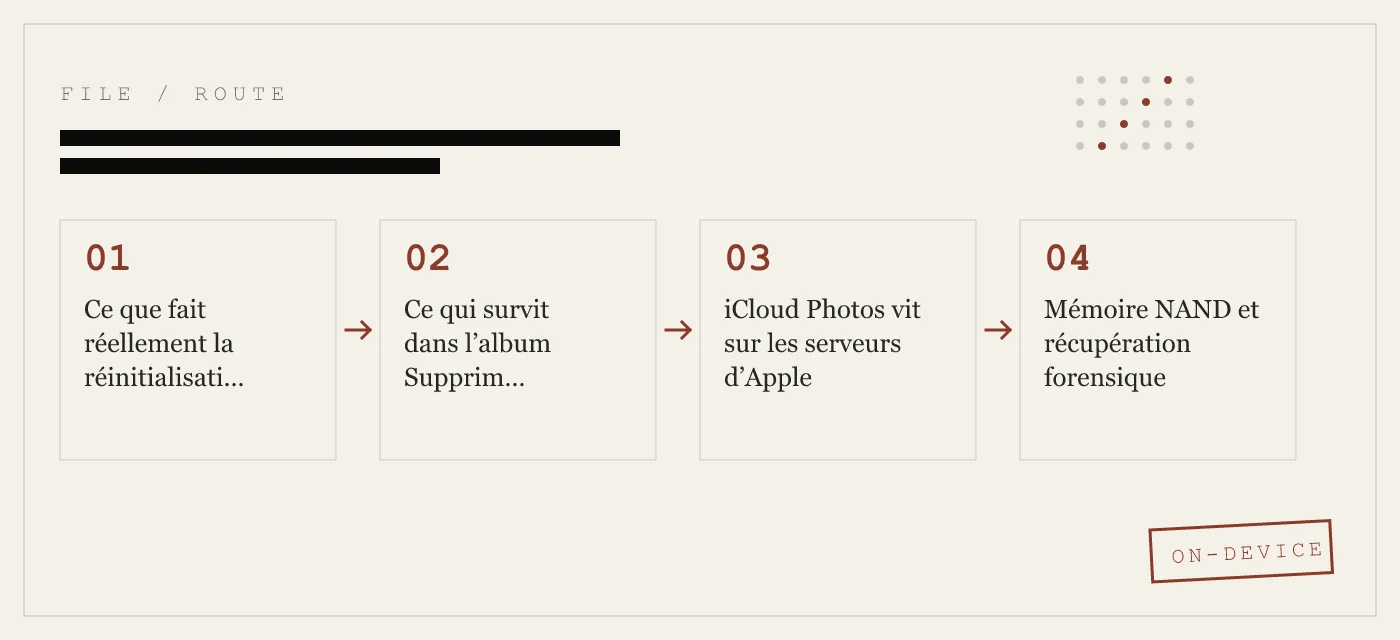
iCloud Photos vit sur les serveurs d’Apple
Effacer un iPhone supprime la copie locale de chaque photo. Cela ne fait rien à la bibliothèque iCloud Photos. Cette bibliothèque vit sur les serveurs d’Apple, liée à l’identifiant Apple, et elle se synchronisera avec tout nouvel appareil connecté au même compte.
Cela crée deux problèmes pour quelqu’un qui vend son iPhone.
Premièrement, si le vendeur oublie de se déconnecter d’iCloud avant d’effacer, le verrouillage d’activation reste actif. Le nouveau propriétaire ne peut pas configurer le téléphone. Le vendeur doit aller sur appleid.apple.com, se connecter et supprimer manuellement l’appareil du compte. C’est un casse-tête de support, pas une fuite de données — mais cela retarde la vente.
Deuxièmement, si le vendeur veut que la bibliothèque iCloud Photos disparaisse, c’est une action séparée. Se déconnecter d’iCloud arrête la synchronisation. Supprimer la bibliothèque nécessite de visiter iCloud.com ou un autre appareil connecté au même identifiant Apple et d’y supprimer les photos. L’étape « tout effacer » sur l’iPhone ne fait ni l’un ni l’autre.
Mémoire NAND et récupération forensique
Chaque iPhone stocke les données sur des puces de mémoire NAND. La mémoire NAND fonctionne en pages (généralement 4 Ko) et en blocs (généralement 256 pages). Les écritures se font au niveau de la page. Les effacements se font au niveau du bloc. Quand iOS supprime un fichier, il marque les pages comme invalides mais n’efface pas le bloc. Le bloc reste sale — plein d’anciennes données — jusqu’à ce que le processus de garbage collection du contrôleur de la mémoire le réclame.
Les outils forensiques exploitent cela. La forensique par désoudage de puce consiste à dessouder la puce NAND et à la lire directement avec un programmateur. Cela contourne entièrement le système de fichiers iOS. L’outil lit chaque bloc, valide ou non, et reconstruit les fichiers à partir des données brutes. Cette technique fonctionne sur n’importe quel iPhone, quelle que soit la version iOS, tant que les blocs n’ont pas été écrasés.
Les outils d’extraction logique comme Cellebrite UFED et GrayKey opèrent à un niveau plus élevé — ils communiquent avec le système de fichiers iOS via l’interface de débogage de l’appareil. Sous iOS 14 et antérieur, ces outils peuvent récupérer les photos, messages et données d’applications supprimés depuis les blocs inutilisés. Sous iOS 15 et ultérieur, la hiérarchie des clés repensée rend cela plus difficile, mais pas impossible si l’appareil est déverrouillé ou si l’outil peut exploiter une vulnérabilité.
La seule défense contre l’extraction par désoudage de puce et l’extraction logique est l’écrasement physique. Écrivez de nouvelles données sur les anciens blocs pour que le contenu original disparaisse au niveau matériel.
Ce que fait le File Shredder d’App-Vault
Le File Shredder d’App-Vault écrase les fichiers du coffre avec plusieurs passes d’écriture avant de les supprimer. Le processus cible le texte chiffré stocké dans le bac à sable de l’application — les fichiers chiffrés AES-256-GCM qu’App-Vault stocke pour le compte de l’utilisateur.
Voici la séquence. L’utilisateur sélectionne les fichiers à déchiqueter. App-Vault ouvre chaque fichier et écrit des données aléatoires sur toute sa longueur, répétant l’écriture sur plusieurs passes. Puis il supprime le fichier via l’appel système standard d’iOS. Le résultat : les blocs NAND qui contenaient le texte chiffré original contiennent maintenant des données aléatoires. Même si un outil forensique lit ces blocs, il trouve les passes d’écrasement, pas le contenu chiffré original.
Cela ne protège pas les fichiers en dehors du bac à sable de l’application. Les photos dans la pellicule, les messages dans l’appli Messages, les données dans d’autres applications — tout cela est hors du contrôle d’App-Vault. Le File Shredder est conçu pour les propres fichiers du coffre : les photos et documents que l’utilisateur a importés dans App-Vault pour un stockage chiffré.
Pour un écrasement complet de l’appareil, l’utilisateur doit toujours effectuer la réinitialisation d’usine. Le File Shredder comble la lacune pour les fichiers spécifiques qui comptent le plus — ceux que l’utilisateur a déplacés dans le coffre précisément parce qu’il ne voulait pas qu’ils soient récupérables.
La checklist pré-vente
Suivez cette checklist dans l’ordre avant de remettre l’iPhone à un acheteur, un programme de reprise ou un membre de la famille.
-
Videz l’album Supprimés récemment. Ouvrez Photos, allez dans Albums, appuyez sur Supprimés récemment, sélectionnez tout, supprimez. Cela supprime la fenêtre de récupération de 30 jours pour les photos de la pellicule.
-
Déconnectez-vous d’iCloud. Réglages → [votre nom] → Déconnexion. Saisissez le mot de passe de l’identifiant Apple, choisissez de conserver ou de supprimer les données locales (peu importe — vous allez tout effacer). Cela désactive le verrouillage d’activation.
-
Déconnectez-vous d’iMessage. Réglages → Messages → Envoyer et recevoir → appuyez sur l’identifiant Apple → Déconnexion. Cela empêche le nouveau propriétaire de recevoir des messages adressés à votre numéro de téléphone.
-
Supprimez l’appareil de votre identifiant Apple. Visitez appleid.apple.com, connectez-vous, allez dans Appareils, sélectionnez l’iPhone et supprimez-le. C’est une étape de sauvegarde au cas où la déconnexion sur l’appareil n’aurait pas abouti.
-
Exécutez le File Shredder d’App-Vault. Ouvrez App-Vault, sélectionnez tous les fichiers du coffre, exécutez le File Shredder. Cela écrase les données chiffrées du coffre avec des octets aléatoires avant suppression. Si vous utilisez le Coffre Leurre, déchiquetez également les fichiers leurres — le coffre leurre est mathématiquement indépendant, et ses fichiers occupent des blocs séparés.
-
Effacez tout le contenu et les réglages. Réglages → Général → Transférer ou réinitialiser l’iPhone → Effacer contenu et réglages. Saisissez le code d’accès, confirmez l’effacement. iOS détruira les clés du système de fichiers et redémarrera sur l’écran de configuration.
-
Vérifiez l’écran de configuration. Après l’effacement, l’iPhone doit afficher l’écran de configuration « Bonjour » avec plusieurs options de langue. S’il demande un identifiant Apple et un mot de passe, le verrouillage d’activation est toujours actif — revenez à l’étape 2.
-
Retirez la carte SIM. Si l’iPhone utilise une carte SIM physique, éjectez-la. S’il utilise une eSIM, le processus d’effacement devrait supprimer le profil eSIM, mais vérifiez dans Réglages → Cellulaire qu’aucun forfait ne subsiste.
Ce contre quoi cela ne protège pas
Le File Shredder d’App-Vault écrase les fichiers à l’intérieur du bac à sable de l’application. Il n’écrase pas la pellicule, la base de données Messages, le cache Mail ou les données d’autres applications. Pour ceux-ci, la réinitialisation d’usine est le seul outil — et comme expliqué ci-dessus, la réinitialisation d’usine est un effacement logique, pas physique.
Si l’iPhone a fonctionné sous iOS 14 ou antérieur, des données résiduelles de la pellicule et de Messages peuvent survivre dans les blocs NAND même après l’effacement. Le risque est le plus élevé sur les appareils qui n’ont jamais été mis à jour vers iOS 15, ou qui ont passé un temps significatif sous iOS 14 avant la mise à jour.
Les données iCloud constituent un modèle de menace distinct. Si les photos du vendeur se sont synchronisées avec iCloud, ces photos existent sur les serveurs d’Apple, quoi qu’il arrive à l’appareil. Le vendeur doit supprimer la bibliothèque iCloud Photos séparément, sinon les photos persisteront dans le cloud et se synchroniseront avec le prochain appareil connecté au même identifiant Apple.
App-Vault n’effectue pas d’appels réseau par défaut. Il n’a pas de synchronisation cloud, pas de compte, pas de télémétrie. L’architecture zéro-connaissance signifie qu’App-Vault ne peut pas voir les fichiers de l’utilisateur, et ne peut pas les fuir. Mais cela signifie aussi qu’App-Vault ne peut pas supprimer les fichiers d’iCloud ou d’autres applications sur l’appareil. Le périmètre est le propre bac à sable du coffre.
En quoi cela diffère du guide pratique
Le guide compagnon à /guides/wipe-photos-before-selling-iphone/ parcourt les mêmes étapes comme un tutoriel linéaire — ouvrez ce menu, appuyez sur ce bouton, confirmez la suppression. Il est écrit pour les utilisateurs qui veulent des instructions qu’ils peuvent suivre sur le téléphone.
Cette page est écrite pour les utilisateurs qui veulent comprendre le problème avant d’agir. Pourquoi la réinitialisation d’usine est insuffisante. Ce que la mémoire NAND fait avec les données supprimées. Ce qu’iCloud conserve sur ses serveurs. La checklist ci-dessus est la même séquence, mais le contexte ici est le modèle de menace, pas le chemin de navigation.
Si vous êtes prêt à agir, la checklist est complète. Si vous voulez comprendre pourquoi chaque étape compte, les sections ci-dessus expliquent le mécanisme.
Pourquoi App-Vault pour ce cas d’usage
App-Vault stocke les fichiers avec un chiffrement AES-256-GCM — nonce unique de 96 bits par fichier, dérivation de clé PBKDF2-SHA256 à 600 000 itérations, liée au matériel via le Secure Enclave de l’iPhone. Le catalogue du coffre lui-même est chiffré, donc un attaquant avec accès brut à la NAND ne peut même pas déterminer combien de fichiers existent.
Le Lanceur Calculatrice donne à l’application une interface de calculatrice iOS entièrement fonctionnelle avec un raccourci par appui long sur la touche égale vers le coffre. Le Coffre Leurre fournit un deuxième motif 5×5 qui ouvre un catalogue distinct et mathématiquement indépendant. Les deux fonctionnalités sont conçues pour les scénarios que cette page aborde : remettre un appareil à quelqu’un qui pourrait parcourir la bibliothèque d’applications, ou vendre un téléphone à un acheteur qui pourrait en sonder le contenu.
Le File Shredder est la fonctionnalité qui comble la lacune laissée par la réinitialisation d’usine. Écrasez les fichiers du coffre, puis effacez l’appareil. L’acheteur reçoit un iPhone propre. Le vendeur a la certitude que le contenu du coffre a disparu au niveau matériel.
Pour une comparaison fonctionnalité par fonctionnalité avec d’autres applications de coffre, voir App-Vault vs Keepsafe et App-Vault vs Vaultaire.
Sources
- NIST SP 800-88 Rev. 1 : Directives pour l’assainissement des supports
- Guide de sécurité de la plateforme Apple : Vue d’ensemble de la protection des données
- Assistance Apple : Que faire avant de vendre, donner ou reprendre votre iPhone
- NIST FIPS 197 : Norme de chiffrement avancée
DIAGRAM · 01
DOSSIER
QUESTIONS
10 sharp answers.
-
01 La réinitialisation d’usine est-elle suffisante avant de vendre mon iPhone ?
Cela dépend de la version iOS et du modèle de menace. Sous iOS 15 et ultérieur, supprimer la clé du système de fichiers rend la récupération occasionnelle impossible. Sous iOS 14 et antérieur, ou lors de la vente à un acheteur susceptible d’utiliser des outils forensiques, une passe d’écrasement est la seule garantie fiable. -
02 Combien de temps les photos supprimées restent-elles récupérables dans l’album Supprimés récemment ?
30 jours. L’appli Photos conserve les éléments supprimés dans cet album jusqu’à l’expiration du délai. L’utilisateur peut aussi le vider manuellement. La réinitialisation d’usine ne touche pas à cet album — il persiste jusqu’à ce que le minuteur expire ou que l’utilisateur le vide. -
03 Si j’efface mon iPhone, mes photos iCloud sont-elles supprimées ?
Non. iCloud Photos vit sur les serveurs d’Apple. Effacer l’appareil supprime la copie locale. La bibliothèque cloud reste intacte et se synchronisera avec tout nouvel appareil connecté au même identifiant Apple. Déconnectez-vous d’iCloud avant d’effacer, et supprimez la bibliothèque séparément si vous voulez qu’elle disparaisse. -
04 Qu’est-ce que la mémoire NAND et pourquoi est-elle importante pour la récupération de données ?
La mémoire NAND est la puce de stockage non volatile à l’intérieur de chaque iPhone. Quand iOS supprime un fichier, il marque les blocs de stockage comme disponibles mais ne les écrase pas. Les données originales restent jusqu’à ce que le contrôleur de la mémoire réclame ces blocs pour de nouvelles écritures. Les outils forensiques lisent les blocs bruts directement. -
05 Un acheteur peut-il récupérer mes données après une reprise ?
Sur les anciens iPhones ou versions iOS antérieures à 15, les outils forensiques peuvent extraire des données depuis les blocs inutilisés. Le programme de reprise d’Apple inclut une étape d’effacement, mais les mêmes mécanismes de la mémoire NAND s’appliquent. Si l’appareil a fonctionné sous une version iOS plus ancienne à un moment donné, des données résiduelles peuvent persister. -
06 Le File Shredder d’App-Vault fonctionne-t-il sur iOS ?
Oui. Le File Shredder d’App-Vault écrase les fichiers du coffre avec plusieurs passes d’écriture avant suppression. L’écrasement cible le texte chiffré stocké dans le bac à sable de l’application, garantissant que les données originales ne peuvent pas être récupérées depuis les blocs NAND sous-jacents. -
07 Quelle est la différence entre la réinitialisation d’usine et le File Shredder ?
La réinitialisation d’usine supprime la clé de chiffrement du système de fichiers et marque les blocs comme disponibles. Le File Shredder écrase les données réelles dans ces blocs avant suppression. La réinitialisation d’usine est un effacement logique ; le File Shredder est un écrasement physique. -
08 Dois-je me déconnecter d’iCloud avant d’effacer mon iPhone ?
Oui. Déconnectez-vous d’iCloud, déconnectez-vous d’iMessage, et supprimez l’appareil de votre compte Apple ID sur appleid.apple.com. Cela empêche le verrouillage d’activation de se déclencher chez le nouveau propriétaire et coupe la synchronisation iCloud Photos. -
09 Qu’en est-il des autres applications de coffre — protègent-elles mes données après une réinitialisation ?
Seulement si l’application écrase ses propres fichiers avant suppression. La plupart des applications de coffre s’appuient sur la suppression standard d’iOS, qui laisse les données dans les blocs NAND. Le File Shredder d’App-Vault est l’étape d’écrasement qui comble cette lacune. -
10 Existe-t-il une checklist pré-vente que je puisse suivre ?
Oui. La checklist ci-dessous couvre chaque étape : vider Supprimés récemment, déconnecter iCloud, se déconnecter des comptes, exécuter le File Shredder sur les fichiers du coffre, puis effectuer la réinitialisation d’usine. Suivez-la dans l’ordre.
DOSSIERS CONNEXES
Continuez à lire.
9 ENTRIES
- LINK / 01 · Guide pratique
Comment effacer les photos avant de vendre votre iPhone
Instructions étape par étape pour supprimer les photos, vider l’album Supprimés récemment et déconnecter iCloud Photos avant une vente ou une reprise.
- LINK / 02 · Fonctionnalité App-Vault
Lanceur Calculatrice
Calculatrice iOS entièrement fonctionnelle avec un raccourci par appui long sur la touche égale vers le coffre chiffré.
- LINK / 03 · Fonctionnalité App-Vault
Coffre Leurre
Deuxième motif 5×5 qui ouvre un catalogue de coffre distinct et mathématiquement indépendant.
- LINK / 04 · Concept App-Vault
Chiffrement AES-256-GCM
La pile cryptographique complète derrière le coffre d’App-Vault — chiffrement, dérivation de clé et liaison matérielle.
- LINK / 05 · Concept App-Vault
Modèle de menace
Ce contre quoi App-Vault défend et ce contre quoi il ne défend pas — limites honnêtes, sans exagération.
- LINK / 06 · Comparaison
App-Vault vs Keepsafe
Comment l’architecture zéro-connaissance d’App-Vault se compare au leader de la catégorie en nombre d’installations.
- LINK / 07 · SCENARIO
Confidentialité iPhone pour les voyageurs internationaux
Protection pratique de vos données face aux douanes, perte de téléphone à l'étranger et documents de voyage sécurisés. Pas de serveurs, pas de comptes, AES-256-GCM.
- LINK / 08 · ALTERNATIVE
7 alternatives à Keepsafe pour iPhone — classées selon ce que vous gagnez (et perdez) vraiment
Vous cherchez une alternative à Keepsafe ? Comparaison de sept coffres-forts photo pour iPhone : confidentialité, tarifs, fonctionnalités — avec des conseils honnêtes pour migrer.
- LINK / 09 · ALTERNATIVE
Alternatives à LockMyPix pour iPhone
Vous cherchez une alternative à LockMyPix sur iPhone ? Sept applications comparées sur les critères qui comptent : chiffrement, prix, intégration iOS et effort de migration.
COMMENCER
Scellez le coffre.
Téléchargement gratuit. Le premier coffre est gratuit, pour toujours. Passez à la version payante uniquement lorsque vous dépassez ses limites.