FILE G2 / ANDROID-DATENSCHUTZ-LEITFADEN
So verstecken Sie Fotos auf Android – integrierte Tools, OEM-Funktionen und Tresor-Apps
Android bietet mehr Möglichkeiten, Fotos zu verstecken, als jedes andere mobile Betriebssystem. Samsung hat Secure Folder. Xiaomi hat eine private Galerie. OnePlus hat eine Lockbox. Selbst reines Android hat einen integrierten Ausblenden-Schalter. Doch diese Methoden unterscheiden sich enorm in ihrer Sicherheit, und die meisten hinterlassen Ihre versteckten Dateien für jeden zugänglich, der physischen Zugriff und fünf Minuten Geduld hat.
AKTUALISIERT · 2026-05-16 · GEPRÜFT VON APP-VAULT
TL;DR
Android bietet mehrere Möglichkeiten, Fotos zu verstecken – integriertes Galerie-Ausblenden, OEM-Sicherheitsordner und Drittanbieter-Tresor-Apps. Samsung Secure Folder ist hardwaregestützt. Xiaomi und OnePlus verwenden reine Softwareverschlüsselung. Der Ausblenden-Schalter von reinem Android ist trivial umkehrbar. Spezielle Tresor-Apps wie App-Vault bieten den stärksten Schutz durch AES-256-GCM-Verschlüsselung und Secure-Enclave-Schlüsselverwaltung, allerdings zum Start nur für iOS.
Android bietet Ihnen mindestens fünf Möglichkeiten, Fotos zu verstecken, und die sind nicht dasselbe. Eine Methode ist ein kosmetischer Schalter, der null Sicherheit bietet. Eine andere verpackt Ihre Dateien in hardwaregestützte Verschlüsselung, die selbst ein forensisches Labor nicht knacken kann. Die meisten Nutzer wählen die erste Option, die sie finden, und gehen davon aus, dass ihre Bilder sicher sind. Diese Annahme ist oft falsch.
Dieser Leitfaden behandelt jede Methode zum Verstecken von Bildern auf Android: den integrierten Galerie-Ausblenden-Schalter, OEM-spezifische Funktionen von Samsung, Xiaomi, OnePlus und anderen sowie Drittanbieter-Tresor-Apps. Jede Methode erhält eine klare Sicherheitsbewertung und eine ehrliche Einschätzung ihrer Schwächen.
Der Ausblenden-Schalter von reinem Android – bequem, aber nicht sicher
Jedes Android-Handy hat eine Form der Ausblenden-Funktion in der Standardgalerie-App. Auf Google-Pixel-Handys mit reinem Android öffnen Sie die Fotos-App, wählen ein Foto aus, tippen auf das Drei-Punkte-Menü und wählen „In gesperrten Ordner verschieben“. In der Samsung Galerie-App ist der Weg: Drei-Punkte-Menü, Einstellungen, Alben ausblenden.
Diese Funktionen tun eines: Sie entfernen Fotos aus der Standardgalerieansicht. Sie verschlüsseln sie nicht.
Der Mechanismus ist eine .nomedia-Datei. Der MediaStore-Scanner von Android überspringt jeden Ordner, der eine .nomedia-Datei enthält. Die Fotos bleiben unverschlüsselt auf dem Datenträger. Jeder Dateimanager, der „Versteckte Dateien anzeigen“ aktiviert, kann direkt zu dem Ordner navigieren und auf jedes Bild zugreifen.
Sicherheitsbewertung: 1/10. Schützt vor einem flüchtigen Blick. Wird von jedem überwunden, der weiß, was ein Dateimanager ist.
Diese Methode ist in Ordnung, um ein Überraschungsgeschenk-Foto vor einem Familienmitglied zu verstecken, das kurz Ihr Handy leiht, um einen Anruf zu tätigen. Sie ist nicht geeignet für irgendetwas, das Sie nicht von einem Zollbeamten, einem forensischen Werkzeug oder einem entschlossenen Freund gesehen haben möchten.
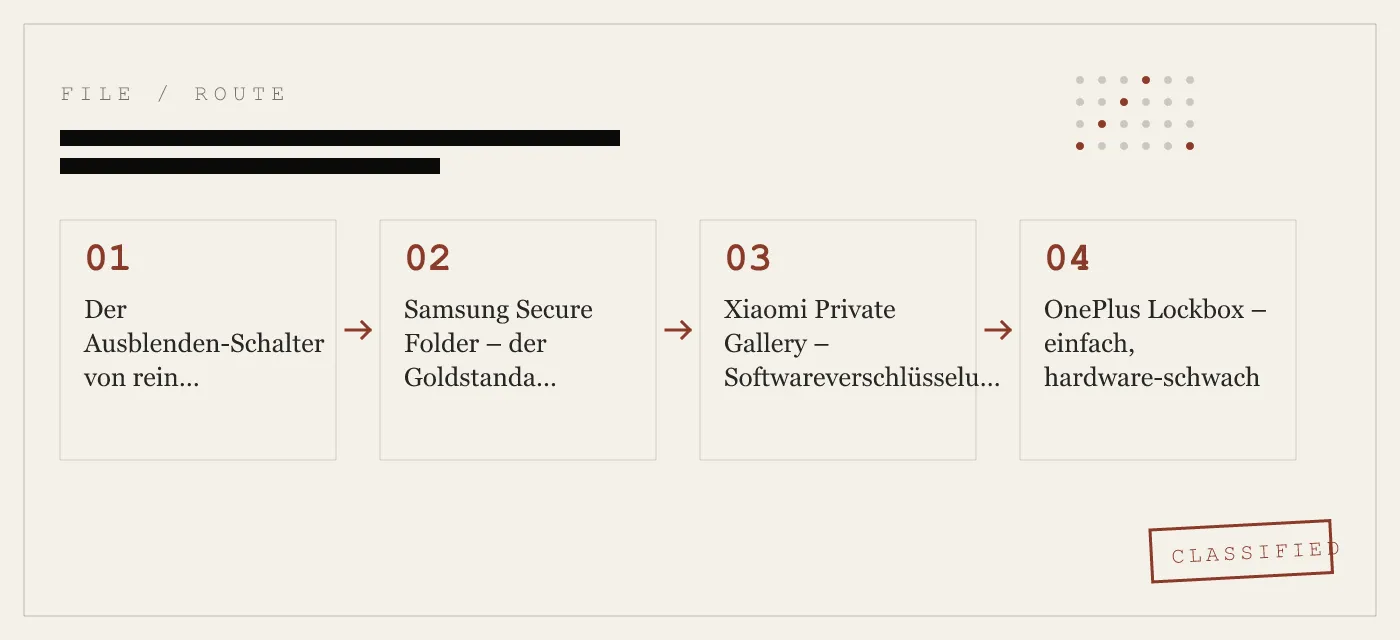
Samsung Secure Folder – der Goldstandard unter den OEM-Lösungen
Samsung Secure Folder ist die ausgereifteste OEM-Funktion zum Verstecken von Fotos auf Android. Sie basiert auf Samsung Knox, einer hardwaregestützten Sicherheitsplattform mit einem physisch isolierten Prozessor und dediziertem Speicher.
Secure Folder erstellt einen verschlüsselten Container auf dem Gerät. In Secure Folder verschobene Fotos werden mit AES-256 verschlüsselt. Der Verschlüsselungsschlüssel wird im Knox-Hardwaremodul generiert und gespeichert. Das Hauptbetriebssystem Android kann selbst mit Root-Zugriff nicht auf den Inhalt des Containers zugreifen.
So richten Sie es ein: Öffnen Sie Einstellungen, tippen Sie auf Sicherheit und Datenschutz, dann auf Secure Folder. Authentifizieren Sie sich mit Ihrem Samsung-Konto. Sie können eine separate PIN, ein Muster oder biometrische Daten verwenden, die sich von Ihrer Handy-Entsperrmethode unterscheiden. Tippen Sie im Inneren auf das Plus-Symbol, um Fotos aus der Galerie hinzuzufügen. Sie können die Secure-Folder-Verknüpfung auch unsichtbar in der App-Übersicht machen.
Einschränkungen. Secure Folder erfordert ein Samsung-Konto. Der Verschlüsselungsschlüssel kann über Samsungs Cloud wiederhergestellt werden, wenn Sie Ihre PIN vergessen – dies ist eine Komfortfunktion, die eine Hintertür schafft. Ein forensischer Experte, der mit Samsung zusammenarbeitet, könnte den Container möglicherweise wiederherstellen. Secure Folder schützt auch nicht vor einem kompromittierten Samsung-Konto.
Sicherheitsbewertung: 8/10. Starke hardwaregestützte Verschlüsselung. Geschwächt durch Cloud-Wiederherstellung und Samsung-Konto-Abhängigkeit.
Xiaomi Private Gallery – Softwareverschlüsselung gebunden an Mi-Konto
Xiaomi-Handys mit MIUI oder HyperOS bieten eine Funktion „Private Galerie“. Öffnen Sie die Galerie-App, tippen Sie auf das Drei-Linien-Menü und wählen Sie „Alben ausblenden“ oder „Privates Album“. Sie authentifizieren sich mit Ihrem Mi-Konto-Passwort.
Xiaomi verschlüsselt Fotos, die in das private Album verschoben werden, mit softwarebasierter AES. Der Verschlüsselungsschlüssel wird aus Ihren Mi-Konto-Anmeldedaten abgeleitet und auf neueren Modellen in der Trusted Execution Environment (TEE) gespeichert. Auf älteren Modellen wird der Schlüssel in Software gespeichert.
Kritische Schwachstelle. Das private Album von Xiaomi ist an Ihr Mi-Konto gebunden. Wenn Sie sich von Ihrem Mi-Konto abmelden, wird das private Album unzugänglich. Wenn Xiaomis Server nicht erreichbar sind, können Sie sich möglicherweise nicht authentifizieren. Die Verschlüsselung ist auf den meisten Geräten reine Software – ein forensisches Werkzeug mit physischem Zugriff kann den Schlüssel bei manchen Chipsätzen aus der TEE extrahieren.
Sicherheitsbewertung: 5/10. Verschlüsselt, aber cloudabhängig und auf den meisten Geräten softwaregebunden.
OnePlus Lockbox – einfach, hardware-schwach
OnePlus-Handys mit OxygenOS enthalten eine Lockbox-Funktion in der Galerie-App. Öffnen Sie die Galerie, tippen Sie auf das Drei-Punkte-Menü, wählen Sie Lockbox und authentifizieren Sie sich mit Ihrer Geräte-PIN, Ihrem Muster oder Fingerabdruck. Tippen Sie auf Hinzufügen, um Fotos aus der Galerie auszuwählen.
OnePlus verwendet AES-128-Verschlüsselung für Lockbox-Inhalte. Der Verschlüsselungsschlüssel ist an die Geräteentsperr-Anmeldedaten gebunden. Es gibt keine separate Hardwareschlüsselspeicherung.
Schwächen. AES-128 ist schwächer als AES-256, wenn auch rechnerisch aufwändig zu knacken. Die Abhängigkeit des Schlüssels von den Geräteentsperr-Anmeldedaten bedeutet, dass eine schwache Handy-PIN die Lockbox-Verschlüsselung schwächt. OnePlus veröffentlicht die vollständige kryptografische Architektur für Lockbox nicht, was eine unabhängige Überprüfung unmöglich macht.
Sicherheitsbewertung: 4/10. Verschlüsselt, aber schwache Schlüsselableitung und keine Hardwarebindung.
Andere OEM-Lösungen – Vivo, Oppo, Realme, Huawei
Chinesische OEMs bieten durchweg Funktionen zum Verstecken von Fotos. Die Implementierungsqualität variiert.
Vivo verwendet ein „Verstecktes Album“ in der iManager-App. Fotos werden mit einem gerätespezifischen Schlüssel verschlüsselt, der in Software gespeichert ist. Keine Hardwarebindung. Sicherheitsbewertung: 3/10.
Oppo und Realme (ColorOS) enthalten einen „Privaten Safe“, der über Einstellungen > Sicherheit zugänglich ist. Dateien werden mit AES-128 verschlüsselt, Schlüssel in Software gespeichert. Sicherheitsbewertung: 3/10.
Huawei (EMUI/HarmonyOS) hat eine „PrivateSpace“-Funktion, die ein völlig separates Benutzerprofil erstellt. Zum Wechseln in PrivateSpace ist eine andere PIN oder ein anderer Fingerabdruck erforderlich. Fotos in PrivateSpace werden mit der hardwaregestützten Verschlüsselungs-Engine des Geräts verschlüsselt. Sicherheitsbewertung: 7/10. Nahe an Samsungs Implementierung.
Drittanbieter-Tresor-Apps – große Qualitätsspanne
Der Google Play Store listet Hunderte von Apps, die vorgeben, Fotos zu verstecken. Die meisten sind werbefinanziert, viele sammeln Telemetriedaten, und einige wurden dabei erwischt, wie sie Verschlüsselungsschlüssel auf entfernte Server hochluden.
Worauf Sie bei einer Tresor-App achten sollten:
- AES-256-GCM-Verschlüsselung. Nicht AES-128, nicht „proprietäre Verschlüsselung“.
- Hardwaregestützte Schlüsselspeicherung. Der Verschlüsselungsschlüssel sollte niemals einen dedizierten Sicherheitschip verlassen.
- Keine Netzwerkaufrufe. Die App sollte offline arbeiten können und kein Konto erfordern.
- Veröffentlichter Kryptografie-Stapel. Der Entwickler sollte NIST-Standards zitieren und die Schlüsselableitung erklären.
- Keine SDKs von Drittanbietern. Werbe-SDKs und Analyse-SDKs geben Nutzungsmuster preis.
Was die meisten Android-Tresor-Apps tatsächlich tun:
- Verwenden AES-128 oder reine Softwareverschlüsselung.
- Erfordern ein Konto für die Einrichtung.
- Bündeln Werbe-SDKs, die Gerätekennungen an Werbenetzwerke senden.
- Speichern Verschlüsselungsschlüssel auf dem Server des Entwicklers.
Sicherheitsbewertung: 1-6/10. Hängt vollständig von der App ab. Die meisten sind es nicht wert, installiert zu werden.
Die .nomedia-Datei-Methode – ausführliche Betrachtung
Die .nomedia-Methode verdient einen eigenen Abschnitt, weil sie der am häufigsten empfohlene „Trick“ in Foren und auf YouTube ist und gefährlich irreführend ist.
Erstellen Sie einen Ordner namens .verstecktefotos im internen Speicher. Verschieben Sie Fotos hinein. Der MediaStore-Scanner von Android überspringt den Ordner. Die Fotos verschwinden aus der Galerie. Erfolg, oder?
Nein. Die .nomedia-Datei ist eine Textdatei ohne Inhalt. Löschen Sie sie, und der Ordner erscheint wieder in der Galerie. Benennen Sie den Ordner um, indem Sie den Punkt-Präfix entfernen, und der Ordner erscheint wieder. Jeder Dateimanager, der „Versteckte Dateien anzeigen“ aktiviert, kann den Ordner durchsuchen und jedes Foto anzeigen. USB-Debugging aktiviert? adb shell ls -la /sdcard/.verstecktefotos listet alles auf. Schließen Sie das Handy per MTP an einen Computer an und aktivieren Sie versteckte Dateien im Datei-Explorer – der Ordner ist sichtbar.
Sicherheitsbewertung: 0/10. Das ist keine Sicherheit. Das ist Fensterdekoration.
Was Android nicht kann, was iPhone kann
Die fragmentierte Hardwarelandschaft von Android macht hardwaregestützte Verschlüsselung uneinheitlich. Samsungs Knox ist hervorragend. Xiaomis TEE-Implementierung ist schwächer. OnePlus verwendet überhaupt keine Hardwareschlüsselspeicherung. Der Nutzer hat keine Möglichkeit zu überprüfen, welche Implementierung sein Handy verwendet.
Beim iPhone ist die Secure Enclave ein einheitliches, konsistentes Hardwaresicherheitsmodul auf allen Geräten. Jedes iPhone mit Secure Enclave – iPhone 5s und neuer – verwendet dieselbe hardwaregestützte Schlüsselspeicher-Architektur. App-Vault nutzt dies, indem es seinen PBKDF2-SHA256-Ausgang mit einem Schlüssel umhüllt, der in der Secure Enclave generiert wird. Der Enclave-Schlüssel verlässt niemals den Chip. Apples Platform Security Guide dokumentiert die Architektur öffentlich.
Android hat keinen gleichwertigen einheitlichen Standard. Googles Titan-M-Chip erscheint in Pixel-Handys, aber nicht in Samsung-, Xiaomi- oder OnePlus-Geräten. Eine Tresor-App auf Android kann sich nicht auf konsistente Hardwaresicherheit über alle Geräte hinweg verlassen.
Das Konzept des Taschenrechner-Tresors – Android vs. iOS
Taschenrechner-Tresor-Apps – Apps, die sich als Taschenrechner tarnen und über einen geheimen Code einen versteckten Tresor öffnen – sind auf beiden Plattformen beliebt. Die Implementierung unterscheidet sich erheblich.
Auf Android sind Taschenrechner-Tresor-Apps unkompliziert. Die App registriert sich als Taschenrechner im Launcher. Das Tippen auf das Taschenrechner-Symbol öffnet einen funktionsfähigen Taschenrechner. Die Eingabe einer geheimen Sequenz (langes Drücken der Gleich-Taste, ein bestimmtes Rechenergebnis) öffnet den Tresor. Android erlaubt Apps, ihr Symbol in der App-Übersicht zu verstecken, sodass der Taschenrechner der einzige sichtbare Einstiegspunkt ist.
Auf dem iPhone machen Apples App-Store-Richtlinien Taschenrechner-Tresor-Apps schwer auslieferbar. Richtlinie 4.3 verbietet Apps, die „dünne Hüllen“ sind oder die „Funktionalität vor der Apple-Überprüfung verbergen“. App-Vaults Taschenrechner-Startprogramm besteht diese Richtlinie, indem es einen voll funktionsfähigen iOS-Taschenrechner mit einer optionalen Long-Press-Gleich-Taste-Verknüpfung zum verschlüsselten Tresor ausliefert.
Der entscheidende Unterschied: Android-Taschenrechner-Tresor-Apps können ihr eigenes Symbol verstecken. iPhone-Taschenrechner-Tresor-Apps können das nicht. Das Taschenrechner-Symbol von App-Vault ist immer auf dem Startbildschirm sichtbar.
Wie Sie die richtige Methode für Ihre Situation wählen
Die Methode, die Sie verwenden sollten, hängt von Ihrem Bedrohungsmodell ab.
Niedrige Bedrohung – beiläufige Privatsphäre. Sie möchten ein Überraschungsparty-Foto vor einem Familienmitglied verstecken, das gelegentlich Ihr Handy leiht. Verwenden Sie den integrierten Galerie-Ausblenden-Schalter. Akzeptieren Sie, dass er null Verschlüsselung bietet.
Mittlere Bedrohung – gemeinsames Gerät. Sie teilen ein Handy mit einem Partner oder Kind. Verwenden Sie Samsung Secure Folder oder Huawei PrivateSpace. Diese bieten hardwaregestützte Verschlüsselung, die ein gemeinsamer Nutzer nicht umgehen kann.
Hohe Bedrohung – beruflich oder rechtlich. Sie sind Journalist, Anwalt oder medizinisches Fachpersonal mit vertraulichen Kundeninhalten. Verwenden Sie keine OEM-Lösung, die ein Cloud-Konto für die Schlüsselwiederherstellung erfordert. Verwenden Sie eine spezielle Tresor-App mit veröffentlichter Kryptografie, keinen Netzwerkaufrufen und keiner Kontopflicht. Auf Android bedeutet das, die Architektur der App sorgfältig zu prüfen. Auf dem iPhone bietet App-Vault AES-256-GCM-Verschlüsselung mit Secure-Enclave-Schlüsselverwaltung und standardmäßig keinen Netzwerkaufrufen.
Extreme Bedrohung – Grenzübertritt oder Gerätebeschlagnahme. Keine Softwarelösung schützt vor einer erzwungenen Entschlüsselungsanordnung oder einem forensischen Werkzeug, das einen Zero-Day im Geräte-Firmware ausnutzt. Der einzige zuverlässige Schutz ist, die Fotos nicht auf dem Gerät mitzuführen. Verschlüsseln Sie sie mit einer starken Passphrase vor dem Grenzübertritt oder lassen Sie sie zu Hause.
Das Fazit
Android bietet Ihnen viele Möglichkeiten, Fotos zu verstecken. Die meisten davon sind nicht sicher. Der integrierte Ausblenden-Schalter ist kosmetisch. OEM-Lösungen reichen von hervorragend (Samsung) bis schwach (OnePlus). Drittanbieter-Tresor-Apps sind ein Minenfeld aus Werbe-SDKs und serverseitiger Schlüsselspeicherung.
Der sicherste Ansatz: Verwenden Sie Samsung Secure Folder, wenn Sie ein Galaxy-Handy haben. Verwenden Sie Huawei PrivateSpace, wenn Sie ein Huawei-Handy haben. Für alles andere behandeln Sie die Foto-Ausblenden-Funktionen von Android als Komfortwerkzeuge, nicht als Sicherheitsmaßnahmen.
Wenn Ihre Fotos echten Schutz benötigen – Verschlüsselung, die ein forensisches Werkzeug nicht knacken kann, mit hardwaregestützten Schlüsseln, die das Gerät nie verlassen – bietet das iPhone-Ökosystem derzeit konsistentere Sicherheit. App-Vaults AES-256-GCM-Verschlüsselung und Zero-Knowledge-Architektur sind für dieses Bedrohungsmodell ausgelegt. Auf der Bedrohungsmodell-Seite wird genau erklärt, wogegen wir schützen und wogegen nicht.
Für Android-Nutzer: Drängen Sie Ihren OEM, die vollständige kryptografische Architektur seiner Sicherheitsordner-Funktionen zu veröffentlichen. Fordern Sie hardwaregestützte Schlüsselspeicherung. Fordern Sie veröffentlichte NIST-Zitate. Bis dahin behandeln Sie jeden „Ausblenden“-Knopf als das, was er ist – ein Schalter, kein Tresor.
Quellen
- Android Open Source Project: Dateibasierte Verschlüsselung
- Google Support: App-Berechtigungen auf Android verwalten
- Samsung: Secure Folder Übersicht
- NIST FIPS 197: Advanced Encryption Standard
DIAGRAM · 04
DOSSIER
QUESTIONS
10 sharp answers.
-
01 Wie verstecke ich Fotos auf einem Samsung Galaxy?
Öffnen Sie die Galerie-App, tippen Sie auf das Drei-Punkte-Menü, wählen Sie Einstellungen, dann Alben ausblenden. Schalten Sie die gewünschten Alben aus. Für stärkeren Schutz verwenden Sie Secure Folder – drücken Sie lange auf ein Foto, tippen Sie auf In Secure Folder verschieben und authentifizieren Sie sich mit Ihrer Knox-PIN. -
02 Wie verstecke ich Bilder auf einem Xiaomi-Handy?
Öffnen Sie die Galerie-App, tippen Sie auf das Drei-Linien-Menü, wählen Sie Alben ausblenden und schalten Sie die gewünschten Alben aus. Für Verschlüsselung nutzen Sie die Funktion Privates Album – drücken Sie lange auf ein Foto, tippen Sie auf Mehr, dann In privates Album verschieben. Dafür ist Ihr Mi-Konto-Passwort erforderlich. -
03 Wie verstecke ich Fotos auf einem OnePlus-Handy?
Öffnen Sie die Galerie-App, tippen Sie auf das Drei-Punkte-Menü, wählen Sie Lockbox und authentifizieren Sie sich mit Ihrer Geräte-PIN oder Ihrem Fingerabdruck. Tippen Sie dann auf Hinzufügen, um Fotos auszuwählen. Lockbox verwendet AES-128-Verschlüsselung. -
04 Kann ich Fotos auf reinem Android ohne App verstecken?
Ja. Erstellen Sie einen Ordner mit einem Punkt-Präfix – zum Beispiel .verstecktefotos – und verschieben Sie die Dateien dorthin. Die meisten Galerie-Apps ignorieren punktpräfixierte Ordner. Das bietet keinerlei Sicherheit. Jeder, der in einem Dateimanager „Versteckte Dateien anzeigen“ aktiviert, kann alles sehen. -
05 Verschlüsselt der integrierte Ausblenden-Schalter von Android meine Fotos tatsächlich?
Nein. Der integrierte Ausblenden-Schalter in Google Fotos oder der Standardgalerie-App fügt lediglich eine .nomedia-Datei zum Ordner hinzu. Die Fotos bleiben unverschlüsselt auf dem Datenträger. Ein Dateimanager mit sichtbaren versteckten Dateien kann direkt darauf zugreifen. -
06 Was ist die sicherste Methode, um Fotos auf Android zu verstecken?
Samsung Secure Folder mit Knox-Verschlüsselung ist die stärkste OEM-Option. Für maximale Sicherheit ist eine spezielle Tresor-App mit AES-256-GCM-Verschlüsselung und hardwaregestützter Schlüsselspeicherung empfehlenswert – die besten Optionen sind derzeit jedoch nur für iOS verfügbar. -
07 Kann jemand versteckte Fotos wiederherstellen, wenn ich das Handy auf Werkseinstellungen zurücksetze?
Ja, es sei denn, die Fotos wurden vor dem Zurücksetzen verschlüsselt. Mit Knox verschlüsselte Fotos im Samsung Secure Folder bleiben unzugänglich. Mit der .nomedia-Methode versteckte Fotos überstehen das Zurücksetzen und sind mit Datenrettungstools wiederherstellbar. -
08 Arbeiten Tresor-Apps von Drittanbietern auf Android offline?
Die meisten schon, aber viele erfordern ein Konto für die Einrichtung. Einige laden Verschlüsselungsschlüssel auf den Server des Entwicklers hoch. Android-Tresor-Apps mit Zero-Knowledge-Architektur sind selten. Überprüfen Sie immer die Datenschutzrichtlinie der App. -
09 Wie verstecke ich Fotos in der Samsung Galerie-App ohne Secure Folder?
Öffnen Sie die Galerie, tippen Sie auf das Drei-Punkte-Menü, dann auf Einstellungen und Alben ausblenden. Wählen Sie die auszublendenden Alben aus. Die Fotos bleiben unverschlüsselt. Diese Methode entfernt sie nur aus der Standardgalerieansicht. -
10 Was passiert mit versteckten Fotos, wenn ich Android aktualisiere?
Mit OEM-Sicherheitsordnern versteckte Fotos überstehen normalerweise OS-Updates. Mit der .nomedia-Methode versteckte Fotos überleben ebenfalls, bleiben aber unverschlüsselt. Drittanbieter-Tresor-Apps benötigen möglicherweise Updates, um mit neuen Android-Versionen kompatibel zu bleiben.
VERWANDTE DOSSIERS
Lesen Sie weiter.
9 ENTRIES
- LINK / 01 · LEITFADEN
Was ist eine Taschenrechner-Tresor-App und wie funktioniert sie?
Die Architektur hinter Taschenrechner-Tresor-Apps auf dem iPhone – wie sie die Apple-Überprüfung bestehen, welche Verschlüsselung sie verwenden und warum die Taschenrechner-Tarnung wichtig ist.
- LINK / 02 · LEITFADEN
So verstecken Sie Fotos auf dem Samsung Galaxy
Samsung-spezifische Methoden inklusive Secure Folder, Knox-Verschlüsselung und Galerie-Ausblendeschalter. Schritt-für-Schritt für Galaxy S24, S25, Z Fold und Z Flip.
- LINK / 03 · FUNKTION
AES-256-GCM-Verschlüsselung
Der Kryptografie-Stapel von App-Vault – AES-256 im GCM-Modus, eindeutige 96-Bit-Nonce pro Datei, PBKDF2-SHA256 mit 600.000 Iterationen, Schlüsselverwaltung in der Secure Enclave.
- LINK / 04 · FUNKTION
Bedrohungsmodell
Was App-Vault abwehrt und was nicht. Physische Gerätebeschlagnahme, forensische Werkzeuge, Shoulder-Surfing und die Grenzen von Softwareverschlüsselung.
- LINK / 05 · FUNKTION
Zero-Knowledge-Architektur
App-Vault führt standardmäßig keine Netzwerkaufrufe durch. Keine Server, keine Konten, keine Telemetrie. Verschlüsselte iCloud-Backups sind optional und verwenden einen separaten gerätespezifischen Backup-Schlüssel.
- LINK / 06 · VERGLEICH
App-Vault vs. Keepsafe
Funktion-für-Funktion-Vergleich von App-Vault und Keepsafe – Verschlüsselung, Datenschutz, Tarn-Tresor und Taschenrechner-Startprogramm.
- LINK / 07 · GUIDE
Fotos auf dem iPhone vor der Kamerarolle verstecken: Jenseits des versteckten Albums
Erfahren Sie, wie Sie Fotos auf dem iPhone vor der Kamerarolle verstecken. Warum das versteckte Album trotzdem in iCloud synchronisiert und wie eine Tresor-App wie App-Vault sie vollständig entfernt.
- LINK / 08 · GUIDE
Fotos auf dem iPhone verstecken – jede Methode, ehrlich bewertet
Ein praktischer Leitfaden zum Verstecken von Fotos auf dem iPhone: die tatsächlichen Grenzen des integrierten ausgeblendeten Albums, wie spezielle Tresor-Apps funktionieren und welcher Ansatz zu Ihrem Bedrohungsmodell passt.
- LINK / 09 · GUIDE
So verstecken Sie Textnachrichten auf dem iPhone: iOS-Privatsphäre-Tools und das iMessage-Sperrproblem
Erfahren Sie, wie Sie Textnachrichten auf dem iPhone verstecken können: Mitteilungsvorschau, Nachrichtenfilter, Bildschirmzeit und warum keine App iMessages sperren kann.
LEGEN SIE LOS
Versiegeln Sie den Tresor.
Kostenlos herunterladen. Der erste Tresor ist kostenlos, für immer. Ein Upgrade nur, wenn Sie ihn entwachsen.