FILE G12 / ANLEITUNG
So verstecken Sie Textnachrichten auf dem iPhone: iOS-Privatsphäre-Tools und das iMessage-Sperrproblem
Jede Woche suchen zehntausende iPhone-Nutzer nach einer Möglichkeit, Textnachrichten zu verstecken. Die Antwort ist kein einzelner Schalter. iOS bietet mehrere integrierte Kontrollen, die die Sichtbarkeit von Unterhaltungen reduzieren, aber keine sperrt die Nachrichten-App wirklich. Diese Anleitung behandelt alle legitimen Methoden und erklärt die architektonische Lücke, die keine Drittanbieter-App – auch nicht App-Vault – schließen kann.
AKTUALISIERT · 2026-05-16 · GEPRÜFT VON APP-VAULT
TL;DR
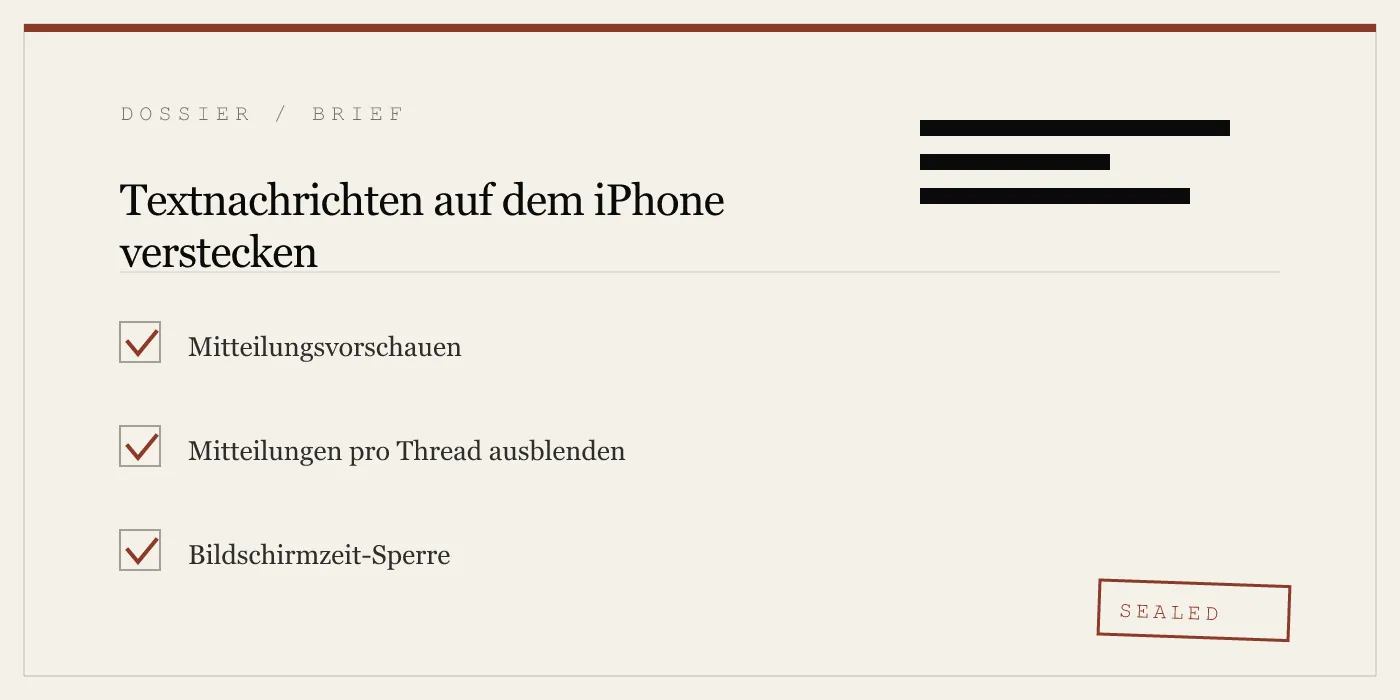
Sie können Textnachrichten auf dem iPhone verstecken, indem Sie Mitteilungsvorschauen deaktivieren, Mitteilungen pro Thread ausblenden, unbekannte Absender filtern und mit Bildschirmzeit die Nachrichten-App mit einem separaten Code sperren. Aber keine dieser Methoden verhindert, dass jemand, der Ihr entsperrtes Telefon in die Hand nimmt, die Nachrichten-App öffnet und alles liest. Drittanbieter-Tresor-Apps wie App-Vault können iMessages nicht verstecken, weil iOS den Zugriff auf die Nachrichten-Datenbank einschränkt. Für wirklich vertrauliche Unterhaltungen sollten Sie Ende-zu-Ende-verschlüsselte Messenger mit verschwindenden Nachrichten verwenden und eine Tresor-App für Fotos und Notizen nutzen.
Was „Textnachricht verstecken“ wirklich bedeutet
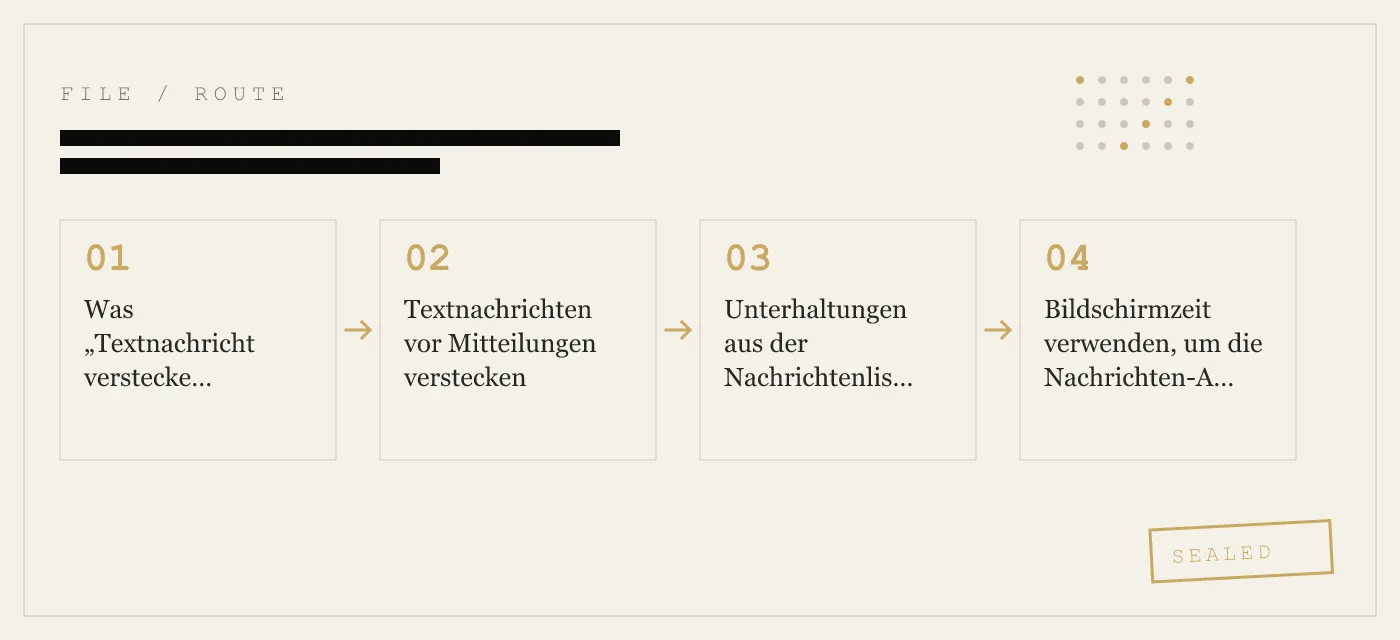
Der Ausdruck „Textnachricht verstecken“ umfasst drei verschiedene Ebenen der Verschleierung. Wer sie verwechselt, wird enttäuscht.
Ebene 1: Vor Mitteilungen verstecken. Die Nachricht kommt an, aber auf dem Sperrbildschirm, im Banner oder Mitteilungszentrum erscheint kein Inhalt. Die Unterhaltung bleibt in der Nachrichten-App, inklusive ungelesenem Badge.
Ebene 2: Aus der Unterhaltungsliste verstecken. Der Thread ist nicht sichtbar, wenn Sie die Nachrichten-App öffnen. iOS bietet keine native Archiv- oder Ausblenden-Funktion. Die einzige Möglichkeit, dies zu erreichen, ist, den Thread vollständig zu löschen – was dauerhaft ist, es sei denn, Sie haben ein iCloud-Backup.
Ebene 3: Die Nachrichten-App sperren. Jemand, der Ihr entsperrtes Telefon in die Hand nimmt, kann die Nachrichten-App nicht ohne Passwort oder biometrische Daten öffnen. iOS bietet dies nicht nativ. Bildschirmzeit kann es annähern, jedoch mit Einschränkungen.
Jede Ebene hat ein anderes Werkzeug. Keines erfüllt vollständig den Wunsch nach einem einzigen „Verstecken“-Knopf.
Textnachrichten vor Mitteilungen verstecken
Dies ist die einfachste und zuverlässigste Methode. Sie verhindert, dass Unbeteiligte Nachrichteninhalte auf Ihrem Sperrbildschirm oder in Mitteilungsbannern lesen.
Vorschauen vollständig deaktivieren. Gehen Sie zu Einstellungen > Mitteilungen > Nachrichten > Vorschau einblenden. Setzen Sie es auf „Nie“. Jetzt zeigt jede Nachricht nur „Nachrichten“ ohne Inhalt, unabhängig vom Sperrzustand. Wenn Sie Vorschauen nur im entsperrten Zustand wünschen, wählen Sie „Wenn entsperrt“ – beachten Sie jedoch, dass auf dem Sperrbildschirm weiterhin der Absendername angezeigt wird, es sei denn, Sie deaktivieren auch „Auf Sperrbildschirm anzeigen“.
Mitteilungen pro Thread ausblenden. Öffnen Sie die Nachrichten-App, wischen Sie auf einer Unterhaltung nach links und tippen Sie auf das Glockensymbol. Der Thread bleibt in der Liste, mit durchgestrichener Glocke. Sie erhalten keine Banner oder Töne für neue Nachrichten in diesem Thread. Der Absendername und ein Platzhalter erscheinen weiterhin auf dem Sperrbildschirm, wenn Vorschauen aktiviert sind, aber der Nachrichteninhalt wird unterdrückt.
Einen Fokus-Modus verwenden. Erstellen Sie einen benutzerdefinierten Fokus (Einstellungen > Fokus), der Mitteilungen von bestimmten Personen oder allen Kontakten stummschaltet. Sie können ihn für bestimmte Zeiten oder Orte planen. Dies ist nützlich für gemeinsame Geräte oder wenn Sie Ihr Telefon kurz an jemanden weitergeben.
Diese Mitteilungskontrollen reichen für die meisten alltäglichen Privatsphäre-Bedürfnisse: Schulter-Surfen im Zug, ein Freund, der Ihr Telefon zum Fotografieren ausleiht, oder ein Zollbeamter, der kurz auf Ihren Sperrbildschirm schaut. Sie verstecken die Unterhaltung jedoch nicht vor jemandem, der die Nachrichten-App öffnet.
Unterhaltungen aus der Nachrichtenliste verstecken
iOS bietet keine Ausblenden- oder Archiv-Funktion für einzelne Threads. Die Nachrichten-App zeigt jede aktive Unterhaltung an, sortiert nach der letzten Nachricht. Die einzige Möglichkeit, einen Thread aus der Liste zu entfernen, ist das Löschen.
Einen Thread löschen. Wischen Sie auf der Unterhaltung nach links und tippen Sie auf Löschen. Der Thread ist weg. Wenn Sie iCloud-Nachrichten aktiviert haben, wird das Löschen auf allen Ihren Geräten synchronisiert. Es gibt keinen Papierkorb. Einmal gelöscht, können Sie die Nachrichten nicht wiederherstellen, es sei denn, Sie haben ein Backup.
Anheften und Sortieren. Sie können bis zu neun Unterhaltungen oben in der Liste anheften. Dies versteckt andere Threads nicht, schiebt sie aber nach unten. Keine Verstecktechnik, reduziert aber visuelles Durcheinander.
Filter für unbekannte Absender. Gehen Sie zu Nachrichten > Filter > Unbekannte Absender. Unterhaltungen von Personen, die nicht in Ihren Kontakten sind, werden in einen separaten Tab verschoben. Dies versteckt sie aus der Hauptliste. Es funktioniert gut, wenn Sie viele automatisierte SMS-Codes oder Spam erhalten. Es versteckt keine Threads von bekannten Kontakten.
Die Lücke. Es gibt keine Möglichkeit, einen Thread in der Nachrichten-App zu behalten und ihn unsichtbar zu machen. Wenn Sie die Unterhaltung für später aufbewahren möchten, aber nicht sichtbar haben wollen, müssen Sie sie löschen und sich auf ein Backup verlassen – das ist kein Verstecken, sondern Löschen plus verzögerte Wiederherstellung.
Bildschirmzeit verwenden, um die Nachrichten-App zu sperren
Bildschirmzeit enthält eine App-Limit-Funktion, die den Zugriff auf Nachrichten nach einer festgelegten Dauer blockieren kann. In Kombination mit einem Bildschirmzeit-Code wird die App effektiv gesperrt.
Einrichtung. Gehen Sie zu Einstellungen > Bildschirmzeit > Bildschirmzeit einschalten. Legen Sie einen Bildschirmzeit-Code fest (unterschiedlich zu Ihrem Gerätecode). Tippen Sie dann auf App-Limits > Limit hinzufügen > Nachrichten. Setzen Sie das Zeitlimit auf 1 Minute. Sobald die Minute aufgebraucht ist, wird die Nachrichten-App blockiert, bis Sie den Bildschirmzeit-Code eingeben.
Verhalten. Wenn das Limit erreicht ist, zeigt das Nachrichten-Symbol auf dem Home-Bildschirm eine Sanduhr an. Ein Tippen darauf fordert den Bildschirmzeit-Code an. Sie können ihn eingeben, um die App für eine weitere Minute zu nutzen, oder Sie blockieren sie vollständig, indem Sie „Am Ende des Limits blockieren“ wählen. Die App bleibt gesperrt, bis Sie das Limit deaktivieren oder den Code eingeben.
Einschränkungen. Der Bildschirmzeit-Code gilt für alle Beschränkungen. Wenn Sie Bildschirmzeit auch für Kindersicherung verwenden, könnte Ihr Kind den Code kennen. Die Sperre ist nicht unsichtbar – das Sanduhr-Symbol verrät, dass etwas eingeschränkt ist. Und die Sperre gilt für die gesamte Nachrichten-App; Sie können keine einzelnen Threads sperren.
Wann verwenden. Die Bildschirmzeit-Sperre eignet sich am besten für gemeinsame Familien-iPads oder Geräte, die Sie für eine bestimmte Aufgabe ausleihen. Sie ist nicht subtil, aber die einzige native Methode, die jemanden daran hindert, die Nachrichten-App überhaupt zu öffnen.
Die iMessage-Sperrlücke: Warum keine App iMessages verstecken kann
Jeden Monat erhält App-Vault E-Mails mit der Frage: „Versteckt Ihre App meine iMessages?“ Die Antwort ist nein, und es ist eine Funktion, die wir nie entwickeln werden. Der Grund ist architektonisch, keine Produktentscheidung.
iOS sandboxt jede App. Die Datenbank der Nachrichten-App wird in einem geschützten Verzeichnis gespeichert, auf das nur die Nachrichten-App und das System zugreifen können. Keine Drittanbieter-App – ob Tresor oder nicht – kann iMessages lesen, ändern oder abfangen. Dies ist eine Sicherheitsgrenze, die vom Betriebssystem durchgesetzt wird. Sie verhindert, dass Malware Ihre Texte stiehlt, aber sie verhindert auch, dass legitime Privatsphäre-Apps sie sperren oder verstecken.
Sie können keinen „Tresor für iMessages“ auf einem nicht-gejailbreakten iPhone installieren. Jede App, die dies behauptet, lügt entweder, nutzt eine Lücke, die Apple schließen wird, oder verlässt sich darauf, dass Sie Nachrichten manuell in ihren eigenen Speicher kopieren (was kein Verstecken ist, sondern Duplizierung).
Was App-Vault kann. App-Vault verschlüsselt und versteckt Fotos, Videos, Notizen und Dokumente. Wenn Ihnen jemand ein vertrauliches Foto in iMessage sendet, können Sie es in App-Vault speichern und die ursprüngliche Nachricht löschen. Das Foto wird dann mit AES-256-GCM verschlüsselt, an die Secure Enclave gebunden und in einem Katalog gespeichert, auf den nicht einmal die Nachrichten-App zugreifen kann. Die Unterhaltung selbst bleibt in der Nachrichten-App, aber der belastende Anhang ist weg.
Weitere Informationen finden Sie auf der Bedrohungsmodell-Seite, was App-Vault abwehrt und was nicht.
Was Sie mit App-Vault verstecken können
App-Vault ist kein Nachrichten-Tresor, aber ein Tresor für die Medien, die über Nachrichten fließen. Wenn Ihr Privatsphäre-Problem ein bestimmtes Foto, Video oder PDF ist, das über iMessage kam, löst App-Vault dieses Problem.
Import aus Nachrichten. Öffnen Sie App-Vault, tippen Sie auf Importieren, wählen Sie aus Fotos oder Dateien. Die Datei wird in den verschlüsselten Container des Tresors kopiert. Sie können dann das Original aus der Nachrichten-App und der Fotos-App löschen. Die Tresor-Kopie wird durch eine 5×5-Mustersperre mit Schlüsselableitung geschützt, die durch 600.000 PBKDF2-Iterationen und die Secure Enclave gehärtet ist.
Keine Spuren hinterlassen. Da App-Vault keine Netzwerkaufrufe tätigt – es hat eine Zero-Knowledge-Architektur – gibt es kein Serverprotokoll des Imports. Nicht einmal Apple kann sehen, was Sie gespeichert haben.
Taschenrechner-Launcher. Wenn Sie den Tresor diskret öffnen müssen, bietet der Taschenrechner-Launcher einen voll funktionsfähigen iOS-Taschenrechner. Ein langes Drücken auf die Gleichheitstaste öffnet den Tresor. Genehmigt unter Apple-Richtlinie 4.3 für alternative Symbole.
Tarn-Tresor. Wenn Sie ein Gerät teilen, bietet der Tarn-Tresor ein zweites Muster, das einen mathematisch unabhängigen Katalog öffnet. Ein separates Dateiset für einen separaten Kontext.
Diese Funktionen sind für Fotos, Videos und Dokumente – nicht für iMessages. Verwenden Sie sie für die Anhänge, nicht für die Unterhaltungen.
Sollten Sie eine Drittanbieter-Messaging-App verwenden?
Wenn Sie ganze Unterhaltungen verstecken müssen, ist die effektivste Lösung, diese Unterhaltungen in eine App zu verlagern, die verschwindende Nachrichten und App-Sperre unterstützt.
Signal. Bietet verschwindende Nachrichten (von 5 Sekunden bis 4 Wochen) und eine Registrierungssperr-PIN. Sie können die Bildschirmsperre in Signal aktivieren (Einstellungen > Datenschutz > Bildschirmsperre), um Face ID oder Touch ID zum Öffnen der App zu benötigen. Signale Nachrichten sind Ende-zu-Ende-verschlüsselt.
WhatsApp. Ähnliche verschwindende Nachrichten (24 Stunden, 7 Tage, 90 Tage) und App-Sperre (Einstellungen > Datenschutz > App-Sperre). Erfordert Face ID zum Öffnen.
Telegram. Geheime Chats mit Ende-zu-Ende-Verschlüsselung und Selbstzerstörungs-Timern. Die Haupt-App-Sperre (Einstellungen > Datenschutz und Sicherheit > Passcode & Face ID) sichert die gesamte App.
Diese Apps verstecken ihr Symbol nicht vom Home-Bildschirm. Wenn jemand Signal auf Ihrem Telefon sieht, weiß er, dass Sie es verwenden. Aber die Unterhaltungen darin sind durch biometrische Daten geschützt.
Einschränkung für SMS. Diese Apps funktionieren nur für ihr eigenes Messaging-Netzwerk. Sie können keine Standard-SMS/iMessages empfangen oder verstecken. Für SMS sind Sie auf die integrierte Nachrichten-App angewiesen.
Das richtige Werkzeug für das richtige Bedrohungsmodell
Nicht jedes Privatsphäre-Problem erfordert dieselbe Lösung. Ordnen Sie Ihre Bedrohung dem richtigen Werkzeug zu.
Schulter-Surfen in der Öffentlichkeit. Schalten Sie Mitteilungsvorschauen aus. Verwenden Sie „Mitteilungen ausblenden“ für vertrauliche Threads. Keine Tresor-App nötig.
Telefon an einen Freund zum Fotografieren ausleihen. Aktivieren Sie den Geführten Zugriff (Einstellungen > Bedienungshilfen > Geführter Zugriff), um das Telefon auf eine App zu beschränken. Der Freund kann nicht zur Nachrichten-App wechseln.
Gemeinsames Familien-iPad. Verwenden Sie Bildschirmzeit, um die Nachrichten-App zu sperren. Oder richten Sie separate Benutzerkonten ein, falls das iPad dies unterstützt (iPadOS 13+). Für Medien verwenden Sie den Tarn-Tresor von App-Vault.
Zoll- oder Grenzkontrolle. Löschen Sie vertrauliche Unterhaltungen vor der Reise. Verwenden Sie App-Vault für Fotos und Dokumente. Die Verschlüsselung des Tresors widersteht physischem Zugriff, da der Secure-Enclave-Schlüssel den Chip nie verlässt.
Verkauf oder Inzahlungnahme Ihres iPhones. Löschen Sie alle Inhalte und Einstellungen (Einstellungen > Allgemein > Zurücksetzen > Inhalte & Einstellungen löschen). Verlassen Sie sich nicht auf Verstecken. Ein Werksreset ist die einzig sichere Methode.
Journalist oder Anwalt mit privilegierten Nachrichten. Verwenden Sie nicht SMS oder iMessage für vertrauliche Kommunikation. Nutzen Sie Signal mit verschwindenden Nachrichten. Speichern Sie unterstützende Dokumente in App-Vault.
Keine einzelne App oder Einstellung deckt jedes Szenario ab. Die Suche nach „So verstecken Sie Textnachrichten auf dem iPhone“ spiegelt oft den Wunsch nach einer Wunderwaffe wider. Diese Wunderwaffe gibt es nicht. Aber die Kombination aus iOS-Mitteilungskontrollen, Bildschirmzeit und einem dedizierten Tresor für Medien deckt die überwältigende Mehrheit der realen Privatsphäre-Bedürfnisse ab.
Quellen
- Apple Support: Fotos auf dem iPhone ausblenden und einblenden
- Apple Support: Bildschirmzeit auf dem iPhone verwenden
- Apple Platform Security Guide: Datenverschlüsselung – Übersicht
- Apple Developer: App-Datenschutzdetails im App Store
- NIST FIPS 197: Advanced Encryption Standard
DIAGRAM · 03
DOSSIER
QUESTIONS
10 sharp answers.
-
01 Kann ich einen bestimmten iMessage-Thread verstecken, ohne ihn zu löschen?
Nein. iOS bietet keine Ausblenden- oder Archiv-Funktion für einzelne Threads. Die nächste Option ist „Mitteilungen ausblenden“ (nach links wischen und auf das Glockensymbol tippen), was die Mitteilungen stoppt, aber den Thread sichtbar in der Liste belässt. -
02 Wie kann ich die Nachrichten-App auf dem iPhone mit einem Passwort schützen?
iOS hat keine native Passwortsperre für die Nachrichten-App. Sie können Bildschirmzeit verwenden, um ein App-Limit mit einem Code einzurichten: Gehen Sie zu Einstellungen > Bildschirmzeit > App-Limits > Limit hinzufügen > Nachrichten. Sobald das Zeitlimit erreicht ist, wird die App blockiert, bis Sie den Bildschirmzeit-Code eingeben. -
03 Versteckt App-Vault iMessages?
Nein. App-Vault ist ein Foto- und Datei-Tresor. Es kann nicht auf iMessages zugreifen oder sie verstecken, da iOS die Nachrichten-App sandboxed. Wenn Sie ein vertrauliches Bild in iMessage erhalten, können Sie es in App-Vault speichern und die ursprüngliche Nachricht löschen, aber die Unterhaltung selbst bleibt in der Nachrichten-App. -
04 Wie verstecke ich Textnachrichten auf dem iPhone vor dem Sperrbildschirm?
Gehen Sie zu Einstellungen > Mitteilungen > Nachrichten > Vorschau einblenden und wählen Sie „Nie“ oder „Wenn entsperrt“ (mit Face ID/Touch ID). Dies verhindert, dass Nachrichteninhalte auf dem Sperrbildschirm erscheinen, aber der Absendername und ein Platzhalter werden weiterhin angezeigt, es sei denn, Sie deaktivieren auch „Auf Sperrbildschirm anzeigen“. -
05 Versteckt das Löschen einer Textnachricht sie vor jemandem, der mein Telefon überprüft?
Das Löschen einer Unterhaltung entfernt sie aus der Nachrichtenliste. Wenn die andere Person iCloud-Nachrichten aktiviert hat, wird das Löschen synchronisiert. Ein forensisches Wiederherstellungstool könnte jedoch gelöschte Nachrichten aus der Gerätedatenbank abrufen. Für vertrauliche Inhalte sollten Sie einen verschlüsselten Messenger mit verschwindenden Nachrichten verwenden. -
06 Kann ich Textnachrichten vor meinem Ehepartner mit Bildschirmzeit verstecken?
Bildschirmzeit mit einem separaten Code kann den Zugriff auf Nachrichten einschränken, aber der Code gilt für alle Bildschirmzeit-Beschränkungen. Wenn Sie ihn festlegen, könnte Ihr Partner bemerken, dass die Nachrichten-App gesperrt ist. Diese Methode eignet sich besser für gemeinsame Familien-iPads oder geliehene Telefone, bei denen Sie den Code kontrollieren können. -
07 Was ist der Unterschied zwischen „Mitteilungen ausblenden“ und einer Unterhaltung stummschalten?
„Mitteilungen ausblenden“ ist dasselbe wie Stummschalten. Es unterdrückt Mitteilungen und entfernt den Thread aus dem Mitteilungszentrum. Der Thread bleibt in der Nachrichtenliste sichtbar, mit einem durchgestrichenen Glockensymbol. Es versteckt die Unterhaltung nicht vor jemandem, der die App öffnet. -
08 Gibt es eine Möglichkeit, Textnachrichten auf dem iPhone ohne Bildschirmzeit zu verstecken?
Ja. Sie können Mitteilungsvorschauen deaktivieren, den Filter für unbekannte Absender aktivieren und vertrauliche Threads nach dem Lesen löschen. Keine dieser Methoden sperrt die App, reduziert aber die Offenlegung auf dem Sperrbildschirm und im Mitteilungszentrum. -
09 Kann ich eine Drittanbieter-Messaging-App verwenden, um Texte aus der iPhone-Nachrichten-App zu verstecken?
Apps wie Signal, WhatsApp und Telegram ermöglichen verschwindende Nachrichten und das Sperren der App mit einer PIN oder biometrischen Daten. Sie verstecken jedoch nicht das App-Symbol. Wenn jemand Signal öffnet, sieht er Ihre Unterhaltungen, es sei denn, Sie verwenden auch eine Tresor-App, die das Signal-Symbol verstecken kann (was iOS nicht erlaubt). -
10 Was bietet App-Vault für die Privatsphäre in Bezug auf Nachrichten?
App-Vault verschlüsselt und versteckt Fotos, Videos, Notizen und Dokumente. Wenn Sie ein vertrauliches Bild oder eine Datei in iMessage erhalten, können Sie es in App-Vault importieren und das Original löschen. Die Zero-Knowledge-Architektur von App-Vault stellt sicher, dass niemand – nicht einmal App-Vault – auf Ihre Dateien zugreifen kann. Weitere Informationen finden Sie auf der [Bedrohungsmodell-Seite](/security/), was App-Vault abwehrt und was nicht.
VERWANDTE DOSSIERS
Lesen Sie weiter.
9 ENTRIES
- LINK / 01 · FUNKTION
Taschenrechner-Launcher
Das alternative Symbol von App-Vault öffnet den Tresor durch langes Drücken der Gleichheitstaste.
- LINK / 02 · FUNKTION
Tarn-Tresor
Ein zweites Muster öffnet einen mathematisch unabhängigen Tresor für gemeinsame Geräte.
- LINK / 03 · FUNKTION
Mustersperre
5×5-Raster mit hardwaregebundener Schlüsselableitung – kein Server, keine Telemetrie.
- LINK / 04 · TECHNISCH
AES-256-GCM-Verschlüsselung
NIST-Standard-Chiffre mit pro-Datei-Nonces, geschützt durch die Secure Enclave.
- LINK / 05 · ARCHITEKTUR
Zero-Knowledge-Architektur
App-Vault hat keine Server, kein Konto und keine Möglichkeit, Ihre Daten zu entschlüsseln.
- LINK / 06 · VERGLEICH
App-Vault vs. Vaultaire
Funktionsvergleich mit dem engsten Konkurrenten.
- LINK / 07 · GUIDE
So verstecken Sie Videos auf dem iPhone: Drei Methoden, die wirklich funktionieren
Videos auf dem iPhone verstecken – mit dem versteckten Album von Apple oder einer Tresor-App. Vergleich von Privatsphäre, Passwortschutz und Verschlüsselungsgrenzen.
- LINK / 08 · GUIDE
Fotos auf dem iPhone richtig sperren – und sich nicht von Halbschutz täuschen lassen
Drei unabhängige Methoden, um Fotos auf dem iPhone zu sperren: Face ID für das versteckte Album, Bildschirmzeit-Einschränkungen und Tresor-Apps wie App-Vault.
- LINK / 09 · GUIDE
iCloud-Verschlüsselung erklärt – Was Apple schützt und was nicht
iCloud-Verschlüsselung erklärt: Standard vs. Advanced Data Protection, welche Daten Apple lesen kann, welche versiegelt bleiben und wo Drittanbieter-Tresore einzuordnen sind.
LEGEN SIE LOS
Versiegeln Sie den Tresor.
Kostenlos herunterladen. Der erste Tresor ist kostenlos, für immer. Ein Upgrade nur, wenn Sie ihn entwachsen.