FILE G1 / DATENSCHUTZ AUF DEM IPHONE
Fotos auf dem iPhone vor der Kamerarolle verstecken: Jenseits des versteckten Albums
Das versteckte Album des iPhones gibt Ihnen eines: einen zweiten Ordner, der im Hauptfotoraster nicht erscheint. Es gibt Ihnen keinen Schutz vor Apple, vor iCloud oder vor jemandem, der weiß, wo er suchen muss. Dieser Artikel erklärt, wie Sie Fotos aus der Kamerarolle so verstecken, dass sie tatsächlich aus der Cloud-Synchronisation und aus dem Blickfeld verschwinden.
AKTUALISIERT · 2026-05-16 · GEPRÜFT VON APP-VAULT
TL;DR
Das versteckte Album blendet Fotos aus dem Hauptraster aus, lässt sie aber in iCloud und über die Albenliste zugänglich. Um Fotos wirklich vor der Kamerarolle zu verstecken, benötigen Sie eine App, die Dateien vollständig aus der Fotobibliothek entfernt, mit AES-256-GCM verschlüsselt und niemals in iCloud hochlädt. App-Vault macht das mit hardwaregestützter Verschlüsselung und null Netzwerkaufrufen.
Jeder iPhone-Nutzer hat sich schon gefragt: Wie verstecke ich ein Foto aus der Kamerarolle? Die Antwort von Apple ist das versteckte Album. Doch diese Funktion wurde für die Entrümpelung entwickelt, nicht für den Datenschutz. Wenn Sie Fotos vor jemandem verstecken müssen, der Zugriff auf Ihr entsperrtes Telefon hat – ein Zollbeamter am Frankfurter Flughafen, ein Familienmitglied, das ein gemeinsames iPad nutzt, ein Freund, der sich Ihr Handy leiht, um ein Gruppenfoto zu machen –, dann reicht das versteckte Album nicht aus.
Dieser Leitfaden erklärt den Unterschied zwischen einem Foto verstecken und es tatsächlich zu sichern. Sie erfahren, was das versteckte Album tut, warum es als Datenschutztool versagt und wie eine spezielle Tresor-App wie App-Vault Fotos vollständig aus der Kamerarolle entfernt.
Was das versteckte Album tatsächlich tut
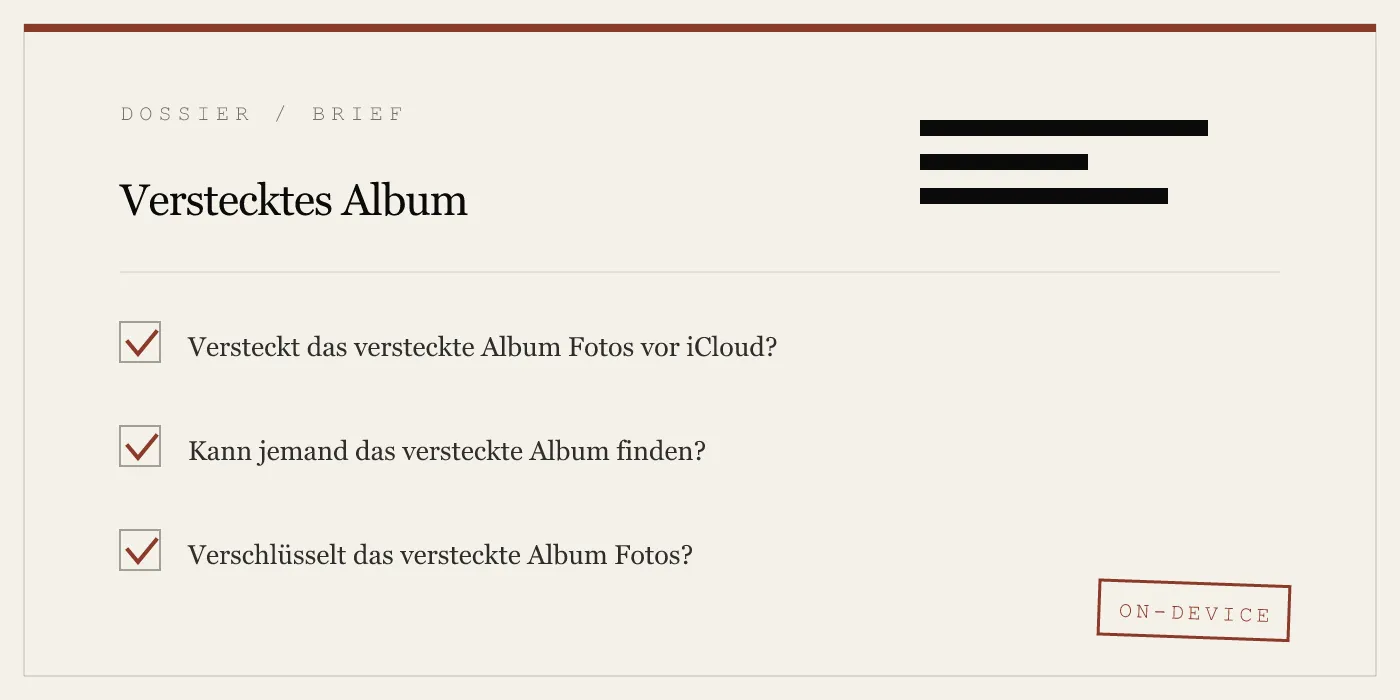
Das versteckte Album ist ein Systemordner in der Fotos-App. Wenn Sie auf das Teilen-Symbol eines Fotos tippen und „Ausblenden“ wählen, verschiebt iOS dieses Foto aus dem Hauptkamerarolle-Raster in das versteckte Album. Das Foto bleibt auf dem Gerät. Es bleibt in Ihrer iCloud-Fotobibliothek. Es bleibt für jede App mit Fotobibliothekszugriff vollständig lesbar. Die einzige Änderung ist, dass das Foto nicht mehr in der Ansicht „Alle Fotos“ erscheint.
Um das versteckte Album zu finden, öffnen Sie die Fotos-App, tippen Sie auf den Tab „Alben“ und scrollen Sie nach unten. Sie sehen einen Ordner mit der Bezeichnung „Ausgeblendet“ und einem Schlosssymbol. Entsperren Sie ihn mit Face ID, Touch ID oder Ihrem Passcode. Jedes Foto, das Sie jemals ausgeblendet haben, ist dort in voller Ansicht.
Sie können das versteckte Album auch selbst in den Einstellungen > Fotos ausblenden. Das entfernt den Ordner aus der Albenliste. Aber die Fotos verschwinden nicht. Sie bleiben über die Suchleiste der Fotos-App durchsuchbar. Geben Sie „ausgeblendet“ ein, und das Album erscheint. Geben Sie den Namen einer Person auf einem ausgeblendeten Foto ein, und dieses Foto taucht in den Suchergebnissen auf.
Das versteckte Album ist ein visueller Filter, keine Sicherheitsgrenze.
Das iCloud-Problem: Warum ausgeblendet nicht privat ist
Der gefährlichste Irrglaube über das versteckte Album ist, dass es die iCloud-Synchronisation stoppt. Das tut es nicht.
Wenn Sie iCloud-Fotos aktiviert haben, wird jedes Foto im versteckten Album in voller Auflösung auf die Server von Apple hochgeladen. Apple speichert das Foto, indiziert es für die Suche und macht es auf allen Ihren anderen angemeldeten Geräten verfügbar. Wenn jemand Zugriff auf Ihr iCloud-Konto erhält – durch eine Passwortzurücksetzung, eine Phishing-Attacke oder eine gerichtliche Anordnung –, kann er jedes versteckte Foto herunterladen.
Selbst wenn Sie Apple Ihre Daten anvertrauen, bedeutet die Tatsache, dass das Foto Ihr Gerät verlässt, dass Sie die Kontrolle über seine Kopien verloren haben. iCloud von Apple verwendet für einige Datentypen Ende-zu-Ende-Verschlüsselung, aber ab iOS 19 ist iCloud-Fotos nicht standardmäßig für alle Benutzer Ende-zu-Ende-verschlüsselt. Fotos in iCloud werden ruhend verschlüsselt, aber Apple besitzt die Schlüssel. Das ist im kryptografischen Sinne kein Datenschutz.
Eine Tresor-App wie App-Vault verfolgt einen anderen Ansatz. Sie sendet Ihre Fotos niemals an einen Server. Die Verschlüsselungsschlüssel werden in der Secure Enclave des iPhones generiert und gespeichert. Apple sieht niemals den Klartext. Der einzige Weg, auf das Foto zuzugreifen, ist auf dem Gerät, auf dem es importiert wurde.
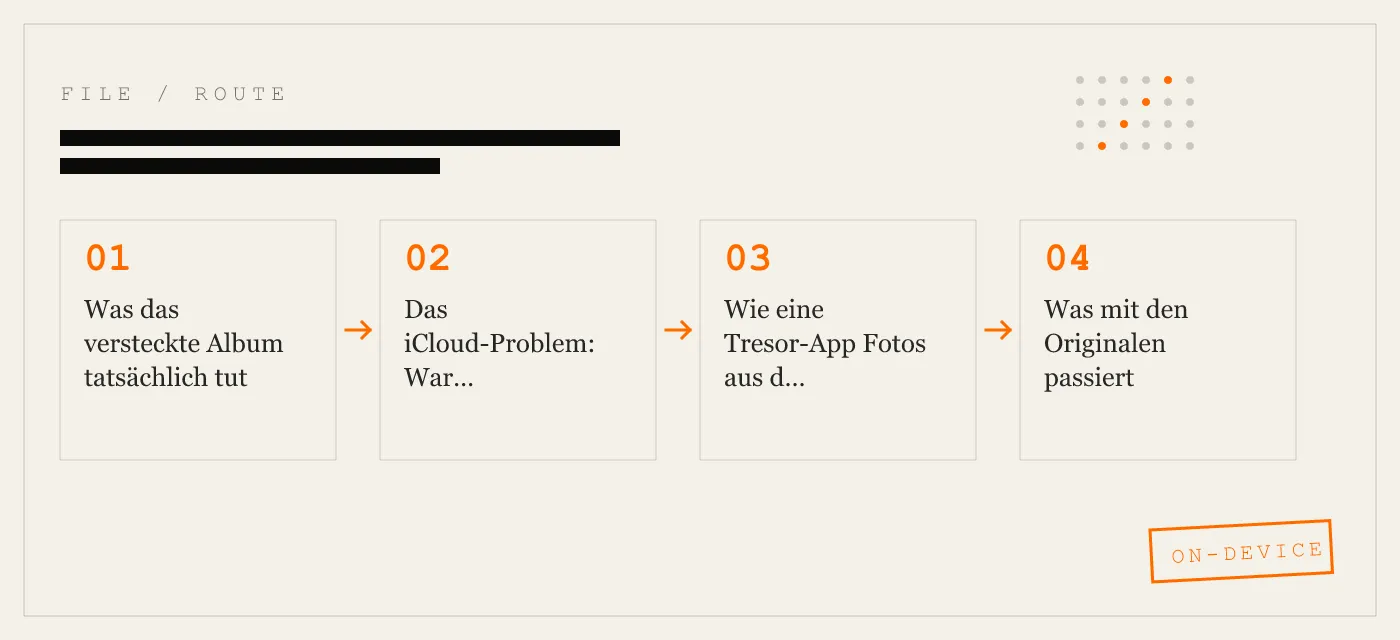
Wie eine Tresor-App Fotos aus der Kamerarolle entfernt
Eine Tresor-App versteckt Fotos nicht innerhalb der Fotobibliothek. Sie verschiebt sie heraus.
Der Vorgang ist einfach. Sie öffnen die Tresor-App, gewähren ihr Lesezugriff auf Ihre Fotobibliothek (eine einmalige Berechtigung), wählen die Fotos aus, die Sie schützen möchten, und tippen auf Importieren. Die App kopiert das Foto in voller Auflösung in ihren eigenen verschlüsselten Speicher. Dann bietet sie an, das Original aus der Kamerarolle zu löschen. Sobald Sie bestätigen, ist das Foto aus der Fotos-App verschwunden. Es erscheint nicht mehr in der Kamerarolle, in keinem Album und nicht in iCloud.
Die Tresor-App wird zum alleinigen Aufbewahrungsort für dieses Foto. Keine andere App kann es lesen. Weder die Fotos-App, noch ein Dateimanager, noch ein forensisches Tool, das auf die Fotobibliotheksdatenbank angewiesen ist.
App-Vault geht noch einen Schritt weiter, indem es den gesamten Dateikatalog verschlüsselt. Selbst die Dateinamen, Daten und die Anzahl der gespeicherten Fotos sind versiegelt. Ein Angreifer, der rohen Dateisystemzugriff erlangt, kann nicht feststellen, wie viele Fotos der Tresor enthält.
Was mit den Originalen passiert
Nach dem Import wird das Originalfoto in der Kamerarolle gelöscht. iOS verschiebt es in das Album „Zuletzt gelöscht“, wo es 30 Tage verbleibt. Sie müssen es aus „Zuletzt gelöscht“ löschen, um es vollständig vom Gerät und aus iCloud zu entfernen.
Einige Tresor-Apps erledigen das automatisch. App-Vault fordert Sie auf, nach dem Import „Zuletzt gelöscht“ zu leeren. Wenn Sie diesen Schritt überspringen, bleibt das Foto wiederherstellbar. Ein gründlicher Datenschutz-Workflow umfasst die endgültige Löschung.
Sobald das Original aus der Fotobibliothek verschwunden ist und die Tresor-App ihre Kopie gelöscht hat, existiert das Foto nur noch im verschlüsselten Container des Tresors. Es gibt keine Kopie in iCloud. Es gibt keine Kopie in einer anderen App. Das Foto ist so privat wie die Verschlüsselung des Tresors.
Verschlüsselung: Der eigentliche Unterschied
Das versteckte Album verwendet keine andere Verschlüsselung als den standardmäßigen iOS-Dateischutz, der auf Ihrem Gerätepasscode basiert. Wenn jemand Ihren Passcode kennt, kann er das versteckte Album öffnen. Wenn Strafverfolgungsbehörden ein forensisches Tool verwenden, das den Passcode umgeht, gibt das versteckte Album seinen Inhalt preis.
Eine Tresor-App fügt eine zweite Verschlüsselungsebene hinzu, die unabhängig vom Gerätepasscode ist.
App-Vault implementiert AES-256 im Galois/Counter-Modus (GCM), wie in NIST FIPS 197 und RFC 5116 spezifiziert. Jede Datei erhält eine eindeutige 96-Bit-Nonce. Der Verschlüsselungsschlüssel wird aus Ihrem Muster mit PBKDF2-SHA256 und 600.000 Iterationen gemäß den OWASP-Empfehlungen abgeleitet. Dieser abgeleitete Schlüssel wird dann von einem Schlüssel umschlossen, der in der Apple Secure Enclave generiert wurde. Der Enclave-Schlüssel verlässt niemals den Chip. Selbst wenn ein Angreifer die verschlüsselten Dateien des Tresors extrahiert, kann er sie ohne Ihr Muster und das physische Gerät nicht entschlüsseln.
Diese Architektur bedeutet, dass das Verstecken eines Fotos in App-Vault kryptografisch anders ist als das Verstecken im versteckten Album. Das versteckte Album bietet Komfort. App-Vault bietet eine Sicherheitsgrenze.
Anwendungsfälle für einen Kamerarollen-Tresor
Eine Tresor-App ist nicht für jeden. Sie ist für Situationen gedacht, in denen das versteckte Album ein echtes Risiko darstellt.
Zoll- und Grenzkontrollen. Beamte können Sie auffordern, Ihr Telefon zu entsperren und durch die Kamerarolle zu scrollen. Eine Tresor-App mit einer Taschenrechner-Startmethode – ein voll funktionsfähiger Taschenrechner, der den Tresor erst nach längerem Drücken der Gleichheitstaste öffnet – bietet Ihnen eine plausible Oberfläche, die Sie zeigen können. Der Beamte sieht nur den Taschenrechner und die Tarninhalte.
Gemeinsam genutzte Familien-iPads. Ein einzelnes Gerät, das von mehreren Personen, einschließlich Kindern, genutzt wird, ist ein häufiges Szenario. Ein Decoy Vault mit einem zweiten Muster ermöglicht es Ihnen, einen separaten Satz Fotos für die gemeinsame Nutzung zu behalten, während der echte Tresor versteckt bleibt.
Verliehene Telefone. Sie geben Ihr Telefon einem Freund, um ein Foto zu machen. Aus Gewohnheit könnte er durch Ihre Kamerarolle wischen. Eine Tresor-App stellt sicher, dass sich vertrauliche Fotos gar nicht erst in der Kamerarolle befinden.
Journalisten, Anwälte und medizinisches Fachpersonal. Vertrauliches Arbeitsmaterial darf nicht in der Kamerarolle sichtbar sein. Eine Tresor-App mit null Netzwerkaufrufen stellt sicher, dass Fotos das Gerät aus keinem Grund verlassen.
Verkauf oder Inzahlungnahme eines iPhones. Bevor Sie das Gerät löschen, können Sie vertrauliche Fotos in eine Tresor-App verschieben und dann einen Werksreset durchführen. Die Fotos sind aus der Kamerarolle und aus iCloud verschwunden. Die verschlüsselten Daten der Tresor-App werden mit dem Reset gelöscht.
Den richtigen Tresor wählen
Nicht alle Tresor-Apps sind gleich. Viele werbefinanzierte Tresore bündeln Drittanbieter-SDKs, die Nutzungstelemetrie vom Gerät senden. Einige speichern Dateien auf Cloud-Servern unter der Kontrolle des App-Entwicklers. Andere verwenden veraltete Verschlüsselung wie AES-128-ECB, die Muster preisgibt.
App-Vault veröffentlicht seinen vollständigen Kryptografie-Stack mit Primärquellenangaben. Es verwendet AES-256-GCM, PBKDF2-SHA256 mit 600k Iterationen, Secure-Enclave-Schlüsselverpackung und null Netzwerkaufrufe. Es gibt kein Kontosystem, keine Telemetrie und keine Drittanbieter-SDKs. Sein Bedrohungsmodell ist ehrlich dokumentiert, einschließlich dessen, wogegen es nicht schützt – wie die physische Extraktion der Secure Enclave durch staatliche Akteure.
Für einen funktionsbezogenen Vergleich siehe App-Vault vs. Vaultaire und App-Vault vs. Keepsafe.
Das Fazit
Das versteckte Album blendet Fotos aus dem Kamerarolle-Raster aus. Es versteckt sie nicht vor iCloud, vor der Suche oder vor jemandem, der die Fotos-App kennt. Um Fotos wirklich zu verstecken, müssen Sie sie vollständig aus der Fotobibliothek entfernen und mit einem Schlüssel verschlüsseln, den nur Sie kontrollieren.
Eine Tresor-App wie App-Vault macht genau das. Sie importiert Fotos, löscht die Originale, verschlüsselt jede Datei mit AES-256-GCM und sendet niemals Daten an einen Server. Die Kamerarolle wird zu einer sauberen Oberfläche. Die Fotos, die Sie schützen möchten, existieren nur noch im Tresor, hinter einem Musterschloss, das an die Secure Enclave gebunden ist.
Das ist der Unterschied zwischen Verstecken und Sichern.
DIAGRAM · 01
DOSSIER
QUESTIONS
10 sharp answers.
-
01 Wie verstecke ich Fotos auf dem iPhone vor der Kamerarolle?
Verwenden Sie das versteckte Album in der Fotos-App, aber wissen Sie, dass es trotzdem in iCloud synchronisiert wird. Für vollständige Entfernung aus der Cloud und Verschlüsselung verwenden Sie eine Tresor-App wie App-Vault, die Fotos importiert und die Originale löscht. -
02 Kann ich Fotos aus der Kamerarolle verstecken, ohne sie zu löschen?
Das versteckte Album blendet sie aus dem Raster aus, löscht sie aber nicht. Eine Tresor-App kann eine Kopie importieren und dann das Original löschen, sodass das Foto effektiv versteckt bleibt, aber im Tresor zugänglich ist. -
03 Versteckt das versteckte Album Fotos vor iCloud?
Nein. Das versteckte Album ist eine lokale Ordnerbezeichnung. iCloud-Fotos synchronisiert den Inhalt unabhängig vom Flag „Versteckt“. -
04 Wie verstecke ich Fotos aus der Kamerarolle, aber nicht aus dem Album?
Verschieben Sie Fotos in ein benutzerdefiniertes Album und blenden Sie dieses Album dann mit dem versteckten Album aus dem Hauptraster aus. Die Fotos bleiben jedoch in der Kamerarolle, es sei denn, Sie löschen sie dort. -
05 Was ist die beste App, um Fotos auf dem iPhone zu verstecken?
Die beste App hängt von Ihrem Bedrohungsmodell ab. App-Vault bietet AES-256-GCM-Verschlüsselung, Secure-Enclave-Schlüsselverpackung, null Netzwerkaufrufe und eine Taschenrechner-Startmethode. -
06 Wie verstecke ich Kamerarollen-Fotos vor jemandem?
Verwenden Sie eine Tresor-App mit einem Tarn-Tresor oder einem alternativen Symbol. App-Vaults Decoy Vault zeigt unter einem zweiten Muster einen separaten Satz Fotos an. -
07 Wie verstecke ich Bilder in der Kamerarolle dauerhaft?
Importieren Sie sie in eine Tresor-App und löschen Sie dann die Originale aus der Kamerarolle. Die Tresor-App bewahrt sie verschlüsselt und offline auf. -
08 Kann ich Fotos ohne eine Drittanbieter-App aus der Kamerarolle verstecken?
Ja, mit dem versteckten Album. Aber es verschlüsselt nicht und blockiert die iCloud-Synchronisation nicht. Für echten Datenschutz ist ein Drittanbieter-Tresor erforderlich. -
09 Wie verstecke ich Dinge in der Kamerarolle vor der Familie?
Auf einem gemeinsam genutzten iPad verwenden Sie einen Tresor mit einem Tarn-Tresor. App-Vaults Decoy Vault erstellt einen separaten Katalog für die gemeinsame Nutzung, während der echte Tresor versteckt bleibt. -
10 Versteckt App-Vault Fotos aus der Kamerarolle?
Ja. App-Vault importiert Fotos in seinen verschlüsselten Speicher und löscht optional die Originale aus der Kamerarolle. Die Fotos verlassen niemals das Gerät.
VERWANDTE DOSSIERS
Lesen Sie weiter.
9 ENTRIES
- LINK / 01 · Funktion
Taschenrechner-Startmethode
Ein voll funktionsfähiger iOS-Taschenrechner, der durch langes Drücken der Gleichheitstaste als Tresor-Eingang dient.
- LINK / 02 · Funktion
Decoy Vault
Ein zweites Musterschloss, das einen separaten Tresorkatalog öffnet, konzipiert für gemeinsam genutzte Geräte.
- LINK / 03 · Konzept
Musterschloss
Ein 5×5-Raster, das den Verschlüsselungsschlüssel über PBKDF2 generiert, gebunden an die Secure Enclave.
- LINK / 04 · Konzept
AES-256-GCM-Verschlüsselung
Jede Datei wird mit einer eindeutigen 96-Bit-Nonce unter Verwendung von AES-256 im Galois/Counter-Modus gemäß NIST-Standards verschlüsselt.
- LINK / 05 · Konzept
Zero-Knowledge-Architektur
App-Vault führt keine Netzwerkaufrufe durch. Die Verschlüsselungsschlüssel verlassen niemals das Gerät. Apple erhält nur Chiffretext während des iCloud-Backups.
- LINK / 06 · Konzept
Bedrohungsmodell
Wogegen App-Vault schützt und wogegen nicht. Ehrliche Grenzen für fundierte Entscheidungen.
- LINK / 07 · GUIDE
Fotos auf dem iPhone verstecken – jede Methode, ehrlich bewertet
Ein praktischer Leitfaden zum Verstecken von Fotos auf dem iPhone: die tatsächlichen Grenzen des integrierten ausgeblendeten Albums, wie spezielle Tresor-Apps funktionieren und welcher Ansatz zu Ihrem Bedrohungsmodell passt.
- LINK / 08 · GUIDE
So verstecken Sie Textnachrichten auf dem iPhone: iOS-Privatsphäre-Tools und das iMessage-Sperrproblem
Erfahren Sie, wie Sie Textnachrichten auf dem iPhone verstecken können: Mitteilungsvorschau, Nachrichtenfilter, Bildschirmzeit und warum keine App iMessages sperren kann.
- LINK / 09 · GUIDE
So verstecken Sie Videos auf dem iPhone: Drei Methoden, die wirklich funktionieren
Videos auf dem iPhone verstecken – mit dem versteckten Album von Apple oder einer Tresor-App. Vergleich von Privatsphäre, Passwortschutz und Verschlüsselungsgrenzen.
LEGEN SIE LOS
Versiegeln Sie den Tresor.
Kostenlos herunterladen. Der erste Tresor ist kostenlos, für immer. Ein Upgrade nur, wenn Sie ihn entwachsen.