FILE G2 / GUIDA ALLA PRIVACY SU ANDROID
Come nascondere foto su Android: strumenti integrati, funzioni OEM e app vault
Android offre più modi per nascondere le foto di qualsiasi altro sistema operativo mobile. Samsung ha Secure Folder, Xiaomi la galleria privata, OnePlus il lockbox. Anche Android stock ha un’opzione di nascondimento. Ma questi metodi variano enormemente in sicurezza e la maggior parte lascia i file nascosti accessibili a chiunque abbia accesso fisico e cinque minuti di pazienza.
AGGIORNATO · 2026-05-16 · RECENSITO DA APP-VAULT
TL;DR
Android offre molteplici modi per nascondere le foto: il nascondimento integrato della galleria, le cartelle protette OEM e le app vault di terze parti. Secure Folder di Samsung è supportato da hardware. Xiaomi e OnePlus usano crittografia solo software. Il toggle di Android stock è banale da invertire. App vault dedicate come App-Vault offrono la protezione più forte con crittografia AES‑256‑GCM e wrapping delle chiavi nel Secure Enclave, ma al momento solo su iOS.
Android ti offre almeno cinque modi per nascondere le foto, e non sono la stessa cosa. Un metodo è un semplice interruttore estetico che offre zero sicurezza. Un altro avvolge i tuoi file in una crittografia supportata da hardware che nemmeno un laboratorio forense può violare. La maggior parte degli utenti sceglie la prima opzione che trova e presume che le proprie foto siano al sicuro. Questa presunzione spesso è sbagliata.
Questa guida copre tutti i metodi per nascondere immagini su Android: il nascondimento integrato della galleria, le funzioni specifiche dei produttori (Samsung, Xiaomi, OnePlus e altri) e le app vault di terze parti. Ogni metodo riceve un chiaro punteggio di sicurezza e una valutazione onesta dei suoi punti deboli.
Il toggle di nascondimento di Android stock – comodo, non sicuro
Ogni telefono Android è fornito con una qualche forma di funzione di nascondimento nell’app galleria predefinita. Sui Google Pixel con Android stock, apri l’app Foto, seleziona una foto, tocca il menu a tre punti e scegli “Sposta nella cartella bloccata”. Nell’app Galleria di Samsung, il percorso è menu a tre punti, Impostazioni, Nascondi album.
Queste funzioni fanno una cosa sola: rimuovono le foto dalla vista predefinita della galleria. Non le crittografano.
Il meccanismo è un file .nomedia. Lo scanner MediaStore di Android ignora qualsiasi cartella che contenga un file .nomedia. Le foto rimangono sul disco in chiaro. Qualsiasi file manager che attivi “Mostra file nascosti” può navigare direttamente nella cartella e accedere a ogni immagine.
Punteggio di sicurezza: 1/10. Protegge da uno sguardo casuale. Viene sconfitto da chiunque sappia cos’è un file manager.
Questo metodo va bene per nascondere una foto di un regalo di compleanno a un familiare che ti presta il telefono per fare una chiamata. Non va bene per nulla che non vorresti vedere un ufficiale doganale, uno strumento forense o un amico determinato.
Samsung Secure Folder – il punto di riferimento tra le soluzioni OEM
Secure Folder di Samsung è la funzione di nascondimento foto OEM più matura su Android. Si basa su Samsung Knox, una piattaforma di sicurezza supportata da hardware che include un processore fisicamente isolato e memoria dedicata.
Secure Folder crea un contenitore crittografato sul dispositivo. Le foto spostate al suo interno vengono crittografate con AES‑256. La chiave di crittografia viene generata e conservata all’interno del modulo hardware Knox. Il sistema Android principale non può leggere i contenuti del contenitore, neppure con accesso root.
Per configurarlo: vai in Impostazioni, tocca Sicurezza e privacy, poi Secure Folder. Autentica con il tuo account Samsung. Puoi usare un PIN, uno schema o un biometrico separato rispetto al metodo di sblocco del telefono. Una volta dentro, tocca l’icona più per aggiungere foto dalla galleria. Puoi anche rendere invisibile il collegamento a Secure Folder dal cassetto app.
Limiti. Secure Folder richiede un account Samsung. La chiave di crittografia è recuperabile tramite il cloud di Samsung se dimentichi il PIN – è una funzione di comodità che crea una backdoor. Un esaminatore forense con la collaborazione di Samsung potrebbe potenzialmente recuperare il contenitore. Secure Folder inoltre non protegge in caso di account Samsung compromesso.
Punteggio di sicurezza: 8/10. Forte crittografia supportata da hardware. Indebolito dal recupero tramite cloud e dalla dipendenza dall’account Samsung.
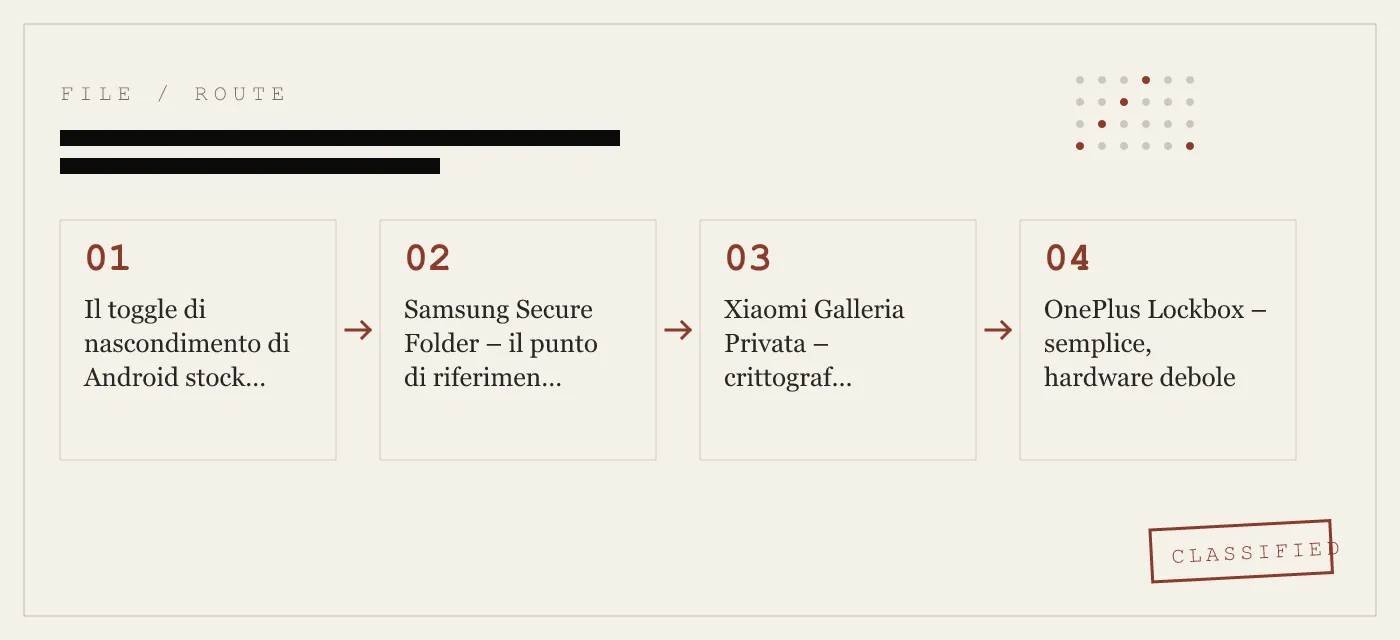
Xiaomi Galleria Privata – crittografia software legata all’account Mi
I telefoni Xiaomi con MIUI o HyperOS includono una funzione di Galleria Privata. Apri l’app Galleria, tocca il menu a tre linee e seleziona “Nascondi album” o “Album privato”. Autentichi con la password del tuo account Mi.
Xiaomi crittografa le foto spostate nell’album privato usando AES via software. La chiave di crittografia è derivata dalle credenziali dell’account Mi e, nei modelli più recenti, conservata nel Trusted Execution Environment (TEE) del dispositivo. Sui modelli più vecchi, la chiave è memorizzata via software.
Punto debole critico. L’album privato di Xiaomi è legato al tuo account Mi. Se ti disconnetti dall’account Mi, l’album diventa inaccessibile. Se i server Xiaomi non sono raggiungibili, potresti non riuscire ad autenticarti. La crittografia è solo software sulla maggior parte dei dispositivi – uno strumento forense con accesso fisico può estrarre la chiave dal TEE su alcuni chipset.
Punteggio di sicurezza: 5/10. Crittografato, ma dipendente dal cloud e basato su software sulla maggior parte dei dispositivi.
OnePlus Lockbox – semplice, hardware debole
I telefoni OnePlus con OxygenOS includono la funzione Lockbox nell’app Galleria. Apri Galleria, tocca il menu a tre punti, seleziona Lockbox e autentica con il PIN, lo schema o l’impronta digitale del dispositivo. Tocca Aggiungi per selezionare le foto dalla galleria.
OnePlus usa crittografia AES‑128 per i contenuti di Lockbox. La chiave di crittografia è legata alla credenziale di sblocco del dispositivo. Non esiste una memorizzazione hardware separata delle chiavi.
Punti deboli. AES‑128 è più debole di AES‑256, sebbene sia ancora computazionalmente costoso da forzare. La dipendenza della chiave dalla credenziale di sblocco del dispositivo significa che un PIN debole indebolisce la crittografia di Lockbox. OnePlus non pubblica l’architettura crittografica completa di Lockbox, rendendo impossibile una verifica indipendente.
Punteggio di sicurezza: 4/10. Crittografato, ma derivazione delle chiavi debole e nessun ancoraggio hardware.
Altre soluzioni OEM – Vivo, Oppo, Realme, Huawei
I produttori cinesi includono universalmente funzioni di nascondimento foto. La qualità dell’implementazione varia.
Vivo usa un “Album nascosto” nell’app iManager. Le foto sono crittografate con una chiave specifica del dispositivo memorizzata via software. Nessun ancoraggio hardware. Punteggio di sicurezza: 3/10.
Oppo e Realme (ColorOS) includono un “Cassaforte privata” accessibile da Impostazioni > Sicurezza. I file sono crittografati con AES‑128, chiave memorizzata via software. Punteggio di sicurezza: 3/10.
Huawei (EMUI/HarmonyOS) ha una funzione “PrivateSpace” che crea un profilo utente completamente separato. Passare a PrivateSpace richiede un PIN o un’impronta digitale diversa. Le foto in PrivateSpace sono crittografate con il motore di crittografia hardware del dispositivo. Punteggio di sicurezza: 7/10. Vicino all’implementazione di Samsung.
App vault di terze parti – ampia gamma di qualità
Il Google Play Store elenca centinaia di app che dichiarano di nascondere foto. La maggior parte è supportata da pubblicità, molte raccolgono telemetria e alcune sono state scoperte a caricare le chiavi di crittografia su server remoti.
Cosa cercare in un’app vault:
- Crittografia AES‑256‑GCM. Non AES‑128, non “crittografia proprietaria”.
- Archiviazione hardware delle chiavi. La chiave di crittografia non dovrebbe mai lasciare un chip di sicurezza dedicato.
- Nessuna chiamata di rete. L’app dovrebbe funzionare offline senza richiedere un account.
- Stack crittografico pubblicato. Lo sviluppatore dovrebbe citare gli standard NIST e spiegare la derivazione delle chiavi.
- Nessun SDK di terze parti. SDK pubblicitari e di analisi rivelano i pattern di utilizzo.
Cosa fa in realtà la maggior parte delle app vault Android:
- Usa AES‑128 o crittografia solo software.
- Richiede un account per la configurazione.
- Include SDK pubblicitari che inviano identificatori del dispositivo a reti pubblicitarie.
- Memorizza le chiavi di crittografia sul server dello sviluppatore.
Punteggio di sicurezza: 1‑6/10. Dipende interamente dall’app. La maggior parte non vale la pena di essere installata.
Il metodo del file .nomedia – approfondimento
Il metodo .nomedia merita una sezione a sé perché è il “trucco” più comunemente consigliato sui forum e su YouTube, ed è pericolosamente fuorviante.
Crea una cartella chiamata .fotonascoste nella memoria interna. Sposta le foto al suo interno. Lo scanner MediaStore di Android ignora la cartella. Le foto scompaiono dalla galleria. Successo, vero?
No. Il file .nomedia è un file di testo senza contenuto. Cancellalo e la cartella riappare nella galleria. Rinomina la cartella rimuovendo il prefisso punto e la cartella riappare. Qualsiasi file manager che attivi “Mostra file nascosti” può navigare nella cartella e visualizzare ogni foto. Debug USB abilitato? adb shell ls -la /sdcard/.fotonascoste elenca tutto. Collega il telefono a un computer tramite MTP e attiva i file nascosti nell’esploratore file: la cartella è visibile.
Punteggio di sicurezza: 0/10. Questa non è sicurezza. È solo una facciata.
Cosa Android non può fare che iPhone può
L’ecosistema hardware frammentato di Android rende la crittografia supportata da hardware incoerente. Knox di Samsung è eccellente. L’implementazione TEE di Xiaomi è più debole. OnePlus non usa affatto archiviazione hardware delle chiavi. L’utente non ha modo di verificare quale implementazione usa il proprio telefono.
Su iPhone, il Secure Enclave è un modulo di sicurezza hardware singolo e coerente su tutti i dispositivi. Ogni iPhone con Secure Enclave – iPhone 5s e successivi – usa la stessa architettura di archiviazione hardware delle chiavi. App-Vault sfrutta questo avvolgendo l’output di PBKDF2‑SHA256 con una chiave generata all’interno del Secure Enclave. La chiave dell’Enclave non lascia mai il chip. La guida Apple Platform Security documenta pubblicamente l’architettura.
Android non ha uno standard singolo equivalente. Il chip Titan M di Google appare sui Pixel ma non su dispositivi Samsung, Xiaomi o OnePlus. Un’app vault su Android non può fare affidamento su una sicurezza hardware coerente tra dispositivi diversi.
Il concetto di app vault a forma di calcolatrice – Android vs iOS
Le app vault a forma di calcolatrice – app che si camuffano da calcolatrice e aprono un vault nascosto tramite un codice segreto – sono popolari su entrambe le piattaforme. L’implementazione differisce significativamente.
Su Android, le app vault a forma di calcolatrice sono semplici. L’app si registra come calcolatrice nel launcher. Toccare l’icona della calcolatrice apre una calcolatrice funzionale. Inserendo una sequenza segreta (una pressione prolungata sul tasto uguale, un risultato specifico) si apre il vault. Android permette alle app di nascondere la propria icona dal cassetto app, rendendo la calcolatrice l’unico punto di ingresso visibile.
Su iPhone, le linee guida dell’App Store di Apple rendono difficile pubblicare app vault a forma di calcolatrice. La linea guida 4.3 proibisce le app che sono “gusci sottili” o che “nascondono funzionalità alla revisione Apple”. App-Vault supera questa linea guida fornendo una calcolatrice iOS completamente funzionale con una scorciatoia opzionale a pressione prolungata sul tasto uguale per accedere al vault crittografato.
La differenza chiave: le app vault Android a forma di calcolatrice possono nascondere la propria icona. Le app vault iPhone non possono. L’icona della calcolatrice di App-Vault è sempre visibile sulla schermata Home.
Come scegliere il metodo giusto per la tua situazione
Il metodo da usare dipende dal tuo modello di minaccia.
Minaccia bassa – privacy occasionale. Vuoi nascondere una foto di una festa a sorpresa da un familiare che occasionalmente ti presta il telefono. Usa il toggle di nascondimento integrato della galleria. Accetta che offra zero crittografia.
Minaccia media – dispositivo condiviso. Condividi il telefono con un partner o un figlio. Usa Samsung Secure Folder o Huawei PrivateSpace. Offrono crittografia supportata da hardware che un utente condiviso non può aggirare.
Minaccia alta – professionale o legale. Sei un giornalista, un avvocato o un professionista sanitario con contenuti sensibili dei clienti. Non usare soluzioni OEM che richiedono un account cloud per il recupero delle chiavi. Usa un’app vault dedicata con crittografia pubblicata, nessuna chiamata di rete e nessun account. Su Android, significa valutare attentamente l’architettura dell’app. Su iPhone, App-Vault offre crittografia AES‑256‑GCM con wrapping delle chiavi nel Secure Enclave e nessuna chiamata di rete per impostazione predefinita.
Minaccia estrema – attraversamento della frontiera o sequestro del dispositivo. Nessuna soluzione software protegge da un ordine di decifratura forzato o da uno strumento forense che sfrutti una vulnerabilità zero‑day nel firmware del dispositivo. L’unica protezione affidabile è non portare le foto sul dispositivo. Crittografale con una passphrase forte prima di attraversare la frontiera, oppure lasciale a casa.
In conclusione
Android ti offre molti modi per nascondere le foto. La maggior parte non sono sicuri. Il toggle di nascondimento integrato è puramente estetico. Le soluzioni OEM vanno dall’eccellente (Samsung) al debole (OnePlus). Le app vault di terze parti sono un campo minato di SDK pubblicitari e archiviazione delle chiavi lato server.
L’approccio più sicuro: usa Samsung Secure Folder se hai un Galaxy. Usa Huawei PrivateSpace se hai un Huawei. Per tutto il resto, considera le funzioni di nascondimento foto di Android come strumenti di comodità, non misure di sicurezza.
Se le tue foto hanno bisogno di una protezione reale – crittografia che uno strumento forense non possa violare, con chiavi supportate da hardware che non lasciano mai il dispositivo – l’ecosistema iPhone offre attualmente una sicurezza più coerente. La crittografia AES‑256‑GCM di App-Vault e l’architettura a conoscenza zero sono progettate per quel modello di minaccia. La pagina sul modello di minaccia spiega esattamente cosa difendiamo e cosa no.
Per gli utenti Android: esigete dal vostro OEM che pubblichi l’architettura crittografica completa delle loro funzioni di cartella protetta. Chiedete archiviazione hardware delle chiavi. Chiedete citazioni NIST pubbliche. Fino ad allora, considerate ogni pulsante “Nascondi” per quello che è: un interruttore, non un vault.
Fonti
- Android Open Source Project: File‑based encryption
- Google Support: Gestire le autorizzazioni delle app su Android
- Samsung: Panoramica di Secure Folder
- NIST FIPS 197: Advanced Encryption Standard
DIAGRAM · 04
DOSSIER
QUESTIONS
10 sharp answers.
-
01 Come nascondere le foto su un Samsung Galaxy?
Apri l’app Galleria, tocca il menu a tre punti, seleziona Impostazioni, poi Nascondi album. Attiva gli album che vuoi nascondere. Per una protezione più forte, usa Secure Folder: tieni premuta una foto, tocca Sposta in Secure Folder e autentica con il tuo PIN Knox. -
02 Come nascondere le foto su un telefono Xiaomi?
Apri l’app Galleria, tocca il menu a tre linee, seleziona Nascondi album e attiva gli album da nascondere. Per la crittografia, usa la funzione Album privato: tieni premuta una foto, tocca Altro, poi Sposta nell’album privato. Richiede la password del tuo account Mi. -
03 Come nascondere le foto su un telefono OnePlus?
Apri l’app Galleria, tocca il menu a tre punti, seleziona Lockbox e autentica con il PIN del dispositivo o l’impronta digitale. Poi tocca Aggiungi per selezionare le foto. Lockbox usa crittografia AES‑128. -
04 Posso nascondere le foto su Android stock senza un’app?
Sì. Crea una cartella con un prefisso punto – ad esempio .fotonascoste – e sposta i file al suo interno. La maggior parte delle app galleria ignora le cartelle con prefisso punto. Questo non offre alcuna sicurezza. Chiunque attivi Mostra file nascosti in un file manager può vedere tutto. -
05 La funzione di nascondimento integrata di Android crittografa davvero le mie foto?
No. Il toggle di nascondimento in Google Foto o nella galleria stock si limita ad aggiungere un file .nomedia alla cartella. Le foto rimangono non crittografate sul disco. Un file manager con file nascosti visibili può accedervi direttamente. -
06 Qual è il modo più sicuro per nascondere foto su Android?
Samsung Secure Folder con crittografia Knox è l’opzione OEM più forte. Per la massima sicurezza, un’app vault dedicata che usi crittografia AES‑256‑GCM con archiviazione hardware delle chiavi – anche se le migliori opzioni al momento sono solo su iOS. -
07 Qualcuno può recuperare le foto nascoste dopo un ripristino di fabbrica?
Sì, a meno che le foto non siano state crittografate prima del ripristino. Le foto di Secure Folder crittografate con Knox rimangono irrecuperabili. Le foto nascoste con il metodo .nomedia sopravvivono al ripristino e sono recuperabili con strumenti di data recovery. -
08 Le app vault di terze parti su Android funzionano offline?
La maggior parte sì, ma molte richiedono un account per la configurazione. Alcune caricano le chiavi di crittografia sul server dello sviluppatore. Le app vault Android con architettura a conoscenza zero esistono ma sono rare. Controlla sempre l’informativa sulla raccolta dati dell’app. -
09 Come nascondere le foto nell’app Galleria Samsung senza Secure Folder?
Apri Galleria, tocca il menu a tre punti, tocca Impostazioni, poi Nascondi album. Seleziona gli album da nascondere. Le foto rimangono non crittografate. Questo metodo le rimuove solo dalla vista predefinita della galleria. -
10 Cosa succede alle foto nascoste quando aggiorno Android?
Le foto nascoste con le cartelle protette OEM di solito sopravvivono agli aggiornamenti del sistema operativo. Le foto nascoste con il metodo .nomedia sopravvivono ma rimangono non crittografate. Le app vault di terze parti possono richiedere aggiornamenti per mantenere la compatibilità con le nuove versioni di Android.
DOSSIER CORRELATI
Continua a leggere.
9 ENTRIES
- LINK / 01 · GUIDA
Che cos'è un’app vault a forma di calcolatrice e come funziona?
L’architettura dietro le app vault a forma di calcolatrice su iPhone – come superano la revisione Apple, che crittografia usano e perché il travestimento da calcolatrice è importante.
- LINK / 02 · GUIDA
Come nascondere foto su Samsung Galaxy
Metodi specifici per Samsung: Secure Folder, crittografia Knox e toggle di nascondimento della galleria. Passo passo per Galaxy S24, S25, Z Fold e Z Flip.
- LINK / 03 · CARATTERISTICA
Crittografia AES‑256‑GCM
Lo stack crittografico di App-Vault: AES‑256 in modalità GCM, nonce unico a 96 bit per file, PBKDF2‑SHA256 con 600.000 iterazioni, wrapping delle chiavi nel Secure Enclave.
- LINK / 04 · CARATTERISTICA
Modello di minaccia
Ciò che App-Vault difende e ciò che non difende. Sequestro fisico del dispositivo, attacchi con strumenti forensi, shoulder‑surfing e i limiti della crittografia software.
- LINK / 05 · CARATTERISTICA
Architettura a conoscenza zero
App-Vault non effettua alcuna chiamata di rete per impostazione predefinita. Nessun server, nessun account, nessuna telemetria. Il backup crittografato su iCloud è opzionale e usa una chiave di backup separata per dispositivo.
- LINK / 06 · CONFRONTO
App-Vault vs Keepsafe
Confronto punto per punto tra App-Vault e Keepsafe: crittografia, privacy, vault finto e calcolatrice lanciatrice.
- LINK / 07 · GUIDE
Come nascondere foto dal Rullino su iPhone: oltre l'Album Nascosto
Impara come nascondere foto dal rullino fotografico su iPhone. Perché l'Album Nascosto continua a sincronizzare con iCloud e come un'app vault come App-Vault le rimuove completamente.
- LINK / 08 · GUIDE
Come nascondere foto su iPhone — Ogni metodo, valutato onestamente
Una guida pratica per nascondere foto su iPhone: i veri limiti dell'Album nascosto integrato, come funzionano le app cassaforte dedicate e quale approccio si adatta al tuo modello di minaccia.
- LINK / 09 · GUIDE
Come nascondere i messaggi di testo su iPhone: strumenti di privacy iOS e il problema del blocco di iMessage
Impara come nascondere i messaggi di testo su iPhone usando la privacy delle notifiche, i filtri di Messaggi, Tempo di utilizzo e perché nessuna app può bloccare iMessage.
INIZIA
Sigilla la cassaforte.
Scaricabile gratuitamente. La prima cassaforte è gratuita per sempre. Aggiorna solo quando ne hai bisogno.