FILE G12 / GUIDA
Come nascondere i messaggi di testo su iPhone: strumenti di privacy iOS e il problema del blocco di iMessage
Ogni settimana decine di migliaia di utenti iPhone cercano come nascondere i messaggi di testo. La risposta non è un singolo interruttore. iOS offre diversi controlli integrati che riducono la visibilità delle conversazioni, ma nessuno blocca veramente l'app Messaggi. Questa guida copre ogni metodo legittimo e spiega il vuoto architetturale che nessuna app di terze parti – inclusa App-Vault – può colmare.
AGGIORNATO · 2026-05-16 · RECENSITO DA APP-VAULT
TL;DR
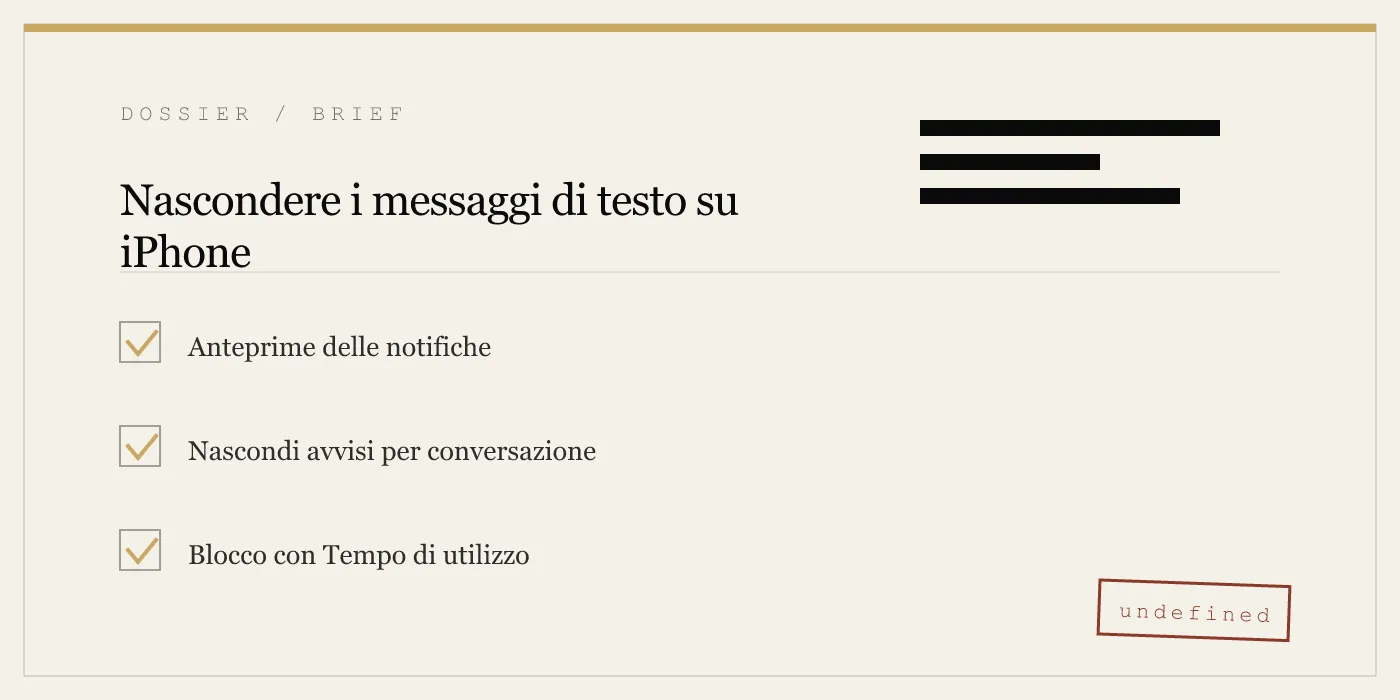
Puoi nascondere i messaggi di testo su iPhone disattivando le anteprime delle notifiche, attivando Nascondi avvisi per singole conversazioni, filtrando i mittenti sconosciuti e usando Tempo di utilizzo per bloccare l'app Messaggi con un codice separato. Ma nessuno di questi metodi impedisce a chi sblocca il telefono di aprire Messaggi e leggere tutto. Le app vault di terze parti come App-Vault non possono nascondere iMessage perché iOS limita l'accesso al database di Messaggi. Per conversazioni davvero sensibili, considera app di messaggistica crittografate end-to-end con messaggi che scompaiono e usa un'app vault per foto e note.
Cosa significa realmente “nascondere” un messaggio di testo
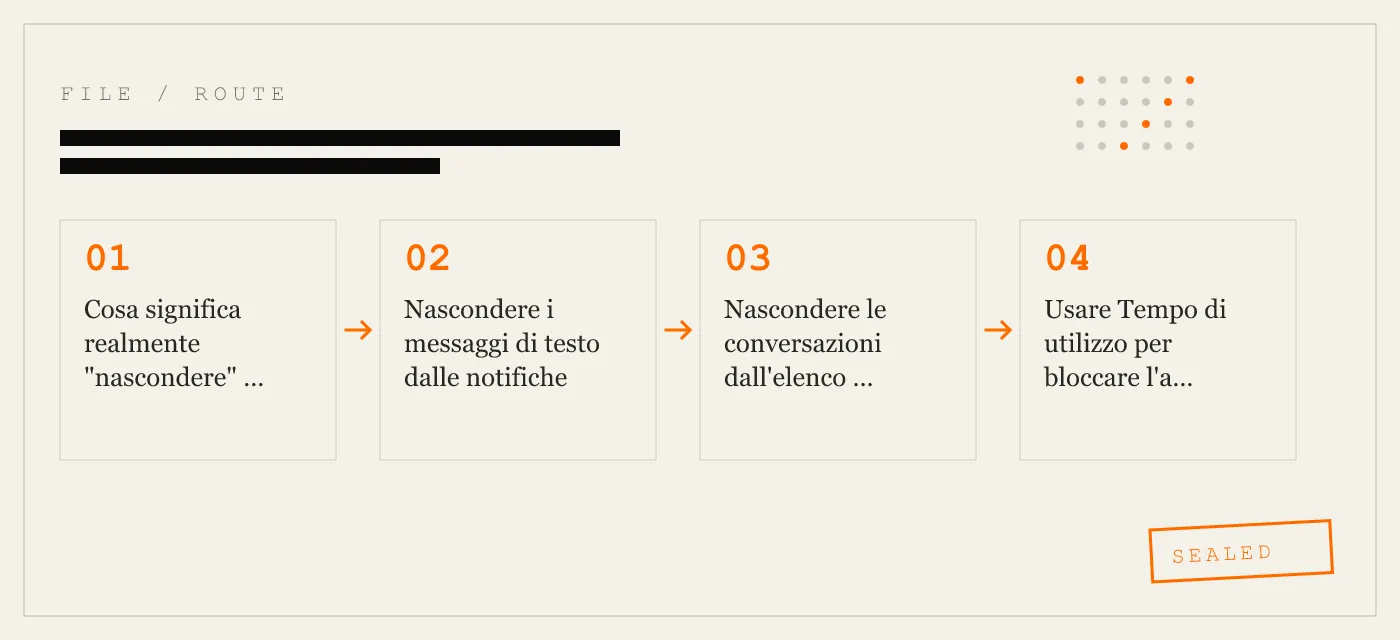
L’espressione “nascondere un messaggio di testo” copre tre diversi livelli di occultamento. Confonderli porta a frustrazione.
Livello 1: Nascondere dalle notifiche. Il messaggio arriva, ma nessun contenuto appare sulla schermata di blocco, banner o centro notifiche. La conversazione rimane nell’app Messaggi, incluso il badge dei messaggi non letti.
Livello 2: Nascondere dall’elenco delle conversazioni. La conversazione non è visibile quando apri Messaggi. iOS non offre una funzione nativa di archiviazione o nascondi. L’unico modo per ottenere questo è eliminare completamente la conversazione – operazione permanente a meno che non si disponga di un backup iCloud.
Livello 3: Bloccare l’app Messaggi. Chi prende il tuo telefono sbloccato non può aprire Messaggi senza un codice o dati biometrici. iOS non fornisce questo nativamente. Tempo di utilizzo può approssimarlo, con alcune avvertenze.
Ogni livello ha uno strumento diverso. Nessuno soddisfa completamente il desiderio di un singolo pulsante “nascondi”.
Nascondere i messaggi di testo dalle notifiche
Questo è il metodo più semplice e affidabile. Impedisce agli astanti di leggere il contenuto dei messaggi sulla schermata di blocco o nei banner delle notifiche.
Disabilitare completamente le anteprime. Vai in Impostazioni > Notifiche > Messaggi > Mostra anteprime. Imposta su “Mai”. Ora ogni messaggio mostra solo “Messaggi” senza contenuto, indipendentemente dallo stato di blocco. Se vuoi le anteprime solo quando sbloccato, scegli “Se sbloccato” – ma tieni presente che le notifiche sulla schermata di blocco mostrano ancora il nome del mittente a meno che non disattivi anche “Mostra sulla schermata di blocco”.
Nascondi avvisi per conversazione. Apri Messaggi, scorri a sinistra su una conversazione e tocca l’icona della campana. La conversazione rimane nell’elenco con una campana barrata. Non riceverai banner o suoni per nuovi messaggi in quella conversazione. Il nome del mittente e un segnaposto appaiono ancora sulla schermata di blocco se le anteprime sono attive, ma il corpo del messaggio è soppresso.
Usare un Focus. Crea un Focus personalizzato (Impostazioni > Focus) che silenzi le notifiche di Messaggi da persone specifiche o tutti i contatti. Puoi programmarlo per determinati orari o luoghi. Utile per dispositivi condivisi o quando passi il telefono a qualcuno per un momento.
Questi controlli a livello di notifica sono sufficienti per la maggior parte delle esigenze di privacy casuali: sguardi indiscreti sul treno, un amico che prende in prestito il telefono per scattare una foto, o un agente doganale che dà un’occhiata alla schermata di blocco. Non nascondono la conversazione a chi apre l’app Messaggi.
Nascondere le conversazioni dall’elenco di Messaggi
iOS non offre una funzione di nascondi o archivia per singole conversazioni. L’app Messaggi mostra ogni conversazione attiva, ordinata per più recente. L’unico modo per rimuovere una conversazione dall’elenco è eliminarla.
Eliminare una conversazione. Scorri a sinistra sulla conversazione e tocca Elimina. La conversazione scompare. Se hai iCloud Messaggi attivato, l’eliminazione si sincronizza su tutti i dispositivi. Non esiste un cestino. Una volta eliminata, non puoi recuperare i messaggi a meno che non abbia un backup.
Fissare e ordinare. Puoi fissare fino a nove conversazioni in cima all’elenco. Questo non nasconde le altre conversazioni, ma le spinge verso il basso. Non è una tecnica di occultamento, ma riduce il disordine visivo.
Filtro mittenti sconosciuti. Vai in Messaggi > Filtri > Mittenti sconosciuti. Le conversazioni da persone non in rubrica vengono spostate in una scheda separata. Questo le nasconde dall’elenco principale. Funziona bene se ricevi molti codici SMS automatici o spam. Non nasconde le conversazioni da contatti conosciuti.
Il vuoto. Non c’è modo di mantenere una conversazione in Messaggi rendendola invisibile. Se devi conservare la conversazione per dopo ma non vuoi che sia visibile, devi eliminarla e fare affidamento su un backup – che non è nascondere, ma eliminazione più recupero differito.
Usare Tempo di utilizzo per bloccare l’app Messaggi
Tempo di utilizzo include una funzione di limite app limit che può bloccare l’accesso a Messaggi dopo una durata prestabilita. Combinato con un codice di Tempo di utilizzo, blocca efficacemente l’app.
Configurazione. Vai in Impostazioni > Tempo di utilizzo > Attiva Tempo di utilizzo. Imposta un codice di Tempo di utilizzo (diverso dal codice del dispositivo). Poi tocca Limiti app > Aggiungi limite > Messaggi. Imposta il limite di tempo a 1 minuto. Una volta esaurito il minuto, Messaggi viene bloccato finché non inserisci il codice di Tempo di utilizzo.
Comportamento. Quando il limite è raggiunto, l’icona di Messaggi sulla schermata Home mostra una clessidra. Toccandola viene richiesto il codice di Tempo di utilizzo. Puoi inserirlo per usare l’app per un altro minuto, oppure bloccarla completamente scegliendo “Blocca al termine del limite”. L’app rimane bloccata finché non disabiliti il limite o inserisci il codice.
Avvertenze. Il codice di Tempo di utilizzo è condiviso tra tutte le restrizioni. Se usi anche Tempo di utilizzo per i controlli parentali, tuo figlio potrebbe conoscere il codice. Il blocco non è invisibile – l’icona della clessidra è un indizio che qualcosa è limitato. Inoltre, e il blocco si applica all’intera app Messaggi; non puoi bloccare singole conversazioni.
Quando usarlo. Il blocco di Tempo di utilizzo è ideale per iPad familiari condivisi o dispositivi che presti per un compito specifico. Non è discreto, ma è l’unico metodo nativo che impedisce a qualcuno di aprire Messaggi del tutto.
Il vuoto del blocco di iMessage: perché nessuna app può nascondere iMessage
Ogni mese, App-Vault riceve email che chiedono: “La tua app nasconde i miei iMessage?” La risposta è no, e non è una funzionalità che costruiremo mai. Il motivo è architetturale, non una scelta di prodotto.
iOS isola ogni app. Il database dell’app Messaggi è archiviato in una directory protetta a cui solo l’app Messaggi e il sistema possono accedere. Nessuna app di terze parti – vault o altro – può leggere, modificare o intercettare iMessage. Questo è un confine di sicurezza imposto dal sistema operativo. Impedisce al malware di rubare i tuoi messaggi, ma impedisce anche alle app legittime per la privacy di bloccarli o nasconderli.
Non puoi installare un “vault per iMessage” su un iPhone non jailbroken. Qualsiasi app che affermi di farlo o sta mentendo, usa una scappatoia che Apple chiuderà, o si basa sul fatto che tu copi manualmente i messaggi nella propria memoria (che non è nascondere – è duplicazione).
Cosa può fare App-Vault. App-Vault crittografa e nasconde foto, video, note e documenti. Se qualcuno ti invia una foto sensibile in iMessage, puoi salvarla in App-Vault ed eliminare il messaggio originale. La foto viene quindi crittografata con AES-256-GCM, legata all’Enclave Sicuro e archiviata in un catalogo a cui nemmeno l’app Messaggi può accedere. La conversazione stessa rimane in Messaggi, ma l’allegato compromettente è sparito.
Vedi la pagina modello di minaccia per un elenco completo di ciò che App-Vault difende e ciò che non difende.
Cosa puoi nascondere con App-Vault
App-Vault non è un vault per messaggi, ma è un vault per i media che transitano attraverso i messaggi. Se la tua preoccupazione per la privacy riguarda una foto, un video o un PDF specifico arrivato via iMessage, App-Vault risolve il problema.
Importa da Messaggi. Apri App-Vault, tocca Importa, seleziona da Foto o File. Il file viene copiato nel contenitore crittografato del vault. Puoi quindi eliminare l’originale da Messaggi e dall’app Foto. La copia nel vault è protetta da un Pattern Lock 5×5 con derivazione della chiave rafforzata da 600.000 iterazioni PBKDF2 e dall’Enclave Sicuro.
Nessuna traccia lasciata. Poiché App-Vault non effettua chiamate di rete – ha un’architettura zero-knowledge – non esiste un log del server dell’importazione. Nemmeno Apple può vedere cosa hai archiviato.
Calculator Launcher. Se devi aprire il vault in modo discreto, il Calculator Launcher fornisce una calcolatrice iOS completamente funzionale. Una pressione prolungata sul tasto uguale apre il vault. Approvato secondo la linea guida Apple 4.3 per icone alternative.
Decoy Vault. Se condividi un dispositivo, il Decoy Vault offre un secondo schema che apre un catalogo matematicamente indipendente. Un insieme separato di file per un contesto separato.
Queste funzionalità sono per foto, video e documenti – non per iMessage. Usale per gli allegati, non per le conversazioni.
Dovresti usare un’app di messaggistica di terze parti?
Se la tua esigenza è nascondere intere conversazioni, la soluzione più efficace è spostare quelle conversazioni su un’app che supporti messaggi che scompaiono e blocco dell’app.
Signal. Offre messaggi che scompaiono (da 5 secondi a 4 settimane) e un PIN di blocco registrazione. Puoi attivare il blocco schermo all’interno di Signal (Impostazioni > Privacy > Blocco schermo) per richiedere Face ID o Touch ID per aprire l’app. I messaggi di Signal sono crittografati end-to-end.
WhatsApp. Messaggi che scompaiono simili (24 ore, 7 giorni, 90 giorni) e blocco app (Impostazioni > Privacy > Blocco app). Richiede Face ID per aprire.
Telegram. Chat segrete con crittografia end-to-end e timer di autodistruzione. Il blocco app principale (Impostazioni > Privacy e sicurezza > Codice e Face ID) protegge l’intera app.
Queste app non nascondono la loro icona dalla schermata Home. Se qualcuno vede Signal sul tuo telefono, sa che lo usi. Ma le conversazioni all’interno sono bloccate dietro dati biometrici.
Limite per SMS. Queste app funzionano solo per la propria rete di messaggistica. Non possono ricevere o nascondere SMS/iMessage standard. Per gli SMS, sei vincolato all’app Messaggi integrata.
Lo strumento giusto per il modello di minaccia giusto
Non ogni esigenza di privacy richiede la stessa soluzione. Abbina la tua minaccia allo strumento corretto.
Sguardi indiscreti in pubblico. Disattiva le anteprime delle notifiche. Usa Nascondi avvisi per conversazioni sensibili. Nessuna app vault necessaria.
Prestare il telefono a un amico per scattare una foto. Attiva Accesso guidato (Impostazioni > Accessibilità > Accesso guidato) per bloccare il telefono su una sola app. L’amico non può passare a Messaggi.
iPad familiare condiviso. Usa Tempo di utilizzo per bloccare Messaggi. Oppure imposta account utente separati se l’iPad lo supporta (iPadOS 13+). Per i media, usa Decoy Vault di App-Vault.
Controllo doganale o di frontiera. Elimina le conversazioni sensibili prima di viaggiare. Usa App-Vault per foto e documenti. La crittografia del vault resiste all’accesso fisico perché la chiave dell’Enclave Sicuro non lascia mai il chip.
Vendere o permutare il tuo iPhone. Cancella tutto il contenuto e le impostazioni (Impostazioni > Generali > Trasferisci o reimposta iPhone). Non affidarti al nascondere. Un ripristino di fabbrica è l’unico metodo sicuro.
Giornalista o avvocato con messaggi privilegiati. Non usare SMS o iMessage per comunicazioni sensibili. Usa Signal con messaggi che scompaiono. Archivia i documenti di supporto in App-Vault.
Nessuna singola app o impostazione copre ogni scenario. La ricerca di “come nascondere messaggi di testo su iPhone” spesso riflette il desiderio di un proiettile magico. Quel proiettile non esiste. Ma la combinazione dei controlli delle notifiche iOS, di Tempo di utilizzo e di un vault dedicato per i media copre la stragrande maggioranza delle esigenze di privacy reali.
Fonti
- Supporto Apple: Nascondere e mostrare foto su iPhone
- Supporto Apple: Usare Tempo di utilizzo su iPhone
- Guida alla sicurezza della piattaforma Apple: Panoramica della protezione dei dati
- Apple Developer: Dettagli sulla privacy delle app sull’App Store
- NIST FIPS 197: Advanced Encryption Standard
DIAGRAM · 03
DOSSIER
QUESTIONS
10 sharp answers.
-
01 Posso nascondere una specifica conversazione iMessage senza eliminarla?
No. iOS non offre una funzione di nascondi o archivia per singole conversazioni. L'opzione più vicina è attivare Nascondi avvisi (scorri a sinistra e tocca l'icona della campana), che blocca le notifiche ma lascia la conversazione visibile nell'elenco. -
02 Come posso proteggere con password l'app Messaggi su iPhone?
iOS non ha un blocco nativo con password per l'app Messaggi. Puoi usare Tempo di utilizzo per impostare un limite app con un codice: vai in Impostazioni > Tempo di utilizzo > Limiti app > Aggiungi limite > Messaggi. Una volta raggiunto il limite di tempo, l'app viene bloccata finché non inserisci il codice di Tempo di utilizzo. -
03 App-Vault nasconde iMessage?
No. App-Vault è un vault per foto e file. Non può accedere o nascondere iMessage perché iOS isola l'app Messaggi. Se ricevi un'immagine sensibile in iMessage, puoi salvarla in App-Vault ed eliminare il messaggio originale, ma la conversazione stessa rimane in Messaggi. -
04 Come nascondo i messaggi di testo su iPhone dalla schermata di blocco?
Vai in Impostazioni > Notifiche > Messaggi > Mostra anteprime e seleziona 'Mai' o 'Se sbloccato' (con Face ID/Touch ID). Questo impedisce al contenuto del messaggio di apparire sulla schermata di blocco, ma il nome del mittente e un segnaposto vengono ancora mostrati a meno che non disattivi anche 'Mostra sulla schermata di blocco'. -
05 Eliminare un messaggio di testo lo nasconde da chi controlla il mio telefono?
Eliminare una conversazione la rimuove dall'elenco di Messaggi. Se l'altra persona ha iCloud Messaggi attivato, l'eliminazione si sincronizza. Ma uno strumento di recupero forense potrebbe potenzialmente recuperare i messaggi eliminati dal database del dispositivo. Per contenuti sensibili, considera un'app di messaggistica crittografata che supporti messaggi che scompaiono. -
06 Posso nascondere i messaggi di testo dal mio coniuge usando Tempo di utilizzo?
Tempo di utilizzo con un codice separato può limitare l'accesso a Messaggi, ma il codice è condiviso tra tutte le restrizioni di Tempo di utilizzo. Se lo imposti, il coniuge potrebbe notare che l'app Messaggi è bloccata. Questo metodo è più adatto per iPad familiari condivisi o telefoni prestati dove puoi controllare il codice. -
07 Qual è la differenza tra Nascondi avvisi e silenziare una conversazione?
Nascondi avvisi è la stessa cosa di silenziare. Silenzia le notifiche e rimuove la conversazione dal centro notifiche. La conversazione rimane visibile nell'elenco di Messaggi con un'icona della campana barrata. Non nasconde la conversazione a chi apre l'app. -
08 C'è un modo per nascondere i messaggi di testo su iPhone senza usare Tempo di utilizzo?
Sì. Puoi disattivare le anteprime delle notifiche, attivare il filtro Mittenti sconosciuti ed eliminare le conversazioni sensibili dopo averle lette. Nessuno di questi metodi blocca l'app, ma riducono l'esposizione sulla schermata di blocco e nel centro notifiche. -
09 Posso usare un'app di messaggistica di terze parti per nascondere i messaggi dall'app Messaggi del mio iPhone?
App come Signal, WhatsApp e Telegram consentono di attivare messaggi che scompaiono e bloccare l'app con un PIN o dati biometrici. Tuttavia, non nascondono l'icona dell'app. Se qualcuno apre Signal, vede le tue conversazioni a meno che non usi anche un'app vault che possa nascondere l'icona di Signal (cosa che iOS non permette). -
10 Cosa offre App-Vault per la privacy in relazione ai messaggi?
App-Vault crittografa e nasconde foto, video, note e documenti. Se ricevi un'immagine o un file sensibile in iMessage, puoi importarlo in App-Vault ed eliminare l'originale. L'architettura zero-knowledge di App-Vault garantisce che nessuno – nemmeno App-Vault – possa accedere ai tuoi file. Vedi la pagina [modello di minaccia](/security/) per cosa App-Vault difende e cosa no.
DOSSIER CORRELATI
Continua a leggere.
9 ENTRIES
- LINK / 01 · FUNZIONALITÀ
Calculator Launcher
L'icona alternativa di App-Vault avvia il vault con una pressione prolungata sul tasto uguale.
- LINK / 02 · FUNZIONALITÀ
Decoy Vault
Un secondo schema apre un vault matematicamente indipendente per dispositivi condivisi.
- LINK / 03 · FUNZIONALITÀ
Pattern Lock
Griglia 5×5 con derivazione della chiave legata all'hardware – nessun server, nessuna telemetria.
- LINK / 04 · TECNICO
Crittografia AES-256-GCM
Cifrario standard NIST con nonce per file, protetto dal Secure Enclave Sicuro.
- LINK / 05 · ARCHITETTURA
Architettura Zero-Knowledge
App-Vault non ha server, nessun account, nessuna possibilità di decifrare i tuoi dati.
- LINK / 06 · CONFRONTO
App-Vault vs Vaultaire
Confronto punto per punto con il concorrente più vicino.
- LINK / 07 · GUIDE
Come nascondere video su iPhone: tre metodi che funzionano davvero
Nascondi video su iPhone con l'Album Nascosto di Apple o un'app cassaforte. Confronta privacy, protezione tramite password e limiti di crittografia.
- LINK / 08 · GUIDE
Come bloccare le foto su iPhone senza cadere nella trappola della protezione parziale
Tre metodi indipendenti per bloccare le foto su iPhone: Album nascosto con Face ID, restrizioni Screen Time e app vault di terze parti come App-Vault.
- LINK / 09 · GUIDE
Crittografia iCloud spiegata: cosa protegge Apple, cosa no
Crittografia iCloud spiegata: standard vs Protezione Avanzata dei Dati, quali dati Apple può leggere, quali restano sigillati e dove si inseriscono i vault di terze parti.
INIZIA
Sigilla la cassaforte.
Scaricabile gratuitamente. La prima cassaforte è gratuita per sempre. Aggiorna solo quando ne hai bisogno.