FILE G1 / PRIVACY SU IPHONE
Come nascondere foto dal Rullino su iPhone: oltre l'Album Nascosto
L'Album Nascosto di iPhone ti dà una cosa sola: una seconda cartella che non compare nella griglia principale di Foto. Non ti dà privacy da Apple, da iCloud o da chiunque sappia dove guardare. Questo articolo spiega come nascondere le foto dal rullino in modo da rimuoverle effettivamente dalla sincronizzazione cloud e dalla vista.
AGGIORNATO · 2026-05-16 · RECENSITO DA APP-VAULT
TL;DR
L'Album Nascosto nasconde le foto dalla griglia principale, ma le lascia in iCloud e accessibili tramite l'elenco degli album. Per nascondere davvero le foto dal rullino, occorre un'app che sposti i file fuori dalla libreria Foto, li crittografi con AES-256-GCM e non li carichi mai su iCloud. App-Vault lo fa con crittografia supportata dall'hardware e zero richieste di rete.
Ogni utente iPhone si è posto la domanda: come nascondo una foto dal rullino? La risposta che Apple offre è l’Album Nascosto. Ma quella funzione è stata progettata per riordinare, non per la privacy. Se devi nascondere foto a qualcuno che ha accesso al tuo telefono sbloccato — un ufficiale doganale, un familiare che usa un iPad condiviso, un amico che ti chiede in prestito il telefono per fare una foto di gruppo — l’Album Nascosto non basta.
Questa guida spiega la differenza tra nascondere una foto e proteggerla davvero. Imparerai cosa fa l’Album Nascosto, perché fallisce come strumento di privacy e come un’app vault dedicata come App-Vault rimuove completamente le foto dal rullino.
Cosa fa realmente l’Album Nascosto
L’Album Nascosto è una cartella di sistema all’interno dell’app Foto. Quando tocchi l’icona di condivisione su una foto e scegli “Nascondi”, iOS sposta quella foto fuori dalla griglia principale del rullino e dentro l’Album Nascosto. La foto è ancora sul dispositivo. È ancora nella tua libreria iCloud Foto. È ancora leggibile da qualsiasi app che abbia accesso alla libreria foto. L’unico cambiamento è che la foto non appare più nella vista “Tutte le foto”.
Per trovare l’Album Nascosto, apri l’app Foto, tocca la scheda Album e scorri fino in fondo. Vedrai una cartella etichettata “Nascosta” con un’icona a lucchetto. Sbloccala con Face ID, Touch ID o il tuo codice di sblocco. Ogni foto che hai mai nascosto è lì, in bella vista.
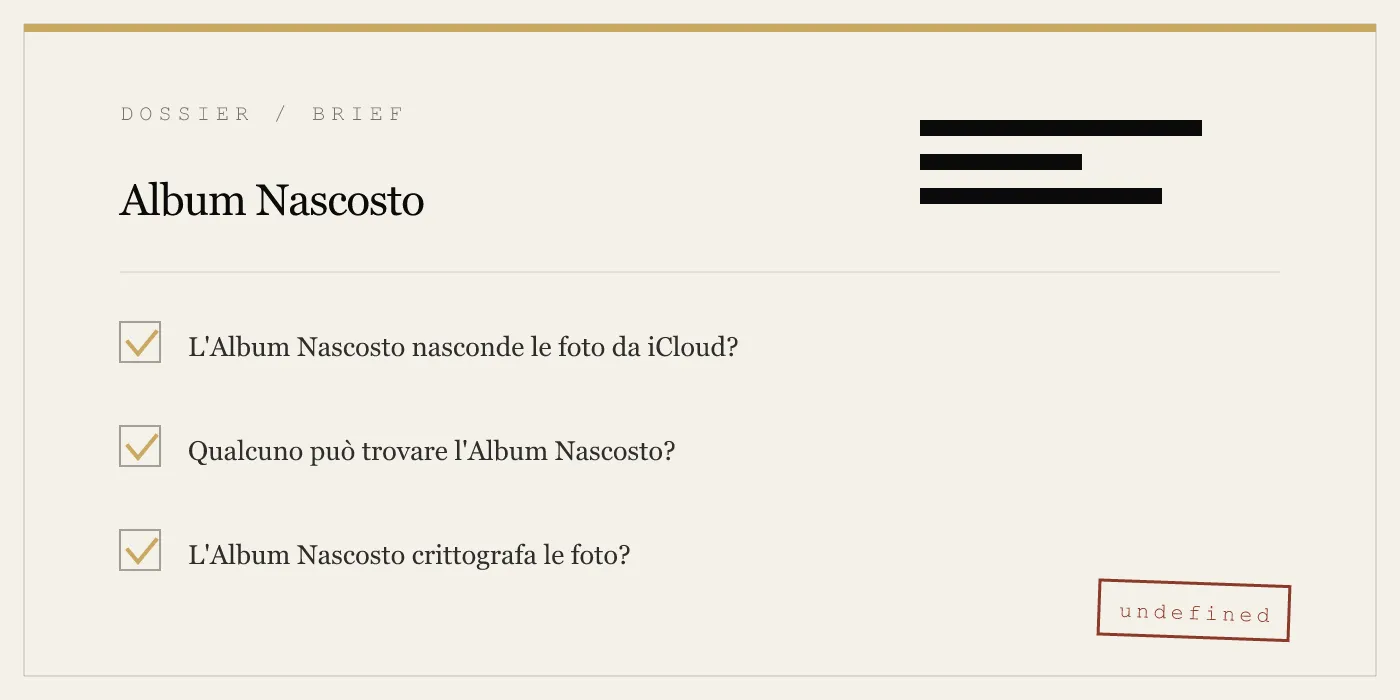
Puoi anche nascondere l’Album Nascosto stesso in Impostazioni > Foto. Questo rimuove la cartella dall’elenco degli Album. Ma le foto non scompaiono. Rimangono cercabili tramite la barra di ricerca dell’app Foto. Digita “nascosto” e l’album appare. Digita il nome di una persona in una foto nascosta e quella foto emerge nei risultati di ricerca.
L’Album Nascosto è un filtro visivo, non un confine di sicurezza.
Il problema di iCloud: perché “Nascosto” non è privato
L’equivoco più pericoloso sull’Album Nascosto è che blocchi la sincronizzazione iCloud. Non è così.
Se hai iCloud Foto attivato, ogni foto nell’Album Nascosto viene caricata sui server Apple alla risoluzione massima. Apple memorizza la foto, la indicizza per la ricerca e la rende disponibile su tutti gli altri tuoi dispositivi con lo stesso account. Se qualcuno ottiene accesso al tuo account iCloud — attraverso un reset della password, un attacco phishing o un ordine del tribunale — può scaricare ogni foto nascosta.
Anche se ti fidi di Apple con i tuoi dati, il fatto che la foto lasci il tuo dispositivo significa che hai perso il controllo sulle sue copie. iCloud di Apple usa la crittografia end-to-end per alcuni tipi di dati, ma a partire da iOS 19, iCloud Foto non è crittografato end-to-end per impostazione predefinita per tutti gli utenti. Le foto in iCloud sono crittografate a riposo, ma Apple possiede le chiavi. Questa non è privacy in senso crittografico.
Un’app vault come App-Vault adotta un approccio diverso. Non invia mai le tue foto a nessun server. Le chiavi di crittografia vengono generate e memorizzate nel Secure Enclave dell’iPhone. Apple non vede mai il testo in chiaro. L’unico modo per accedere alla foto è sul dispositivo in cui è stata importata.
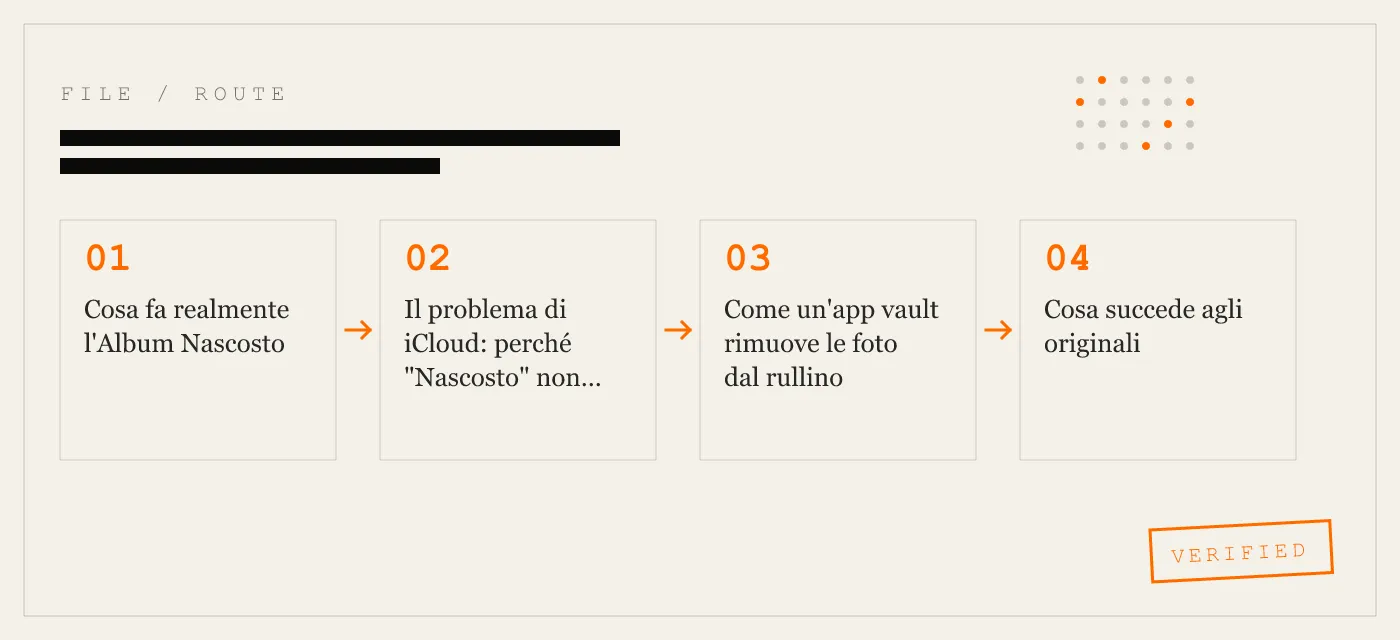
Come un’app vault rimuove le foto dal rullino
Un’app vault non nasconde le foto all’interno della libreria Foto. Le sposta fuori.
Il processo è semplice. Apri l’app vault, concedile l’accesso in lettura alla tua libreria foto (un’autorizzazione una tantum), seleziona le foto che vuoi proteggere e tocca importa. L’app copia la foto a risoluzione originale nel proprio spazio di archiviazione crittografato. Poi offre di eliminare l’originale dal rullino. Una volta confermato, la foto scompare dall’app Foto. Non appare più nel rullino, in nessun album, né in iCloud.
L’app vault diventa l’unica posizione per quella foto. Nessun’altra app può leggerla. Non l’app Foto, non un file manager, non uno strumento forense che si basa sul database della libreria Foto.
App-Vault fa un passo avanti crittografando l’intero catalogo dei file. Anche i nomi dei file, le date e il numero di foto archiviate sono sigillati. Un aggressore che ottiene accesso raw al file system non può determinare quante foto contiene la vault.
Cosa succede agli originali
Dopo l’importazione, la foto originale nel rullino viene eliminata. iOS la sposta nell’album Eliminati di Recente, dove rimane per 30 giorni. Devi eliminarla da Eliminati di Recente per rimuoverla completamente dal dispositivo e da iCloud.
Alcune app vault gestiscono questo automaticamente. App-Vault ti chiede di svuotare Eliminati di Recente dopo l’importazione. Se salti questo passaggio, la foto rimane recuperabile. Un flusso di lavoro di privacy completo include l’eliminazione finale.
Una volta che l’originale è sparito dalla libreria Foto e l’app vault ha cancellato la sua copia, la foto esiste solo all’interno del contenitore crittografato della vault. Non c’è copia su iCloud. Non c’è copia in nessun’altra app. La foto è privata quanto la crittografia della vault.
Crittografia: la vera differenza
L’Album Nascosto non usa alcuna crittografia oltre alla protezione standard a livello di file di iOS, che si basa sul tuo codice di sblocco. Se qualcuno conosce il tuo codice, può aprire l’Album Nascosto. Se le forze dell’ordine usano uno strumento forense che bypassa il codice, l’Album Nascosto cede i suoi contenuti.
Un’app vault aggiunge un secondo livello di crittografia indipendente dal codice di sblocco del dispositivo.
App-Vault implementa AES-256 in modalità Galois/Counter (GCM), come specificato in NIST FIPS 197 e RFC 5116. Ogni file riceve un nonce unico a 96 bit. La chiave di crittografia è derivata dal tuo pattern usando PBKDF2-SHA256 con 600.000 iterazioni, secondo le raccomandazioni OWASP. Questa chiave derivata viene poi avvolta da una chiave generata all’interno dell’Apple Secure Enclave. La chiave del Secure Enclave non lascia mai il chip. Anche se un aggressore estrae i file crittografati della vault, non può decrittografarli senza il tuo pattern e il dispositivo fisico.
Questa architettura significa che nascondere una foto in App-Vault è crittograficamente diverso dal nasconderla nell’Album Nascosto. L’Album Nascosto offre comodità. App-Vault offre un confine di sicurezza.
Casi d’uso per una vault del rullino
Un’app vault non è per tutti. È per situazioni in cui l’Album Nascosto crea un rischio reale.
Controlli doganali e di frontiera. Gli ufficiali potrebbero chiederti di sbloccare il telefono e scorrere il rullino. Un’app vault con un metodo di accesso tramite Calculator Launcher — una calcolatrice completamente funzionale che apre la vault solo dopo una pressione prolungata sul tasto uguale — ti offre una superficie plausibile da mostrare. L’ufficiale vede solo la calcolatrice e il contenuto decoy.
iPad condivisi in famiglia. Un singolo dispositivo usato da più persone, inclusi bambini, è uno scenario comune. Un Decoy Vault con un secondo pattern ti permette di tenere un set separato di foto per l’uso condiviso mentre la vault reale rimane nascosta.
Telefoni prestati. Dai il telefono a un amico per fare una foto. Potrebbe scorrere il tuo rullino per abitudine. Un’app vault garantisce che le foto sensibili non siano affatto nel rullino.
Giornalisti, avvocati e professionisti medici. Il materiale di lavoro privilegiato non deve essere visibile nel rullino. Un’app vault con zero richieste di rete garantisce che le foto non lascino mai il dispositivo per nessun motivo.
Vendita o permuta di un iPhone. Prima di cancellare il dispositivo, puoi spostare le foto sensibili in un’app vault, poi eseguire un ripristino di fabbrica. Le foto scompaiono dal rullino e da iCloud. I dati crittografati dell’app vault vengono cancellati con il ripristino.
Scegliere la vault giusta
Non tutte le app vault sono uguali. Molte vault supportate da pubblicità includono SDK di terze parti che inviano telemetria di utilizzo fuori dal dispositivo. Alcune archiviano file su server cloud sotto il controllo dello sviluppatore. Altre usano crittografia obsoleta come AES-128-ECB, che rivela pattern.
App-Vault pubblica il suo stack crittografico completo con citazioni di fonti primarie. Usa AES-256-GCM, PBKDF2-SHA256 con 600k iterazioni, wrapping delle chiavi tramite Secure Enclave e zero richieste di rete. Non ha sistema di account, nessuna telemetria e nessun SDK di terze parti. Il suo modello di minaccia è documentato onestamente, inclusi i limiti su ciò che non difende — come l’estrazione fisica del Secure Enclave da parte di attori statali.
Per un confronto funzionalità per funzionalità, vedi App-Vault vs Vaultaire e App-Vault vs Keepsafe.
In conclusione
L’Album Nascosto nasconde le foto dalla griglia del rullino. Non le nasconde da iCloud, dalla ricerca o da chiunque conosca l’app Foto. Per nascondere davvero le foto, devi rimuoverle completamente dalla libreria Foto e crittografarle con una chiave che solo tu controlli.
Un’app vault come App-Vault fa esattamente questo. Importa le foto, cancella gli originali, crittografa ogni file con AES-256-GCM e non invia mai dati a un server. Il rullino diventa una superficie pulita. Le foto che scegli di proteggere esistono solo all’interno della vault, dietro un pattern lock legato al Secure Enclave.
Questa è la differenza tra nascondere e proteggere.
DIAGRAM · 01
DOSSIER
QUESTIONS
10 sharp answers.
-
01 Come nascondere le foto dal rullino su iPhone?
Usa l'Album Nascosto nell'app Foto, ma sappi che continua a sincronizzarsi con iCloud. Per una rimozione completa dal cloud e la crittografia, usa un'app vault come App-Vault che importa le foto ed elimina gli originali. -
02 Posso nascondere le foto dal rullino senza eliminarle?
L'Album Nascosto le nasconde dalla griglia ma non le elimina. Un'app vault può importare una copia e poi cancellare l'originale, nascondendo effettivamente la foto pur mantenendola accessibile all'interno della vault. -
03 L'Album Nascosto nasconde le foto da iCloud?
No. L'Album Nascosto è un'etichetta di cartella locale. iCloud Foto sincronizza i suoi contenuti indipendentemente dal flag "Nascosto". -
04 Come nascondere le foto dal rullino ma non dall'album?
Sposta le foto in un album personalizzato e poi nascondi quell'album dalla griglia principale usando l'Album Nascosto. Tuttavia, le foto rimangono nel rullino a meno che non le elimini da lì. -
05 Qual è la migliore app per nascondere foto su iPhone?
La migliore app dipende dal tuo modello di minaccia. App-Vault offre crittografia AES-256-GCM, wrapping delle chiavi tramite Secure Enclave, zero richieste di rete e un accesso tramite Calculator Launcher. -
06 Come nascondere le foto del rullino a qualcuno?
Usa un'app vault con una vault decoy o un'icona alternativa. Il Decoy Vault di App-Vault ti permette di mostrare un set separato di foto con un secondo pattern. -
07 Come nascondere le foto nel rullino in modo permanente?
Importale in un'app vault, poi cancella gli originali dal rullino. L'app vault le mantiene crittografate e offline. -
08 Posso nascondere le foto dal rullino senza un'app di terze parti?
Sì, usando l'Album Nascosto. Ma non crittografa né blocca la sincronizzazione iCloud. Per una vera privacy, è necessaria un'app vault di terze parti. -
09 Come nascondere cose nel rullino dalla famiglia?
Su un iPad condiviso, usa una vault con una vault decoy. Il Decoy Vault di App-Vault crea un catalogo separato per l'uso condiviso mentre la vault reale rimane nascosta. -
10 App-Vault nasconde le foto dal rullino?
Sì. App-Vault importa le foto nel suo spazio di archiviazione crittografato e, opzionalmente, elimina gli originali dal rullino. Le foto non lasciano mai il dispositivo.
DOSSIER CORRELATI
Continua a leggere.
9 ENTRIES
- LINK / 01 · Funzione
Calculator Launcher
Una calcolatrice iOS completamente funzionale che funge anche da punto di accesso alla vault tramite una pressione prolungata sul tasto uguale.
- LINK / 02 · Funzione
Decoy Vault
Un secondo blocco pattern che apre un catalogo vault separato, progettato per dispositivi condivisi.
- LINK / 03 · Concetto
Pattern Lock
Una griglia 5×5 di pattern che genera la chiave di crittografia tramite PBKDF2, legata al Secure Enclave.
- LINK / 04 · Concetto
Crittografia AES-256-GCM
Ogni file è crittografato con un nonce unico a 96 bit usando AES-256 in modalità Galois/Counter, secondo gli standard NIST.
- LINK / 05 · Concetto
Architettura Zero-Knowledge
App-Vault non effettua richieste di rete. Le chiavi di crittografia non lasciano mai il dispositivo. Apple riceve solo testo cifrato durante il backup su iCloud.
- LINK / 06 · Concetto
Modello di Minaccia
Cosa difende App-Vault e cosa non difende. Limiti onesti per decisioni informate.
- LINK / 07 · GUIDE
Come nascondere foto su iPhone — Ogni metodo, valutato onestamente
Una guida pratica per nascondere foto su iPhone: i veri limiti dell'Album nascosto integrato, come funzionano le app cassaforte dedicate e quale approccio si adatta al tuo modello di minaccia.
- LINK / 08 · GUIDE
Come nascondere i messaggi di testo su iPhone: strumenti di privacy iOS e il problema del blocco di iMessage
Impara come nascondere i messaggi di testo su iPhone usando la privacy delle notifiche, i filtri di Messaggi, Tempo di utilizzo e perché nessuna app può bloccare iMessage.
- LINK / 09 · GUIDE
Come nascondere video su iPhone: tre metodi che funzionano davvero
Nascondi video su iPhone con l'Album Nascosto di Apple o un'app cassaforte. Confronta privacy, protezione tramite password e limiti di crittografia.
INIZIA
Sigilla la cassaforte.
Scaricabile gratuitamente. La prima cassaforte è gratuita per sempre. Aggiorna solo quando ne hai bisogno.