FILE G3 / iPhoneプライバシーガイド
iPhoneで隠しアプリを見つける方法——実際に隠し続けられるものとは
誰かがあなたにiPhoneを渡し、「これに隠されているものを見つけて」と言ったとします。あなたは家族の端末をチェックする親、業務用電話を監査するIT管理者、機密の受け渡し前に情報源のデバイスを確認するジャーナリストかもしれません。このガイドでは、iOSが提供するアプリを隠すすべての方法、それらを見つけるすべての方法、そしてそれらの方法すべてをかいくぐるために設計されたアプリのカテゴリについて説明します。
UPDATED · 2026-05-16 · REVIEWED BY APP-VAULT
TL;DR
iOSには、アプリを隠すための組み込みの方法がいくつかあります——オフロード、Appライブラリからの削除、スクリーンタイム制限、MDMプロファイル。それぞれに検出可能な痕跡があります。App-Vaultのような計算機ボールトアプリはまったく別のカテゴリに属します。アプリアイコンを動作する計算機に置き換え、ファイルを暗号化されたカタログに保存します。このカタログは写真、Spotlight、設定には表示されません。標準の「隠しアプリを見つける」手法ではこれらに到達できません。OSレベルで見つけるものが何もないからです。
iPhoneで「隠す」が実際に意味すること
iOSには単一の「アプリを隠す」スイッチはありません。アプリの可視性を低下させる少なくとも6つの異なるメカニズムがあり、それぞれ異なる痕跡を残します。それぞれを理解することが、誰かが隠そうとしたものを見つけるための第一歩です——あるいは、自分自身の隠し方が実際に何を達成しているのかを理解するための第一歩です。
ホーム画面からの削除。 アプリアイコンを長押しし、「Appを削除」をタップし、「ホーム画面から削除」を選択します。アプリはすべてのホーム画面ページから消えますが、Appライブラリと設定>一般>iPhoneストレージには残ります。これが最も一般的な方法であり、最も簡単に元に戻せます。
Appライブラリのみに配置。 iOS 14以降、アプリはホーム画面にアイコンがなくてもAppライブラリにのみ存在できます。それらはSpotlightで検索可能であり、Appライブラリのカテゴリフォルダにも表示されます。
オフロード。 設定>一般>iPhoneストレージで「Appをオフロード」を選択すると、バイナリは削除されますがデータは保持されます。アイコンはホーム画面に小さなクラウドバッジとともに残ります。タップするとアプリが再ダウンロードされます。オフロードされたアプリは隠されているのではなく、アーカイブされています。
スクリーンタイム制限。 設定>スクリーンタイム>コンテンツとプライバシーの制限>許可されたアプリで、個々のアプリをオフにできます。アイコンはホーム画面とAppライブラリから消えます。アプリはインストールされたままですが、スクリーンタイムのパスコードなしではアクセスできません。
ホーム画面ページの非表示。 iOS 15以降では、アプリのページ全体を非表示にできます。アプリはAppライブラリとiPhoneストレージに引き続き存在します。これはセキュリティ対策ではなく、見た目の変更です。
MDMプロファイル。 企業や学校で使用されるモバイルデバイス管理は、構成プロファイルを通じてアプリを制限または非表示にできます。設定>一般>VPNとデバイス管理を確認してください。MDMで隠されたアプリは、ユーザーがアクセスできるリストには表示されない場合があります。
各方法には異なる検出経路があります。しかし、このガイドが本当に焦点を当てているカテゴリ——そもそも見つかりたくないアプリ——にはどの方法も対処できません。
iPhoneで隠しアプリを見つける方法——すべての組み込みメソッド
iPhoneストレージを確認する
設定>一般>iPhoneストレージは、インストールされているものの最も徹底的な一覧です。すべてのアプリが名前、バージョン、データ容量とともに表示されます。ホーム画面から削除されたアプリ、スクリーンタイムで制限されたアプリ、他のページで非表示にされたアプリもすべて表示されます。オフロードされたアプリはクラウドアイコンで表示されます。
最初に確認すべき場所です。また、経験豊富なユーザーが最初にチェックする場所でもあるため、代替アイコンを使用するボールトアプリは別の名前で登録されます。
スクリーンタイムを監査する
設定>スクリーンタイム>すべてのアクティビティを表示では、使用されたすべてのアプリ、その頻度、時間が表示されます。アプリアイコンが非表示でも、その使用状況はここに表示されます——ただし、アプリが一度も起動されていないか、ユーザーがスクリーンタイムの追跡を無効にしている場合を除きます。
スクリーンタイムは、どのアプリが制限されているかも明らかにします。設定>スクリーンタイム>コンテンツとプライバシーの制限>許可されたアプリに移動します。オフになっているアプリはホーム画面とAppライブラリから非表示になっています。
Appライブラリを検索する
最後のホーム画面ページを過ぎてスワイプするとAppライブラリに到達します。カテゴリフォルダをブラウズするか、検索バーを使用します。MDMで制限されていないインストール済みのすべてのアプリがここに表示されます。これにより、ホーム画面から削除されたが制限されていないアプリを捕捉できます。
Spotlightを使用する
任意のホーム画面ページで下にプルダウンしてSpotlightを開きます。アプリ名を入力します。Spotlightはアプリを名前、コンテンツ、メタデータでインデックスします。別の名前で登録されているアプリは見つかりません——まさに計算機ボールトが行うことです。
MDMプロファイルを確認する
設定>一般>VPNとデバイス管理には、インストールされているすべての構成プロファイルが一覧表示されます。MDMプロファイルはアプリを非表示にしたり、機能を制限したり、ポリシーを強制したりできます。プロファイルが存在する場合、デバイスは管理されており、アプリの可視性はユーザーではなく管理者によって制御されている可能性があります。
App Storeの購入履歴を確認する
App Storeを開き、プロフィール画像をタップして「購入済み」を選択します。現在のApple IDでダウンロードしたすべてのアプリ(削除済みのものを含む)が表示されます。別のApple IDでダウンロードしたアプリは表示されず、アプリが現在インストールされているかどうかもわかりません。
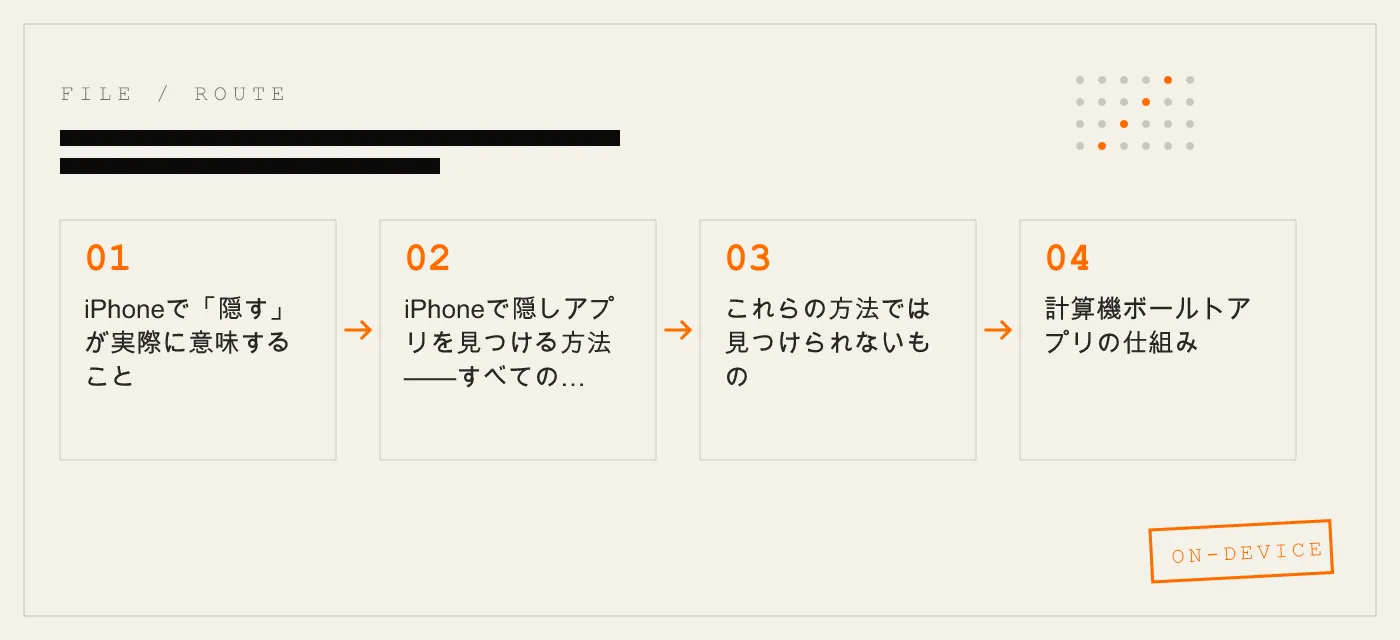
これらの方法では見つけられないもの
上記の6つの方法は、iOSに組み込まれたアプリを見つけるためのすべてのメカニズムをカバーしています。それらは共通の前提を共有しています:アプリがiOSに実際の名前で登録され、少なくとも1つのシステムインデックスに表示されることです。
計算機ボールトアプリはその前提を破ります。
App-Vaultのような計算機ボールトアプリは、iOSの代替アイコンサポートを使用して、アイコンを完全に機能する計算機に置き換えます。アプリは計算機として登録されます。iPhoneストレージには計算機として表示されます。Appライブラリではユーティリティカテゴリに、本物の計算機アプリの隣に表示されます。Spotlightでも計算機として見つかります。
暗号化されたボールトカタログ——ユーザーが保護したい写真、ファイル、メタデータ——は別のアプリではありません。それは計算機アプリのコンテナ内に保存されたデータであり、ユーザーのパターンからPBKDF2-SHA256(60万回の反復)で導出されたキーを使用してAES-256-GCMで暗号化され、さらにiPhoneのSecure Enclave内部で生成されたキーでラップされています。カタログは写真には表示されません。Spotlightには表示されません。iPhoneストレージに個別の項目として表示されることもありません。
標準の「隠しアプリを見つける」手法ではこのカテゴリに到達できません。OSレベルで見つけるものが何もないからです。アプリは見えています。ボールトは見えません。
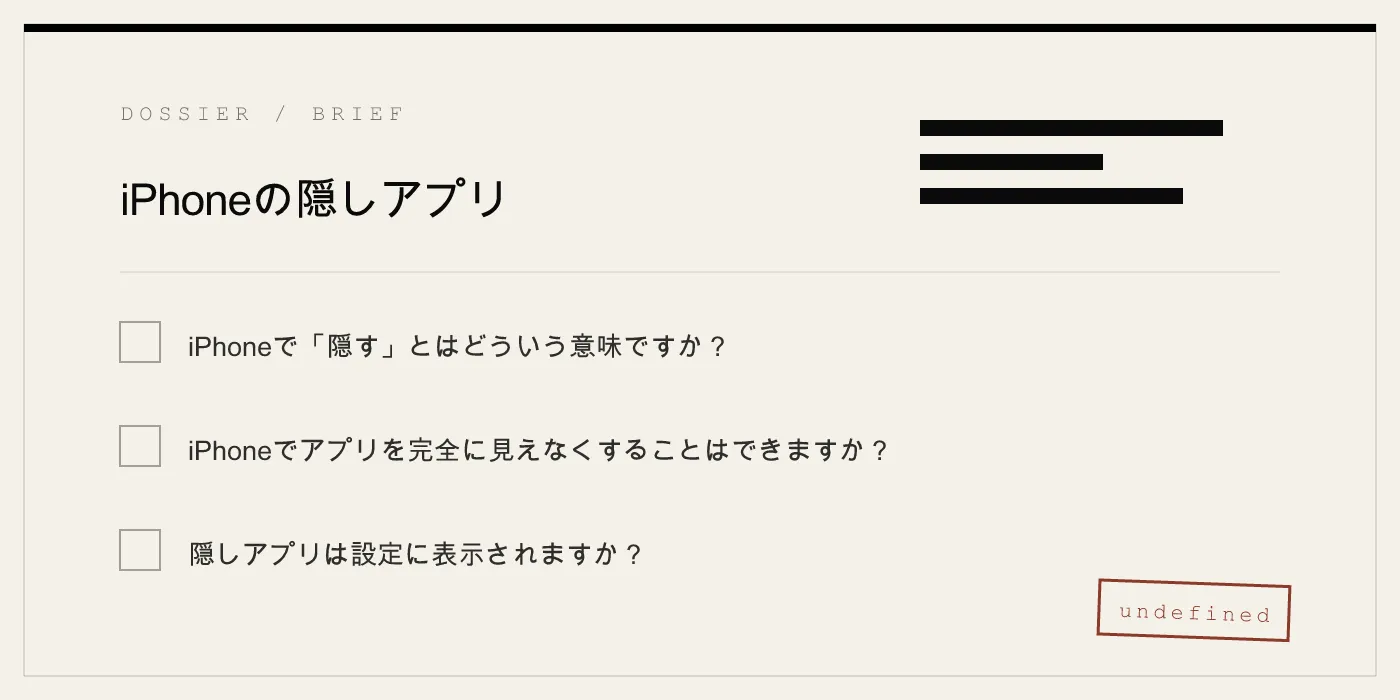
計算機ボールトアプリの仕組み
計算機ボールトアプリは、2つのことを行う単一のiOSアプリケーションです:計算機として機能し、パターンまたはパスフレーズの背後に暗号化されたファイルを保存します。
アイコン。 App-Vaultの計算機ランチャーは、iOSの代替アイコンサポートを使用して標準の計算機として表示されます。Appleガイドライン4.3に合格しています。計算機は完全に機能し、算術演算、演算子の優先順位を処理し、組み込みのiOS計算機と同一に動作するからです。ボールトへのアクセスは、等号キーの長押し(本物の計算機アプリには存在しないジェスチャー)によって行われます。
ロック。 App-Vaultは5×5グリッドパターンロックを使用します。パターンは保存されません。PBKDF2-SHA256に60万回の反復とインストールごとの128ビットソルトを適用して256ビットキーを生成します。そのキーは、Secure Enclave内部で生成されたキーでラップされます。Secure EnclaveはiPhoneのメインチップ上のハードウェアセキュリティモジュールであり、そのキーマテリアルをオペレーティングシステムやAppleに公開することはありません。
暗号化。 ボールト内のすべてのファイルは、NIST承認の認証付き暗号モードであるAES-256-GCMで暗号化されます。各ファイルには固有の96ビットnonceが割り当てられます。暗号はNIST FIPS 197で指定され、GCMモードはRFC 5116で定義されています。キー導出は、OWASP 2026年の推奨である60万回のPBKDF2反復に従っています。
カタログ。 ファイルのリスト(数、名前、日付)さえも暗号化されています。アプリのデータコンテナに生でアクセスした攻撃者は、ファイルがいくつ存在するか、それらが何と呼ばれているかを判断できません。これがカタログ暗号化であり、単純な暗号化フォルダとボールトアプリを区別するものです。
サーバーなし。 App-Vaultはデフォルトでネットワーク呼び出しを一切行いません。アカウントもテレメトリもサードパーティSDKもありません。プライバシー栄養ラベルはデータ収集なしと宣言しています。暗号化されたiCloudバックアップはオプトインであり、ファイルはアップロード前にデバイ
DIAGRAM · 04
DOSSIER
QUESTIONS
10 sharp answers.
-
01 iPhoneで隠しアプリを見つけるにはどうすればよいですか?
設定>一般>iPhoneストレージを開き、インストールされているすべてのアプリを確認します。設定>スクリーンタイム>すべてのアクティビティを表示で使用記録を確認します。Appライブラリにスワイプしてカテゴリをブラウズします。設定>一般>VPNとデバイス管理で隠されたMDMプロファイルを検索します。これらの方法はいずれも、代替アイコンと暗号化ストレージを使用する計算機ボールトアプリを検出できません。 -
02 iPhoneでアプリの非表示を解除するにはどうすればよいですか?
Appライブラリに移動し、アプリを見つけて長押しし、「ホーム画面に追加」をタップします。スクリーンタイムで制限されている場合は、設定>スクリーンタイム>コンテンツとプライバシーの制限>許可されたアプリに移動し、トグルをオンにします。オフロードされた場合は、クラウドアイコンをタップして再ダウンロードします。 -
03 アプリを削除せずにホーム画面から隠すことはできますか?
はい。アプリアイコンを長押しし、「Appを削除」をタップし、「ホーム画面から削除」を選択します。アプリはインストールされたままで、Appライブラリに表示されます。iPhoneストレージとスクリーンタイムには引き続き表示されます。 -
04 隠しアプリはiPhoneストレージに表示されますか?
はい。設定>一般>iPhoneストレージには、ホーム画面の表示に関係なく、すべてのアプリとそのデータ容量が一覧表示されます。これは、何がインストールされているかを監査するための最も信頼性の高い組み込み方法です。 -
05 iPhoneで隠しアプリはどのように見えますか?
何もないように見えます。削除されたアプリはホーム画面にアイコンがありません。オフロードされたアプリは小さなクラウドバッジが表示されます。計算機ボールトアプリはiOS計算機のように見えます——実際に計算機であり、長押しで暗号化ボールトへのショートカットがあります。 -
06 スクリーンタイムで隠されたアプリを見つけるにはどうすればよいですか?
設定>スクリーンタイム>コンテンツとプライバシーの制限>許可されたアプリを開きます。ここでオフになっているアプリはホーム画面とAppライブラリから非表示になっています。オンに切り替えると表示が復元されます。 -
07 MDMはiPhoneでアプリを隠せますか?
はい。モバイルデバイス管理プロファイルは特定のアプリを制限または非表示にできます。設定>一般>VPNとデバイス管理でインストールされたプロファイルを確認してください。これは企業や学校で管理されているデバイスで一般的です。 -
08 計算機ボールトアプリは検出可能ですか?
iOSの代替アイコンサポートを使用する計算機ボールトは計算機として登録されます。Appleガイドライン4.3に合格します。暗号化されたカタログは写真、Spotlight、iPhoneストレージに個別の項目として表示されません。唯一の痕跡は計算機アプリ自体と、ストレージ設定でのデータサイズです。 -
09 家族のiPadで隠しアプリを見つけるにはどうすればよいですか?
iPhoneストレージ、スクリーンタイム、Appライブラリを確認します。計算機ボールトが存在する場合、計算機として表示されます。長押しショートカットやボールトパターンを知らなければ、暗号化されたコンテンツにはアクセスできません。 -
10 iPhoneで隠しアプリを検索できますか?
Spotlight検索はアプリを名前とインデックスされたコンテンツで見つけます。代替アイコン名を使用し、ファイルをインデックスしないボールトアプリは見つかりません。Appライブラリの方がより徹底的な手動検索ですが、それもアプリの登録名とカテゴリに依存します。
関連資料
続きを読む。
9 ENTRIES
- LINK / 01 · App-Vaultの機能
計算機ランチャー
完全に機能するiOS計算機で、等号キーの長押しで暗号化ボールトにアクセスできます。Appleガイドライン4.3を満たすように設計されています。
- LINK / 02 · App-Vaultの機能
デコイボールト
2つ目の5×5パターンで、数学的に独立した別のボールトカタログを開きます。1台のデバイスに2つの異なる暗号化スペース。
- LINK / 03 · App-Vaultのコンセプト
パターンロック
App-Vaultの5×5グリッドパターンの仕組み、暗号化キーの導出方法、そしてその数学的重要性。
- LINK / 04 · App-Vaultのコンセプト
AES-256-GCM暗号化
完全な暗号スタック——暗号、キー導出、ハードウェアバインディング、そしてすべての主張の背後にある一次ソースの引用。
- LINK / 05 · App-Vaultのコンセプト
ゼロ知識アーキテクチャ
App-Vaultが見ることができず、知ることができず、引き渡すことができないもの——設計による。
- LINK / 06 · App-Vaultのコンセプト
脅威モデル
App-Vaultが防御するもの、防御しないもの、そして正直な脅威モデリングがマーケティングよりも重要な理由。
- LINK / 07 · GUIDE
iPhoneで隠し写真を見つける方法
iPhoneで隠し写真を見つけるためのステップバイステップガイド:標準の隠しアルバム、サードパーティの金庫アプリ、iCloud復元、そして暗号化が実際に保護するもの。
- LINK / 08 · GUIDE
iPhoneでアルバムを非表示にする方法 — 隠しアルバム、プライベートフォルダ、専用ボールトの使い分け
iPhoneで写真アルバムを非表示にする方法をステップバイステップで解説。隠しアルバムの使い方、表示/非表示の切り替え、プライベートフォルダの作成、専用ボールトアプリの活用まで。
- LINK / 09 · GUIDE
Androidでアプリを非表示にする方法 — 全ブランド別完全ガイド
Androidでアプリを非表示にする完全ガイド。Samsung One UI、Good Lock、サードパーティ製アプリロック、各方式のセキュリティ限界を解説。