FILE G12 / プライバシーチュートリアル
iPhoneでアルバムを非表示にする方法 — 隠しアルバム、プライベートフォルダ、専用ボールトの使い分け
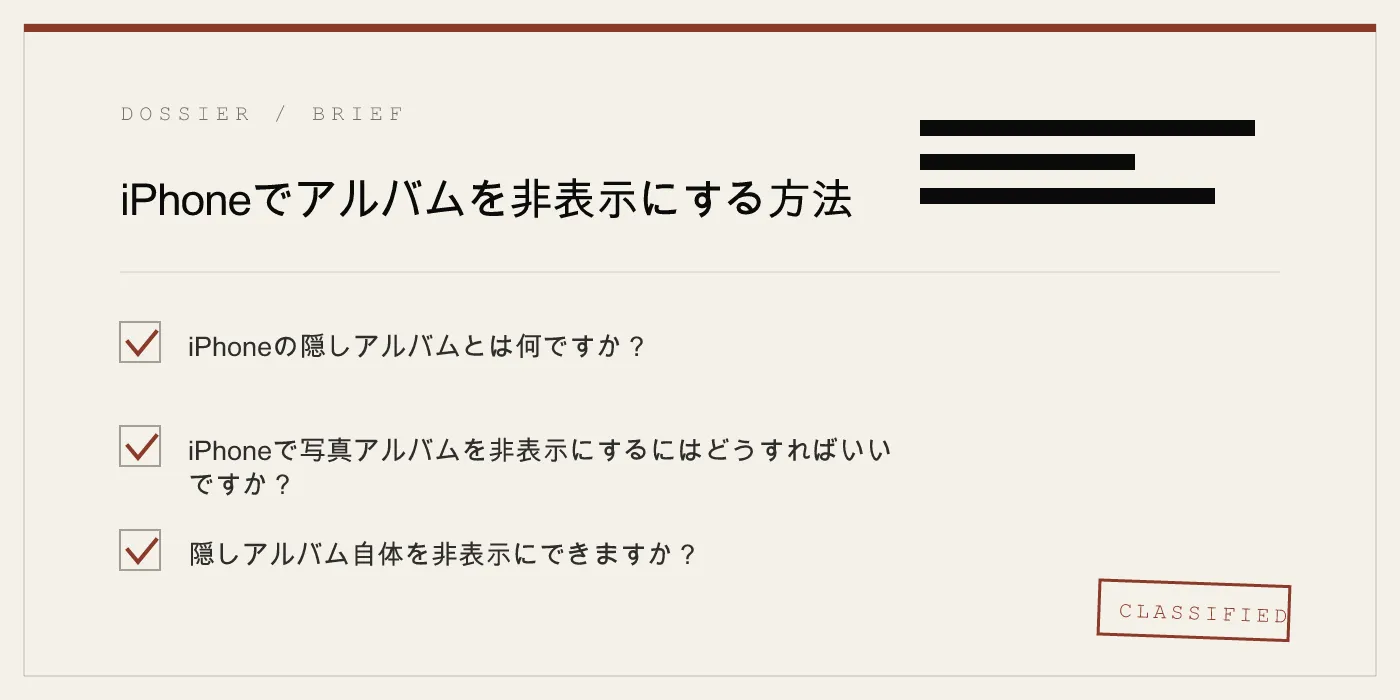
iPhoneの写真アプリには、機密性の高い写真をメインのカメラロールから移動する「隠しアルバム」があります。しかし、隠しアルバム自体は設定で表示/非表示を切り替えられるものの、パスワード保護はありません。このガイドでは、iPhoneで写真アルバムを非表示にするすべての方法を解説します。標準の隠しアルバム、共有アルバムの表示設定、そしてApp-Vaultのようなサードパーティ製ボールトアプリによる真の暗号化まで網羅します。
UPDATED · 2026-05-16 · REVIEWED BY APP-VAULT
TL;DR
iPhoneの隠しアルバムは、写真をメインのカメラロールから移動しますが、暗号化されず、誰でも場所を知っていれば開けるフォルダに保存されます。iPhoneでアルバムを本当に非表示にするには、設定で隠しアルバムの表示をオフにする(フォルダごと非表示になるが、写真は「最近削除した項目」に30日間残る)か、AES-256で各ファイルを暗号化し、パスワードまたは生体認証でアルバム全体をロックする専用ボールトアプリを使います。
iPhoneの隠しアルバム — その正体と限界
iPhoneの隠しアルバムは、写真アプリ内のシステムフォルダです。写真を非表示にすると、メインのカメラロールからこのフォルダに移動します。このフォルダはアルバムタブの「ユーティリティ」セクションに「非表示」というラベルで表示されます。
隠しアルバムができるのは、それだけです。
写真を暗号化しません。開くのにパスワードを必要としません。「最近削除した項目」から写真を隠しません。誰かが場所を知っていれば、写真を見られるのを防げません。
隠しアルバムはセキュリティ機能ではなく、便利機能です。Appleは、サプライズ誕生日パーティーの写真を隠したり、重複したスクリーンショットをメイン画面から取り除くような状況のために設計しました。機密文書、プライベートな医療記録、秘匿性の高い法的資料を保護するためのものでは決してありません。
iPhoneで標準の隠しアルバムを使ってアルバムを非表示にする方法
手順は簡単で、iOS 16、17、18で一貫しています。
ステップ1: 写真を選択する
写真アプリを開きます。右上の「選択」をタップします。非表示にしたい写真や動画を1枚ずつタップします。選択した項目に青いチェックマークが付きます。
ステップ2: 共有ボタンをタップする
写真を選択した状態で、共有アイコン(上向き矢印の四角)をタップします。共有シートが開きます。
ステップ3: 下にスクロールして「非表示」をタップする
アプリアイコンの並びを過ぎてスクロールします。共有シートの下部近くに、目のアイコンに斜線が入った「非表示」が表示されます。それをタップします。
ステップ4: 確認する
「[数字]枚の写真を非表示にしてもよろしいですか?」というポップアップが表示されます。「写真を非表示」をタップして確認します。
選択した写真はメインのカメラロール、メモリー、For Youタブから消えます。隠しアルバムに格納されます。
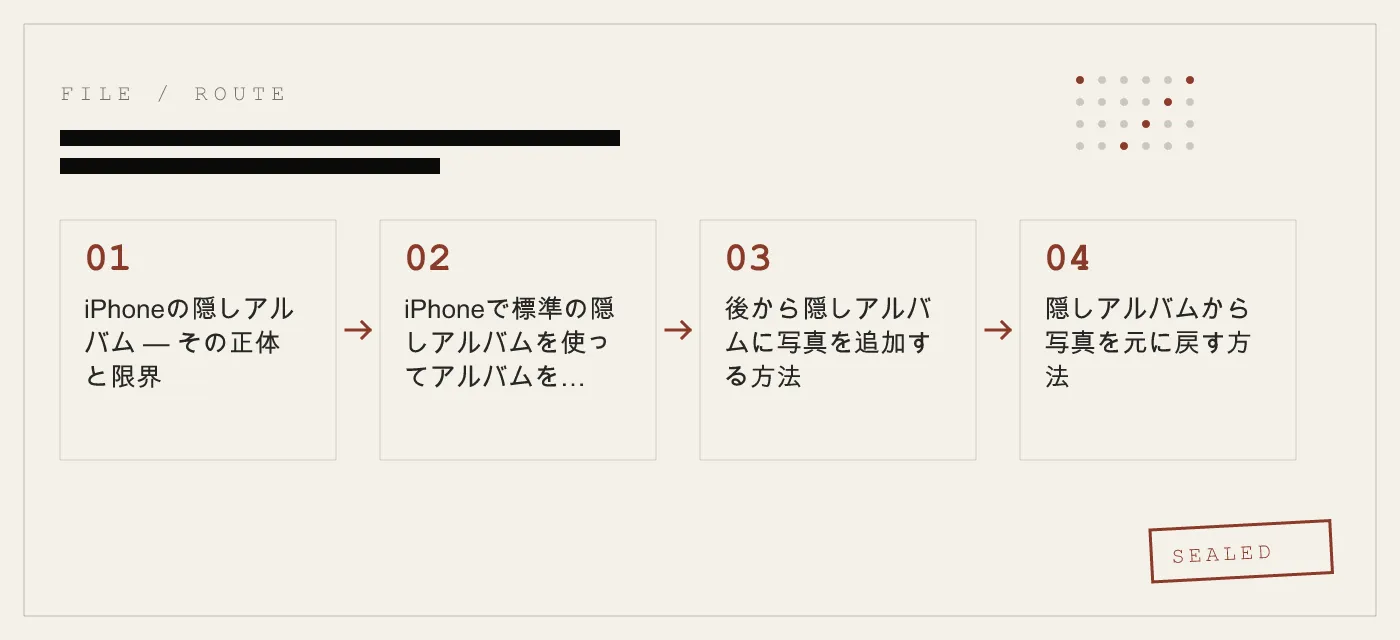
後から隠しアルバムに写真を追加する方法
いつでも隠しアルバムに写真を追加できます。同じ手順(選択、共有、非表示)を繰り返します。隠しアルバムには非表示にしたすべての写真が蓄積されます。隠しアルバム内に個別のフォルダやサブアルバムを作成する方法はありません。
すでに隠しアルバム内にある写真を再度非表示にしようとしても、何も起こりません。システムは重複を作成しません。
隠しアルバムから写真を元に戻す方法
非表示の写真をメインのカメラロールに戻すには:
- アルバムタブで隠しアルバムを開きます。
- 「選択」をタップします。
- 元に戻したい写真を選びます。
- 共有アイコンをタップします。
- 「非表示を解除」をタップします。
写真はカメラロールの元の位置に戻ります。隠しアルバムから削除されます。
隠しアルバム自体を非表示にする方法
隠しアルバムフォルダはデフォルトで表示されます。あなたのiPhoneのアルバムタブを開いた人は誰でもそれを見ることができます。フォルダを非表示にするには:
- 設定を開きます。
- 下にスクロールして「写真」をタップします。
- 「隠しアルバムを表示」をオフにします。
隠しアルバムフォルダがすぐにアルバムタブから消えます。
重要な注意点: 「隠しアルバムを表示」をオフにしても、非表示にした写真は削除されません。端末に残ります。また、非表示にした後も「最近削除した項目」には30日間表示され続け、完全に削除しない限り残ります。
誰かが設定 > 写真 に移動して「隠しアルバムを表示」を再びオンにすると、フォルダは中身すべてとともに再表示されます。この切り替えにパスワードはありません。認証は必要ありません。
iPhoneでプライベート写真アルバムを作る方法 — 標準機能の限界
隠しアルバムは、写真アプリが提供する唯一のプライベートアルバムです。2つ目の隠しフォルダを作成することはできません。隠しアルバムの名前を変更することもできません。パスワード保護もできません。暗号化もできません。
多くのユーザーにとって、これで十分です。「旅行の写真とレシートをカメラロールで混在させたくない」という脅威モデルであれば、隠しアルバムで問題ありません。
しかし、脅威モデルに以下が含まれる場合:
- 家族があなたのiPhoneを借りる
- 税関職員がカメラロールをスクロールする
- 同僚がプレゼンテーションであなたのiPhoneを使う
- 友人が集合写真を撮った後、アルバムをスワイプする
- iPhoneを売却または下取りに出す
隠しアルバムは何の保護も提供しません。ロック解除済みのiPhoneに物理的にアクセスできる人は、数秒で隠しアルバムを開けます。
iPhoneでアルバムをロックする方法 — なぜ写真アプリではできないのか
写真アプリにはアルバムをロックする機能がありません。隠しアルバムやその他のアルバムにパスコードを設定する方法はありません。
唯一の選択肢は、端末全体をFace IDまたはTouch IDでロックすることです。しかし、それは全か無かのアプローチです。端末のロックを解除すると、すべてのアルバムにアクセスできるようになります。
App-Vaultのようなサードパーティ製ボールトアプリは、写真アプリの外側に独立した暗号化コンテナを作成することでこの問題を解決します。ボールトアプリは、端末のロック画面とは独立した独自の認証(パターンロック、PIN、または生体認証)を必要とします。
iPhoneで共有アルバムを非表示にする方法
iCloudの共有アルバムは動作が異なります。通常のアルバムのように共有アルバムを非表示にすることはできません。
選択肢は以下の通りです:
- 共有アルバムから退出する。 共有アルバムをタップし、人物アイコンをタップ、一番下までスクロールして「購読解除」または(自分が作成した場合)「アルバムを削除」をタップします。
- 通知をミュートする。 共有アルバムをタップし、ベルのアイコンをタップして通知を停止します。アルバムは「共有」タブに表示されたままです。
- 自分が作成していない共有アルバムから自分を削除する。 アルバムをタップし、人物アイコンをタップ、自分の名前をタップ、「自分を削除」をタップします。
共有アルバムを完全に退出せずに非表示にする方法はありません。
隠しアルバムが不十分なケース — 現実のシナリオ
税関・出入国審査
税関職員があなたにiPhoneのロックを解除して渡すよう求めることがあります。彼らは写真アプリを開き、隠しアルバムを確認し、中のすべての写真を見ることができます。隠しアルバムは、iOSを知っている人からは隠せません。
家族で共有するiPad
子供とiPadを共有している場合、誰でも写真アプリを開いて隠しアルバムを見つけられます。ボールトアプリを使わない限り、共有デバイスで特定のアルバムへのアクセスを制限する方法はありません。
貸したiPhone
友達に集合写真を撮ってもらうためにiPhoneを渡したとします。彼らはカメラロールを見ます。上にスワイプすると隠しアルバムが見えます。開くと、中の写真が露出します。
売却・下取り前
iPhoneを売却するときは、すべてのコンテンツと設定を消去する必要があります。しかし、隠しアルバムを長期保存場所として使っていると、ワイプ前にそれらの写真の非表示を解除して削除するのを忘れるかもしれません。ワイプ後は写真は消えますが、要するに隠しアルバムは信頼できる長期的なプライバシーツールではないということです。
App-Vaultがアルバムのプライバシー問題をどう解決するか
App-Vaultは、すべてのファイルをAES-256-GCMで暗号化する専用のiPhoneボールトアプリです。AES-256-GCMはNIST標準の暗号で、ファイルごとに固有の96ビットナンスを使用します。鍵導出は600,000回のPBKDF2-SHA256イテレーションを実行し、その出力はiPhoneのSecure Enclave内で生成された鍵でラップされます。Enclaveの鍵はチップから外部に出ることはありません。
ボールトはデフォルトでネットワーク呼び出しを一切行いません。サーバー、アカウント、テレメトリ、サードパーティSDKはありません。プライバシー栄養ラベルには「データを収集しません」と記載されています。
計算機ランチャー
App-Vaultには完全に機能するiOS計算機が含まれています。イコールキーを長押しすると、暗号化ボールトにアクセスできます。この設計は、代替アイコンに関するAppleガイドライン4.3を満たしています。計算機はトリックではなく、ショートカット付きの本物の計算機です。
デコイボールト
App-Vaultは、数学的に独立した2つ目のボールトカタログをサポートしています。デコイボールトは別の5×5パターンロックを使用します。誰かに強制的にボールトを開けさせられた場合、デコイパターンを入力すると、デコイアルバムだけが表示されます。本当のボールトは封印されたままです。
ボールトアプリを使ってiPhoneで写真アルバムを非表示にする方法
App-Vaultを使って写真を非表示にする手順は3ステップです:
- 写真をボールトにインポートする。 App-Vaultを開き、インポートボタンをタップし、カメラロールから写真を選択します。App-Vaultがファイルを暗号化ストレージにコピーします。
- 写真アプリから元の写真を削除する。 インポート後、メインのカメラロールから元の写真を削除します。コピーが残らないように「最近削除した項目」も空にします。
- ボールトをロックする。 パターンロックを設定するか、Face ID認証を有効にします。ボールトが封印されます。
写真は保存時に暗号化されます。写真アプリ、カメラロール、システムアルバムのどこにも表示されません。たとえ誰かがあなたのロック解除済みのiPhoneに物理的にアクセスしても、パターンや生体認証なしではApp-Vaultを開けません。
非表示と暗号化の違い
iPhoneで写真を非表示にすると、メインのカメラロールに表示されないフォルダに移動します。写真ファイル自体は端末のストレージ上で暗号化されていません。ファイルシステムレベルのアクセスツールで読み取ることができます。
写真を暗号化すると、ファイルは正しい復号鍵なしでは読めない暗号文に変換されます。ファイルが端末から抽出されても、鍵がなければ無意味です。
隠しアルバムは「非表示」にします。App-Vaultは「暗号化」します。これらは根本的に異なる操作であり、根本的に異なるセキュリティ特性を持ちます。
適切な方法の選び方
| シナリオ | 推奨方法 |
|---|---|
| カメラロールから写真を整理したい | 隠しアルバム |
| ちょっとiPhoneを借りる人から写真を隠したい | 隠しアルバム + 「隠しアルバムを表示」をオフ |
| 意図的な人物から機密文書を保護したい | App-Vault(暗号化) |
| 税関や出入国審査 | App-Vault + デコイボールト |
| 家族で共有するiPad | App-Vault(ユーザーごとに個別ボールト) |
| iPhoneの売却・下取り | App-Vault + 端末の完全消去 |
iPhoneでアルバムを非表示にするよくある質問
写真を1枚ずつ移動せずにアルバム全体を非表示にできますか?
いいえ。写真アプリでは、写真を1枚ずつ選択して非表示にする必要があります。「アルバム全体を非表示」ボタンはありません。
隠しアルバムを永久に非表示にできますか?
いいえ。設定の「隠しアルバムを表示」トグルは、あなたの端末にアクセスできる人ならいつでも元に戻せます。トグルをロックする方法はありません。
iCloudにバックアップすると非表示の写真はどうなりますか?
非表示の写真はiCloudバックアップに含まれます。誰かがあなたのiCloudバックアップを別の端末に復元すると、非表示の写真も他のすべてと一緒に復元されます。復元された端末の隠しアルバムに残ります。
隠しアルバムに動画を非表示にできますか?
はい。動画も写真と同じように扱われます。動画を選択し、共有ボタンをタップして「非表示」を選びます。
隠しアルバムは「最近削除した項目」に表示されますか?
はい。写真を非表示にすると、隠しアルバムに移動します。しかし、元の写真は「最近削除した項目」にも30日間残り、そこから完全に削除しない限り表示され続けます。
まとめ
iPhoneの隠しアルバムは、基本的な写真整理には便利です。しかし、セキュリティ機能ではありません。暗号化もロックもせず、iOSを知っている人から写真を真に保護することはできません。
真のプライバシー — 税関検査、共有デバイスへのアクセス、物理的な端末の盗難から保護する種類のプライバシー — には、ファイルを暗号化し、独立した認証を必要とし、ネットワーク接続を一切行わないボールトアプリが必要です。
App-Vaultはそれを提供します。隠しアルバムは便利さを提供します。違いを理解し、適切に選びましょう。
出典
- Appleサポート: iPhoneで写真を非表示にして表示する
- Appleサポート: iPhoneでスクリーンタイムを使う
- Appleプラットフォームセキュリティガイド: データ保護の概要
- Appleデベロッパー: App StoreのAppプライバシーの詳細
- NIST FIPS 197: Advanced Encryption Standard
DIAGRAM · 04
DOSSIER
QUESTIONS
10 sharp answers.
-
01 iPhoneでアルバムを非表示にする方法は?
非表示にしたい写真を選択し、共有ボタンをタップ、下にスクロールして「非表示」をタップ、確認します。写真はアルバムタブの「ユーティリティ」にある隠しアルバムに移動します。 -
02 削除せずにiPhoneでアルバムを非表示にする方法は?
写真アプリの「非表示」機能を使います。写真は端末に残りますが、カメラロール、メモリー、For Youタブからは削除されます。隠しアルバムに移動し、設定で表示/非表示を切り替えられます。 -
03 iPhoneでパスワード付きのプライベート写真アルバムを作る方法は?
標準の写真アプリはパスワード保護されたアルバムをサポートしていません。App-Vaultのようなサードパーティ製ボールトアプリが必要です。App-Vaultは各写真をAES-256-GCMで暗号化し、パターンロックまたは生体認証でアルバム全体をロックします。 -
04 iPhoneの隠しアルバムに写真を追加するには?
写真アプリを開き、「選択」をタップ、写真を選び、共有アイコンをタップ、アプリの行を過ぎて下にスクロールし、「非表示」をタップ、さらに「写真を非表示」をタップして確認します。 -
05 iPhoneでアルバムをロックする方法は?
写真アプリにはアルバムロック機能はありません。唯一の方法は端末全体をFace IDまたはTouch IDでロックすることです。アルバムごとにロックしたい場合は、異なるアルバムに別々のパスワードを設定できるボールトアプリを使ってください。 -
06 iPhoneで共有アルバムを非表示にする方法は?
共有アルバムを個別に非表示にすることはできません。共有アルバムから退出するか、通知をオフにしてください。アルバムは「共有」タブに表示されたままです。 -
07 iPhoneで隠しアルバム自体を非表示にする方法は?
設定 > 写真 で「隠しアルバムを表示」をオフにします。隠しアルバムフォルダがアルバムタブから消えます。非表示にした写真は端末に残り、「最近削除した項目」には表示されたままです。 -
08 iPhoneでプライベート写真アルバムを作成できますか?
はい、隠しアルバム機能を使って作成できます。ただし、パスワード保護や暗号化という意味でのプライベートではありません。真のプライバシーには、ファイルを暗号化し、認証を必要とするボールトアプリを使ってください。 -
09 iPhoneでシークレットアルバムを作るには?
標準で使えるシークレットアルバムは隠しアルバムだけです。本当に秘密にするには、設定 > 写真 で「隠しアルバムを表示」をオフにします。暗号化とパスコード保護が必要ならApp-Vaultを使ってください。 -
10 元の写真を削除せずにiPhoneの隠しアルバムに写真を追加する方法は?
「非表示」機能は元の写真を削除しません。写真のコピーを隠しアルバムに移動します。元の写真はカメラロールに残ります。元の写真も非表示にするか、個別に削除する必要があります。
関連資料
続きを読む。
9 ENTRIES
- LINK / 01 · 暗号技術
AES-256-GCM暗号化
App-Vaultがすべてのファイルを固有のナンスとハードウェア結合鍵導出で暗号化する仕組み。
- LINK / 02 · 認証
パターンロックのセキュリティ
5×5グリッドの数学 — Secure Enclaveでラップされた600,000回のPBKDF2イテレーション。
- LINK / 03 · 脅威モデル
App-Vaultのセキュリティモデル
App-Vaultが防御するものとしないもの。透明な脅威モデリング。
- LINK / 04 · アーキテクチャ
ゼロ知識アーキテクチャ
App-Vaultにはサーバー、アカウント、テレメトリはありません。私たちはあなたのファイルにアクセスできません。
- LINK / 05 · 比較
App-Vault vs Keepsafe
最も人気のある2つのiPhoneボールトアプリの機能比較。
- LINK / 06 · 比較
App-Vault vs Vaultaire
暗号化、デコイボールト、Apple Review戦略におけるApp-VaultとVaultaireの違い。
- LINK / 07 · GUIDE
Androidでアプリを非表示にする方法 — 全ブランド別完全ガイド
Androidでアプリを非表示にする完全ガイド。Samsung One UI、Good Lock、サードパーティ製アプリロック、各方式のセキュリティ限界を解説。
- LINK / 08 · GUIDE
iPhoneでアプリを隠す方法 – 標準機能の限界と、代わりに使うべきもの
iOS標準機能、スクリーンタイム、Face IDロック、専用の隠しフォルダアプリを使ったiPhoneアプリの隠し方完全ガイド。各手法が防御できる脅威を解説します。
- LINK / 09 · GUIDE
Androidで写真を非表示にする方法 — 標準機能、メーカー独自機能、金庫アプリ
Samsung Secure Folder、Xiaomiのプライベートフォルダ、OnePlusのロックボックス、専用の金庫アプリを使ってAndroidで写真を隠す方法。クラウド不要、アカウント不要。