FILE G5 / iPhone写真復元
iPhoneで削除した写真を復元する方法
iPhoneで写真を削除してしまい、戻したいと思ったことはありませんか?復元できるかどうかは、削除してからの経過時間、バックアップの有無、そして時間・費用・端末全体の復元といったトレードオフをどれだけ受け入れられるかによります。このガイドでは、30日間のセーフティネットから、復元が不可能になるケースまで、実際に機能するすべての復元方法を解説します。
UPDATED · 2026-05-16 · REVIEWED BY APP-VAULT
TL;DR
iPhoneで削除した写真は「最近削除した項目」アルバムに30日間保管されます。その間なら1分以内に復元可能。30日を過ぎると、削除日より前のiCloudまたはiTunes/Finderバックアップ、あるいはバックアップファイルをスキャンするサードパーティツールが必要です。バックアップがない場合、「最近削除した項目」から削除された写真は暗号学的に消去され、復元できません。唯一確実な予防策は、機密写真をカメラロールから完全に隔離する専用の金庫アプリを使うことです。
30日間のセーフティネット:「最近削除した項目」アルバム
iPhoneで削除されたすべての写真は、「最近削除した項目」アルバムに移動します。そこに正確に30日間保管されます。その間の復元は約5秒で完了します。
最近削除した写真を復元する方法:
- 写真アプリを開く。
- 下部のアルバムをタップ。
- ユーティリティまでスクロールし、「最近削除した項目」をタップ。
- 復元したい写真またはビデオをタップ。
- 復元をタップし、確認する。
写真は元のアルバム(カメラロール、カスタムアルバム、共有アルバム)に戻り、メタデータ(日付、位置情報、編集内容)はそのまま保持されます。
これがほとんどの人に必要な方法です。「最近削除した写真を復元する方法」「最近削除した項目から写真を取り戻す方法」といった検索ボリュームが物語っています。削除の大半は誤操作であり、その大半は30日以内に発生します。
削除とみなされる操作: 写真アプリで「写真を削除」をタップするとファイルは「最近削除した項目」に移動します。「最近削除した項目から削除」をタップするか、30日間のタイマーが切れると、完全な消去がトリガーされます。30日経過後に確認ダイアログはありません。ファイルは消えます。
30日後:暗号学的消去
30日間のタイマーはソフトデリートではありません。期限が切れると、iPhoneはその写真を保護するファイルごとの暗号化キーを破棄します。暗号化されたデータはフラッシュストレージ上にしばらく残る可能性があります(システムがそのブロックを上書きするまで)が、キーがなければランダムノイズです。
これはAppleが意図的に課した制限ではありません。現代のiPhoneストレージ暗号化の仕組みです。iPhone上のすべてのファイルは固有のキーで暗号化されています。それらのキーはさらに、AシリーズまたはMシリーズチップ上の専用セキュリティコプロセッサであるSecure Enclaveにルートを持つキーによって保護されています。システムがファイルを完全削除とマークすると、Secure Enclaveのキー階層内でそのファイルのキーを破棄します。データは数学的に復元不可能になります。
このアーキテクチャはAppleのプラットフォームセキュリティガイドに文書化されています。Secure Enclaveはハードウェア内で暗号化キーを生成・保存します。キーはチップから外部に出ることはありません。キーが破棄されると、ソフトウェアアップデート、フォレンジックラボ、Appleサポート担当者の誰も再構築できません。
実用的な結果:「最近削除した項目から削除した写真を復元する方法」や「最近削除した項目から削除した写真は復元できるか」を検索している場合、正直な答えはいいえです。ただし、完全削除より前のバックアップがある場合は別です。
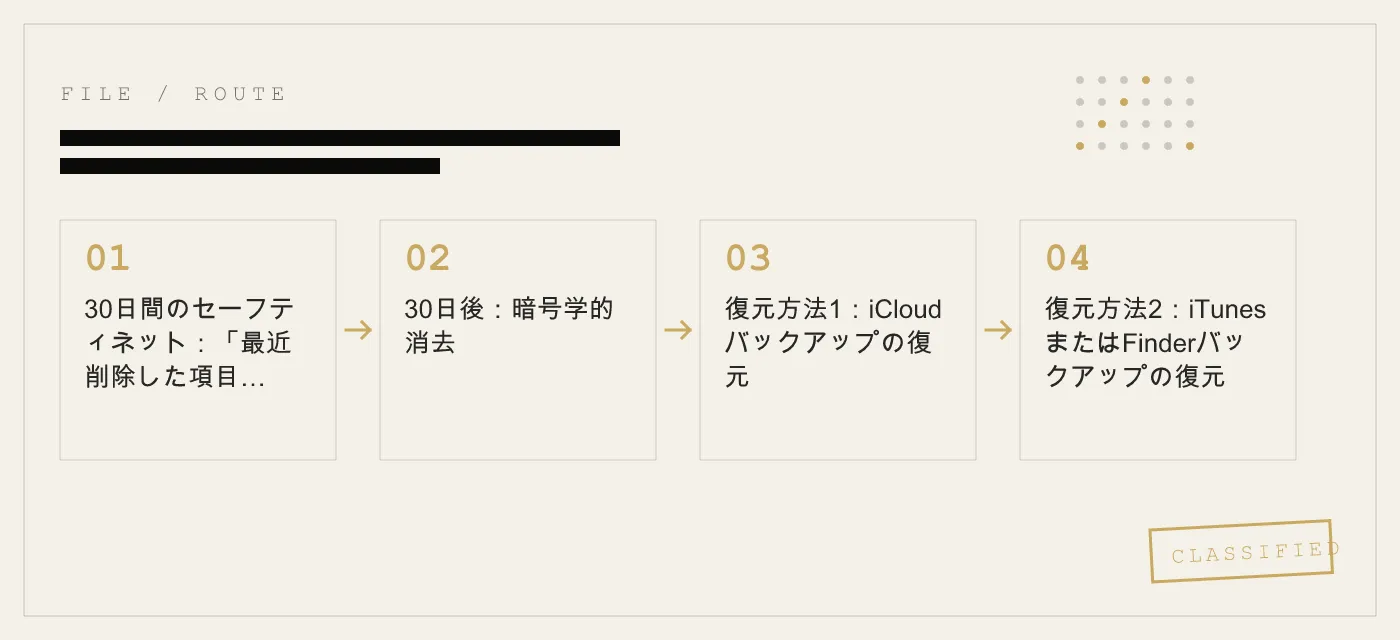
復元方法1:iCloudバックアップの復元
iCloudバックアップは、「最近削除した項目」から写真が消えた後の最も一般的な復元方法です。同時に最も破壊的でもあります。
iCloudバックアップの仕組み: 有効にすると、iCloudは通常、充電中でWi-Fiに接続された夜間に1日1回自動的にiPhoneをバックアップします。バックアップにはカメラロールが含まれます。ただし、iCloud写真が有効な場合は写真が別途同期され、バックアップには含まれません。
iCloudバックアップから復元する方法:
- iPhoneを消去:設定 > 一般 > 転送またはiPhoneをリセット > すべてのコンテンツと設定を消去。
- セットアップアシスタントに従い、「Appとデータ」画面まで進む。
- iCloudバックアップから復元をタップ。
- Apple IDでサインインし、写真削除より前のバックアップを選択。
- 復元が完了するまで待つ。バックアップサイズと接続速度により、数分から数時間かかる。
トレードオフ: iCloudバックアップを復元すると、端末全体がバックアップ作成時の状態に戻ります。そのバックアップ日以降に作成・変更された写真、メッセージ、アプリデータ、設定はすべて失われます。選択的復元はできません。全体のスナップショットか、何も得られないかのどちらかです。
これが機能する場合: 6月10日に写真を削除し、7月9日に「最近削除した項目」を空にし、最後のiCloudバックアップが6月8日に実行された場合、そのバックアップに写真が含まれています。復元すれば写真は戻りますが、6月8日時点のすべてのデータも一緒に戻ります。
これが機能しない場合: iCloud写真が有効だった場合、写真はリアルタイムでiCloudに同期されていました。iPhoneで写真を削除すると、iCloudからも削除されます。iCloudバックアップにはその写真は含まれません。なぜなら、iCloudバックアップはiCloud写真に既にある写真を除外するからです。
復元方法2:iTunesまたはFinderバックアップの復元
iPhoneをMacまたはPCにバックアップしている場合、iCloudバックアップと同じ復元目的に使えるローカルバックアップがあります。ただし、同じオール・オア・ナッシングのトレードオフがあります。
macOS Catalina以降: バックアップはFinderで管理します。iPhoneを接続し、FinderサイドバーでiPhoneを選択し、「バックアップを復元」をクリックします。
macOS Mojave以前、またはWindows: バックアップはiTunesで管理します。iPhoneを接続し、デバイスアイコンをクリックし、「バックアップを復元」をクリックします。
iCloudバックアップに対する利点: ローカルバックアップは通常復元が速く、インターネット速度に依存せず、iCloudの5GB無料枠の制限もありません。定期的にバックアップしていれば、iCloudよりも新しいスナップショットがある可能性があります。
同じトレードオフが適用されます: 端末全体の復元。写真のみの選択的復元はできません。バックアップ日以降のすべてが失われます。
復元方法3:サードパーティ製復元ツール
削除したiPhone写真を復元すると謳うデスクトップソフトウェアのカテゴリがあります。Dr.Fone(Wondershare)、iMobie PhoneRescue、Tenorshare UltDataなどのツールが該当します。
実際の動作: これらのツールはiPhoneの暗号化を突破できません。できません。彼らができるのは、コンピュータ上のiTunesまたはFinderバックアップファイルの内容を解析し、そのバックアップから写真を抽出し、個別に保存できるようにすることです。一部のツールはiCloudバックアップをダウンロードして解析することもできます。
有用な場合: 削除した写真を含むローカルバックアップがあり、端末全体を復元したくない場合、サードパーティツールを使えば写真だけを抽出できます。これにより、iPhone全体を過去の状態に戻すという核オプションを回避できます。
無用な場合: バックアップが存在しない場合(ローカルもiCloudも)、これらのツールは解析するものがありません。暗号化キーが破棄された後、iPhoneのフラッシュストレージから写真を復元できるツールはありません。そう主張するツールは嘘をついているか、Appleがパッチを当てる脆弱性を悪用しているかのどちらかです。
安全性に関する考慮事項: 信頼できるツールはローカルバックアップファイルに対して動作し、「iPhoneを探す」を無効にしたり、構成プロファイルをインストールしたり、コンピュータへのリモートアクセスを許可したりする必要はありません。ツールがこれらのいずれかを要求したら、閉じてください。iPhoneのセキュリティモデルは、これらのツールが暗号化をバイパスするために必要とする低レベルアクセスを防ぐように設計されています。
復元方法4:iCloud写真と共有アルバム
写真が存在した時点でiCloud写真が有効だった場合、もう一つ確認すべき場所があります。ただし、確率は高くありません。
iCloud写真は、同じApple IDにリンクされたすべてのデバイス間でライブラリ全体を同期します。削除も同期します。iPhoneで写真を削除すると、iCloud写真と、同じアカウントを使用する他のすべてのデバイスからも削除されます。「最近削除した項目」アルバムはiCloud写真にも存在しますが、同じ30日ルールに従います。
共有アルバムは異なる動作をします。写真をライブラリから削除する前に共有アルバムに共有していた場合、共有アルバム内のコピーは残ります。写真アプリを開き、「アルバム」→「共有アルバム」を確認してください。写真がそこにあるかもしれません。
マイフォトストリーム — Appleの古い同期機能 — は最新3,000枚の写真を30日間保存していました。Appleは2023年7月にマイフォトストリームを廃止しました。この日付以降に読んでいる場合、この方法は使えません。
機能しない方法
Appleサポートに連絡する。 Appleは「最近削除した項目」から削除された写真を復元できません。暗号化キーはデバイス上、改ざん耐性を持つように設計されたハードウェアに保存されています。Appleはコピーを持っていません。
「非表示」アルバムを確認する。 写真の「非表示」アルバムは復元場所ではありません。メインライブラリビューから写真を隠すためのユーザー制御アルバムです。非表示アルバムから写真を削除すると、他のアルバムと同様に「最近削除した項目」に送られます。
iPhoneを直接スキャンするファイル復元ソフトウェア。 iPhoneのストレージをスキャンして削除ファイルを復元すると主張するデスクトップツールは、バックアップを解析しているか(上記参照)、裏付けのない主張をしているかのどちらかです。iPhoneのフラッシュストレージはハードウェアレベルで暗号化されています。ファイルごとのキーがなければ、データにアクセスできません。
待つこと。 30日間のタイマーは正確です。猶予期間も「ほぼ削除」状態も、延長方法もありません。タイマーが切れるとキーは破棄されます。
予防策:そもそも写真を失わないために
上記の復元方法はすべて、完全に予防可能な問題への回避策です。本当の質問は「削除した写真をどう復元するか」ではなく、「そもそも復元する必要がないようにするにはどうするか」です。
一般的な写真の安全対策:
- iCloud写真を有効にして、ライブラリを継続的に同期する。iPhoneで撮影した写真は数秒以内にiCloudに存在します。
- FinderまたはiTunesで定期的なローカルバックアップを維持する。週1回のMacまたはPCへのバックアップで、ローリング復元ウィンドウを確保できます。
- 失いたくない写真には共有アルバムを使用する。共有アルバム内のコピーは、個人ライブラリから削除しても残ります。
機密写真の場合 — 人々が実際に失うことや露出を心配する写真:
カメラロールはプライベート写真にとって安全な場所ではありません。誰かがあなたのiPhoneを手に取ったときに最初に見る場所です。税関職員が端末をスワイプするとき、子供が共有iPadで写真アプリを開くとき、友人が撮ったばかりのグループ写真をスクロールするときに表示されるアルバムです。
専用の金庫アプリは、機密写真をカメラロールから完全に移動します。App-Vaultは、AES-256-GCM暗号化(NISTが公開したのと同じ暗号標準)を使用して、暗号化されたコンテナに写真を保存します。金庫は5×5パターンロックで保護され、PBKDF2鍵導出がSecure Enclaveにルートされています。アカウントもサーバーもなく、アプリの開発者を含め誰もファイルにアクセスできません。
計算機ランチャーにより、金庫アプリは標準のiOS計算機のように見えます。デコイボールトにより、2番目のパターンで別の数学的に独立した写真カタログが開きます。これらはギミックではありません。税関検査、共有端末、貸し出したiPhone、端末を売却または下取りに出す前の瞬間といった現実の脅威モデルに対するアーキテクチャ上の対応です。
Keepsafeはインストール数でカテゴリリーダーです。機能の詳細な比較はApp-Vault vs Keepsafeをご覧ください。より近いアーキテクチャ比較として、App-Vault vs Vaultaireでは計算機金庫分野の最も近い競合他社をカバーしています。
脅威モデルのページでは、App-Vaultが防御しないものについて正直に述べています。脅威モデルを誇張する製品は信頼すべきではありません。
まとめ表
| 復元方法 | 機能する条件 | トレードオフ |
|---|---|---|
| 「最近削除した項目」アルバム | 削除後30日以内 | なし — タップして復元 |
| iCloudバックアップ復元 | バックアップが削除より前 | 端末全体のロールバック |
| iTunes/Finderバックアップ復元 | ローカルバックアップが削除より前 | 端末全体のロールバック |
| サードパーティツール | バックアップが存在する(ローカルまたはiCloud) | ソフトウェアの費用;バックアップなし=復元不可 |
| 共有アルバム | 削除前に写真が共有されていた | 事前に共有しておく必要あり |
| Appleサポート | 決して | キーはデバイス上のみ |
パターンは明らかです。復元は完全に、削除されたファイルの暗号化エンベロープの外側にコピーが存在するかどうかに依存します。そのエンベロープが封印されキーが破棄されると、どのツールもサービスも、どれだけ検索しても写真は戻ってきません。
ロケール固有の主要キーワード(実際の検索データより)
タイトル、見出し、イントロ、および本文中に少なくとも1回は自然にこれらのフレーズを使用してください。ネイティブスピーカーが実際に検索する方法を反映しています。
(ロケール固有のクラスタデータなし — キーワードは最善の判断で翻訳)
DIAGRAM · 01
DOSSIER
QUESTIONS
10 sharp answers.
-
01 iPhoneで最近削除した写真を復元するにはどうすればいいですか?
写真アプリを開き、「アルバム」→「ユーティリティ」→「最近削除した項目」と進み、復元したい写真をタップして「復元」をタップします。写真は元のアルバムに戻ります。削除後30日以内に有効です。 -
02 「最近削除した項目」フォルダから削除した写真は復元できますか?
写真が完全に削除される前に作成されたiCloudまたはiTunes/Finderバックアップがある場合のみ可能です。バックアップがなければ、暗号化キーは破棄されており、復元は不可能です。 -
03 バックアップなしでiPhoneから完全に削除した写真を復元するには?
できません。現代のiPhoneはSecure Enclaveに保存されたファイルごとの暗号化キーを使用します。写真が「最近削除した項目」から削除されると、そのキーは破棄されます。どのソフトウェアも再構築できません。 -
04 iCloudバックアップを復元すると削除した写真は戻りますか?
iCloudバックアップは、バックアップ作成時の端末全体の状態を復元します。その時点で写真が存在していれば戻ります。バックアップ日以降に追加・変更されたデータは失われます。 -
05 30日後にiPhoneから削除した写真を復元できますか?
30日以内に作成されたバックアップからのみ可能です。30日経過しバックアップがない場合、ファイルは暗号学的に消去されます。ストレージブロックに残存データが上書きされるまで残る可能性はありますが、一般消費者向けツールでアクセスすることはできません。 -
06 サードパーティのiPhone写真復元ツールは安全ですか?
Dr.Fone、iMobie PhoneRescue、Tenorshare UltDataなどの信頼できるツールは、ローカルバックアップを解析し、データをアップロードしません。「iPhoneを探す」を無効にしたり、構成プロファイルのインストールを要求するツールは避けてください。それらは危険信号です。 -
07 iCloudから削除した写真を復元するには?
iCloud写真が有効だった場合、削除した写真は全デバイスに同期され、iCloudから直接復元できません。iCloudバックアップが有効だった場合、削除より前のバックアップから端末全体を復元できます。 -
08 初期化(ファクトリーリセット)すると削除した写真は復元されますか?
いいえ。初期化は暗号化キーを消去し、端末上のすべてのデータに永久にアクセスできなくなります。復元の逆です。 -
09 Appleは削除した写真を復元できますか?
いいえ。Appleはデバイス上のデータを復号するために必要な暗号化キーを保持していません。写真が「最近削除した項目」から削除されると、Appleでさえ復元できません。 -
10 今後写真を失わないようにするにはどうすればいいですか?
iCloud写真を有効にして自動同期を設定し、定期的にiTunesまたはFinderバックアップを作成し、機密写真はApp-Vaultのような専用の金庫アプリに保存して、カメラロールから分離して暗号化してください。
関連資料
続きを読む。
9 ENTRIES
- LINK / 01 · 計算機ランチャー
動作する計算機の背後に金庫を隠す
完全に機能するiOS計算機にロングプレスで暗号化フォトボールトへアクセス。見た目は数学。中身はプライベートファイル。
- LINK / 02 · デコイボールト
別のパターンで別のアルバムを開く
2つの異なる5×5パターンの背後に独立した2つの金庫。1台の端末、2つの別々の写真カタログ。
- LINK / 03 · パターンロック
App-Vaultの5×5グリッドの仕組み
パターンの背後にある数学 — PBKDF2鍵導出、Secure Enclaveバインディング、そしてブルートフォース攻撃が現実的でない理由。
- LINK / 04 · AES-256-GCM暗号化
App-Vault内部の暗号化スタック
GCMモードのAES-256、ファイルごとに固有の96ビットnonce、そしてこれが政府機密データを保護するのと同じ暗号である理由。
- LINK / 05 · ゼロ知識アーキテクチャ
App-Vaultが見たり知ったりできないこと
サーバーなし、アカウントなし、テレメトリなし。プライバシー栄養表示はデータ収集ゼロを宣言。その重要性。
- LINK / 06 · 脅威モデル
App-Vaultが防御するものとしないもの
税関検査、共有iPhone、貸し出した端末。限界について正直に。脅威モデルを誇張する製品は信頼すべきではない。
- LINK / 07 · GUIDE
Apple Secure Enclaveを平易な言葉で理解する
AppleのSecure Enclaveを平易に解説——独立したプロセッサ、ハードウェアAES、セキュアブート、そしてオンデバイスセキュリティの正直な限界。
- LINK / 08 · GUIDE
iPhoneにセキュアフォルダはある?iOSユーザー向け完全ガイド
iOSにはSamsungのようなセキュアフォルダはありません。Appleが提供する機能とその限界、そしてApp-VaultがAES-256暗号化でどのようにそのギャップを埋めるかを解説します。
- LINK / 09 · GUIDE
AES-256暗号化とは?暗号化のプロでない人のためのガイド
AES-256は政府や銀行が採用する暗号化標準。256ビットAESの意味、仕組み、限界を解説します。