FILE G2 / PRIVACIDADE NO ANDROID
Como ocultar aplicativos no Android — todos os métodos para cada marca
O Android oferece mais formas de ocultar aplicativos do que qualquer outro sistema operacional móvel. Essa flexibilidade tem um custo. Cada método de ocultação tem um modelo de ameaça diferente, e a maioria compartilha a mesma fraqueza fundamental. Este guia cobre todas as abordagens — ocultação nativa na gaveta de apps, Secure Folder, Good Lock, bloqueadores de terceiros e privacidade com root — para que você escolha a que realmente atende ao que precisa proteger.
ATUALIZADO · 2026-05-16 · REVISADO PELA APP-VAULT
TL;DR
Os métodos nativos de ocultação do Android (esconder da gaveta, Secure Folder, Perfil de Trabalho) protegem contra olhares casuais, mas não contra alguém que saiba onde procurar. Bloqueadores de apps de terceiros adicionam uma tela de PIN, mas a maioria coleta telemetria. O Good Lock da Samsung é a ferramenta proprietária mais capaz. Para criptografia em nível de arquivo que sobreviva à apreensão do dispositivo, nenhum método Android se compara ao que um cofre com Secure Enclave, como o App-Vault, pode fazer.
O Android oferece mais formas de ocultar aplicativos do que qualquer outro sistema operacional móvel. Essa flexibilidade tem um custo. Cada método de ocultação tem um modelo de ameaça diferente, e a maioria compartilha a mesma fraqueza fundamental. Este guia cobre todas as abordagens — ocultação nativa na gaveta de apps, Secure Folder, Good Lock, bloqueadores de terceiros e privacidade com root — para que você escolha a que realmente atende ao que precisa proteger.
O Que Significa “Ocultar um App” no Android?
“Ocultar um app” no Android nunca é uma operação única. É uma combinação de três ações separadas, e a maioria dos métodos só faz a primeira.
- Remoção do ícone. O atalho do app desaparece da tela inicial e da gaveta de aplicativos. O app continua instalado, em execução e totalmente acessível por Configurações > Aplicativos.
- Bloqueio de acesso. É preciso inserir um PIN, padrão ou biometria antes que o app possa abrir. O ícone pode ainda estar visível.
- Criptografia dos dados. Os dados locais do app (arquivos, bancos de dados, preferências) são criptografados em repouso. Sem a chave de descriptografia, os dados ficam ilegíveis mesmo que o dispositivo seja comprometido.
A maioria dos métodos nativos de ocultação do Android para na remoção do ícone. Alguns adicionam bloqueio de acesso. Quase nenhum criptografa os dados do app oculto de forma independente da criptografia baseada em arquivos do dispositivo, que vem ativada por padrão desde o Android 10, mas está vinculada ao PIN de desbloqueio do aparelho.
A diferença é crucial. Esconder um ícone não é o mesmo que criptografar os dados dentro do app. Se você ocultar um aplicativo bancário, o ícone desaparece, mas os tokens de sessão em cache permanecem no disco. Se você ocultar um aplicativo de mensagens, o banco de dados do chat continua legível para qualquer pessoa com acesso físico ao dispositivo e que saiba o PIN de desbloqueio.
Como Ocultar Apps no Samsung Galaxy (One UI)
O One UI da Samsung tem o conjunto de ferramentas de ocultação mais maduro entre todas as interfaces Android. Existem três métodos distintos, cada um com um modelo de ameaça diferente.
Método 1: Ocultação Nativa da Gaveta
Abra a gaveta de apps, toque no menu de três pontos e depois em Configurações. Selecione Ocultar apps na lista. Aparece uma grade com todos os apps instalados. Toque nos que deseja ocultar e depois em Concluído.
Os apps desaparecem da gaveta. Eles continuam instalados. Você pode encontrá-los abrindo Configurações > Aplicativos e rolando a lista completa. Qualquer pessoa que conheça esse caminho pode ver todos os apps ocultos.
Esse método protege contra olhares casuais — alguém passando o dedo pela sua tela inicial — mas não contra quem já leu uma página de suporte da Samsung.
Método 2: Secure Folder
O Samsung Secure Folder cria um contêiner criptografado pelo Knox no dispositivo. Os apps movidos para dentro do Secure Folder ficam isolados do sistema operacional principal. Eles não podem enviar notificações para a bandeja do sistema principal. Não podem ser vistos por outros apps. Seus dados são criptografados com uma chave derivada do seu PIN do Secure Folder e do armazenamento de chaves com suporte de hardware Knox.
Para usar, vá em Configurações > Biometria e Segurança > Secure Folder. Defina um PIN, padrão ou biometria separados. Toque em Adicionar apps e selecione os apps a serem movidos para dentro.
O Secure Folder é o método de ocultação proprietário mais forte no Android. Ele criptografa os dados do app em repouso usando chaves apoiadas por hardware. Isola a execução do app do espaço do usuário principal. Pode ser ocultado da gaveta de apps para que nem mesmo o ícone do Secure Folder apareça.
O limite: o Secure Folder é exclusivo da Samsung. Não existe em Motorola, OnePlus, Xiaomi, Vivo ou qualquer outra marca Android.
Método 3: Good Lock + Home Up
Good Lock é o pacote de personalização oficial da Samsung, disponível na Galaxy Store. O módulo Home Up adiciona uma opção de Ocultar apps que funciona exatamente como a ocultação nativa da gaveta. Não criptografa nem bloqueia nada.
O Good Lock é útil para quem deseja controle granular sobre o layout da gaveta de apps. Não é uma ferramenta de segurança.
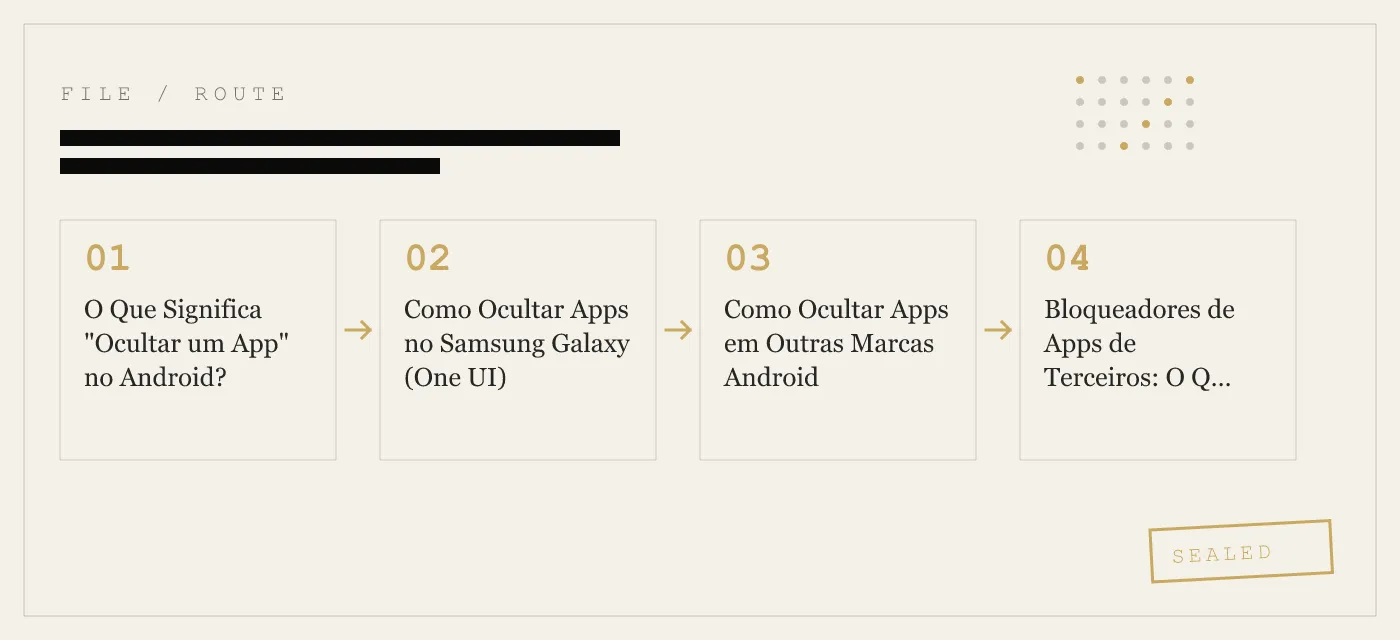
Como Ocultar Apps em Outras Marcas Android
Google Pixel
O launcher do Pixel não suporta ocultação de apps. Você tem três opções.
- Troque para um launcher de terceiros. Nova Launcher e Lawnchair ambos suportam ocultar apps da gaveta. Os apps continuam instalados e visíveis em Configurações.
- Use um bloqueador de apps. Norton App Lock e AppLock da DoMobile adicionam uma tela de PIN na frente de apps individuais.
- Use um perfil de trabalho. O Perfil de Trabalho nativo do Android cria um espaço de usuário separado. Os apps no perfil de trabalho ficam invisíveis no perfil pessoal. Essa é a opção mais forte no Android puro, mas exige configurar um perfil de trabalho em Configurações > Contas > Perfil de trabalho.
Motorola
O launcher padrão do Android da Motorola não tem suporte a ocultação. Use um launcher de terceiros ou um bloqueador de apps. Dispositivos Motorola com Android 12 ou superior suportam o método de perfil de trabalho descrito acima.
OnePlus (OxygenOS)
O OnePlus tem um recurso de Espaço Oculto. Deslize para a direita na gaveta de apps para revelá-lo. Os apps colocados no Espaço Oculto não aparecem na gaveta principal. Eles continuam instalados e visíveis em Configurações.
O OnePlus também inclui um recurso de App Lock em Configurações > Segurança e impressão digital > App Lock. Isso adiciona uma tela de PIN para apps individuais. O ícone permanece visível. O bloqueio de app não criptografa os dados do app.
Xiaomi (MIUI)
A MIUI da Xiaomi tem dois recursos de ocultação.
- Apps Ocultos: Configurações > Aplicativos > Gerenciar aplicativos > Apps Ocultos. Remove o ícone da gaveta.
- Segundo Espaço: Configurações > Segundo Espaço. Cria um perfil de usuário completamente separado, com seus próprios apps, dados e tela de bloqueio. A troca entre espaços exige um PIN ou impressão digital. Esse é o método de ocultação mais forte em dispositivos Xiaomi.
Vivo (Funtouch OS)
O Funtouch OS da Vivo tem um recurso de Apps Ocultos em Configurações > Tela Inicial & Papel de Parede > Apps Ocultos. Também inclui App Lock em Configurações > Impressão digital & Rosto > App Lock. O recurso App Lock adiciona uma tela de PIN, mas não criptografa os dados.
Huawei (EMUI)
A EMUI da Huawei tem um recurso de Ocultar Apps em Configurações > Tela Inicial & Papel de Parede > Ocultar Apps. Também suporta App Lock com PIN ou impressão digital. Dispositivos Huawei com chipsets Kirin usam um armazenamento de chaves apoiado pela TrustZone para o App Lock, o que é mais forte do que implementações apenas via software.
Bloqueadores de Apps de Terceiros: O Que Você Precisa Saber
Bloqueadores de apps são a solução mais comum para ocultar aplicativos no Android. Eles funcionam interceptando o evento de abertura do app e exibindo uma tela de PIN, padrão ou biometria antes que o app seja aberto.
A Google Play Store tem centenas de bloqueadores de apps. A maioria compartilha a mesma arquitetura e as mesmas fraquezas.
Como Funcionam os Bloqueadores de Apps
Quando você instala um bloqueador de apps, ele se registra como administrador do dispositivo ou usa o serviço de acessibilidade do Android para monitorar aberturas de apps. Quando um app bloqueado é aberto, o bloqueador sobrepõe uma tela de PIN. Após o PIN correto ser inserido, o bloqueador permite que a abertura prossiga.
Essa abordagem tem três fraquezas estruturais.
- Abuso do serviço de acessibilidade. Muitos bloqueadores de apps solicitam acesso ao serviço de acessibilidade, o que lhes dá permissões amplas para ler o conteúdo da tela e interceptar a entrada do usuário. O Google vem reprimindo bloqueadores que usam mal os serviços de acessibilidade, mas muitos ainda o fazem.
- Sem criptografia de dados. Bloqueadores de apps bloqueiam o acesso ao app. Eles não criptografam os dados do app. Se alguém obtiver acesso físico ao dispositivo e souber o PIN de desbloqueio, poderá extrair os dados do app via ADB ou por um gerenciador de arquivos.
- Telemetria e anúncios. Bloqueadores de apps gratuitos monetizam por meio de SDKs de publicidade e analytics. A etiqueta de privacidade na Google Play Store conta a história. Procure bloqueadores que declarem que não coletam dados.
Os Melhores Bloqueadores de Apps para Android
Norton App Lock é a opção principal mais segura. A Norton não usa serviços de acessibilidade. Ela usa as APIs nativas de tela de bloqueio do Android. Tem uma política de privacidade limpa e nenhum SDK de publicidade. Também é o único grande bloqueador de apps que passou por auditoria independente.
AppLock da DoMobile é o bloqueador de apps mais instalado na Play Store. Ele usa serviços de acessibilidade e inclui SDKs de publicidade. Funciona de forma confiável, mas coleta dados de uso.
Bloqueadores de apps open-source como Easer ou AppLocker (F-Droid) são as opções mais transparentes. Eles não enviam telemetria. Tendem a ter menos recursos e interfaces mais simples.
Os Limites da Ocultação de Apps no Android
Todos os métodos descritos até aqui compartilham uma limitação fundamental. Eles ocultam ícones ou bloqueiam o acesso. Eles não criptografam os dados do app oculto de forma independente da criptografia baseada em arquivos do dispositivo.
A criptografia baseada em arquivos (FBE) do Android criptografa o diretório de dados de cada app com uma chave derivada da credencial de desbloqueio do dispositivo. Quando o dispositivo está bloqueado, os dados protegidos pela FBE ficam inacessíveis. Quando o dispositivo está desbloqueado, as chaves da FBE são carregadas na memória e todos os dados dos apps ficam legíveis.
Isso significa que qualquer pessoa que saiba seu PIN de desbloqueio pode acessar os dados de qualquer app oculto. Basta desbloquear o telefone, abrir Configurações > Aplicativos e navegar pela lista de apps.
O único método Android que quebra essa corrente é o Samsung Secure Folder, porque ele usa uma chave de criptografia separada derivada do Knox, independente do PIN de desbloqueio do dispositivo. O Segundo Espaço da Xiaomi também funciona porque cria um perfil de usuário separado com sua própria credencial de tela de bloqueio.
Para usuários que não têm Samsung ou Xiaomi, as opções se limitam à ocultação de ícones e ao bloqueio de acesso — nenhum dos quais protege os dados em repouso.
Quando Ocultar Apps Não é Suficiente
Ocultar o ícone de um app protege contra uma ameaça específica: alguém que pega seu telefone e passa o dedo pela tela inicial. Não protege contra:
- Um agente da Receita Federal que pede seu PIN de desbloqueio
- Um parceiro que sabe seu PIN e navega em Configurações > Aplicativos
- Uma ferramenta forense que lê a lista completa de apps a partir do sistema de arquivos
- Malware que enumera os pacotes instalados
Para essas ameaças, você precisa de criptografia de dados em repouso que seja independente da credencial de desbloqueio do dispositivo. Você precisa de um cofre.
App-Vault: Uma Arquitetura Diferente
O App-Vault é um aplicativo para iPhone, não para Android. Vale a pena mencioná-lo aqui porque sua arquitetura resolve o problema que os métodos de ocultação do Android deixam sem solução: criptografia independente de dados com isolamento de chave apoiado por hardware.
O App-Vault criptografa cada arquivo com AES-256 no modo GCM, usando um nonce único de 96 bits por arquivo. A chave de criptografia é derivada via PBKDF2-SHA256 com 600.000 iterações e, em seguida, envolvida por uma chave gerada dentro do Secure Enclave do iPhone. A chave do Secure Enclave jamais sai do chip.
O cofre não faz nenhuma chamada de rede. Não há servidores para violar, nem contas para comprometer, nem telemetria para vazar. Até o catálogo de arquivos — a lista de arquivos, seus nomes e datas — é criptografado. Um invasor com acesso bruto à memória flash não consegue determinar quantos arquivos existem.
O Calculadora Launcher oferece um ponto de entrada alternativo: uma calculadora iOS totalmente funcional que abre o cofre por meio de um toque prolongado na tecla de igual. Isso não é um truque. É uma escolha de design deliberada que satisfaz a diretriz 4.3 da Apple para ícones alternativos.
O Cofre Falso oferece um segundo catálogo de cofre, matematicamente independente, acessado por um padrão 5x5 separado. Útil quando um único dispositivo atende a mais de uma pessoa.
Para o modelo de ameaça específico de apreensão do dispositivo — alfândega, inspeções de fronteira, forças policiais — nenhum método de ocultação do Android se compara ao que um cofre com Secure Enclave pode fazer. A chave nunca sai do chip. Os dados nunca saem do dispositivo. O cofre não pode ser aberto sem o padrão correto, e não existe porta dos fundos, redefinição de senha ou ferramenta de suporte.
A Conclusão
As ferramentas de ocultação do Android são suficientes para privacidade casual. Não são suficientes para nenhum modelo de ameaça que envolva alguém que saiba seu PIN de desbloqueio ou que tenha acesso físico ao dispositivo por mais de alguns segundos.
Se você usa um Samsung Galaxy, o Secure Folder com um PIN separado é a opção mais forte. Se usa Xiaomi, o Segundo Espaço com uma tela de bloqueio separada é equivalente. Para qualquer outra marca Android, o melhor que você pode fazer é um bloqueador de apps de terceiros combinado com a criptografia baseada em arquivos do dispositivo.
Para proteção real de dados em repouso — criptografia que sobreviva à apreensão do dispositivo — você precisa de isolamento de chave apoiado por hardware. No Android, isso significa Samsung Knox ou nada. No iPhone, isso significa o Secure Enclave, presente em todos os iPhones desde o 5s.
O App-Vault foi construído para aproveitar ao máximo esse hardware. É o único aplicativo cofre para iPhone que publica toda a sua pilha de criptografia com citações de fontes primárias. É o único que, por padrão, não faz nenhuma chamada de rede. E é o único que oferece um ícone alternativo de calculadora que passa nas diretrizes da Apple.
Se você está migrando do Android para o iPhone e a privacidade é sua principal preocupação, o App-Vault é o cofre que você quer.
DIAGRAM · 01
DOSSIER
QUESTIONS
10 sharp answers.
-
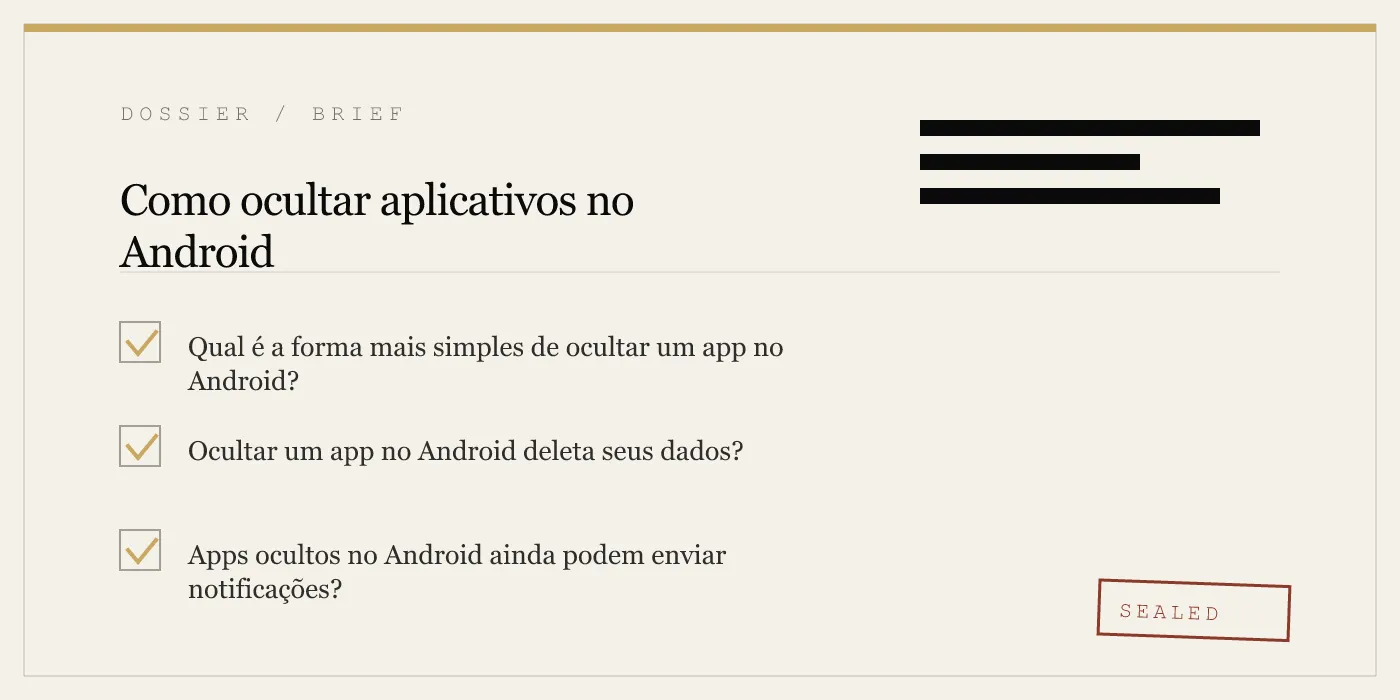
01 Como ocultar um app no Samsung Galaxy?
Pressione longamente a tela inicial, toque em Configurações e depois em Ocultar apps. Selecione os apps que deseja ocultar e toque em Concluído. Os apps desaparecem da gaveta, mas permanecem instalados. -
02 Como ocultar apps no Android sem um inicializador (launcher)?
Use um bloqueador de apps de terceiros, como Norton App Lock ou AppLock da DoMobile. Esses apps adicionam uma tela de PIN ou padrão na frente de aplicativos individuais, sem alterar o launcher. -
03 Como ocultar apps no Motorola?
O launcher padrão do Android da Motorola não tem recurso nativo de ocultar apps. Você precisa usar um launcher de terceiros, como Nova Launcher, ou um bloqueador de apps. -
04 Como ocultar apps no Vivo?
O Funtouch OS da Vivo tem um recurso de Apps Ocultos em Configurações > Tela Inicial & Papel de Parede > Apps Ocultos. Você também pode usar o recurso App Lock para bloquear o acesso com um PIN. -
05 Como ocultar apps no Xiaomi?
A MIUI da Xiaomi tem um recurso de Apps Ocultos em Configurações > Aplicativos > Gerenciar aplicativos > Apps Ocultos. A MIUI também inclui o recurso Segundo Espaço, que cria um perfil de usuário separado. -
06 Como ocultar apps no OnePlus?
O OxygenOS da OnePlus tem um recurso de Espaço Oculto. Deslize para a direita na gaveta de apps para acessá-lo. Os apps no Espaço Oculto não aparecem na gaveta principal. -
07 Como ocultar apps no Google Pixel?
O launcher do Pixel não oferece suporte a ocultação de apps. Use um launcher de terceiros, como Nova Launcher ou Lawnchair, ou um bloqueador de apps. -
08 Como ocultar apps no Huawei?
A EMUI da Huawei tem um recurso de Ocultar Apps em Configurações > Tela Inicial & Papel de Parede > Ocultar Apps. A EMUI também oferece App Lock com PIN ou impressão digital. -
09 Como ocultar apps no Oppo?
A ColorOS da Oppo tem um recurso de Apps Ocultos em Configurações > Tela Inicial & Tela de Bloqueio > Apps Ocultos. A ColorOS também inclui um recurso de App Lock. -
10 Como ocultar apps no LG?
O launcher UX da LG tem um recurso de Ocultar Apps nas configurações da gaveta de apps. Toque no menu de três pontos na gaveta, selecione Ocultar/Exibir apps e escolha os apps a ocultar.
DOSSIÊS RELACIONADOS
Continue lendo.
9 ENTRIES
- LINK / 01 · GUIA
Aplicativos Cofre com Calculadora para iPhone
Como funcionam os cofres com ícones alternativos no iOS, incluindo os requisitos da Apple Review.
- LINK / 02 · GUIA
Melhores Aplicativos Cofre de Fotos para iPhone
Comparação prática de cofres de fotos para iOS por criptografia, recursos e privacidade.
- LINK / 03 · GUIA
Como Ocultar Fotos no iPhone
O álbum Oculto nativo da Apple versus aplicativos cofre de terceiros. O que cada método protege.
- LINK / 04 · GUIA
Melhor Bloqueador de Apps para iPhone
O iOS não tem bloqueio nativo de apps. Este guia cobre as alternativas e seus limites.
- LINK / 05 · GUIA
Melhor Aplicativo para Ocultar Fotos e Vídeos
Comparação multiplataforma de cofres para iPhone e Android.
- LINK / 06 · COMPARAÇÃO
App-Vault vs Keepsafe
Comparação detalhada de dois cofres focados em iOS.
- LINK / 07 · GUIDE
Como ocultar aplicativos no iPhone — métodos nativos, limitações e a alternativa que realmente protege seus dados
Guia completo para ocultar aplicativos no iPhone usando recursos nativos do iOS, Tempo de Uso, bloqueio por Face ID e aplicativos-cofre. O que cada método protege de fato.
- LINK / 08 · GUIDE
Como ocultar fotos no Android — ferramentas nativas, recursos das fabricantes e apps-cofre
Oculte fotos no Android usando a Pasta Segura da Samsung, pastas privadas da Xiaomi, cofre da OnePlus ou um aplicativo-cofre dedicado. Sem nuvem, sem contas.
- LINK / 09 · GUIDE
Como ocultar fotos do rolo da câmera no iPhone: além do Álbum Oculto
Aprenda a ocultar fotos do rolo da câmera no iPhone. Por que o Álbum Oculto ainda sincroniza com o iCloud e como um aplicativo cofre como o App-Vault as remove completamente.
COMEÇAR
Lacre o cofre.
Grátis para baixar. O primeiro cofre é gratuito, para sempre. Atualize apenas quando você superá-lo.