FILE G3 / GUIA DE PRIVACIDADE DO IPHONE
Como ocultar aplicativos no iPhone — métodos nativos, limitações e a alternativa que realmente protege seus dados
O iOS oferece várias maneiras de ocultar aplicativos da tela de início, da Biblioteca de Apps e da busca. A maioria é cosmética — o app continua instalado, visível nos Ajustes e acessível a qualquer pessoa que saiba onde procurar. Este guia percorre cada método, explica o que cada um realmente faz e mostra as alternativas que oferecem proteção de verdade.
ATUALIZADO · 2026-05-16 · REVISADO PELA APP-VAULT
TL;DR
Você pode remover apps da tela de início, ocultar páginas inteiras, bloquear apps com Face ID no iOS 18 ou restringi-los com o Tempo de Uso. Nenhum desses métodos criptografa os dados do app ou o esconde de uma pessoa determinada com acesso físico ao aparelho. Para fotos, arquivos e documentos sigilosos, um aplicativo-cofre com criptografia AES-256-GCM e sem servidor em nuvem é a única abordagem que resiste a uma inspeção do dispositivo.
O que “ocultar um app” realmente significa no iPhone
A Apple não oferece uma chave única de “ocultar”. Em vez disso, o iOS fornece um conjunto de controles parciais — cada um tratando de uma superfície diferente onde um app pode aparecer. Entender qual superfície importa para você é o primeiro passo.
Um app instalado no iPhone pode aparecer em cinco lugares:
- Tela de início — a grade de ícones que você percorre.
- Biblioteca de Apps — a lista organizada automaticamente, acessível deslizando para a direita após a última página da tela de início.
- Busca Spotlight — puxe para baixo em qualquer tela de início e digite.
- Ajustes > Geral > Armazenamento do iPhone — uma lista completa de todos os apps instalados e o espaço que ocupam.
- Notificações — banners, alertas na tela de bloqueio e entradas na Central de Notificações.
Ocultar um app da tela de início não afeta os outros quatro. Ocultá-lo da busca não o remove dos Ajustes. Somente deletar o app o remove de todos os cinco — e isso também destrói os dados.
É por isso que os métodos nativos são melhor entendidos como ferramentas de organização, não controles de privacidade.
Método 1 — Remover da tela de início (apenas na Biblioteca de Apps)
Esta é a forma mais comum de ocultar apps no iPhone, e provavelmente o que a maioria das pessoas procura ao pesquisar “como ocultar um app no iphone”.
Como fazer:
- Pressione e segure o ícone do app na tela de início.
- Toque em Remover App.
- Toque em Remover da Tela de Início (não em Deletar App).
O ícone desaparece da tela de início. O app vai para a Biblioteca de Apps, onde fica em uma pasta de categoria organizada automaticamente. Ele permanece totalmente instalado. Seus dados estão intactos. Ainda aparece na busca Spotlight e nos Ajustes.
Contra o que protege: Um amigo que desliza pela sua tela de início e não pensa em verificar a Biblioteca de Apps.
Contra o que não protege: Qualquer pessoa que puxe para baixo para pesquisar, que abra os Ajustes ou que navegue manualmente até a Biblioteca de Apps. O nome do app, o ícone e os dados continuam todos lá.
Para exibir novamente: Vá até a Biblioteca de Apps, pressione e segure o app e toque em Adicionar à Tela de Início.
Este método funciona em todas as versões do iOS que têm a Biblioteca de Apps — iOS 14 e posteriores.
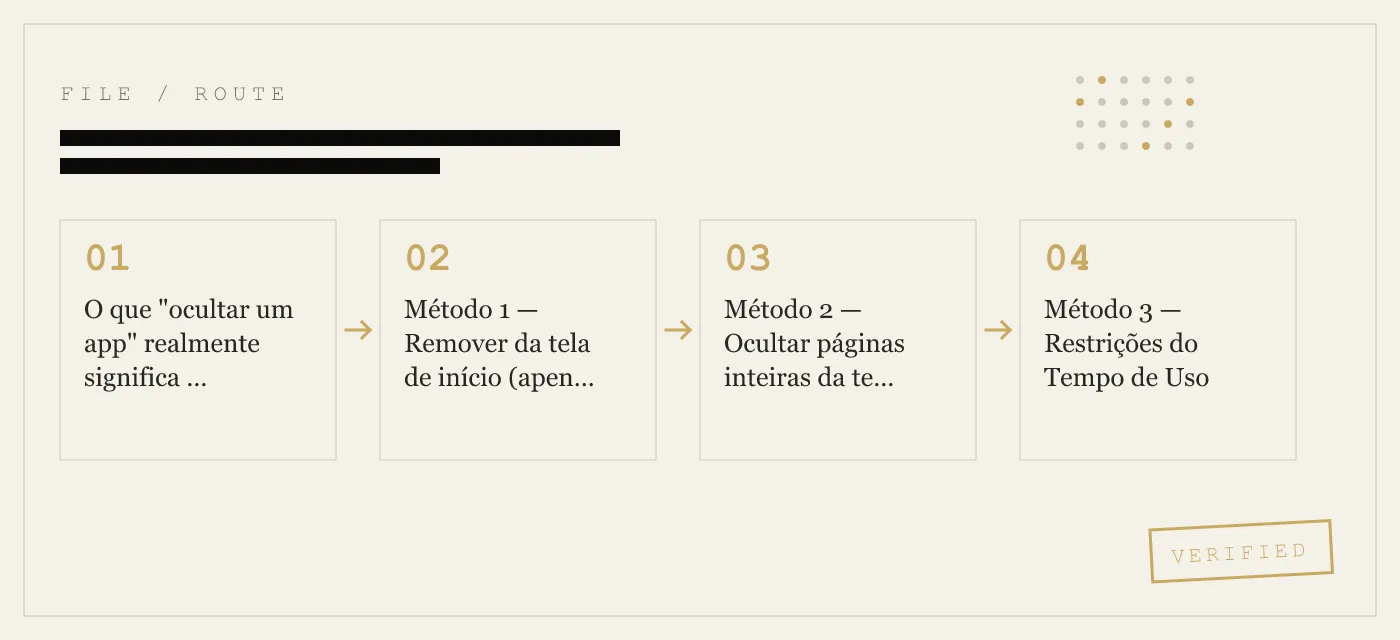
Método 2 — Ocultar páginas inteiras da tela de início (iOS 18)
O iOS 18 adicionou a capacidade de ocultar páginas inteiras de ícones da tela de início. É o mais próximo que a Apple chegou de um recurso de ocultação em massa.
Como fazer:
- Pressione e segure uma área vazia da tela de início até os ícones balançarem.
- Toque no indicador de página (a fileira de pontos na parte inferior).
- Toque na marca de verificação abaixo da página que deseja ocultar.
- Toque em Pronto.
Os ícones da página oculta desaparecem da tela de início. Eles também somem da visualização em grade da Biblioteca de Apps. Os apps continuam instalados e ainda aparecem na busca Spotlight e nos Ajustes.
Contra o que protege: Alguém que navegue visualmente pela tela de início ou pela Biblioteca de Apps. É um passo além de remover apps individuais, pois oculta um grupo de uma vez.
Contra o que não protege: Busca, Ajustes ou notificações. Uma pessoa que digitar o nome do app no Spotlight o encontrará e poderá abri-lo diretamente.
Para exibir novamente: Repita os passos e toque na marca de verificação novamente para restaurar a página.
Este recurso requer iOS 18 ou posterior. Em versões anteriores do iOS, a única opção é remover apps da tela de início um por um.
Método 3 — Restrições do Tempo de Uso
O Tempo de Uso pode desativar completamente apps nativos da Apple e restringir o acesso a apps de terceiros por classificação etária ou categoria.
Como ocultar apps usando o Tempo de Uso:
- Abra Ajustes > Tempo de Uso.
- Toque em Restrições de Conteúdo e Privacidade e ative.
- Toque em Apps Permitidos.
- Desative os apps nativos que deseja ocultar (Safari, Câmera, Siri etc.).
Para apps de terceiros, vá em Restrições de Conteúdo e Privacidade > Restrições de Conteúdo > Apps e defina a classificação etária. Apps acima dessa classificação serão ocultados.
Contra o que protege: Uma criança ou usuário casual que não saiba o código do Tempo de Uso. O ícone do app desaparece e o app não pode ser aberto.
Contra o que não protege: Qualquer pessoa que saiba o código do Tempo de Uso — ou que tenha o código de desbloqueio do dispositivo e possa navegar até os Ajustes para alterar a restrição. O código do Tempo de Uso muitas vezes é o mesmo que o código do dispositivo, ou nem é definido.
O Tempo de Uso foi projetado para controle parental, não para ocultar apps de uma pessoa que tenha o mesmo acesso físico que você.
Método 4 — Bloquear apps individuais com Face ID (iOS 18)
O iOS 18 introduziu o bloqueio biométrico por app. Isso não oculta o ícone — ele controla a abertura.
Como bloquear um app com Face ID:
- Abra Ajustes > Face ID e Código.
- Digite o código do dispositivo.
- Role até Apps Bloqueados.
- Ative os apps que deseja proteger.
Quando alguém toca em um app bloqueado, o iOS solicita Face ID (ou Touch ID, dependendo do dispositivo). Sem a correspondência biométrica, o app não abre.
Contra o que protege: Uma pessoa que pega seu telefone desbloqueado e toca em um app. O ícone está visível, mas o conteúdo atrás dele não está acessível.
Contra o que não protege: Alguém que tenha seu código de desbloqueio pode entrar nos Ajustes e remover o bloqueio por Face ID. Os dados do app em repouso são protegidos pela Proteção de Dados do iOS (vinculada ao código do dispositivo), não pelo bloqueio por Face ID em nível de app. Se o invasor conseguir desbloquear o telefone, poderá acessar os dados do app por outros meios.
Este é um controle de acesso significativo, mas não é um método de ocultação. O ícone do app continua visível, e uma pessoa que o veja saberá que o app está instalado.
Método 5 — Descarregar o app
Descarregar remove o binário do app, mas mantém seus dados no dispositivo. O ícone permanece na tela de início com um pequeno símbolo de nuvem. Tocar nele baixa o app novamente.
Como descarregar:
- Vá em Ajustes > Geral > Armazenamento do iPhone.
- Toque no app.
- Toque em Descarregar App.
Isso não é um método de ocultação. O ícone ainda está visível. Os dados ainda estão no dispositivo. É um recurso de gerenciamento de armazenamento.
O que nenhum desses métodos faz
Todos os métodos nativos do iOS para ocultar apps compartilham a mesma limitação: o app permanece em Ajustes > Geral > Armazenamento do iPhone. Uma pessoa que navegue até lá vê todos os apps instalados no dispositivo, quanto espaço cada um ocupa e quando foi aberto pela última vez.
Nenhum desses métodos:
- Criptografa os dados do app com uma chave separada.
- Remove o app dos Ajustes.
- Oculta o app da busca Spotlight (exceto as restrições do Tempo de Uso, que bloqueiam a abertura mas não removem o resultado da busca).
- Impede que o app apareça em notificações.
- Impede que o app use dados em segundo plano.
Se o seu modelo de ameaça inclui alguém que conhece bem os Ajustes do iOS — um agente de fronteira, uma ferramenta forense, uma pessoa com conhecimento técnico e acesso físico — a ocultação nativa não é suficiente.
Quando a ocultação nativa é suficiente
Para muitas pessoas, os métodos nativos são exatamente o que precisam. Se você quer organizar a tela de início, manter apps fora da vista em um iPad compartilhado ou impedir que uma criança abra o Safari, as ferramentas que a Apple oferece funcionam.
A lacuna aparece quando o objetivo não é organização, mas privacidade — quando você precisa garantir que um conjunto específico de arquivos não possa ser acessado por outra pessoa que tenha o dispositivo em mãos.
Aplicativos-cofre — uma abordagem diferente
Um aplicativo-cofre não oculta outro app. É um contêiner separado que armazena seus próprios arquivos — fotos, vídeos, documentos — atrás de sua própria autenticação e criptografia.
A distinção é importante. Ocultar um app controla onde um ícone aparece. Um aplicativo-cofre controla se os dados dentro dele podem ser lidos.
O App-Vault adota essa abordagem. Os arquivos armazenados no App-Vault são criptografados com AES-256-GCM — a mesma família de cifras usada pela Proteção de Dados do iOS, mas com sua própria derivação de chave (PBKDF2-SHA256 com 600.000 iterações, salt de 128 bits por instalação, encapsulado por uma chave do Secure Enclave que nunca sai do chip). O próprio catálogo do cofre é criptografado, de modo que um invasor com acesso bruto ao armazenamento não pode determinar quantos arquivos existem ou quais são seus nomes.
Não há servidores. Não há conta. Não há telemetria. A arquitetura de conhecimento zero significa que nem mesmo o desenvolvedor pode descriptografar o conteúdo do cofre.
Lançador Calculadora
O App-Vault vem como uma calculadora iOS totalmente funcional. O cofre é acessado por um pressionar longo na tecla de igual. Esse design atende à diretriz 4.3 da Apple (ícones alternativos) ao fornecer uma experiência genuína de calculadora — não uma falsa que existe apenas como disfarce.
O caso de uso é direto: um dispositivo que passa por uma inspeção casual. Um fiscal de fronteira deslizando pela tela de início vê uma calculadora. Um amigo que pega o telefone para calcular uma gorjeta vê uma calculadora. O cofre não fica visível a menos que você conheça o gesto.
Cofre Disfarce
Para situações em que um mesmo dispositivo físico atende mais de uma pessoa — um iPad familiar compartilhado, um aparelho que pode ser acessado por várias partes — o App-Vault oferece um Cofre Disfarce. Um segundo padrão 5×5 abre um catálogo de cofre separado e matematicamente independente. Os dois cofres não compartilham chaves, referências de arquivo nem metadados.
Isso não é sobre engano. É sobre compartimentação — o mesmo princípio que leva jornalistas, advogados e profissionais de saúde a manter materiais de trabalho em dispositivos separados ou em contêineres criptografados distintos.
O que um aplicativo-cofre não faz
Um aplicativo-cofre não oculta outros apps. Não impede que alguém veja que o App-Vault está instalado. Não criptografa os dados dentro do app Fotos, do app Mensagens ou de qualquer outro app de terceiros.
O que ele faz é oferecer um espaço no dispositivo onde seus arquivos são criptografados sob uma chave que existe apenas naquele dispositivo, derivada de um padrão que existe apenas na sua memória. Se o dispositivo for perdido, apreendido ou inspecionado, o conteúdo do cofre é texto cifrado sem o padrão.
Para uma análise detalhada do que esse design defende e onde estão seus limites, veja a página do modelo de ameaça.
Comparação com outras abordagens
A categoria de cofre-calculadora inclui vários apps. O Vaultaire é o concorrente arquitetural mais próximo. O Keepsafe é o líder da categoria em número de instalações. Cada um faz diferentes concessões em criptografia, armazenamento em nuvem e monetização por anúncios.
A posição do App-Vault é específica: sem nuvem, sem conta, sem SDKs, criptografia publicada com citações de fontes primárias. Se isso importa para você depende se seu modelo de ameaça inclui o próprio provedor do cofre.
Escolhendo o método certo
| Método | Oculta ícone da tela de início | Oculta da busca | Oculta dos Ajustes | Criptografa dados separadamente | Resiste a inspeção do dispositivo |
|---|---|---|---|---|---|
| Remover da tela de início | Sim | Não | Não | Não | Não |
| Ocultar páginas da tela de início (iOS 18) | Sim | Não | Não | Não | Não |
| Restrição do Tempo de Uso | Sim | Parcial | Não | Não | Não |
| Bloqueio por Face ID (iOS 18) | Não (ícone visível) | Não | Não | Não | Não |
| Aplicativo-cofre (App-Vault) | Via Lançador Calculadora | N/A (app separado) | Não (app listado) | Sim (AES-256-GCM) | Sim (texto cifrado sem o padrão) |
A tabela torna visível a troca. Os métodos nativos controlam o posicionamento do ícone. Um aplicativo-cofre controla o acesso aos dados. Eles resolvem problemas diferentes.
Se você precisa organizar a tela de início, use as ferramentas nativas. Se você precisa garantir que arquivos específicos não possam ser lidos por outra pessoa com acesso físico, use um aplicativo-cofre com criptografia própria — e entenda exatamente o que essa criptografia protege e o que não protege.
Fontes
- Suporte Apple: Ocultar e exibir fotos no iPhone
- Suporte Apple: Usar o Tempo de Uso no iPhone
- Guia de Segurança da Plataforma Apple: Visão geral da proteção de dados
- Apple Developer: Detalhes de privacidade do app na App Store
- NIST FIPS 197: Advanced Encryption Standard
DIAGRAM · 03
DOSSIER
QUESTIONS
10 sharp answers.
-
01 Como ocultar um app no iPhone sem deletá-lo?
Pressione e segure o ícone do app, toque em Remover App e depois em Remover da Tela de Início. O app vai para a Biblioteca de Apps. Ele continua instalado e seus dados permanecem intactos. -
02 Como exibir um app oculto no iPhone?
Deslize até a Biblioteca de Apps, encontre o app, pressione e segure e toque em Adicionar à Tela de Início. Se o app foi restringido pelo Tempo de Uso, será necessário desativar a restrição em Ajustes > Tempo de Uso > Restrições de Conteúdo e Privacidade. -
03 Posso ocultar apps da Biblioteca de Apps?
O iOS não permite ocultar apps individuais da Biblioteca de Apps. Você pode ocultar páginas inteiras da tela de início (iOS 18), o que remove esses apps da grade da Biblioteca de Apps, mas eles ainda aparecem na busca e nos Ajustes. -
04 Como ocultar apps no iPhone usando o Tempo de Uso?
Vá em Ajustes > Tempo de Uso > Restrições de Conteúdo e Privacidade > Apps Permitidos e desative os apps que deseja ocultar. Isso remove o ícone e bloqueia a abertura — mas a restrição é controlada por um código do Tempo de Uso que muitas pessoas não definem ou compartilham. -
05 Posso bloquear um app com Face ID no iPhone?
O iOS 18 introduziu a possibilidade de bloquear apps individuais com Face ID ou Touch ID. Vá em Ajustes > Face ID e Código, role até Apps Bloqueados e ative o app. O ícone continua visível, mas exige autenticação biométrica para abrir. -
06 Ocultar um app oculta suas notificações?
Não. As notificações de um app oculto ainda aparecem na tela de bloqueio e na Central de Notificações, a menos que você as desative separadamente em Ajustes > Notificações. -
07 Ocultar um app impede que ele use dados ou bateria?
Não. O app continua executando processos em segundo plano, atualizando conteúdo e consumindo bateria e dados, a menos que você desative a Atualização em Segundo Plano e o acesso à rede separadamente. -
08 Existe um aplicativo para ocultar apps no iPhone?
O iOS não permite que um app oculte ou controle o ícone de outro app. O que existem são aplicativos-cofre — contêineres separados que armazenam suas próprias fotos, arquivos e documentos com criptografia própria. O App-Vault é um desses cofres, usando AES-256-GCM com um padrão de desbloqueio 5×5 e sem servidor em nuvem. -
09 Como ocultar apps em um iPad familiar compartilhado?
Em um dispositivo compartilhado, use o Tempo de Uso com um código exclusivo para restringir apps ou crie um perfil de usuário separado se o dispositivo suportar. Para arquivos pessoais, um aplicativo-cofre com autenticação própria mantém os dados isolados dos outros usuários. -
10 Alguém consegue perceber que ocultei um app?
Uma pessoa que verifique Ajustes > Geral > Armazenamento do iPhone ou use a busca do Spotlight verá todos os apps instalados. Ocultar é uma camada de conveniência visual, não um controle de segurança.
DOSSIÊS RELACIONADOS
Continue lendo.
9 ENTRIES
- LINK / 01 · Lançador Calculadora
Esconda o cofre atrás de uma calculadora funcional
Calculadora iOS totalmente funcional com um atalho de pressionar longo na tecla de igual para acessar o cofre criptografado. Atende à diretriz 4.3 da Apple.
- LINK / 02 · Cofre Disfarce
Um segundo padrão que abre um álbum separado
Dois catálogos de cofre matematicamente independentes atrás de dois padrões 5×5 diferentes. Um dispositivo, dois espaços privados.
- LINK / 03 · Padrão de Desbloqueio
Grade 5×5 com derivação real de chave
Como o App-Vault transforma um padrão em uma chave de criptografia usando PBKDF2-SHA256 com 600.000 iterações e encapsulamento no Secure Enclave.
- LINK / 04 · AES-256-GCM
A cifra por trás do cofre
Nonce único de 96 bits por arquivo, compatível com NIST FIPS 197 e SP 800-38D, com citações de fontes primárias.
- LINK / 05 · Conhecimento Zero
O que o App-Vault não pode saber
Sem servidores, sem conta, sem telemetria. A arquitetura que torna impossível para qualquer pessoa — inclusive o desenvolvedor — acessar seus arquivos.
- LINK / 06 · Modelo de Ameaça
Contra o que o cofre defende e o que não defende
Inspeções alfandegárias, telefones emprestados, dispositivos compartilhados — e os ataques que este design não se propõe a impedir.
- LINK / 07 · GUIDE
Como ocultar fotos no Android — ferramentas nativas, recursos das fabricantes e apps-cofre
Oculte fotos no Android usando a Pasta Segura da Samsung, pastas privadas da Xiaomi, cofre da OnePlus ou um aplicativo-cofre dedicado. Sem nuvem, sem contas.
- LINK / 08 · GUIDE
Como ocultar fotos do rolo da câmera no iPhone: além do Álbum Oculto
Aprenda a ocultar fotos do rolo da câmera no iPhone. Por que o Álbum Oculto ainda sincroniza com o iCloud e como um aplicativo cofre como o App-Vault as remove completamente.
- LINK / 09 · GUIDE
Como esconder fotos no iPhone — todos os métodos, avaliados honestamente
Um guia prático para esconder fotos no iPhone: os reais limites do Álbum Oculto nativo, como funcionam os apps de cofre e qual método se encaixa no seu modelo de ameaça.
COMEÇAR
Lacre o cofre.
Grátis para baixar. O primeiro cofre é gratuito, para sempre. Atualize apenas quando você superá-lo.