FILE G2 / GUIA DE PRIVACIDADE ANDROID
Como ocultar fotos no Android — ferramentas nativas, recursos das fabricantes e apps-cofre
O Android oferece mais maneiras de ocultar fotos do que qualquer outro sistema operacional móvel. A Samsung tem a Pasta Segura. A Xiaomi tem a Galeria Privada. A OnePlus tem o Cofre. Até o Android puro tem um recurso de ocultar integrado. Mas esses métodos variam enormemente em segurança, e a maioria deixa seus arquivos ocultos acessíveis para qualquer pessoa com acesso físico e cinco minutos de paciência.
ATUALIZADO · 2026-05-16 · REVISADO PELA APP-VAULT
TL;DR
O Android oferece várias formas de ocultar fotos — ocultação nativa na galeria, pastas seguras das fabricantes e apps-cofre de terceiros. A Pasta Segura da Samsung tem suporte de hardware. Xiaomi e OnePlus usam criptografia apenas por software. O recurso de ocultar do Android puro é trivial de reverter. Apps-cofre dedicados como o App-Vault oferecem a proteção mais forte com criptografia AES-256-GCM e encapsulamento de chave no Secure Enclave, mas apenas no iOS no lançamento.
O Android oferece pelo menos cinco maneiras de ocultar fotos, e elas não são a mesma coisa. Um método é um recurso cosmético que oferece segurança zero. Outro envolve seus arquivos em criptografia com suporte de hardware que nem um laboratório forense consegue quebrar. A maioria dos usuários escolhe a primeira opção que encontra e assume que suas fotos estão seguras. Essa suposição geralmente está errada.
Este guia cobre todos os métodos para ocultar fotos no Android: o recurso de ocultar nativo da galeria, funcionalidades específicas de fabricantes como Samsung, Xiaomi, OnePlus e outras, e apps-cofre de terceiros. Cada método recebe uma classificação de segurança clara e uma avaliação franca de suas fraquezas.
O recurso de ocultar do Android puro — conveniente, mas não seguro
Todo celular Android vem com alguma forma de recurso de ocultar no app de galeria padrão. Nos Google Pixel com Android puro, abra o Google Fotos, selecione uma foto, toque no menu de três pontos e escolha “Mover para a pasta bloqueada”. No app Galeria da Samsung, o caminho é menu de três pontos, Configurações, Ocultar álbuns.
Esses recursos fazem uma coisa: removem as fotos da visualização padrão da galeria. Eles não as criptografam.
O mecanismo é um arquivo .nomedia. O scanner MediaStore do Android ignora qualquer pasta que contenha um arquivo .nomedia. As fotos permanecem no disco em texto claro. Qualquer gerenciador de arquivos que ative “Mostrar arquivos ocultos” pode navegar diretamente até a pasta e acessar todas as imagens.
Classificação de segurança: 1/10. Protege contra um olhar casual. Derrotado por qualquer um que saiba o que é um gerenciador de arquivos.
Esse método é suficiente para ocultar a foto de um presente de aniversário de um familiar que pega seu celular emprestado para fazer uma ligação. Não é suficiente para nada que você não queira que um fiscal da Receita Federal, uma ferramenta forense ou um amigo determinado veja.
Pasta Segura da Samsung — o padrão ouro entre soluções de fabricantes
A Pasta Segura da Samsung é o recurso de ocultação de fotos mais maduro entre as fabricantes no Android. Ela é construída sobre o Samsung Knox, uma plataforma de segurança com suporte de hardware que inclui um processador fisicamente isolado e memória dedicada.
A Pasta Segura cria um contêiner criptografado no dispositivo. As fotos movidas para a Pasta Segura são criptografadas com AES-256. A chave de criptografia é gerada e armazenada dentro do módulo de hardware Knox. O sistema Android principal não consegue ler o conteúdo do contêiner, mesmo com acesso root.
Para configurar: abra Configurações, toque em Segurança e privacidade e depois em Pasta Segura. Autentique-se com sua conta Samsung. Você pode usar um PIN, padrão ou biometria diferente do método de desbloqueio do telefone. Dentro da pasta, toque no ícone de adicionar para incluir fotos da galeria. Você também pode configurar o atalho da Pasta Segura para ficar invisível na gaveta de apps.
Limitações. A Pasta Segura exige uma conta Samsung. A chave de criptografia é recuperável através da nuvem da Samsung se você esquecer seu PIN — isso é um recurso de conveniência que cria uma porta dos fundos. Um examinador forense com a cooperação da Samsung poderia potencialmente recuperar o contêiner. A Pasta Segura também não protege contra uma conta Samsung comprometida.
Classificação de segurança: 8/10. Criptografia forte com suporte de hardware. Enfraquecida pela recuperação em nuvem e dependência da conta Samsung.
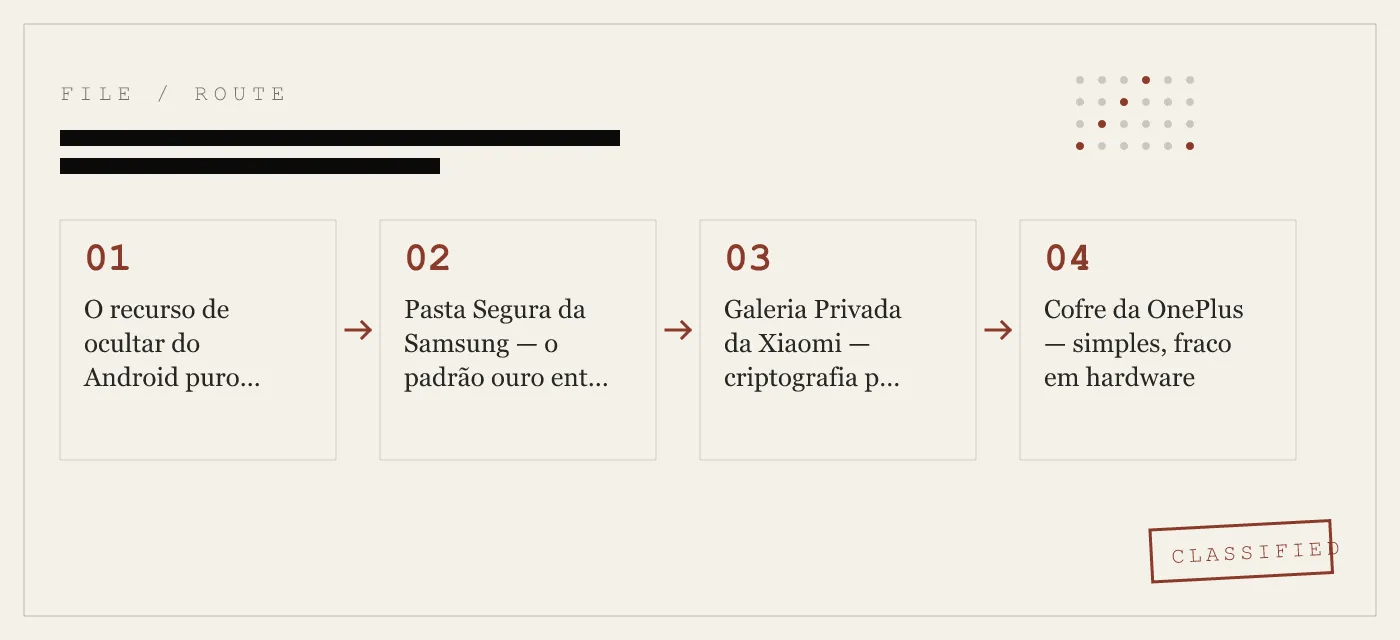
Galeria Privada da Xiaomi — criptografia por software vinculada à conta Mi
Os celulares Xiaomi com MIUI ou HyperOS incluem um recurso de Galeria Privada. Abra o app Galeria, toque no menu de três linhas e selecione “Ocultar álbuns” ou “Álbum Privado”. Você autentica com sua senha da conta Mi.
A Xiaomi criptografa as fotos movidas para o Álbum Privado usando AES baseado em software. A chave de criptografia é derivada das credenciais da sua conta Mi e armazenada no Ambiente de Execução Confiável (TEE) do dispositivo em modelos mais novos. Em modelos mais antigos, a chave é armazenada em software.
Fraqueza crítica. O Álbum Privado da Xiaomi está vinculado à sua conta Mi. Se você sair da sua conta Mi, o Álbum Privado se torna inacessível. Se os servidores da Xiaomi estiverem inalcançáveis, você pode não conseguir autenticar. A criptografia é apenas por software na maioria dos dispositivos — uma ferramenta forense com acesso físico pode extrair a chave do TEE em alguns chipsets.
Classificação de segurança: 5/10. Criptografado, mas dependente de nuvem e vinculado a software na maioria dos dispositivos.
Cofre da OnePlus — simples, fraco em hardware
Os celulares OnePlus com OxygenOS incluem um recurso de Cofre no app Galeria. Abra a Galeria, toque no menu de três pontos, selecione Cofre e autentique-se com seu PIN, padrão ou impressão digital do dispositivo. Toque em Adicionar para selecionar fotos da galeria.
A OnePlus usa criptografia AES-128 para o conteúdo do Cofre. A chave de criptografia está vinculada à credencial de desbloqueio do dispositivo. Não há armazenamento separado de chave em hardware.
Fraquezas. AES-128 é mais fraco que AES-256, embora ainda seja computacionalmente caro para forçar por brute-force. A dependência da chave na credencial de desbloqueio do dispositivo significa que um PIN fraco enfraquece a criptografia do Cofre. A OnePlus não publica a arquitetura criptográfica completa do Cofre, tornando impossível a verificação independente.
Classificação de segurança: 4/10. Criptografado, mas com derivação de chave fraca e sem vínculo com hardware.
Outras soluções de fabricantes — Vivo, Oppo, Realme, Huawei
As fabricantes chinesas universalmente incluem recursos de ocultar fotos. A qualidade da implementação varia.
Vivo usa um “Álbum Oculto” no app iManager. As fotos são criptografadas com uma chave específica do dispositivo armazenada em software. Sem vínculo com hardware. Classificação de segurança: 3/10.
Oppo e Realme (ColorOS) incluem um “Cofre Privado” acessível em Configurações > Segurança. Os arquivos são criptografados com AES-128, chave armazenada em software. Classificação de segurança: 3/10.
Huawei (EMUI/HarmonyOS) tem um recurso “Espaço Privado” que cria um perfil de usuário completamente separado. Alternar para o Espaço Privado exige um PIN ou impressão digital diferente. As fotos no Espaço Privado são criptografadas com o motor de criptografia de hardware do dispositivo. Classificação de segurança: 7/10. Próximo da implementação da Samsung.
Apps-cofre de terceiros — ampla variação de qualidade
A Google Play Store lista centenas de apps que afirmam ocultar fotos. A maioria é suportada por anúncios, muitos coletam telemetria e alguns foram flagrados enviando chaves de criptografia para servidores remotos.
O que procurar em um app-cofre:
- Criptografia AES-256-GCM. Não AES-128, não “criptografia proprietária”.
- Armazenamento de chave com suporte de hardware. A chave de criptografia nunca deve sair de um chip de segurança dedicado.
- Zero chamadas de rede. O app deve funcionar offline sem exigir conta.
- Pilha criptográfica publicada. O desenvolvedor deve citar padrões NIST e explicar a derivação de chave.
- Sem SDKs de terceiros. SDKs de anúncios e análise vazam padrões de uso.
O que a maioria dos apps-cofre Android realmente faz:
- Usa AES-128 ou criptografia apenas por software.
- Exige uma conta para configuração.
- Inclui SDKs de publicidade que enviam identificadores de dispositivo para redes de anúncios.
- Armazena chaves de criptografia no servidor do desenvolvedor.
Classificação de segurança: 1-6/10. Depende totalmente do app. A maioria não vale a instalação.
O método do arquivo .nomedia — análise aprofundada
O método .nomedia merece uma seção própria porque é o “truque” mais recomendado em fóruns e YouTube, e é perigosamente enganoso.
Crie uma pasta chamada .fotosocultas no armazenamento interno. Mova as fotos para lá. O scanner MediaStore do Android ignora a pasta. As fotos desaparecem da galeria. Sucesso, certo?
Não. O arquivo .nomedia é um arquivo de texto sem conteúdo. Exclua-o, e a pasta reaparece na galeria. Renomeie a pasta para remover o prefixo de ponto, e a pasta reaparece. Qualquer gerenciador de arquivos que ative “Mostrar arquivos ocultos” pode navegar pela pasta e ver todas as fotos. Depuração USB ativada? adb shell ls -la /sdcard/.fotosocultas lista tudo. Conecte o telefone a um computador via MTP e ative arquivos ocultos no explorador de arquivos — a pasta fica visível.
Classificação de segurança: 0/10. Isso não é segurança. É enfeite.
O que o Android não consegue fazer que o iPhone consegue
O ecossistema fragmentado de hardware do Android torna a criptografia com suporte de hardware inconsistente. O Knox da Samsung é excelente. A implementação do TEE da Xiaomi é mais fraca. A OnePlus não usa armazenamento de chave em hardware. O usuário não tem como verificar qual implementação seu telefone usa.
No iPhone, o Secure Enclave é um módulo de segurança de hardware único e consistente em todos os dispositivos. Todo iPhone com Secure Enclave — iPhone 5s e posteriores — usa a mesma arquitetura de armazenamento de chave com suporte de hardware. O App-Vault aproveita isso encapsulando sua saída PBKDF2-SHA256 com uma chave gerada dentro do Secure Enclave. A chave do Enclave nunca sai do chip. O guia de segurança da plataforma Apple documenta a arquitetura publicamente.
O Android não tem um padrão único equivalente. O chip Titan M do Google aparece nos Pixel, mas não nos dispositivos Samsung, Xiaomi ou OnePlus. Um app-cofre no Android não pode contar com segurança de hardware consistente entre dispositivos.
O conceito de calculadora-cofre — Android vs iOS
Apps de calculadora-cofre — apps que se disfarçam de calculadora e abrem um cofre oculto através de um código secreto — são populares em ambas as plataformas. A implementação difere significativamente.
No Android, os apps de calculadora-cofre são diretos. O app se registra como calculadora no lançador. Tocar no ícone da calculadora abre uma calculadora funcional. Inserir uma sequência secreta (um toque prolongado na tecla de igual, um resultado específico de cálculo) abre o cofre. O Android permite que apps ocultem seu ícone da gaveta de apps, tornando a calculadora o único ponto de entrada visível.
No iPhone, as diretrizes da App Store da Apple dificultam o envio de apps de calculadora-cofre. A diretriz 4.3 proíbe apps que são “cascas finas” ou que “ocultam funcionalidade da revisão da Apple”. O Lançador de Calculadora do App-Vault passa por essa diretriz ao oferecer uma calculadora iOS totalmente funcional com um atalho opcional de toque prolongado na tecla de igual para o cofre criptografado.
A diferença principal: apps de calculadora-cofre no Android podem ocultar seu próprio ícone. Apps de calculadora-cofre no iPhone não podem. O ícone de calculadora do App-Vault está sempre visível na tela inicial.
Como escolher o método certo para sua situação
O método que você deve usar depende do seu modelo de ameaças.
Ameaça baixa — privacidade casual. Você quer ocultar a foto de uma festa surpresa de um familiar que ocasionalmente pega seu celular emprestado. Use o recurso de ocultar nativo da galeria. Aceite que ele oferece criptografia zero.
Ameaça média — dispositivo compartilhado. Você compartilha o telefone com um parceiro ou filho. Use a Pasta Segura da Samsung ou o Espaço Privado da Huawei. Eles oferecem criptografia com suporte de hardware que um usuário compartilhado não consegue contornar.
Ameaça alta — profissional ou legal. Você é jornalista, advogado ou profissional de saúde com conteúdo privilegiado de clientes. Não use nenhuma solução de fabricante que exija uma conta na nuvem para recuperação de chave. Use um app-cofre dedicado com criptografia publicada, zero chamadas de rede e sem exigência de conta. No Android, isso significa avaliar cuidadosamente a arquitetura do app. No iPhone, o App-Vault oferece criptografia AES-256-GCM com encapsulamento de chave no Secure Enclave e zero chamadas de rede por padrão.
Ameaça extrema — passagem por fronteira ou apreensão do dispositivo. Nenhuma solução de software protege contra uma ordem de descriptografia forçada ou uma ferramenta forense que explore uma vulnerabilidade zero-day no firmware do dispositivo. A única proteção confiável é não carregar as fotos no dispositivo. Criptografe-as com uma senha forte antes de cruzar a fronteira ou deixe-as em casa.
Conclusão
O Android oferece muitas maneiras de ocultar fotos. A maioria delas não é segura. O recurso de ocultar nativo é cosmético. As soluções das fabricantes variam de excelentes (Samsung) a fracas (OnePlus). Os apps-cofre de terceiros são um campo minado de SDKs de anúncios e armazenamento de chave no servidor.
A abordagem mais segura: use a Pasta Segura da Samsung se você tiver um Galaxy. Use o Espaço Privado da Huawei se tiver um Huawei. Para todo o resto, trate os recursos de ocultar fotos do Android como ferramentas de conveniência, não como medidas de segurança.
Se suas fotos precisam de proteção real — criptografia que uma ferramenta forense não consiga quebrar, com chaves com suporte de hardware que nunca saiam do dispositivo — o ecossistema iPhone oferece atualmente uma segurança mais consistente. A criptografia AES-256-GCM e a arquitetura de conhecimento zero do App-Vault são projetadas para esse modelo de ameaças. A página de modelo de ameaças explica exatamente contra o que defendemos e o que não defendemos.
Para usuários Android: cobrem de suas fabricantes a publicação da arquitetura criptográfica completa dos recursos de pasta segura. Exijam armazenamento de chave com suporte de hardware. Exijam citações publicadas de padrões NIST. Até lá, tratem todo botão de “ocultar” como o que ele é — uma chave, não um cofre.
Fontes
- Android Open Source Project: Criptografia baseada em arquivos
- Suporte Google: Gerenciar permissões de apps no Android
- Samsung: Visão geral da Pasta Segura
- NIST FIPS 197: Advanced Encryption Standard
DIAGRAM · 04
DOSSIER
QUESTIONS
10 sharp answers.
-
01 Como oculto fotos em um Samsung Galaxy?
Abra o app Galeria, toque no menu de três pontos, selecione Configurações e depois Ocultar álbuns. Ative os álbuns que deseja ocultar. Para proteção mais forte, use a Pasta Segura — pressione e segure uma foto, toque em Mover para a Pasta Segura e autentique-se com seu PIN Knox. -
02 Como oculto fotos em um Xiaomi?
Abra o app Galeria, toque no menu de três linhas, selecione Ocultar álbuns e ative os álbuns que deseja ocultar. Para criptografia, use o recurso Álbum Privado — pressione e segure uma foto, toque em Mais e depois Mover para o Álbum Privado. Isso exige sua senha da conta Mi. -
03 Como oculto fotos em um OnePlus?
Abra o app Galeria, toque no menu de três pontos, selecione Cofre e autentique-se com seu PIN ou impressão digital do dispositivo. Depois toque em Adicionar para adicionar fotos. O Cofre usa criptografia AES-128. -
04 Posso ocultar fotos no Android puro sem um app?
Sim. Crie uma pasta com um prefixo de ponto — por exemplo, .fotosocultas — e mova os arquivos para lá. A maioria dos apps de galeria ignora pastas com prefixo de ponto. Isso oferece segurança zero. Qualquer pessoa que ativar "Mostrar arquivos ocultos" em um gerenciador de arquivos pode ver tudo. -
05 O recurso de ocultar nativo do Android realmente criptografa minhas fotos?
Não. O recurso de ocultar integrado no Google Fotos ou na galeria padrão apenas adiciona um arquivo .nomedia à pasta. As fotos permanecem sem criptografia no disco. Um gerenciador de arquivos com arquivos ocultos visíveis pode acessá-las diretamente. -
06 Qual é a forma mais segura de ocultar fotos no Android?
A Pasta Segura da Samsung com criptografia Knox é a opção mais forte entre as fabricantes. Para máxima segurança, um app-cofre dedicado que use criptografia AES-256-GCM com armazenamento de chave com suporte de hardware — embora as melhores opções atualmente sejam apenas para iOS. -
07 Alguém pode recuperar fotos ocultas se eu restaurar o telefone para os padrões de fábrica?
Sim, a menos que as fotos tenham sido criptografadas antes da restauração. Fotos na Pasta Segura da Samsung criptografadas com Knox permanecem irrecuperáveis. Fotos ocultas pelo método .nomedia sobrevivem à restauração e podem ser recuperadas com ferramentas de recuperação de dados. -
08 Os apps-cofre de fotos de terceiros no Android funcionam offline?
A maioria funciona, mas muitos exigem uma conta para configuração. Alguns enviam chaves de criptografia para o servidor do desenvolvedor. Apps-cofre Android com arquitetura de conhecimento zero existem, mas são raros. Sempre verifique a política de coleta de dados do app. -
09 Como oculto fotos no app Galeria da Samsung sem a Pasta Segura?
Abra a Galeria, toque no menu de três pontos, toque em Configurações e depois Ocultar álbuns. Selecione os álbuns a ocultar. As fotos permanecem sem criptografia. Esse método apenas as remove da visualização padrão da galeria. -
10 O que acontece com as fotos ocultas quando atualizo o Android?
Fotos ocultas com pastas seguras das fabricantes geralmente sobrevivem a atualizações do sistema. Fotos ocultas com o método .nomedia sobrevivem, mas permanecem sem criptografia. Apps-cofre de terceiros podem exigir atualizações para manter a compatibilidade com novas versões do Android.
DOSSIÊS RELACIONADOS
Continue lendo.
9 ENTRIES
- LINK / 01 · GUIA
O que é um app de calculadora-cofre e como funciona?
A arquitetura por trás dos apps de calculadora-cofre no iPhone — como passam pela revisão da Apple, qual criptografia usam e por que o disfarce de calculadora é importante.
- LINK / 02 · GUIA
Como ocultar fotos no Samsung Galaxy
Métodos específicos da Samsung, incluindo Pasta Segura, criptografia Knox e o recurso de ocultar na galeria. Passo a passo para Galaxy S24, S25, Z Fold e Z Flip.
- LINK / 03 · RECURSO
Criptografia AES-256-GCM
A pilha de criptografia do App-Vault — AES-256 no modo GCM, nonce único de 96 bits por arquivo, PBKDF2-SHA256 com 600.000 iterações, encapsulamento de chave no Secure Enclave.
- LINK / 04 · RECURSO
Modelo de ameaças
Contra o que o App-Vault defende e o que não defende. Apreensão física do dispositivo, ataques de ferramentas forenses, shoulder-surfing e os limites da criptografia por software.
- LINK / 05 · RECURSO
Arquitetura de conhecimento zero
O App-Vault não faz nenhuma chamada de rede por padrão. Sem servidores, sem contas, sem telemetria. O backup criptografado no iCloud é opcional e usa uma chave de backup separada por dispositivo.
- LINK / 06 · COMPARAR
App-Vault vs Keepsafe
Comparação recurso por recurso entre App-Vault e Keepsafe — criptografia, privacidade, cofre disfarçado e lançador de calculadora.
- LINK / 07 · GUIDE
Como ocultar fotos do rolo da câmera no iPhone: além do Álbum Oculto
Aprenda a ocultar fotos do rolo da câmera no iPhone. Por que o Álbum Oculto ainda sincroniza com o iCloud e como um aplicativo cofre como o App-Vault as remove completamente.
- LINK / 08 · GUIDE
Como esconder fotos no iPhone — todos os métodos, avaliados honestamente
Um guia prático para esconder fotos no iPhone: os reais limites do Álbum Oculto nativo, como funcionam os apps de cofre e qual método se encaixa no seu modelo de ameaça.
- LINK / 09 · GUIDE
Como esconder mensagens de texto no iPhone: ferramentas de privacidade do iOS e o problema do bloqueio de iMessages
Aprenda a esconder mensagens de texto no iPhone usando privacidade de notificações, filtros do Messages, Tempo de Uso e por que nenhum app pode bloquear iMessages.
COMEÇAR
Lacre o cofre.
Grátis para baixar. O primeiro cofre é gratuito, para sempre. Atualize apenas quando você superá-lo.