FILE G2 / دليل الخصوصية في أندرويد
كيفية إخفاء الصور في أندرويد — الأدوات المدمجة، ميزات الشركات المصنعة، وتطبيقات الخزنة
يقدم أندرويد طرقًا لإخفاء الصور أكثر من أي نظام تشغيل جوال آخر. سامسونج لديها Secure Folder. شاومي لديها معرض خاص. ون بلس لديها Lockbox. حتى أندرويد الخام لديه زر إخفاء مدمج. لكن هذه الطرق تتفاوت بشكل كبير في الأمان، ومعظمها يترك ملفاتك المخفية في متناول أي شخص لديه وصول فعلي وخمس دقائق من الصبر.
مُحَدَّث · 2026-05-16 · تمت المراجعة بواسطة App-Vault
TL;DR
يقدم أندرويد طرقًا متعددة لإخفاء الصور — الإخفاء المدمج في المعرض، المجلدات الآمنة من الشركات المصنعة، وتطبيقات الخزنة الخارجية. Samsung Secure Folder مدعوم بأجهزة آمنة. شاومي وون بلس يستخدمان تشفيرًا برمجيًا فقط. زر الإخفاء في أندرويد الخام يمكن عكسه بسهولة. تطبيقات الخزنة المخصصة مثل App-Vault توفر أقوى حماية عبر تشفير AES-256-GCM وتغليف المفاتيح في Secure Enclave، لكنها متاحة فقط على iOS عند الإطلاق.
يمنحك أندرويد خمس طرق على الأقل لإخفاء الصور، وهي ليست متساوية. إحدى الطرق هي تبديل تجميلي لا يوفر أي أمان. وأخرى تغلف ملفاتك بتشفير مدعوم بالأجهزة لا يمكن لمختبر جنائي اختراقه. معظم المستخدمين يختارون أول خيار يجدونه ويفترضون أن صورهم آمنة. هذا الافتراض غالبًا ما يكون خاطئًا.
يغطي هذا الدليل كل طريقة لإخفاء الصور على أندرويد: الإخفاء المدمج في المعرض، الميزات الخاصة بالشركات المصنعة من سامسونج وشاومي وون بلس وغيرها، وتطبيقات الخزنة الخارجية. تحصل كل طريقة على تصنيف أمان واضح وتقييم صريح لنقاط ضعفها.
زر الإخفاء المدمج في أندرويد — مريح، لكنه غير آمن
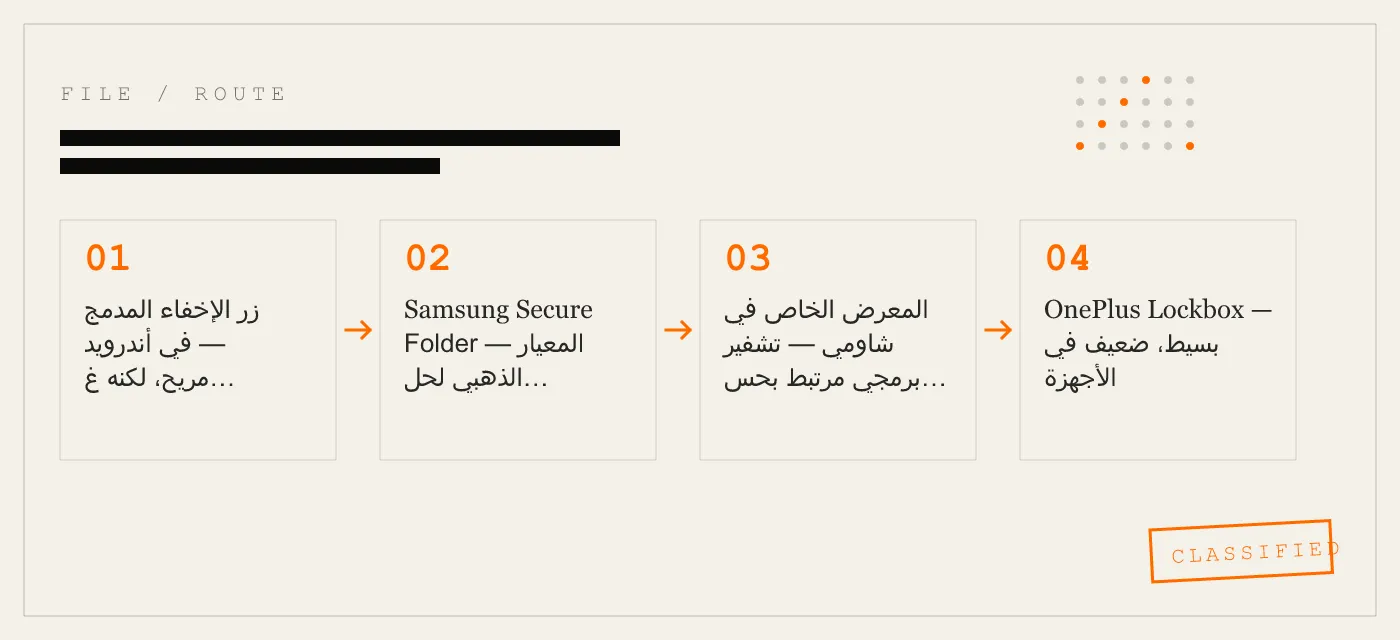
يأتي كل هاتف أندرويد مع شكل من أشكال من ميزة الإخفاء في تطبيق المعرض الافتراضي. على هواتف Google Pixel التي تعمل بأندرويد الخام، افتح تطبيق الصور، اختر صورة، اضغط على القائمة ثلاث النقاط، واختر “نقل إلى المجلد المقفل”. على تطبيق معرض سامسونج، المسار هو القائمة ثلاث النقاط، الإعدادات، إخفاء الألبومات.
تقوم هذه الميزات بشيء واحد: إزالة الصور من عرض المعرض الافتراضي. لا تقوم بتشفيرها.
الآلية هي ملف .nomedia. يتجاوز ماسح MediaStore في أندرويد أي مجلد يحتوي على ملف .nomedia. تظل الصور على القرص مرئية بوضوح. أي مدير ملفات يقوم بتمكين “إظهار الملفات المخفية” يمكنه التصفح مباشرة إلى المجلد والوصول إلى كل صورة.
تصنيف الأمان: 1/10. يحمي من نظرة عابرة. يُهزم من قبل أي شخص يعرف ما هو مدير الملفات.
هذه الطريقة مناسبة لإخفاء صورة هدية عيد ميلاد من أحد أفراد الأسرة الذي يستعير هاتفك لإجراء مكالمة. ليست مناسبة لأي شيء لا تريد أن يراه موظف جمارك أو أداة جنائية أو صديق مصمم.
Samsung Secure Folder — المعيار الذهبي لحلول الشركات المصنعة
يعد Secure Folder من سامسونج أكثر ميزات إخفاء الصور نضجًا من الشركات المصنعة على أندرويد. وهو مبني على Samsung Knox، وهي منصة أمان مدعومة بالأجهزة تتضمن معالجًا معزولًا فعليًا وذاكرة مخصصة.
يقوم Secure Folder بإنشاء حاوية مشفرة على الجهاز. الصور المنقولة إلى Secure Folder تُشفّر باستخدام AES-256. يتم إنشاء مفتاح التشفير وتخزينه داخل وحدة Knox للأجهزة. لا يمكن لنظام أندرويد الرئيسي قراءة محتويات الحاوية، حتى مع صلاحيات الجذر.
لإعداده: افتح الإعدادات، اضغط على الأمان والخصوصية، ثم Secure Folder. قم بالمصادقة باستخدام حساب سامسونج الخاص بك. يمكنك استخدام PIN أو نمط أو بصمة منفصلة تختلف عن طريقة فتح هاتفك. بمجرد الدخول، اضغط على أيقونة الزائد لإضافة صور من المعرض. يمكنك أيضًا جعل اختصار Secure Folder غير مرئي من درج التطبيقات.
القيود. يتطلب Secure Folder حساب سامسونج. يمكن استرداد مفتاح التشفير عبر سحابة سامسونج إذا نسيت PIN الخاص بك — هذه ميزة راحة تخلق بابًا خلفيًا. يمكن لفاحص جنائي بتعاون سامسونج استرداد الحاوية. كما أن Secure Folder لا يحمي ضد اختراق حساب سامسونج.
تصنيف الأمان: 8/10. تشفير قوي مدعوم بالأجهزة. يضعفه الاسترداد السحابي والاعتماد على حساب سامسونج.
المعرض الخاص في شاومي — تشفير برمجي مرتبط بحساب Mi Account
تتضمن هواتف شاومي التي تعمل بـ MIUI أو HyperOS ميزة المعرض الخاص. افتح تطبيق المعرض، اضغط على القائمة ثلاثية الخطوط، واختر “إخفاء الألبومات” أو “الألبوم الخاص”. تقوم بالمصادقة باستخدام كلمة مرور حساب Mi Account الخاص بك.
تقوم شاومي بتشفير الصور المنقولة إلى الألبوم الخاص باستخدام AES برمجيًا. يتم اشتقاق مفتاح التشفير من بيانات اعتماد حساب Mi Account وتخزينه في بيئة التنفيذ الموثوقة (TEE) على الموديلات الأحدث. على الموديلات الأقدم، يتم تخزين المفتاح برمجيًا.
نقطة ضعف حرجة. الألبوم الخاص في شاومي مرتبط بحساب Mi Account الخاص بك. إذا قمت بتسجيل الخروج من حساب Mi Account، يصبح الألبوم الخاص غير قابل للوصول. إذا كانت خوادم شاومي غير متاحة، قد لا تتمكن من المصادقة. التشفير برمجي فقط على معظم الأجهزة — يمكن لأداة جنائية مع وصول فعلي استخراج المفتاح من TEE على بعض الرقاقات.
تصنيف الأمان: 5/10. مشفر، لكنه معتمد على السحابة وبرمجي على معظم الأجهزة.
OnePlus Lockbox — بسيط، ضعيف في الأجهزة
تتضمن هواتف ون بلس التي تعمل بـ OxygenOS ميزة Lockbox في تطبيق المعرض. افتح المعرض، اضغط على القائمة ثلاث النقاط، اختر Lockbox، ثم قم بالمصادقة باستخدام PIN الجهاز أو النمط أو بصمة الإصبع. اضغط على إضافة لاختيار صور من المعرض.
تستخدم ون بلس تشفير AES-128 لمحتويات Lockbox. مفتاح التشفير مرتبط ببيانات اعتماد فتح الجهاز. لا يوجد تخزين مفتاح منفصل في الأجهزة.
نقاط الضعف. AES-128 أضعف من AES-256، رغم أنه لا يزال مكلفًا حسابيًا للهجوم بالقوة العمياء. اعتماد المفتاح على بيانات اعتماد فتح الجهاز يعني أن PIN ضعيف للهاتف يضعف تشفير Lockbox. لا تنشر ون بلس الهندسة المعمارية الكاملة للتشفير لـ Lockbox، مما يجعل التحقق المستقل مستحيلاً.
تصنيف الأمان: 4/10. مشفر، لكن اشتقاق المفتاح ضعيف ولا ربط بالأجهزة.
حلول أخرى من الشركات المصنعة — Vivo، Oppo، Realme، Huawei
تتضمن الشركات المصنعة الصينية عالميًا ميزات إخفاء الصور. جودة التنفيذ متفاوتة.
Vivo تستخدم “ألبومًا مخفيًا” في تطبيق iManager. الصور مشفرة بمفتاح خاص بالجهاز مخزن برمجيًا. لا ربط بالأجهزة. تصنيف الأمان: 3/10.
Oppo وRealme (ColorOS) تتضمنان “خزنة خاصة” يمكن الوصول إليها من الإعدادات > الأمان. الملفات مشفرة بـ AES-128، المفتاح مخزن برمجيًا. تصنيف الأمان: 3/10.
Huawei (EMUI/HarmonyOS) لديها ميزة “مساحة خاصة” تنشئ ملف تعريف مستخدم منفصل تمامًا. يتطلب التبديل إلى المساحة الخاصة PIN أو بصمة مختلفة. الصور في المساحة الخاصة مشفرة بمحرك تشفير الأجهزة الخاص بالجهاز. تصنيف الأمان: 7/10. قريبة من تنفيذ سامسونج.
تطبيقات الخزنة الخارجية — نطاق واسع من الجودة
يحتوي متجر Google Play على مئات التطبيقات التي تدعي إخفاء الصور. معظمها مدعوم بالإعلانات، والعديد منها يجمع بيانات التتبع، وبعضها تم ضبطه وهو يرفع مفاتيح التشفير إلى خوادم بعيدة.
ما الذي تبحث عنه في تطبيق الخزنة:
- تشفير AES-256-GCM. ليس AES-128، وليس “تشفيرًا مملوكًا”.
- تخزين مفتاح مدعوم بالأجهزة. يجب ألا يغادر مفتاح التشفير شريحة أمان مخصصة أبدًا.
- عدم وجود اتصالات شبكة. يجب أن يعمل التطبيق بدون اتصال بالإنترنت ولا يتطلب حسابًا.
- مجموعة تشفير منشورة. يجب أن يستشهد المطور بمعايير NIST ويشرح اشتقاق المفتاح.
- عدم وجود SDKs خارجية. SDKs الإعلانات والتحليلات تسرب أنماط الاستخدام.
ما تفعله معظم تطبيقات الخزنة على أندرويد في الواقع:
- تستخدم AES-128 أو تشفير برمجي فقط.
- تتطلب حسابًا للإعداد.
- تحزم SDKs إعلانية ترسل معرفات الأجهزة إلى شبكات الإعلانات.
- تخزن مفاتيح التشفير على خادم المطور.
تصنيف الأمان: 1-6/10. يعتمد كليًا على التطبيق. معظمها لا يستحق التثبيت.
طريقة ملف .nomedia — نظرة متعمقة
تستحق طريقة .nomedia قسمًا خاصًا بها لأنها الحيلة الأكثر شيوعًا الموصى بها في المنتديات ويوتيوب، وهي مضللة بشكل خطير.
قم بإنشاء مجلد باسم .hiddenphotos في التخزين الداخلي. انقل الصور إليه. يتجاوز ماسح MediaStore في أندرويد المجلد. تختفي الصور من المعرض. نجاح، أليس كذلك؟
لا. ملف .nomedia هو ملف نصي بدون محتوى. احذفه، وسيظهر المجلد مرة أخرى في المعرض. أعد تسمية المجلد لإزالة بادئة النقطة، وسيظهر المجلد مرة أخرى. أي مدير ملفات يقوم بتمكين “إظهار الملفات المخفية” يمكنه تصفح المجلد وعرض كل صورة. تم تمكين تصحيح USB؟ adb shell ls -la /sdcard/.hiddenphotos يسرد كل شيء. قم بتوصيل الهاتف بجهاز كمبيوتر عبر MTP وقم بتمكين الملفات المخفية في مستكشف الملفات — المجلد مرئي.
تصنيف الأمان: 0/10. هذا ليس أمانًا. إنه تزيين نافذة.
ما لا يمكن لأندرويد فعله ويمكن لـ iPhone فعله
النظام البيئي المجزأ لأجهزة أندرويد يجعل التشفير المدعوم بالأجهزة غير متسق. Knox من سامسونج ممتاز. تنفيذ TEE من شاومي أضعف. ون بلس لا تستخدم تخزين مفتاح في الأجهزة على الإطلاق. ليس لدى المستخدم طريقة للتحقق من التنفيذ الذي يستخدمه هاتفه.
على iPhone، Secure Enclave هي وحدة أمان أجهزة واحدة متسقة عبر جميع الأجهزة. كل iPhone مزود بـ Secure Enclave — iPhone 5s وما بعده — يستخدم نفس بنية تخزين المفاتيح المدعومة بالأجهزة. يستفيد App-Vault من ذلك عن طريق تغليف مخرج PBKDF2-SHA256 بمفتاح يتم إنشاؤه داخل Secure Enclave. لا يغادر مفتاح Enclave الشريحة أبدًا. يوثق دليل أمان منصة Apple الهندسة المعمارية علنًا.
ليس لدى أندرويد ليس لديه معيار واحد مكافئ. تظهر شريحة Titan M من Google في هواتف Pixel ولكن ليس في أجهزة سامسونج أو شاومي أو ون بلس. لا يمكن لتطبيق خزنة على أندرويد الاعتماد على أمان أجهزة متسق عبر الأجهزة.
مفهوم الخزنة الحاسبة — أندرويد مقابل iOS
تطبيقات الخزنة الحاسبة — التطبيقات التي تتنكر كحاسبة وتفتح خزنة مخفية عبر رمز سري — شائعة على كلا النظامين. يختلف التنفيذ بشكل كبير.
على أندرويد، تطبيقات الخزنة الحاسبة مباشرة. يسجل التطبيق كحاسبة في المشغل. النقر على أيقونة الحاسبة يفتح حاسبة وظيفية. إدخال تسلسل سري (ضغط مطول على مفتاح يساوي، نتيجة حسابية محددة) يفتح الخزنة. يسمح أندرويد للتطبيقات بإخفاء أيقونتها من درج التطبيقات، مما يجعل الحاسبة نقطة الدخول الوحيدة المرئية.
على iPhone، تجعل إرشادات متجر تطبيقات Apple من الصعب شحن تطبيقات الخزائن الحاسبة. تمنع الإرشاد 4.3 التطبيقات التي تكون “قذائف رقيقة” أو التي “تخفي وظائف عن مراجعة Apple”. يجتاز مشغل الحاسبة من App-Vault هذه الإرشاد من خلال شحن حاسبة iOS كاملة الوظائف مع اختصار ضغط مطول على مفتاح يساوي اختياري للخزنة المشفرة.
الفرق الرئيسي: يمكن لتطبيقات الخزنة الحاسبة على أندرويد إخفاء أيقونتها الخاصة. لا يمكن لتطبيقات الخزنة الحاسبة على iPhone ذلك. أيقونة حاسبة App-Vault مرئية دائمًا على الشاشة الرئيسية.
كيفية اختيار الطريقة المناسبة لموقفك
تعتمد الطريقة التي يجب استخدامها على نموذج التهديد الخاص بك.
تهديد منخفض — خصوصية عابرة. تريد إخفاء صورة حفلة مفاجئة من أحد أفراد الأسرة الذي يستعير هاتفك أحيانًا. استخدم زر الإخفاء المدمج في المعرض. تقبل أنه لا يوفر أي تشفير.
تهديد متوسط — جهاز مشترك. تشارك هاتفًا مع شريك أو طفل. استخدم Samsung Secure Folder أو Huawei PrivateSpace. توفر هذه تشفيرًا مدعومًا بالأجهزة لا يمكن للمستخدم المشارك تجاوزه.
تهديد عالٍ — مهني أوضاع مهنية أو قانونية. أنت صحفي أو محامٍ أو طبيب لديك محتوى عميل خاص. لا تستخدم أي حل من الشركات المصنعة يتطلب حسابًا سحابيًا لاسترداد المفتاح. استخدم تطبيق خزنة مخصص مع تشفير منشور، وبدون اتصالات شبكة، وبدون شرط حساب. على أندرويد، هذا يعني فحص بنية التطبيق بعناية. على iPhone، يوفر App-Vault تشفير AES-256-GCM مع تغليف المفاتيح في Secure Enclave وبدون اتصالات شبكة افتراضيًا.
تهديد شديد — عبور الحدود أو الاستيلاء على الجهاز. لا يوجد حل برمجي يحمي ضد أمر فك التشفير القسري أو أداة جنائية تستغل ثغرة يوم الصفر في برنامج الجهاز الثابت. الحماية الوحيدة الموثوقة هي عدم حمل الصور على الجهاز. قم بتشفيرها بكلمة مرور قوية قبل عبور الحدود، أو اتركها في المنزل.
الخلاصة
يمنحك أندرويد طرقًا عديدة لإخفاء الصور. معظمها ليس آمنًا. زر الإخفاء المدمج تجميلي. حلول الشركات المصنعة تتراوح من ممتاز (سامسونج) إلى ضعيف (ون بلس). تطبيقات الخزنة الخارجية هي حقل ألغام من SDKs الإعلانية وتخزين المفاتيح على الخادم.
النهج الأكثر أمانًا: استخدم Samsung Secure Folder إذا كان لديك هاتف Galaxy. استخدم Huawei PrivateSpace إذا كان لديك هاتف Huawei. لكل شيء آخر، تعامل مع ميزات إخفاء الصور في أندرويد كأدوات راحة، وليس كإجراءات أمنية.
إذا كانت صورك تحتاج إلى حماية حقيقية — تشفير لا يمكن لأداة جنائية اختراقه، بمفاتيح مدعومة بالأجهزة لا تغادر الجهاز أبدًا — فإن نظام iPhone البيئي يقدم حاليًا أمانًا أكثر اتساقًا. تم تصميم تشفير AES-256-GCM وبنية لا تعرف الصفر من App-Vault لنموذج التهديد هذا. تشرح صفحة نموذج التهديد بالضبط ما ندافع عنه وما لا ندافع عنه.
لمستخدمي أندرويد: اضغط على الشركة المصنعة لهاتفك لنشر الهندسة المعمارية الكاملة للتشفير لميزات المجلد الآمن. طالب بتخزين مفتاح مدعوم بالأجهزة. طالب باستشهادات NIST منشورة. حتى ذلك الحين، تعامل مع كل زر “إخفاء” على أنه ما هو عليه — مفتاح تبديل، وليس خزنة.
المصادر
- مشروع أندرويد مفتوح المصدر: التشفير القائم على الملفات
- دعم Google: إدارة أذونات التطبيقات على أندرويد
- سامسونج: نظرة عامة على Secure Folder
- NIST FIPS 197: معيار التشفير المتقدم
DIAGRAM · 04
DOSSIER
QUESTIONS
10 sharp answers.
-
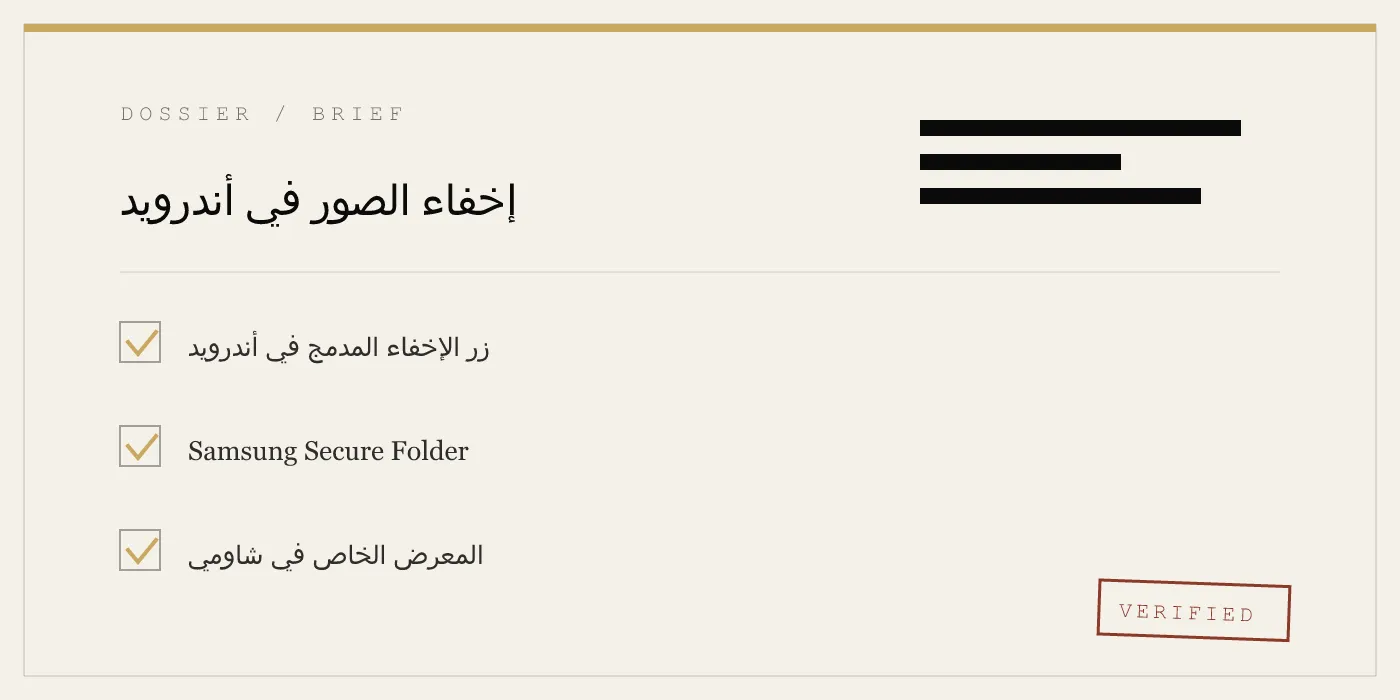
01 كيف أخفي الصور على هاتف Samsung Galaxy؟
افتح تطبيق المعرض، اضغط على القائمة ثلاث النقاط، اختر الإعدادات، ثم إخفاء الألبومات. قم بتبديل الألبومات التي تريد إخفاءها. لحماية أقوى، استخدم Secure Folder — اضغط مطولاً على صورة، اختر نقل إلى Secure Folder، ثم قم بالمصادقة باستخدام PIN الخاص بـ Knox. -
02 كيف أخفي الصور على هاتف شاومي؟
افتح تطبيق المعرض، اضغط على القائمة ثلاثية الخطوط، اختر إخفاء الألبومات، وقم بتبديل الألبومات التي تريد إخفاءها. للتشفير، استخدم ميزة الألبوم الخاص — اضغط مطولاً على صورة، اختر المزيد، ثم نقل إلى الألبوم الخاص. يتطلب ذلك كلمة مرور حساب Mi Account الخاص بك. -
03 كيف أخفي الصور على هاتف ون بلس؟
افتح تطبيق المعرض، اضغط على القائمة ثلاث النقاط، اختر Lockbox، ثم قم بالمصادقة باستخدام PIN الجهاز أو بصمة الإصبع. ثم اضغط على إضافة لإضافة الصور. يستخدم Lockbox تشفير AES-128. -
04 هل يمكنني إخفاء الصور على أندرويد الخام بدون تطبيق؟
نعم. قم بإنشاء مجلد ببادئة نقطة — على سبيل المثال، .hiddenphotos — وانقل الملفات إليه. معظم تطبيقات المعرض تتجاهل المجلدات ذات البادئة النقطية. هذا لا يوفر أي أمان. أي شخص يقوم بتمكين إظهار الملفات المخفية في مدير الملفات يمكنه رؤية كل شيء. -
05 هل ميزة الإخفاء المدمجة في أندرويد تقوم فعلاً بتشفير صوري؟
لا. زر الإخفاء المدمج في Google Photos أو تطبيق المعرض الافتراضي يضيف ببساطة ملف .nomedia إلى المجلد. تظل الصور غير مشفرة على القرص. يمكن لمدير الملفات معارض مع إظهار الملفات المخفية الوصول إليها مباشرة. -
06 ما هي الطريقة الأكثر أمانًا لإخفاء الصور على أندرويد؟
Samsung Secure Folder مع تشفير Knox هو أقوى خيار من الشركات المصنعة. لأقصى أمان، تطبيق خزنة مخصص يستخدم تشفير AES-256-GCM مع تخزين مفتاح مدعوم بالأجهزة — على الرغم من أن أفضل الخيارات متاحة حاليًا على iOS فقط. -
07 هل يمكن لشخص استعادة الصور المخفية إذا قمت بإعادة ضبط المصنع لهاتفي؟
نعم، ما لم تكن الصور مشفرة قبل إعادة الضبط. صور Samsung Secure Folder المشفرة بـ Knox تظل غير قابلة للاسترداد. الصور المخفية بطريقة .nomedia تبقى بعد إعادة الضبط ويمكن استردادها باستخدام أدوات استعادة البيانات. -
08 هل تعمل تطبيقات خزنة الصور الخارجية على أندرويد بدون اتصال بالإنترنت؟
معظمها يعمل، لكن العديد منها يتطلب حسابًا للإعداد. بعضها يرفع مفاتيح التشفير إلى خادم المطور. تطبيقات خزنة أندرويد ذات بنية لا تعرف الصفر نادرة. تحقق دائمًا من سياسة جمع البيانات للتطبيق. -
09 كيف أخفي الصور في تطبيق معرض سامسونج بدون Secure Folder؟
افتح المعرض، اضغط على القائمة ثلاث النقاط، اضغط على الإعدادات، ثم إخفاء الألبومات. اختر الألبومات المراد إخفاءها. تظل الصور غير مشفرة. هذه الطريقة تزيلها فقط من عرض المعرض الافتراضي. -
10 ماذا يحدث للصور المخفية عند تحديث أندرويد؟
الصور المخفية باستخدام المجلدات الآمنة من الشركات المصنعة تبقى عادةً بعد تحديثات النظام. الصور المخفية بطريقة .nomedia تبقى لكنها غير مشفرة. قد تتطلب تطبيقات الخزنة الخارجية تحديثات للحفاظ على التوافق مع إصدارات أندرويد الجديدة.
ملفات ذات صلة
استمر في القراءة.
9 ENTRIES
- LINK / 01 · دليل
ما هو تطبيق الخزنة الحاسبة وكيف يعمل؟
الهندسة المعمارية وراء تطبيقات الخزنة الحاسبة على iPhone — كيف تجتاز مراجعة Apple، وما التشفير الذي تستخدمه، ولماذا يهم التمويه بالحاسبة.
- LINK / 02 · دليل
كيفية إخفاء الصور على Samsung Galaxy
طرق خاصة بسامسونج تشمل Secure Folder وتشفير Knox وزر الإخفاء في المعرض. خطوة بخطوة لـ Galaxy S24 وS25 وZ Fold وZ Flip.
- LINK / 03 · ميزة
تشفير AES-256-GCM
مجموعة التشفير في App-Vault — AES-256 في وضع GCM، nonce فريد 96 بت لكل ملف، PBKDF2-SHA256 مع 600,000 تكرار، تغليف المفاتيح في Secure Enclave.
- LINK / 04 · ميزة
نموذج التهديد
ما يدافع عنه App-Vault وما لا يدافع عنه. الاستيلاء المادي على الجهاز، هجمات الأدوات الجنائية، النظر من فوق الكتف، وحدود التشفير البرمجي.
- LINK / 05 · ميزة
بنية لا تعرف الصفر
لا يقوم App-Vault بأي اتصالات شبكة افتراضيًا. لا خوادم، لا حسابات، لا تتبع. iCloud Backup المشفر اختياري ويستخدم مفتاح نسخ احتياطي منفصل لكل جهاز.
- LINK / 06 · مقارنة
App-Vault مقابل Keepsafe
مقارنة ميزة بميزة بين App-Vault وKeepsafe — التشفير، الخصوصية، الخزنة الوهمية، ومشغل الحاسبة.
- LINK / 07 · GUIDE
كيف تخفي الصور من ألبوم الكاميرا في آيفون: ما بعد الألبوم المخفي
تعلم كيفية إخفاء الصور من ألبوم الكاميرا في آيفون. لماذا لا يزال الألبوم المخفي يزامن مع iCloud وكيف يمكن لتطبيق خزينة مثل App-Vault إزالتها بالكامل.
- LINK / 08 · GUIDE
كيفية إخفاء الصور في iPhone — كل طريقة بتقييم صريح
دليل عملي لإخفاء الصور في iPhone: الحدود الحقيقية للألبوم المخفي المدمج، وكيف تعمل تطبيقات الخزائن المخصصة، وأي نهج يناسب نموذج التهديد الخاص بك.
- LINK / 09 · GUIDE
كيفية إخفاء الرسائل النصية في آيفون: أدوات الخصوصية في iOS ومشكلة قفل iMessage
تعلم كيفية إخفاء الرسائل النصية في آيفون باستخدام خصوصية الإشعارات، مرشحات الرسائل، وقت الشاشة، ولماذا لا يمكن لأي تطبيق قفل iMessages.
ابدأ
أغلق الخزنة.
تنزيل مجاني. الخزنة الأولى مجانية إلى الأبد. قم بالترقية فقط عندما تتجاوزها.