FILE G1 / الخصوصية في آيفون
كيف تخفي الصور من ألبوم الكاميرا في آيفون: ما بعد الألبوم المخفي
يمنحك الألبوم المخفي في آيفون شيئًا واحدًا: مجلدًا ثانيًا لا يظهر في شبكة الصور الرئيسية. لكنه لا يمنحك خصوصية من Apple، ولا من iCloud، ولا من أي شخص يعرف أين يبحث. تشرح هذه المقالة كيفية إخفاء الصور من ألبوم الكاميرا بطريقة تزيلها فعليًا من المزامنة السحابية ومن مرأى الجميع.
مُحَدَّث · 2026-05-16 · تمت المراجعة بواسطة App-Vault
TL;DR
يخفي الألبوم المخفي الصور من الشبكة الرئيسية لكنه يتركها في iCloud ويمكن الوصول إليها عبر قائمة الألبومات. لإخفاء الصور حقًا من ألبوم الكاميرا، تحتاج إلى تطبيق ينقل الملفات خارج مكتبة الصور بالكامل، ويشفرها باستخدام AES-256-GCM، ولا يرفعها أبدًا إلى iCloud. يقوم App-Vault بذلك بتشفير مدعوم بالعتاد وبدون أي اتصالات شبكة.
كل مستخدم آيفون سأل السؤال: كيف أخفي صورة من ألبوم الكاميرا؟ الإجابة التي تقدمها Apple هي الألبوم المخفي. لكن هذه الميزة صُممت لترتيب الصور، وليس للخصوصية. إذا كنت بحاجة لإخفاء صور عن شخص لديه إمكانية الوصول إلى هاتفك المفتوح — موظف جمارك، أو فرد من العائلة يستخدم جهاز iPad مشترك، أو صديق يستعير هاتفك لالتقاط صورة جماعية — فإن الألبوم المخفي لا يكفي.
يشرح هذا الدليل الفرق بين إخفاء الصورة وتأمينها فعليًا. ستتعرف على ما يفعله الألبوم المخفي، ولماذا يفشل كأداة خصوصية، وكيف يقوم تطبيق خزينة مخصص مثل App-Vault بإزالة الصور من ألبوم الكاميرا بالكامل.
ما يفعله الألبوم المخفي فعليًا
الألبوم المخفي هو مجلد نظام داخل تطبيق الصور. عندما تنقر على أيقونة المشاركة على صورة وتختار “إخفاء”، يقوم iOS بنقل تلك الصورة خارج شبكة ألبوم الكاميرا الرئيسية إلى الألبوم المخفي. الصورة لا تزال على الجهاز. لا تزال في مكتبة iCloud Photos الخاصة بك. لا تزال قابلة للقراءة بالكامل من قبل أي تطبيق لديه إذن الوصول إلى مكتبة الصور. التغيير الوحيد هو أن الصورة لم تعد تظهر في عرض “كل الصور”.
للعثور على الألبوم المخفي، افتح تطبيق الصور، وانقر على علامة التبويب “الألبومات”، وانتقل إلى الأسفل. سترى مجلدًا بعنوان “مخفي” مع أيقونة قفل. افتحه باستخدام Face ID أو Touch ID أو رمز الدخول. كل صورة أخفيتها من قبل موجودة هناك، في مرأى واضح.
يمكنك أيضًا إخفاء الألبوم المخفي نفسه في الإعدادات > الصور. يؤدي ذلك إلى إزالة المجلد من قائمة الألبومات. لكن الصور لا تختفي. تظل قابلة للبحث عبر شريط البحث في تطبيق الصور. اكتب “مخفي” فيظهر الألبوم. اكتب اسم شخص في صورة مخفية فتظهر تلك الصورة في نتائج البحث.
الألبوم المخفي هو مرشح بصري، وليس حدًا أمنيًا.
مشكلة iCloud: لماذا المخفي ليس خاصًا
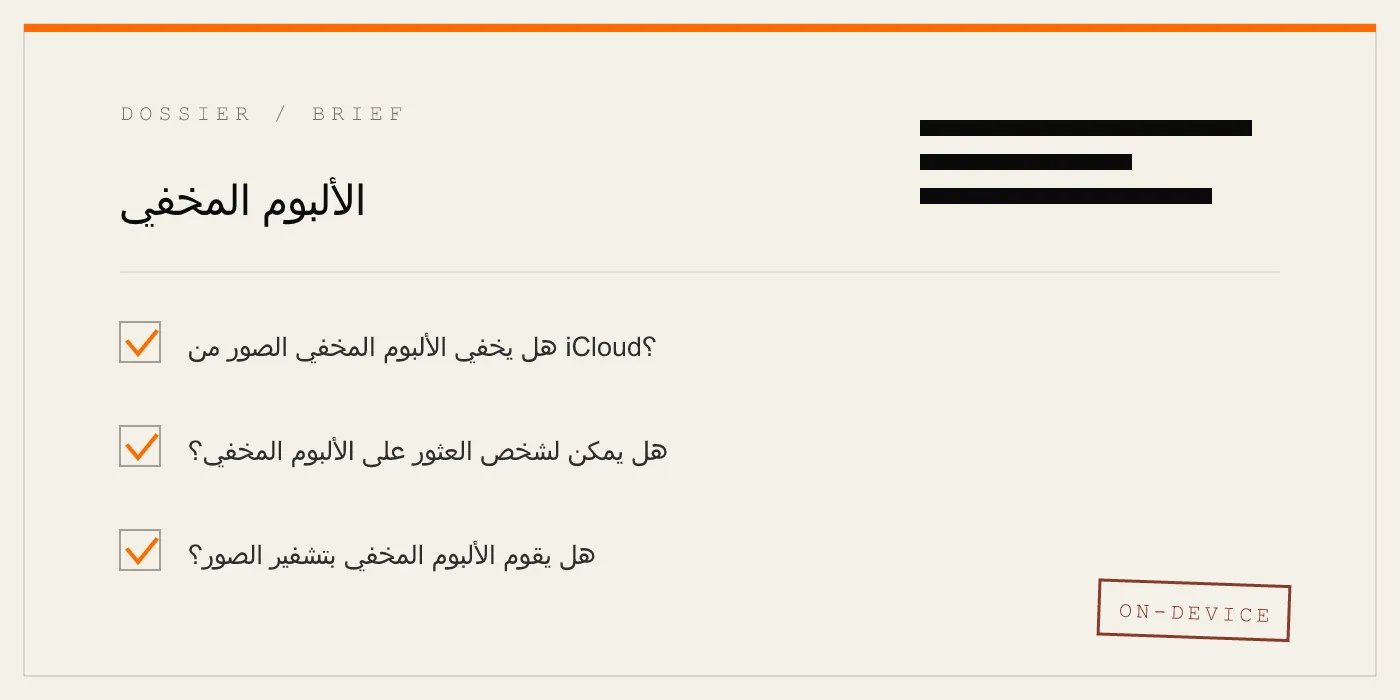
أخطر مفهوم خاطئ عن الألبوم المخفي هو أنه يوقف مزامنة iCloud. لا يفعل.
إذا كان لديك iCloud Photos مفعلاً، فكل صورة في الألبوم المخفي تُرفع إلى خوادم Apple بدقة كاملة. تخزن Apple الصورة، وتفهرسها للبحث، وتجعلها متاحة على جميع أجهزتك الأخرى المسجلة الدخول. إذا حصل شخص ما على إمكانية الوصول إلى حساب iCloud الخاص بك — من خلال إعادة تعيين كلمة المرور، أو هجوم تصيد، أو أمر قضائي — فيمكنه تنزيل كل صورة مخفية.
حتى لو كنت تثق في Apple ببياناتك، فإن حقيقة أن الصورة تغادر جهازك تعني أنك فقدت السيطرة على نسخها. يستخدم iCloud من Apple تشفيرًا من طرف إلى طرف لبعض أنواع البيانات، ولكن اعتبارًا من iOS 19، فإن iCloud Photos ليس مشفرًا من طرف إلى طرف افتراضيًا لجميع المستخدمين. الصور في iCloud مشفرة عند التخزين، لكن Apple تحتفظ بالمفاتيح. هذه ليست خصوصية بالمعنى التشفيري.
تتبع خزينة مثل App-Vault نهجًا مختلفًا. إنها لا ترسل صورك أبدًا إلى أي خادم. يتم إنشاء مفاتيح التشفير وتخزينها في Secure Enclave لجهاز iPhone. لا ترى Apple النص الواضح أبدًا. الطريقة الوحيدة للوصول إلى الصورة هي على الجهاز الذي تم استيرادها إليه.
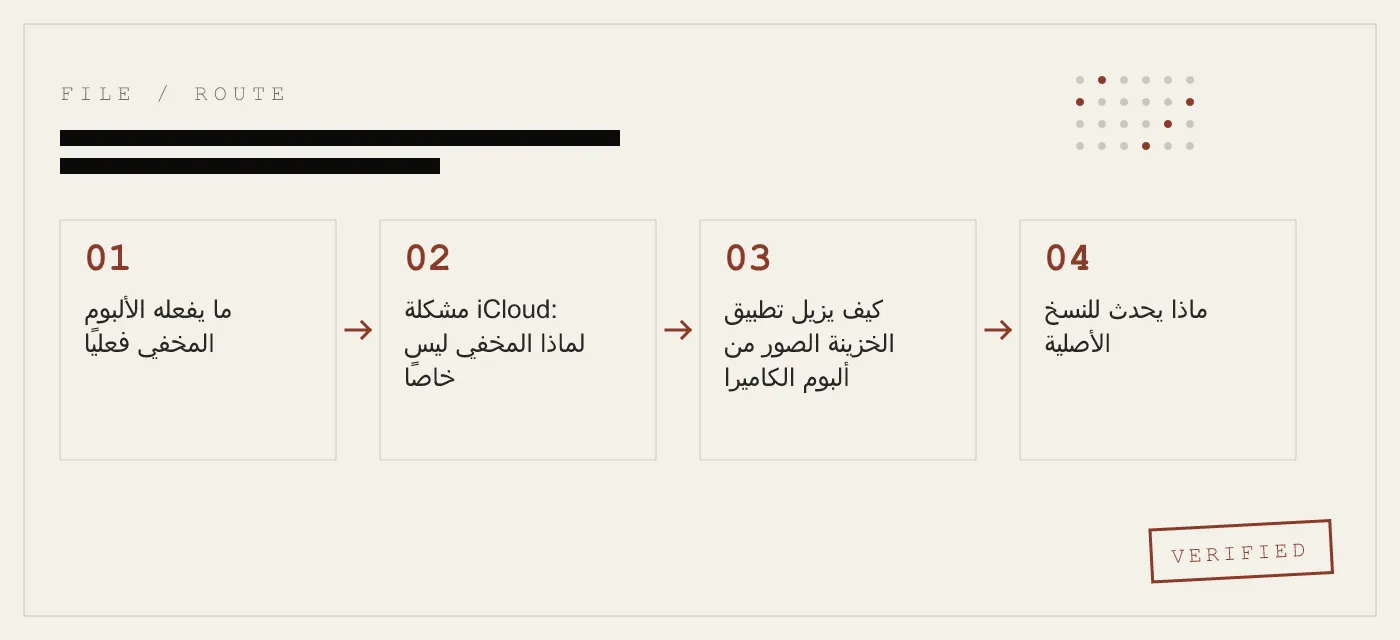
كيف يزيل تطبيق الخزينة الصور من ألبوم الكاميرا
تطبيق الخزينة لا يخفي الصور داخل مكتبة الصور. بل ينقلها خارجها.
العملية بسيطة. تفتح تطبيق الخزينة، وتمنحه إذن قراءة لمكتبة الصور الخاصة بك (إذن لمرة واحدة)، وتحدد الصور التي تريد حمايتها، وتنقر على استيراد. ينسخ التطبيق الصورة بدقة كاملة إلى مساحة التخزين المشفرة الخاصة به. ثم يعرض حذف الأصل من ألبوم الكاميرا. بمجرد التأكيد، تختفي الصورة من تطبيق الصور. لم تعد تظهر في ألبوم الكاميرا، ولا في أي ألبوم، ولا في iCloud.
يصبح تطبيق الخزينة الموقع الوحيد لتلك الصورة. لا يمكن لأي تطبيق آخر قراءتها. لا تطبيق الصور، ولا مدير الملفات، ولا أداة الطب الشرعي التي تعتمد على قاعدة بيانات مكتبة الصور.
يأخذ App-Vault هذه الخطوة إلى أبعد من ذلك عن طريق تشفير كتالوج الملفات بالكامل. حتى أسماء الملفات والتواريخ وعدد الصور المخزنة تكون مغلقة. المهاجم الذي يحصل على وصول خام إلى نظام الملفات لا يمكنه معرفة عدد الصور التي تحتويها الخزينة.
ماذا يحدث للنسخ الأصلية
بعد الاستيراد، يتم حذف الصورة الأصلية في ألبوم الكاميرا. ينقلها iOS إلى ألبوم “محذوفة مؤخرًا”، حيث تبقى لمدة 30 يومًا. يجب حذفها من “محذوفة مؤخرًا” لإزالتها بالكامل من الجهاز ومن iCloud.
بعض تطبيقات الخزينة تتعامل مع هذا تلقائيًا. يطالبك App-Vault بإفراغ “محذوفة مؤخرًا” بعد الاستيراد. إذا تخطيت هذه الخطوة، تظل الصورة قابلة للاسترداد. سير العمل الخصوصي الشامل يتضمن الحذف النهائي.
بمجرد اختفاء الأصل من مكتبة الصور وحذف تطبيق الخزينة لنسخته، توجد الصورة فقط داخل الحاوية المشفرة للخزينة. لا توجد نسخة على iCloud. لا توجد نسخة في أي تطبيق آخر. الصورة خاصة بقدر تشفير الخزينة.
التشفير: الفرق الحقيقي
الألبوم المخفي لا يستخدم أي تشفير يتجاوز حماية الملفات القياسية في iOS، والتي تعتمد على رمز دخول جهازك. إذا كان شخص ما يعرف رمز الدخول الخاص بك، فيمكنه فتح الألبوم المخفي. إذا استخدمت جهات إنفاذ القانون أداة طب شرعي تتجاوز رمز الدخول، فإن الألبوم المخفي يسلم محتوياته.
يضيف تطبيق الخزينة طبقة تشفير ثانية مستقلة عن رمز دخول الجهاز.
يطبق App-Vault AES-256 في وضع Galois/Counter (GCM)، كما هو محدد في NIST FIPS 197 وRFC 5116. يتلقى كل ملف nonce فريد 96 بت. يتم اشتقاق مفتاح التشفير من النمط الخاص بك باستخدام PBKDF2-SHA256 مع 600,000 تكرار، وفقًا لـ توصيات OWASP. ثم يتم تغليف هذا المفتاح المشتق بمفتاح تم إنشاؤه داخل Apple Secure Enclave. مفتاح Enclave لا يغادر الشريحة أبدًا. حتى إذا استخرج المهاجم الملفات المشفرة للخزينة، لا يمكنه فك تشفيرها بدون النمط الخاص بك والجهاز المادي.
تعني هذه البنية أن إخفاء صورة في App-Vault يختلف تشفيريًا عن إخفائها في الألبوم المخفي. الألبوم المخفي يقدم الراحة. App-Vault يقدم حدًا أمنيًا.
حالات استخدام خزينة ألبوم الكاميرا
تطبيق الخزينة ليس للجميع. إنه للمواقف التي يخلق فيها الألبوم المخفي خطرًا حقيقيًا.
تفتيش الجمارك والحدود. قد يطلب منك الموظفون فتح هاتفك والتمرير عبر ألبوم الكاميرا. تطبيق خزينة مع مشغل آلة حاسبة كطريقة دخول — آلة حاسبة كاملة الوظائف تفتح الخزينة فقط بعد الضغط المطول على مفتاح يساوي — يمنحك سطحًا معقولاً لتظهره. يرى الموظف فقط الآلة الحاسبة والمحتوى الوهمي.
أجهزة iPad عائلية مشتركة. جهاز واحد يستخدمه عدة أشخاص، بما في ذلك الأطفال، هو سيناريو شائع. خزينة وهمية بنمط ثانٍ تتيح لك الاحتفاظ بمجموعة منفصلة من الصور للاستخدام المشترك بينما تظل الخزينة الحقيقية مخفية.
الهواتف المعارة. تعطي هاتفك لصديق لالتقاط صورة. قد يتصفح ألبوم الكاميرا الخاص بك بدافع العادة. تطبيق الخزينة يضمن عدم وجود صور حساسة في ألبوم الكاميرا على الإطلاق.
الصحفيون والمحامون والمهنيون الطبيون. يجب ألا تكون مواد العمل المميزة مرئية في ألبوم الكاميرا. تطبيق خزينة مع عدم وجود اتصالات شبكة يضمن أن الصور لا تغادر الجهاز أبدًا لأي سبب.
بيع أو استبدال iPhone. قبل مسح الجهاز، يمكنك نقل الصور الحساسة إلى تطبيق خزينة، ثم إعادة ضبط المصنع. تختفي الصور من ألبوم الكاميرا ومن iCloud. يتم مسح البيانات المشفرة لتطبيق الخزينة مع إعادة الضبط.
اختيار الخزينة المناسبة
ليست كل تطبيقات الخزينة متساوية. العديد من الخزائن المدعومة بالإعلانات تحتوي على حزم SDK تابعة لجهات خارجية ترسل بيانات الاستخدام عن بعد خارج الجهاز. بعضها يخزن الملفات على خوادم سحابية تحت سيطرة مطور التطبيق. البعض الآخر يستخدم تشفيرًا قديمًا مثل AES-128-ECB، الذي يكشف الأنماط.
ينشر App-Vault مجموعة التشفير الكاملة مع الاستشهادات من المصادر الأولية. يستخدم AES-256-GCM، وPBKDF2-SHA256 مع 600,000 تكرار، وتغليف المفاتيح في Secure Enclave، وعدم وجود اتصالات شبكة. لا يحتوي على نظام حسابات، ولا إحصائيات، ولا حزم SDK تابعة لجهات خارجية. نموذج التهديد الخاص به موثق بأمانة، بما في ذلك ما لا يدافع عنه — مثل الاستخراج المادي لـ Secure Enclave من قبل جهات فاعلة على مستوى الدولة.
لمقارنة الميزات، انظر App-Vault مقابل Vaultaire وApp-Vault مقابل Keepsafe.
الخلاصة
الألبوم المخفي يخفي الصور من شبكة ألبوم الكاميرا. لا يخفيها من iCloud، ولا من البحث، ولا من أي شخص يعرف تطبيق الصور. لإخفاء الصور حقًا، تحتاج إلى إزالتها من مكتبة الصور بالكامل وتشفيرها بمفتاح تتحكم فيه أنت فقط.
تطبيق خزينة مثل App-Vault يفعل ذلك بالضبط. يستورد الصور، ويحذف النسخ الأصلية، ويشفر كل ملف باستخدام AES-256-GCM، ولا يرسل البيانات أبدًا إلى خادم. يصبح ألبوم الكاميرا سطحًا نظيفًا. الصور التي تختار حمايتها موجودة فقط داخل الخزينة، خلف قفل نمط مرتبط بـ Secure Enclave.
هذا هو الفرق بين الإخفاء والتأمين.
DIAGRAM · 01
DOSSIER
QUESTIONS
10 sharp answers.
-
01 كيف أخفي الصور من ألبوم الكاميرا في آيفون؟
استخدم الألبوم المخفي في تطبيق الصور، لكن اعلم أنه لا يزال يزامن مع iCloud. للإزالة الكاملة من السحابة والتشفير، استخدم تطبيق خزينة مثل App-Vault الذي يستورد الصور ويحذف النسخ الأصلية. -
02 هل يمكنني إخفاء الصور من ألبوم الكاميرا دون حذفها؟
يخفيها الألبوم المخفي من الشبكة لكنه لا يحذفها. يمكن لتطبيق الخزينة استيراد نسخة ثم حذف الأصل، مما يخفي الصورة فعليًا مع إبقائها قابلة للوصول داخل الخزينة. -
03 هل يخفي الألبوم المخفي الصور من iCloud؟
لا. الألبوم المخفي هو تسمية مجلد محلي. يقوم iCloud Photos بمزامنة محتوياته بغض النظر عن علامة "مخفي". -
04 كيف أخفي الصور من ألبوم الكاميرا ولكن ليس من الألبوم؟
انقل الصور إلى ألبوم مخصص ثم أخفِ ذلك الألبوم من الشبكة الرئيسية باستخدام الألبوم المخفي. ومع ذلك، تظل الصور في ألبوم الكاميرا ما لم تحذفها من هناك. -
05 ما هو أفضل تطبيق لإخفاء الصور في آيفون؟
يعتمد أفضل تطبيق على نموذج التهديد الخاص بك. يقدم App-Vault تشفير AES-256-GCM، وتغليف المفاتيح في Secure Enclave، وعدم وجود اتصالات شبكة، وطريقة دخول عبر مشغل الآلة الحاسبة. -
06 كيف أخفي صور ألبوم الكاميرا من شخص ما؟
استخدم تطبيق خزينة مع خزينة وهمية أو أيقونة بديلة. تتيح لك خزينة App-Vault الوهمية إظهار مجموعة منفصلة من الصور تحت نمط ثانٍ. -
07 كيف أخفي الصور في ألبوم الكاميرا بشكل دائم؟
استوردها إلى تطبيق خزينة، ثم احذف النسخ الأصلية من ألبوم الكاميرا. يحتفظ تطبيق الخزينة بها مشفرة وغير متصلة بالإنترنت. -
08 هل يمكنني إخفاء الصور من ألبوم الكاميرا بدون تطبيق خارجي؟
نعم، باستخدام الألبوم المخفي. لكنه لا يشفر ولا يمنع مزامنة iCloud. للخصوصية الحقيقية، يلزم تطبيق خزينة تابع لجهة خارجية. -
09 كيف أخفي أشياء في ألبوم الكاميرا عن العائلة؟
على جهاز iPad مشترك، استخدم خزينة مع خزينة وهمية. تنشئ خزينة App-Vault الوهمية كتالوجًا منفصلاً للاستخدام المشترك بينما تظل الخزينة الحقيقية مخفية. -
10 هل يقوم App-Vault بإخفاء الصور من ألبوم الكاميرا؟
نعم. يستورد App-Vault الصور إلى مساحة التخزين المشفرة الخاصة به ويحذف النسخ الأصلية من ألبوم الكاميرا اختياريًا. لا تغادر الصور الجهاز أبدًا.
ملفات ذات صلة
استمر في القراءة.
9 ENTRIES
- LINK / 01 · ميزة
مشغل الآلة الحاسبة
آلة حاسبة iOS كاملة الوظائف تعمل كنقطة دخول للخزينة عبر الضغط المطول على مفتاح يساوي.
- LINK / 02 · ميزة
الخزينة الوهمية
قفل نمط ثانٍ يفتح كتالوج خزينة منفصل، مصمم للأجهزة المشتركة.
- LINK / 03 · مفهوم
قفل النمط
شبكة 5×5 تولد مفتاح التشفير عبر PBKDF2، مرتبطة بـ Secure Enclave.
- LINK / 04 · مفهوم
تشفير AES-256-GCM
يتم تشفير كل ملف باستخدام nonce فريد 96 بت باستخدام AES-256 في وضع Galois/Counter، وفقًا لمعايير NIST.
- LINK / 05 · مفهوم
بنية المعرفة الصفرية
لا يقوم App-Vault بأي اتصالات شبكة. لا تغادر مفاتيح التشفير الجهاز أبدًا. تتلقى Apple فقط النص المشفر أثناء النسخ الاحتياطي على iCloud.
- LINK / 06 · مفهوم
نموذج التهديد
ما يدافع عنه App-Vault وما لا يدافع عنه. حدود صادقة لاتخاذ قرارات مستنيرة.
- LINK / 07 · GUIDE
كيفية إخفاء الصور في iPhone — كل طريقة بتقييم صريح
دليل عملي لإخفاء الصور في iPhone: الحدود الحقيقية للألبوم المخفي المدمج، وكيف تعمل تطبيقات الخزائن المخصصة، وأي نهج يناسب نموذج التهديد الخاص بك.
- LINK / 08 · GUIDE
كيفية إخفاء الرسائل النصية في آيفون: أدوات الخصوصية في iOS ومشكلة قفل iMessage
تعلم كيفية إخفاء الرسائل النصية في آيفون باستخدام خصوصية الإشعارات، مرشحات الرسائل، وقت الشاشة، ولماذا لا يمكن لأي تطبيق قفل iMessages.
- LINK / 09 · GUIDE
كيفية إخفاء الفيديوهات في آيفون: ثلاث طرق تعمل فعلاً
إخفاء الفيديوهات في آيفون باستخدام الألبوم المخفي من آبل أو تطبيق خزنة. مقارنة الخصوصية، حماية كلمة المرور، وحدود التشفير.
ابدأ
أغلق الخزنة.
تنزيل مجاني. الخزنة الأولى مجانية إلى الأبد. قم بالترقية فقط عندما تتجاوزها.