FILE G3 / IPHONE-DATENSCHUTZ-LEITFADEN
So finden Sie versteckte Apps auf dem iPhone – und was wirklich verborgen bleibt
Jemand hat Ihnen ein iPhone gegeben und Sie gebeten, herauszufinden, was darauf versteckt ist. Vielleicht sind Sie ein Elternteil, der ein Familien-Gerät überprüft, ein IT-Administrator, der ein Arbeits-iPhone auditiert, oder ein Journalist, der das Gerät einer Quelle vor einer sensiblen Übergabe verifiziert. Dieser Leitfaden behandelt jede Methode, die iOS zum Verstecken von Apps bietet, jede Methode, sie zu finden, und die Kategorie von Apps, die all diese Methoden überleben.
AKTUALISIERT · 2026-05-16 · GEPRÜFT VON APP-VAULT
TL;DR
iOS bietet mehrere integrierte Möglichkeiten, Apps zu verstecken – Auslagern, Entfernen aus der App-Mediathek, Bildschirmzeit-Einschränkungen und MDM-Profile. Jede hinterlässt eine erkennbare Spur. Taschenrechner-Tresor-Apps wie App-Vault fallen in eine ganz andere Kategorie: Sie ersetzen das App-Symbol durch einen funktionierenden Taschenrechner und speichern Dateien in einem verschlüsselten Katalog, der weder in Fotos, Spotlight noch in den Einstellungen auftaucht. Standardtechniken zum Auffinden versteckter Apps erreichen sie nicht, weil es auf Betriebssystemebene nichts zu finden gibt.
Was “Versteckt” auf dem iPhone Wirklich Bedeutet
iOS hat keinen einzigen “App verstecken”-Schalter. Es gibt mindestens sechs verschiedene Mechanismen, die die Sichtbarkeit einer App reduzieren, und sie hinterlassen unterschiedliche Spuren. Jeden zu verstehen, ist der erste Schritt, um zu finden, was jemand zu verbergen versucht hat – oder um zu verstehen, was Ihre eigene Versteckmethode tatsächlich bewirkt.
Entfernung vom Startbildschirm. Drücken Sie lange auf ein App-Symbol, tippen Sie auf “App entfernen” und dann “Vom Startbildschirm entfernen”. Die App verschwindet von allen Startbildschirm-Seiten, bleibt aber in der App-Mediathek und unter Einstellungen > Allgemein > iPhone-Speicher. Dies ist die häufigste Methode und am einfachsten rückgängig zu machen.
Nur in der App-Mediathek. Seit iOS 14 können Apps ausschließlich in der App-Mediathek existieren, ohne ein Startbildschirm-Symbol. Sie sind weiterhin über Spotlight durchsuchbar und in den Kategorie-Ordnern der App-Mediathek sichtbar.
Auslagern. Einstellungen > Allgemein > iPhone-Speicher ermöglicht es, eine App “auszulagern”, was die Binärdatei entfernt, aber die Daten behält. Das Symbol bleibt mit einem kleinen Wolkensymbol auf dem Startbildschirm. Ein Tippen lädt die App erneut herunter. Ausgelagerte Apps sind nicht versteckt – sie sind archiviert.
Bildschirmzeit-Einschränkungen. Einstellungen > Bildschirmzeit > Beschränkungen & Datenschutz > Erlaubte Apps können einzelne Apps aus- oder einschalten. Das Symbol verschwindet vom Startbildschirm und der App-Mediathek. Die App bleibt installiert, ist aber ohne den Bildschirmzeit-Code nicht zugänglich.
Versteckte Startbildschirm-Seiten. iOS 15+ erlaubt es, ganze Seiten von Apps zu verstecken. Die Apps existieren weiterhin in der App-Mediathek und im iPhone-Speicher. Dies ist eine kosmetische Änderung, keine Sicherheitsmaßnahme.
MDM-Profile. Mobile Device Management, das von Unternehmen und Schulen verwendet wird, kann Apps durch Konfigurationsprofile einschränken oder verstecken. Überprüfen Sie Einstellungen > Allgemein > VPN & Geräteverwaltung. MDM-verborgene Apps erscheinen möglicherweise in keiner benutzersichtbaren Liste.
Jede Methode hat einen anderen Erkennungspfad. Keine von ihnen adressiert die Kategorie, um die es in diesem Leitfaden eigentlich geht: Apps, die überhaupt nicht gefunden werden wollen.
Wie man versteckte Apps auf dem iPhone findet – Jede integrierte Methode
iPhone-Speicher überprüfen
Einstellungen > Allgemein > iPhone-Speicher ist das gründlichste Inventar dessen, was installiert ist. Jede App erscheint hier mit ihrem Namen, ihrer Version und ihrem Daten-Fußabdruck. Apps, die vom Startbildschirm entfernt, über Bildschirmzeit eingeschränkt oder auf anderen Seiten versteckt wurden, tauchen alle auf. Ausgelagerte Apps erscheinen mit einem Wolkensymbol.
Dies ist der erste Ort, an dem man suchen sollte. Es ist auch der erste Ort, den ein versierter Benutzer überprüft, weshalb Tresor-Apps, die alternative Symbole verwenden, unter einem anderen Namen registriert sind.
Bildschirmzeit auditieren
Einstellungen > Bildschirmzeit > Alle Aktivitäten anzeigen zeigt jede App, die verwendet wurde, wie oft und wie lange. Selbst wenn das Symbol einer App versteckt ist, erscheint ihre Nutzung hier – es sei denn, die App wurde nie gestartet oder der Benutzer hat die Bildschirmzeit-Überwachung deaktiviert.
Bildschirmzeit zeigt auch, welche Apps eingeschränkt sind. Gehen Sie zu Einstellungen > Bildschirmzeit > Beschränkungen & Datenschutz > Erlaubte Apps. Jede hier ausgeschaltete App ist vom Startbildschirm und der App-Mediathek versteckt.
Die App-Mediathek durchsuchen
Wischen Sie über die letzte Startbildschirm-Seite, um zur App-Mediathek zu gelangen. Durchsuchen Sie die Kategorie-Ordner oder verwenden Sie die Suchleiste. Jede installierte App, die nicht MDM-eingeschränkt ist, erscheint hier. Dies erfasst Apps, die vom Startbildschirm entfernt, aber nicht eingeschränkt wurden.
Spotlight verwenden
Ziehen Sie auf einer beliebigen Startbildschirm-Seite nach unten, um Spotlight zu öffnen. Geben Sie den App-Namen ein. Spotlight indiziert Apps nach Namen, Inhalt und Metadaten. Es wird keine App finden, die unter einem anderen Namen registriert ist – genau das tut ein Taschenrechner-Tresor.
Auf MDM-Profile prüfen
Einstellungen > Allgemein > VPN & Geräteverwaltung listet jedes installierte Konfigurationsprofil auf. MDM-Profile können Apps verstecken, Funktionen einschränken und Richtlinien durchsetzen. Wenn ein Profil vorhanden ist, wird das Gerät verwaltet, und die App-Sichtbarkeit kann von einem Administrator gesteuert werden, nicht vom Benutzer.
Kaufverlauf im App Store überprüfen
Öffnen Sie den App Store, tippen Sie auf Ihr Profilbild und dann auf “Gekauft”. Dies zeigt jede App, die jemals mit der aktuellen Apple-ID heruntergeladen wurde, einschließlich gelöschter. Es zeigt keine Apps, die mit einer anderen Apple-ID heruntergeladen wurden, und es zeigt nicht an, ob eine App derzeit installiert ist.
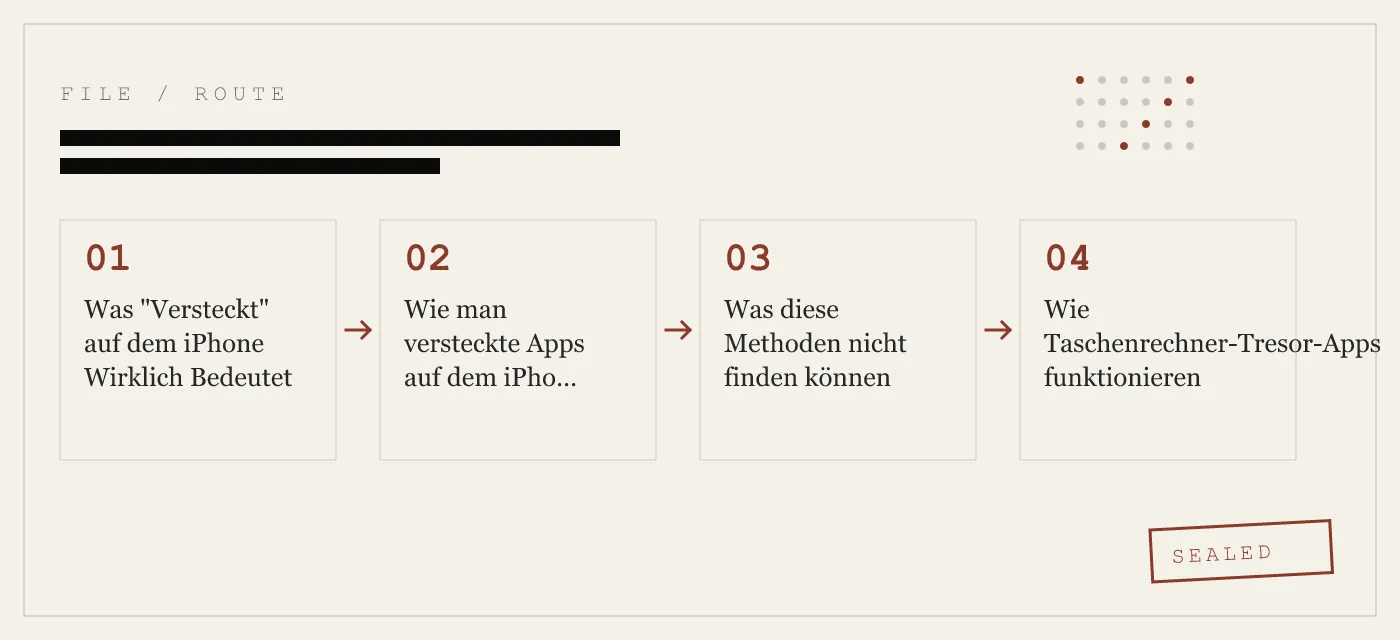
Was diese Methoden nicht finden können
Die sechs oben genannten Methoden decken jeden integrierten iOS-Mechanismus zum Auffinden von Apps ab. Sie teilen eine einzige Annahme: Die App registriert sich unter ihrem echten Namen bei iOS und erscheint in mindestens einem Systemindex.
Taschenrechner-Tresor-Apps brechen diese Annahme.
Eine Taschenrechner-Tresor-App wie App-Vault nutzt die iOS-Alternativsymbol-Unterstützung, um ihr Symbol durch einen voll funktionsfähigen Taschenrechner zu ersetzen. Die App registriert sich als Taschenrechner. Sie erscheint im iPhone-Speicher als Taschenrechner. Sie erscheint in der App-Mediathek unter Dienstprogramme, neben der echten Taschenrechner-App. Spotlight findet sie als Taschenrechner.
Der verschlüsselte Tresor-Katalog – die Fotos, Dateien und Metadaten, die der Benutzer schützen möchte – ist keine separate App. Es sind Daten, die im Container der Taschenrechner-App gespeichert sind, verschlüsselt mit AES-256-GCM unter Verwendung eines Schlüssels, der aus dem Muster des Benutzers über PBKDF2-SHA256 mit 600.000 Iterationen abgeleitet und dann von einem Schlüssel umhüllt wird, der im iPhone Secure Enclave erzeugt wurde. Der Katalog erscheint nicht in Fotos. Er erscheint nicht in Spotlight. Er erscheint nicht im iPhone-Speicher als separates Element.
Standardtechniken zum Auffinden versteckter Apps erreichen diese Kategorie nicht, weil es auf Betriebssystemebene nichts für sie zu finden gibt. Die App ist sichtbar. Der Tresor ist es nicht.
Wie Taschenrechner-Tresor-Apps funktionieren
Eine Taschenrechner-Tresor-App ist eine einzelne iOS-Anwendung, die zwei Dinge tut: Sie funktioniert als Taschenrechner und speichert verschlüsselte Dateien hinter einem Muster oder einer Passphrase.
Das Symbol. App-Vaults Taschenrechner-Starter nutzt die iOS-Alternativsymbol-Unterstützung, um als Standard-Taschenrechner angezeigt zu werden. Es erfüllt Apple-Richtlinie 4.3, weil der Taschenrechner voll funktionsfähig ist – er führt Arithmetik aus, behandelt die Operator-Rangfolge und verhält sich identisch zum integrierten iOS-Taschenrechner. Der Tresor wird durch einen langen Druck auf die Gleichheitstaste aufgerufen, eine Geste, die es in der echten Taschenrechner-App nicht gibt.
Die Sperre. App-Vault verwendet eine 5×5-Gitter-Mustersperre. Das Muster wird nicht gespeichert. Es wird in PBKDF2-SHA256 mit 600.000 Iterationen und einem pro Installation 128-Bit-Salt eingespeist, wodurch ein 256-Bit-Schlüssel erzeugt wird. Dieser Schlüssel wird dann von einem Schlüssel umhüllt, der im Secure Enclave erzeugt wird – einem Hardware-Sicherheitsmodul auf dem Hauptchip des iPhones, das sein Schlüsselmaterial niemals dem Betriebssystem oder Apple preisgibt.
Die Verschlüsselung. Jede Datei im Tresor wird mit AES-256-GCM verschlüsselt, einem NIST-zugelassenen authentifizierten Verschlüsselungsmodus. Jede Datei erhält eine eindeutige 96-Bit-Nonce. Die Chiffre ist in NIST FIPS 197 spezifiziert, und der GCM-Modus ist in RFC 5116 definiert. Die Schlüsselableitung folgt der OWASP 2026-Empfehlung von 600.000 PBKDF2-Iterationen.
Der Katalog. Selbst die Liste der Dateien – Anzahl, Namen, Daten – ist verschlüsselt. Ein Angreifer mit direktem Zugriff auf den Datencontainer der App kann nicht feststellen, wie viele Dateien existieren oder wie sie heißen. Dies ist Katalogverschlüsselung, und sie unterscheidet eine Tresor-App von einem einfachen verschlüsselten Ordner.
Keine Server. App-Vault tätigt standardmäßig keine Netzwerkaufrufe. Es gibt kein Konto, keine Telemetrie, keine Drittanbieter-SDKs. Das Datenschutz-Nährwertlabel erklärt, dass keine Daten erhoben werden. Verschlüsseltes iCloud-Backup ist optional, und Dateien werden vor dem Hochladen mit einem separaten, gerätespezifischen Backup-Schlüssel versiegelt. Apple erhält nur Chiffretext.
Die Tarnschicht
App-Vault enthält einen Tarn-Tresor – ein zweites 5×5-Muster, das einen separaten, mathematisch unabhängigen Tresor-Katalog öffnet. Die beiden Kataloge teilen keine Schlüssel, keine Metadaten und keine sichtbare Beziehung. Die Eingabe des Tarnmusters öffnet den Tarn-Tresor. Die Eingabe des echten Musters öffnet den echten Tresor. Es gibt keine Möglichkeit, von außen zu beweisen, dass ein zweiter Katalog existiert.
Dies geht es nicht um Täuschung. Es geht um Szenarien, in denen ein physisches Gerät mehr als einer Person dient – ein gemeinsames Familien-iPad, ein Gerät, das den Besitzer wechselt, oder eine Situation, in der jemand gezwungen wird, das Telefon zu entsperren. Der Tarn-Tresor bietet einen plausiblen, funktionalen Raum, der die Anfrage erfüllt, ohne den primären Katalog offenzulegen.
Wogegen App-Vault nicht schützt
Ehrliche Bedrohungsmodellierung ist wichtiger als Marketing-Behauptungen. Hier ist, wogegen App-Vault nicht schützt:
Physischer Zugriff mit dem Passcode. Wenn jemand den Geräte-Passcode und das Tresor-Muster kennt, kann er den Tresor öffnen. App-Vault kann nicht gegen einen Angreifer verteidigen, der beides hat.
Erzwungene Entschlüsselung in einigen Rechtsordnungen. In Ländern mit Gesetzen, die das Entsperren von Geräten erzwingen – wie dem Vereinigten Königreich unter dem Regulation of Investigatory Powers Act – kann ein Benutzer rechtlich verpflichtet sein, das Muster preiszugeben. App-Vault hat keinen Mechanismus, dem zu widerstehen.
Forensische Werkzeuge mit Secure Enclave-Zugriff. Wenn ein Angreifer Schlüssel aus dem Secure Enclave extrahieren kann – etwas, das spezialisierte Hardware erfordert und im Allgemeinen auf staatliche Akteure beschränkt ist – kann der umhüllte Schlüssel entpackt werden. App-Vaults Bedrohungsmodell diskutiert dies im Detail.
Shoulder-Surfing. Jemand, der die Eingabe des Musters beobachtet, kann es reproduzieren. App-Vault enthält keinen Notfallcode oder Selbstzerstörungsmechanismus.
iCloud-Backup ohne den Backup-Schlüssel. Wenn der Benutzer sich für das verschlüsselte iCloud-Backup entscheidet, aber den Backup-Schlüssel verliert, sind die Tresor-Daten unwiederbringlich. Es gibt keine Passwort-Zurücksetzung. Kein Support-Tool. Vergessen Sie das Muster, und der Tresor bleibt versiegelt.
Vergleich von Tresor-Apps
Die Kategorie der Taschenrechner-Tresore ist nicht neu. Keepsafe ist der Kategorie-Führer nach Installationszahlen; die vollständige Funktion-für-Funktion-Analyse finden Sie unter App-Vault vs. Keepsafe. Vaultaire ist der architektonisch nächste Konkurrent; der detaillierte Vergleich ist unter App-Vault vs. Vaultaire.
Die meisten werbefinanzierten Foto-Tresor-Apps führen Drittanbieter-SDKs aus, die Nutzungstelemetrie vom Gerät senden. Viele speichern Dateien im Klartext oder mit schwacher Verschlüsselung. Einige synchronisieren standardmäßig mit Cloud-Servern. App-Vault unterscheidet sich von diesen, indem es seinen vollständigen Kryptographie-Stack veröffentlicht, standardmäßig keine Netzwerkaufrufe tätigt und die Katalog-Metadaten – nicht nur die Dateien – verschlüsselt.
Praktische Szenarien
Zoll- und Grenzkontrollen. Ein Beamter, der durch die Kamerarolle scrollt, sieht nur, was die Fotos-App zeigt. Die Inhalte einer Tresor-App befinden sich nicht in Fotos. Das Taschenrechner-Symbol wirft keine Fragen auf.
Gemeinsame Familien-iPads. Kinder, die dasselbe Gerät nutzen, können ihren eigenen Bereich haben. Ein Elternteil, der das Gerät über den iPhone-Speicher auditiert, sieht eine Taschenrechner-App. Ohne die Langdruck-Verknüpfung und das Muster ist der Tresor unzugänglich.
Verliehene Telefone. Ein Freund, der ein Gruppenfoto macht und weiter durch die Kamerarolle wischt, wird keine Tresor-Inhalte finden. Sie sind nicht in der Kamerarolle.
Verkauf oder Inzahlungnahme eines iPhones. Vor der Übergabe eines Geräts löschen Benutzer normalerweise alle Inhalte und Einstellungen. Eine Tresor-App ohne iCloud-Backup stellt sicher, dass verschlüsselte Daten nicht in Apples Cloud verbleiben.
Journalisten, Anwälte, medizinisches Fachpersonal. Vertrauliches Arbeitsmaterial auf einem persönlichen Gerät muss von persönlichen Fotos und Dateien getrennt sein. Eine Tresor-App mit Katalogverschlüsselung stellt sicher, dass selbst die Existenz sensibler Dateien nicht sichtbar ist.
Zusammenfassung
Versteckte Apps auf dem iPhone zu finden, ist unkompliziert, wenn die App unter ihrem echten Namen bei iOS registriert ist. Überprüfen Sie den iPhone-Speicher, Bildschirmzeit, die App-Mediathek, Spotlight und MDM-Profile. Diese Methoden erfassen jede App, die an der standardmäßigen iOS-Indizierung teilnimmt.
Taschenrechner-Tresor-Apps nehmen nicht teil. Sie registrieren sich als Taschenrechner. Sie verschlüsseln ihre Kataloge. Sie hinterlassen keine Spur in Fotos, Spotlight oder der Systemsuche. Der einzige Weg, den Tresor zu finden, ist die Kenntnis der Langdruck-Verknüpfung und des Musters – und ohne beides bleibt der Tresor durch Mathematik versiegelt, nicht durch Verborgenheit.
DIAGRAM · 04
DOSSIER
QUESTIONS
10 sharp answers.
-
01 Wie finde ich versteckte Apps auf dem iPhone?
Öffnen Sie Einstellungen > Allgemein > iPhone-Speicher, um jede installierte App zu sehen. Überprüfen Sie Einstellungen > Bildschirmzeit > Alle Aktivitäten anzeigen auf Nutzungsaufzeichnungen. Wischen Sie zur App-Mediathek und durchsuchen Sie die Kategorien. Suchen Sie in Einstellungen > Allgemein > VPN & Geräteverwaltung nach versteckten MDM-Profilen. Keine dieser Methoden erkennt einen Taschenrechner-Tresor, der ein alternatives Symbol und verschlüsselten Speicher verwendet. -
02 Wie blende ich eine App auf dem iPhone wieder ein?
Gehen Sie zur App-Mediathek, finden Sie die App, drücken Sie lange und tippen Sie auf 'Zum Startbildschirm hinzufügen'. Wenn die App über Bildschirmzeit eingeschränkt ist, gehen Sie zu Einstellungen > Bildschirmzeit > Beschränkungen & Datenschutz > Erlaubte Apps und schalten Sie sie ein. Wenn sie ausgelagert wurde, tippen Sie auf das Wolkensymbol, um sie erneut herunterzuladen. -
03 Kann jemand eine App vom Startbildschirm verstecken, ohne sie zu löschen?
Ja. Drücken Sie lange auf das App-Symbol, tippen Sie auf 'App entfernen' und dann 'Vom Startbildschirm entfernen'. Die App bleibt installiert und erscheint in der App-Mediathek. Sie wird weiterhin im iPhone-Speicher und bei Bildschirmzeit angezeigt. -
04 Werden versteckte Apps im iPhone-Speicher angezeigt?
Ja. Einstellungen > Allgemein > iPhone-Speicher listet jede App und ihren Daten-Fußabdruck auf, unabhängig von der Sichtbarkeit auf dem Startbildschirm. Dies ist die zuverlässigste integrierte Methode zur Überprüfung, was installiert ist. -
05 Wie sehen versteckte Apps auf dem iPhone aus?
Sie sehen aus wie nichts. Eine entfernte App hat kein Symbol auf dem Startbildschirm. Eine ausgelagerte App zeigt ein kleines Wolkensymbol. Eine Taschenrechner-Tresor-App sieht aus wie der iOS-Taschenrechner – weil sie einer ist, mit einer Langdruck-Verknüpfung zum verschlüsselten Tresor. -
06 Wie finde ich Apps, die durch Bildschirmzeit versteckt wurden?
Öffnen Sie Einstellungen > Bildschirmzeit > Beschränkungen & Datenschutz > Erlaubte Apps. Jede hier ausgeschaltete App ist vom Startbildschirm und der App-Mediathek versteckt. Schalten Sie sie ein, um die Sichtbarkeit wiederherzustellen. -
07 Kann MDM Apps auf dem iPhone verstecken?
Ja. Mobile Device Management-Profile können bestimmte Apps einschränken oder verstecken. Überprüfen Sie Einstellungen > Allgemein > VPN & Geräteverwaltung auf installierte Profile. Dies ist bei unternehmens- und schulverwalteten Geräten üblich. -
08 Sind Taschenrechner-Tresor-Apps erkennbar?
Ein Taschenrechner-Tresor, der die iOS-Alternativsymbol-Unterstützung nutzt, registriert sich als Taschenrechner. Er erfüllt Apple-Richtlinie 4.3. Der verschlüsselte Katalog erscheint nicht in Fotos, Spotlight oder im iPhone-Speicher als separates Element. Die einzige Spur ist die Taschenrechner-App selbst und ihre Datengröße in den Speichereinstellungen. -
09 Wie finde ich versteckte Apps auf einem Familien-iPad?
Überprüfen Sie den iPhone-Speicher, Bildschirmzeit und die App-Mediathek. Wenn ein Taschenrechner-Tresor vorhanden ist, wird er als Taschenrechner erscheinen. Ohne Kenntnis der Langdruck-Verknüpfung oder des Tresor-Musters sind die verschlüsselten Inhalte unzugänglich. -
10 Kann man auf dem iPhone nach versteckten Apps suchen?
Die Spotlight-Suche findet Apps nach Namen und indizierten Inhalten. Sie wird keine Tresor-App finden, die einen alternativen Symbolnamen verwendet und ihre Dateien nicht indiziert. Die App-Mediathek ist eine gründlichere manuelle Suche, aber auch sie verlässt sich auf den registrierten Namen und die Kategorie der App.
VERWANDTE DOSSIERS
Lesen Sie weiter.
9 ENTRIES
- LINK / 01 · App-Vault-Funktion
Taschenrechner-Starter
Ein voll funktionsfähiger iOS-Taschenrechner mit einer Langdruck-Gleichheitszeichen-Verknüpfung zum verschlüsselten Tresor. Entwickelt, um Apple-Richtlinie 4.3 zu erfüllen.
- LINK / 02 · App-Vault-Funktion
Tarn-Tresor
Ein zweites 5×5-Muster, das einen separaten, mathematisch unabhängigen Tresor-Katalog öffnet. Ein Gerät, zwei verschiedene verschlüsselte Räume.
- LINK / 03 · App-Vault-Konzept
Mustersperre
Wie App-Vaults 5×5-Gitter-Muster funktioniert, wie es Verschlüsselungsschlüssel ableitet und warum die Mathematik wichtig ist.
- LINK / 04 · App-Vault-Konzept
AES-256-GCM-Verschlüsselung
Der vollständige Kryptographie-Stack – Chiffre, Schlüsselableitung, Hardware-Bindung und die Primärquellen-Zitate hinter jeder Behauptung.
- LINK / 05 · App-Vault-Konzept
Zero-Knowledge-Architektur
Was App-Vault nicht sehen, nicht wissen und nicht herausgeben kann – von Grund auf konstruiert.
- LINK / 06 · App-Vault-Konzept
Bedrohungsmodell
Wogegen App-Vault schützt, wogegen nicht und warum ehrliche Bedrohungsmodellierung wichtiger ist als Marketing.
- LINK / 07 · GUIDE
Versteckte Fotos auf dem iPhone finden
Schritt-für-Schritt-Anleitung zum Auffinden versteckter Fotos auf dem iPhone: das integrierte Hidden Album, Tresor-Apps von Drittanbietern, iCloud-Wiederherstellung und was Verschlüsselung wirklich schützt.
- LINK / 08 · GUIDE
iPhone-Alben ausblenden und sperren: Verstecktes Album, private Ordner und Tresor-Apps
Schritt-für-Schritt-Anleitung zum Ausblenden von Fotoalben auf dem iPhone – mit dem versteckten Album, Ein- und Ausblenden in den Einstellungen, privaten Ordnern und wann eine spezielle Tresor-App sinnvoll ist.
- LINK / 09 · GUIDE
Apps auf Android verstecken – Jede Methode für jede Marke
Vollständige Anleitung zum Verstecken von Apps auf Android. Behandelt Samsung One UI, Good Lock, Drittanbieter-App-Sperren und die Sicherheitsgrenzen jeder Methode.
LEGEN SIE LOS
Versiegeln Sie den Tresor.
Kostenlos herunterladen. Der erste Tresor ist kostenlos, für immer. Ein Upgrade nur, wenn Sie ihn entwachsen.