FILE G12 / PRIVACY-TUTORIAL
iPhone-Alben ausblenden und sperren: Verstecktes Album, private Ordner und Tresor-Apps
Die Fotos-App auf dem iPhone enthält ein verstecktes Album, das heikle Bilder aus der Hauptkamerarolle verschiebt. Allerdings kann das versteckte Album selbst in den Einstellungen ein- oder ausgeblendet werden – und es bietet keinen Passwortschutz. Diese Anleitung zeigt jede Methode, um ein Fotoalbum auf dem iPhone auszublenden: das integrierte versteckte Album, die Sichtbarkeit von geteilten Alben und Tresor-Apps von Drittanbietern wie App-Vault für echte Verschlüsselung.
AKTUALISIERT · 2026-05-16 · GEPRÜFT VON APP-VAULT
TL;DR
Das versteckte Album des iPhones entfernt Fotos aus der Hauptkamerarolle, speichert sie aber unverschlüsselt in einem Ordner, den jeder öffnen kann, der weiß, wo er suchen muss. Um ein Album auf dem iPhone wirklich zu verstecken, kannst du entweder das versteckte Album in den Einstellungen deaktivieren (wodurch der Ordner komplett verschwindet, die Fotos aber 30 Tage lang im Ordner „Zuletzt gelöscht“ verbleiben) oder eine spezielle Tresor-App verwenden, die jede Datei mit AES-256 verschlüsselt und das gesamte Album hinter einem Passwort oder biometrischem Schutz sperrt.
Das versteckte Album auf dem iPhone – was es kann und was nicht
Das versteckte Album ist ein Systemordner innerhalb der Fotos-App. Wenn du ein Foto ausblendest, wandert es aus der Hauptkamerarolle in diesen Ordner. Der Ordner befindet sich im Bereich „Hilfsmittel“ des Tabs „Alben“ und heißt „Versteckt“.
Das ist auch schon alles, was das versteckte Album leistet.
Es verschlüsselt die Fotos nicht. Es erfordert kein Passwort, um geöffnet zu werden. Es blendet Fotos nicht aus dem Ordner „Zuletzt gelöscht“ aus. Es verhindert nicht, dass jemand die Fotos sieht, wenn er weiß, wo er suchen muss.
Das versteckte Album ist eine Komfortfunktion, keine Sicherheitsfunktion. Apple hat es für Situationen entwickelt, in denen man ein Überraschungsgeburtstagsfoto verstecken oder doppelte Screenshots aus der Hauptansicht entfernen möchte. Es war nie dafür gedacht, vertrauliche Dokumente, private Krankenakten oder privilegiertes juristisches Material zu schützen.
Wie man ein Album auf dem iPhone mit dem integrierten versteckten Album ausblendet
Der Vorgang ist unkompliziert und seit iOS 16, 17 und 18 gleich geblieben.
Schritt 1: Fotos auswählen
Öffne die Fotos-App. Tippe oben rechts auf „Auswählen“. Tippe jedes Foto oder Video an, das du ausblenden möchtest. Ein blauer Haken erscheint auf jedem ausgewählten Element.
Schritt 2: Teilen-Button tippen
Tippe bei ausgewählten Fotos auf das Teilen-Symbol – ein Quadrat mit einem nach oben zeigenden Pfeil. Dadurch öffnet sich das Teilen-Blatt.
Schritt 3: Nach unten scrollen und „Ausblenden“ tippen
Scrolle an der Reihe der App-Symbole vorbei. Ganz unten im Teilen-Blatt siehst du „Ausblenden“ mit einem Auge-durchgestrichen-Symbol. Tippe darauf.
Schritt 4: Bestätigen
Ein Popup fragt: „Bist du sicher, dass du [Anzahl] Fotos ausblenden möchtest?“ Tippe auf „Foto ausblenden“, um zu bestätigen.
Die ausgewählten Fotos verschwinden aus der Hauptkamerarolle, aus Erinnerungen und aus dem Tab „Für dich“. Sie befinden sich nun im versteckten Album.
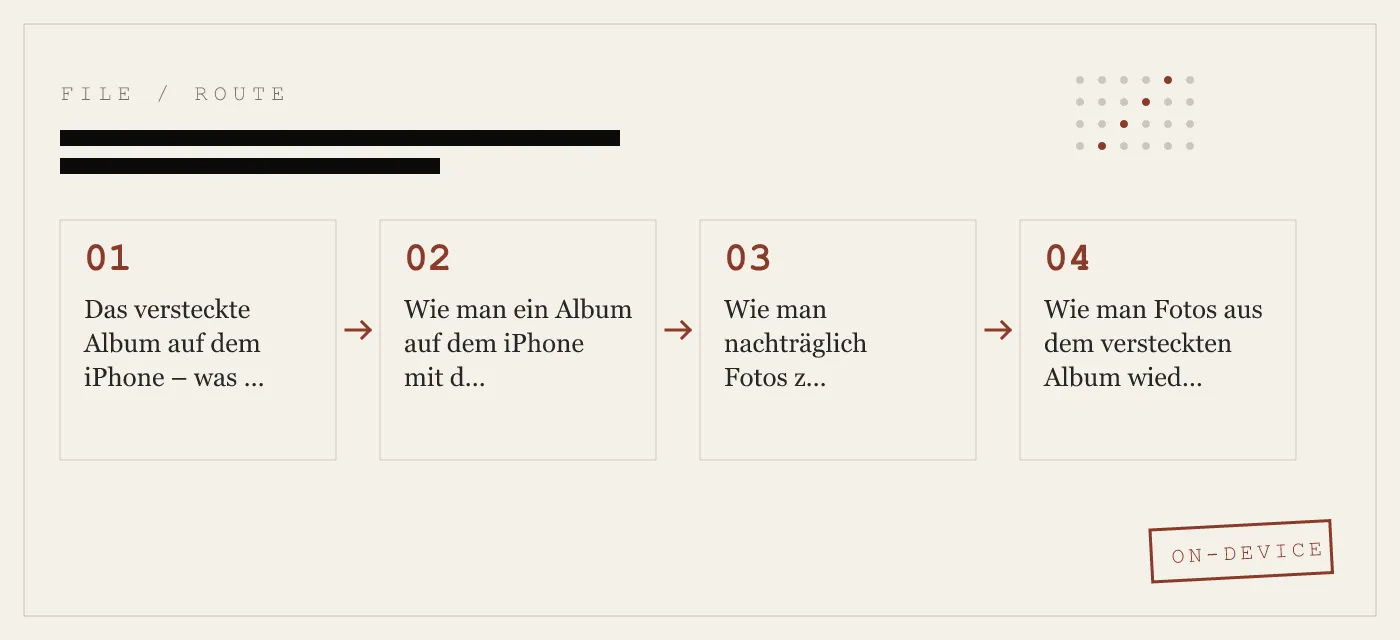
Wie man nachträglich Fotos zum versteckten Album hinzufügt
Du kannst jederzeit weitere Fotos in das versteckte Album aufnehmen. Wiederhole die gleichen Schritte – auswählen, teilen, ausblenden. Das versteckte Album sammelt alle ausgeblendeten Fotos an. Es gibt keine Möglichkeit, separate versteckte Alben oder Ordner innerhalb des versteckten Albums anzulegen.
Wenn du ein Foto ausblendest, das sich bereits im versteckten Album befindet, passiert nichts. Das System erstellt keine Duplikate.
Wie man Fotos aus dem versteckten Album wieder einblendet
Um ausgeblendete Fotos wieder in die Hauptkamerarolle zu verschieben:
- Öffne das versteckte Album im Tab „Alben“.
- Tippe auf „Auswählen“.
- Wähle die Fotos aus, die du wieder einblenden möchtest.
- Tippe auf das Teilen-Symbol.
- Tippe auf „Einblenden“.
Die Fotos kehren an ihren ursprünglichen Ort in der Kamerarolle zurück und werden aus dem versteckten Album entfernt.
Wie man das versteckte Album selbst ausblendet
Der Ordner des versteckten Albums ist standardmäßig sichtbar. Jeder, der den Tab „Alben“ auf deinem Telefon öffnet, kann ihn sehen. So blendest du den Ordner aus:
- Öffne die Einstellungen.
- Scrolle nach unten und tippe auf „Fotos“.
- Deaktiviere „Verstecktes Album anzeigen“.
Der Ordner des versteckten Albums verschwindet sofort aus dem Tab „Alben“.
Wichtiger Hinweis: Das Deaktivieren von „Verstecktes Album anzeigen“ löscht die ausgeblendeten Fotos nicht. Sie bleiben auf deinem Gerät. Sie sind außerdem weiterhin 30 Tage lang im Ordner „Zuletzt gelöscht“ sichtbar, es sei denn, du löschst sie endgültig.
Wenn jemand zu „Einstellungen“ > „Fotos“ geht und „Verstecktes Album anzeigen“ wieder aktiviert, erscheint der Ordner mit allen Inhalten wieder. Dieser Schalter hat kein Passwort. Es ist keine Authentifizierung erforderlich.
Wie man ein privates Fotoalbum auf dem iPhone erstellt – die Grenzen der integrierten Optionen
Das versteckte Album ist das einzige private Album, das die Fotos-App bietet. Du kannst keinen zweiten versteckten Ordner anlegen. Du kannst das versteckte Album nicht umbenennen. Du kannst es nicht mit einem Passwort schützen. Du kannst es nicht verschlüsseln.
Für viele Nutzer ist das ausreichend. Wenn dein Bedrohungsmodell nur darin besteht, dass Urlaubsfotos nicht mit Kassenzetteln in der Kamerarolle vermischt werden sollen, reicht das versteckte Album völlig aus.
Wenn dein Bedrohungsmodell jedoch umfasst:
- Ein Familienmitglied leiht sich dein Telefon
- Ein Zollbeamter scrollt durch deine Kamerarolle am Frankfurter Flughafen
- Ein Kollege nutzt dein Telefon für eine Präsentation
- Ein Freund macht ein Gruppenfoto und wischt dabei durch deine Alben
- Du dein iPhone verkaufen oder in Zahlung geben willst
Dann bietet das versteckte Album keinen Schutz. Jeder, der physischen Zugriff auf dein entsperrtes Telefon hat, kann das versteckte Album in Sekundenschnelle öffnen.
Wie man ein Album auf dem iPhone sperrt – warum die Fotos-App das nicht kann
Die Fotos-App hat keine Album-Sperrfunktion. Es gibt keine Möglichkeit, ein Passwort für das versteckte Album oder ein anderes Album festzulegen.
Deine einzige Möglichkeit ist, das gesamte Telefon mit Face ID oder Touch ID zu sperren. Das ist jedoch eine Alles-oder-Nichts-Lösung. Sobald das Telefon entsperrt ist, sind alle Alben zugänglich.
Tresor-Apps von Drittanbietern wie App-Vault lösen dieses Problem, indem sie einen separaten, verschlüsselten Container erstellen, der außerhalb der Fotos-App existiert. Die Tresor-App benötigt eine eigene Authentifizierung – ein Musterschloss, eine PIN oder biometrische Daten – unabhängig vom Sperrbildschirm des Telefons.
Wie man geteilte Alben auf dem iPhone ausblendet
Geteilte Alben in iCloud funktionieren anders. Du kannst ein geteiltes Album nicht auf dieselbe Weise ausblenden wie ein normales Album.
Deine Optionen sind:
- Das geteilte Album verlassen. Tippe auf das geteilte Album, tippe auf das Personensymbol, scrolle nach unten, tippe auf „Abbestellen“ oder „Album löschen“ (falls du es erstellt hast).
- Benachrichtigungen stummschalten. Tippe auf das geteilte Album, tippe auf das Glockensymbol, um keine Mitteilungen mehr zu erhalten. Das Album bleibt im Tab „Geteilt“ sichtbar.
- Dich aus einem geteilten Album entfernen, das du nicht erstellt hast. Tippe auf das Album, tippe auf das Personensymbol, tippe auf deinen Namen, tippe auf „Mich entfernen“.
Es gibt keine Möglichkeit, ein geteiltes Album unsichtbar zu machen, ohne es vollständig zu verlassen.
Wenn das versteckte Album an seine Grenzen stößt – reale Szenarien
Zoll- und Grenzkontrollen
Ein Zollbeamter kann dich auffordern, dein Telefon zu entsperren und es auszuhändigen. Er kann die Fotos-App öffnen, das versteckte Album überprüfen und jedes darin enthaltene Foto ansehen. Das versteckte Album ist vor niemandem verborgen, der iOS kennt.
Gemeinsam genutztes Familien-iPad
Wenn du dir ein iPad mit deinen Kindern teilst, kann jeder die Fotos-App öffnen und das versteckte Album finden. Es gibt keine Möglichkeit, den Zugriff auf bestimmte Alben auf einem gemeinsam genutzten Gerät einzuschränken, ohne eine Tresor-App zu verwenden.
Ausgeliehenes Telefon
Du gibst deinem Freund dein Telefon, um ein Gruppenfoto zu machen. Er sieht sich die Kamerarolle an. Er wischt nach oben und sieht das versteckte Album. Er öffnet es. Die Fotos darin sind offengelegt.
Vor dem Verkauf oder der Inzahlungnahme
Wenn du ein iPhone verkaufst, solltest du alle Inhalte und Einstellungen löschen. Aber wenn du das versteckte Album als langfristige Aufbewahrungslösung nutzt, könntest du vergessen, diese Fotos vor dem Zurücksetzen wieder einzublenden und zu löschen. Nach dem Zurücksetzen sind die Fotos zwar weg, aber der Punkt ist: Das versteckte Album ist kein zuverlässiges Langzeit-Datenschutzwerkzeug.
Wie App-Vault das Problem der Album-Privatsphäre löst
App-Vault ist eine spezielle Tresor-App für das iPhone, die jede Datei mit AES-256-GCM verschlüsselt – einer NIST-Standard-Chiffre, die pro Datei eine eindeutige 96-Bit-Nonce verwendet. Die Schlüsselableitung erfolgt mit 600.000 PBKDF2-SHA256-Iterationen, und das Ergebnis wird von einem Schlüssel umhüllt, der innerhalb der iPhone Secure Enclave generiert wird. Der Enclave-Schlüssel verlässt niemals den Chip.
Der Tresor tätigt standardmäßig keine Netzwerkaufrufe. Es gibt keine Server, keine Konten, keine Telemetrie und keine SDKs von Drittanbietern. Das Datenschutznährwertkennzeichen deklariert, dass keine Daten erhoben werden.
Taschenrechner-Starter
App-Vault enthält einen voll funktionsfähigen iOS-Taschenrechner. Halte die Gleichheitstaste gedrückt, um auf den verschlüsselten Tresor zuzugreifen. Dieses Design erfüllt die Apple-Richtlinie 4.3 für alternative Symbole. Der Taschenrechner ist kein Trick – es ist ein echter Taschenrechner mit einer Verknüpfung.
Tarn-Tresor
App-Vault unterstützt einen zweiten, mathematisch unabhängigen Tresorkatalog. Der Tarn-Tresor verwendet ein separates 5×5-Musterschloss. Wenn dich jemand zwingt, den Tresor zu öffnen, gibst du das Tarn-Muster ein, und die Person sieht nur das Tarn-Album. Der echte Tresor bleibt versiegelt.
Wie man ein Fotoalbum auf dem iPhone mit einer Tresor-App ausblendet
Die Verwendung von App-Vault zum Ausblenden von Fotos erfolgt in drei Schritten:
- Fotos in den Tresor importieren. Öffne App-Vault, tippe auf den Import-Button und wähle Fotos aus deiner Kamerarolle aus. App-Vault kopiert die Dateien in seinen verschlüsselten Speicher.
- Die Originale aus der Fotos-App löschen. Lösche nach dem Import die Originalfotos aus der Hauptkamerarolle. Leere den Ordner „Zuletzt gelöscht“, um sicherzustellen, dass keine Kopien zurückbleiben.
- Den Tresor sperren. Lege ein Musterschloss fest oder aktiviere die Face-ID-Authentifizierung. Der Tresor ist nun versiegelt.
Die Fotos sind im Ruhezustand verschlüsselt. Sie sind weder in der Fotos-App, noch in der Kamerarolle, noch in einem Systemalbum sichtbar. Selbst wenn jemand physischen Zugriff auf dein entsperrtes Telefon erhält, kann er App-Vault ohne das Muster oder die biometrische Authentifizierung nicht öffnen.
Der Unterschied zwischen Ausblenden und Verschlüsseln
Das Ausblenden eines Fotos auf dem iPhone verschiebt es in einen Ordner, der nicht in der Hauptkamerarolle angezeigt wird. Die Fotodatei selbst bleibt unverschlüsselt auf dem Gerätespeicher. Jedes dateisystemnahe Zugriffswerkzeug kann sie lesen.
Das Verschlüsseln eines Fotos wandelt die Datei in Chiffretext um, der ohne den richtigen Entschlüsselungsschlüssel nicht gelesen werden kann. Selbst wenn die Datei vom Gerät extrahiert wird, ist sie ohne den Schlüssel nutzlos.
Das versteckte Album blendet aus. App-Vault verschlüsselt. Das sind grundlegend unterschiedliche Vorgänge mit grundlegend unterschiedlichen Sicherheitseigenschaften.
Wie man die richtige Methode auswählt
| Szenario | Empfohlene Methode |
|---|---|
| Fotos von der Kamerarolle trennen | Verstecktes Album |
| Fotos vor jemandem verstecken, der sich das Telefon kurz ausleiht | Verstecktes Album + „Verstecktes Album anzeigen“ deaktivieren |
| Vertrauliche Dokumente vor einer entschlossenen Person schützen | App-Vault mit Verschlüsselung |
| Zoll- oder Grenzkontrollen | App-Vault mit Tarn-Tresor |
| Gemeinsam genutztes Familien-iPad | App-Vault mit eigenem Tresor pro Benutzer |
| iPhone verkaufen oder in Zahlung geben | App-Vault + vollständiges Zurücksetzen des Geräts |
Häufige Fragen zum Ausblenden von Alben auf dem iPhone
Kann ich ein Album ausblenden, ohne jedes Foto einzeln verschieben zu müssen?
Nein. Die Fotos-App verlangt, dass du Fotos einzeln auswählst und ausblendest. Es gibt keinen „Komplettes Album ausblenden“-Button.
Kann ich das versteckte Album dauerhaft ausblenden?
Nein. Der Schalter „Verstecktes Album anzeigen“ in den Einstellungen kann jederzeit von jedem, der Zugriff auf dein Telefon hat, wieder umgelegt werden. Es gibt keine Möglichkeit, den Schalter zu sperren.
Was passiert mit ausgeblendeten Fotos, wenn ich ein iCloud-Backup mache?
Ausgeblendete Fotos sind in iCloud-Backups enthalten. Wenn jemand dein iCloud-Backup auf einem anderen Gerät wiederherstellt, werden die ausgeblendeten Fotos mit allen anderen wiederhergestellt. Sie verbleiben auf dem wiederhergestellten Gerät im versteckten Album.
Kann ich Videos im versteckten Album ausblenden?
Ja. Videos werden genauso behandelt wie Fotos. Wähle ein Video aus, tippe auf das Teilen-Symbol und wähle „Ausblenden“.
Erscheint das versteckte Album im Ordner „Zuletzt gelöscht“?
Ja. Wenn du ein Foto ausblendest, wandert es in das versteckte Album. Das Originalfoto verbleibt jedoch auch 30 Tage lang im Ordner „Zuletzt gelöscht“, es sei denn, du löschst es dort endgültig.
Das Fazit
Das versteckte Album des iPhones ist nützlich für die grundlegende Foto-Organisation. Es ist keine Sicherheitsfunktion. Es verschlüsselt nicht, sperrt nicht und schützt deine Fotos nicht wirklich vor jemandem, der iOS kennt.
Für echte Privatsphäre – die Art, die vor Zollkontrollen, gemeinsamem Gerätezugriff und physischem Diebstahl des Geräts schützt – brauchst du eine Tresor-App, die Dateien verschlüsselt, eine unabhängige Authentifizierung erfordert und keine Netzwerkverbindungen herstellt.
App-Vault bietet das. Das versteckte Album bietet Bequemlichkeit. Kenne den Unterschied und wähle entsprechend.
DIAGRAM · 04
DOSSIER
QUESTIONS
10 sharp answers.
-
01 Wie blende ich ein Album auf dem iPhone aus?
Wähle die Fotos aus, tippe auf das Teilen-Symbol, scrolle nach unten, tippe auf „Ausblenden“ und bestätige. Die Fotos landen im versteckten Album unter „Alben“ > „Hilfsmittel“. -
02 Wie blende ich ein Album auf dem iPhone aus, ohne es zu löschen?
Nutze die Funktion „Ausblenden“ in der Fotos-App. Die Fotos bleiben auf deinem Gerät, verschwinden aber aus der Kamerarolle, aus Erinnerungen und aus dem Tab „Für dich“. Sie wandern ins versteckte Album, das du in den Einstellungen ein- oder ausblenden kannst. -
03 Wie erstelle ich ein privates Fotoalbum auf dem iPhone mit Passwort?
Die integrierte Fotos-App unterstützt keine passwortgeschützten Alben. Du benötigst eine Drittanbieter-Tresor-App wie App-Vault, die jedes Foto mit AES-256-GCM verschlüsselt und das gesamte Album hinter einem Musterschloss oder Biometrie sperrt. -
04 Wie füge ich Fotos auf dem iPhone zum versteckten Album hinzu?
Öffne „Fotos“, tippe auf „Auswählen“, wähle die Fotos aus, tippe auf das Teilen-Symbol, scrolle an der App-Reihe vorbei nach unten, tippe auf „Ausblenden“ und dann zur Bestätigung auf „Foto ausblenden“. -
05 Wie sperre ich ein Album auf dem iPhone?
Die Fotos-App hat keine Album-Sperrfunktion. Deine einzige Möglichkeit ist, das gesamte Telefon mit Face ID oder Touch ID zu sperren. Für eine albumweise Sperrung verwende eine Tresor-App, die separate Passwörter für verschiedene Alben unterstützt. -
06 Wie blende ich geteilte Alben auf dem iPhone aus?
Du kannst geteilte Alben nicht einzeln ausblenden. Du kannst das geteilte Album verlassen oder Benachrichtigungen deaktivieren. Das Album bleibt im Tab „Geteilt“ sichtbar. -
07 Wie blende ich das versteckte Album auf dem iPhone aus?
Gehe zu „Einstellungen“ > „Fotos“ und deaktiviere „Verstecktes Album anzeigen“. Der Ordner des versteckten Albums verschwindet aus dem Tab „Alben“. Die ausgeblendeten Fotos sind weiterhin auf deinem Gerät vorhanden und erscheinen weiterhin im Ordner „Zuletzt gelöscht“. -
08 Kann ich ein privates Fotoalbum auf dem iPhone erstellen?
Ja, mit der Funktion „Verstecktes Album“. Allerdings ist es nicht im Sinne von Passwortschutz oder Verschlüsselung privat. Für echte Privatsphäre verwende eine Tresor-App, die Dateien verschlüsselt und eine Authentifizierung zum Öffnen verlangt. -
09 Wie erstelle ich ein geheimes Album auf dem iPhone?
Das versteckte Album ist das einzige integrierte geheime Album. Um es wirklich geheim zu machen, deaktiviere in „Einstellungen“ > „Fotos“ die Option „Verstecktes Album anzeigen“. Für Verschlüsselung und Passwortschutz nutze App-Vault. -
10 Wie füge ich Fotos zum versteckten Album hinzu, ohne die Originale zu löschen?
Die Ausblenden-Funktion löscht keine Originale. Sie verschiebt eine Kopie des Fotos ins versteckte Album. Das Original bleibt in deiner Kamerarolle, bis du es ebenfalls ausblendest oder separat löschst.
VERWANDTE DOSSIERS
Lesen Sie weiter.
9 ENTRIES
- LINK / 01 · KRYPTOGRAPHIE
AES-256-GCM-Verschlüsselung
Wie App-Vault jede Datei mit einem einmaligen Nonce und hardwaregebundener Schlüsselableitung verschlüsselt.
- LINK / 02 · AUTHENTIFIZIERUNG
Musterschloss-Sicherheit
Die Mathematik hinter dem 5×5-Raster – 600.000 PBKDF2-Iterationen, abgesichert durch die Secure Enclave.
- LINK / 03 · BEDROHUNGSMODELL
App-Vault-Sicherheitsmodell
Wogegen App-Vault schützt und wogegen nicht. Transparente Bedrohungsmodellierung.
- LINK / 04 · ARCHITEKTUR
Zero-Knowledge-Architektur
App-Vault hat keine Server, keine Konten, keine Telemetrie. Wir können nicht auf deine Dateien zugreifen.
- LINK / 05 · VERGLEICH
App-Vault vs. Keepsafe
Funktionsvergleich der beiden beliebtesten iPhone-Tresor-Apps.
- LINK / 06 · VERGLEICH
App-Vault vs. Vaultaire
Wie sich App-Vault und Vaultaire in Verschlüsselung, Tarn-Tresoren und Apple-Review-Strategie unterscheiden.
- LINK / 07 · GUIDE
Apps auf Android verstecken – Jede Methode für jede Marke
Vollständige Anleitung zum Verstecken von Apps auf Android. Behandelt Samsung One UI, Good Lock, Drittanbieter-App-Sperren und die Sicherheitsgrenzen jeder Methode.
- LINK / 08 · GUIDE
Apps auf dem iPhone verstecken: Integrierte Methoden, Grenzen und was stattdessen sinnvoll ist
Komplette Anleitung zum Verstecken von Apps auf dem iPhone mit integrierten iOS-Funktionen, Bildschirmzeit, Face-ID-Sperren und Tresor-Apps. Was jede Methode tatsächlich schützt.
- LINK / 09 · GUIDE
So verstecken Sie Fotos auf Android – integrierte Tools, OEM-Funktionen und Tresor-Apps
Verstecken Sie Bilder auf Android mit Samsung Secure Folder, Xiaomi Privaten Alben, OnePlus Lockbox oder einer speziellen Tresor-App. Keine Cloud, keine Konten.
LEGEN SIE LOS
Versiegeln Sie den Tresor.
Kostenlos herunterladen. Der erste Tresor ist kostenlos, für immer. Ein Upgrade nur, wenn Sie ihn entwachsen.