FILE G2 / ANDROID-DATENSCHUTZ
Apps auf Android verstecken – Jede Methode für jede Marke
Android bietet mehr Möglichkeiten, Apps zu verstecken, als jedes andere mobile Betriebssystem. Diese Flexibilität hat jedoch ihren Preis. Jede Versteckmethode hat ein anderes Bedrohungsmodell, und die meisten teilen die gleiche grundlegende Schwäche. Dieser Leitfaden deckt alle Ansätze ab – das Ausblenden im Launcher, Secure Folder, Good Lock, App-Sperren von Drittanbietern und hardwaregestützte Privatsphäre – damit du die Methode wählen kannst, die zu dem passt, wogegen du dich tatsächlich schützen musst.
AKTUALISIERT · 2026-05-16 · GEPRÜFT VON APP-VAULT
TL;DR
Die integrierten Android-Methoden (Launcher ausblenden, Secure Folder, Arbeitsprofil) schützen vor neugierigen Blicken, aber nicht vor jemandem, der weiß, wo er suchen muss. Drittanbieter-App-Sperren fügen eine PIN-Sperre hinzu, aber die meisten leiten Telemetriedaten weiter. Samsungs Good Lock ist das leistungsfähigste Erstanbieter-Tool. Für dateibasierte Verschlüsselung, die einer Beschlagnahmung des Geräts standhält, erreicht keine Android-Methode das Niveau einer iPhone-Vault-App mit Secure Enclave wie App-Vault.
Android bietet mehr Möglichkeiten, Apps zu verstecken, als jedes andere mobile Betriebssystem. Diese Flexibilität hat jedoch ihren Preis. Jede Versteckmethode hat ein anderes Bedrohungsmodell, und die meisten teilen die gleiche grundlegende Schwäche: Sie verbergen nur das Icon, nicht die Daten. Dieser Leitfaden deckt alle Ansätze ab – das Ausblenden im Launcher, Secure Folder, Good Lock, App-Sperren von Drittanbietern und hardwaregestützte Privatsphäre – damit du die Methode wählen kannst, die zu dem passt, wogegen du dich tatsächlich schützen musst.
Was bedeutet es eigentlich, eine App auf Android zu verstecken?
„Eine App verstecken” ist unter Android nie ein einzelner Vorgang. Es ist eine Kombination aus drei getrennten Aktionen, und die meisten Methoden führen nur die erste aus.
- Icon-Entfernung. Die Verknüpfung der App verschwindet vom Startbildschirm und aus der App-Übersicht. Die App bleibt installiert, läuft weiter und ist vollständig zugänglich über Einstellungen > Apps.
- App-Sperrung. Bevor die App geöffnet werden kann, muss eine PIN, ein Muster oder ein biometrischer Identifikator eingegeben werden. Das Icon kann weiterhin sichtbar sein.
- Datenverschlüsselung. Die lokalen Daten der App (Dateien, Datenbanken, Einstellungen) werden im Ruhezustand verschlüsselt. Ohne den Entschlüsselungsschlüssel sind die Daten selbst bei Kompromittierung des Geräts nicht lesbar.
Die meisten integrierten Android-Versteckmethoden bleiben bei der Icon-Entfernung stehen. Einige fügen eine App-Sperrung hinzu. Fast keine verschlüsselt die Daten der versteckten App unabhängig von der dateibasierten Verschlüsselung des Geräts, die ab Android 10 standardmäßig aktiviert ist, aber an die Geräte-PIN gekoppelt ist.
Der Unterschied ist wichtig. Ein Icon auszublenden ist nicht dasselbe wie die Daten in der App zu verschlüsseln. Wenn du eine Banking-App versteckst, verschwindet das Icon, aber die zwischengespeicherten Sitzungstoken der App bleiben auf der Festplatte. Wenn du eine Messaging-App versteckst, bleibt die Chat-Datenbank für jeden lesbar, der physischen Zugriff auf das Gerät und die Entsperr-PIN hat.
Apps auf dem Samsung Galaxy (One UI) verstecken
Samsung One UI bietet das ausgereifteste Versteck-Toolkit aller Android-Oberflächen. Es gibt drei verschiedene Methoden, jede mit einem eigenen Bedrohungsmodell.
Methode 1: Ausblenden über den Launcher
Öffne die App-Übersicht, tippe auf das Drei-Punkte-Menü und dann auf Einstellungen. Wähle „Apps ausblenden” aus der Liste. Es erscheint eine Übersicht aller installierten Apps. Tippe auf die Apps, die du ausblenden möchtest, und dann auf „Fertig”.
Die Apps verschwinden aus der App-Übersicht. Sie bleiben installiert. Du findest sie, indem du Einstellungen > Apps öffnest und die vollständige Liste durchläufst. Jeder, der diesen Pfad kennt, kann jede versteckte App sehen.
Diese Methode schützt vor neugierigen Blicken – jemandem, der über deinen Startbildschirm wischt – aber nicht vor jemandem, der jemals eine Samsung-Supportseite gelesen hat.
Methode 2: Secure Folder
Samsung Secure Folder erstellt einen Knox-verschlüsselten Container auf dem Gerät. Apps, die in den Secure Folder verschoben werden, sind vom Hauptbetriebssystem isoliert. Sie können keine Benachrichtigungen an die Systemleiste senden. Sie sind für andere Apps nicht sichtbar. Ihre Daten werden mit einem Schlüssel verschlüsselt, der aus deiner Secure-Folder-PIN und dem hardwaregestützten Knox-Schlüsselspeicher des Geräts abgeleitet wird.
Um ihn zu nutzen, öffne Einstellungen > Biometrie und Sicherheit > Secure Folder. Lege eine separate PIN, ein Muster oder einen biometrischen Identifikator fest. Tippe auf „Apps hinzufügen” und wähle die Apps aus, die verschoben werden sollen.
Secure Folder ist die stärkste Erstanbieter-Methode unter Android. Sie verschlüsselt App-Daten im Ruhezustand mit hardwaregestützten Schlüsseln. Sie isoliert die App-Ausführung vom Hauptbenutzerbereich. Sie kann aus der App-Übersicht ausgeblendet werden, sodass selbst das Symbol von Secure Folder verschwindet.
Die Einschränkung: Secure Folder ist exklusiv für Samsung. Es existiert nicht auf Motorola, OnePlus, Xiaomi, Vivo oder anderen Android-Marken.
Methode 3: Good Lock + Home Up
Good Lock ist Samsungs offizielle Anpassungssuite, erhältlich im Galaxy Store. Das Home Up-Modul fügt einen Schalter zum Ausblenden von Apps hinzu, der identisch mit dem Ausblenden des Standard-Launchers funktioniert. Es verschlüsselt oder sperrt nichts.
Good Lock ist nützlich für Nutzer, die eine detaillierte Kontrolle über das Layout der App-Übersicht wünschen. Es ist kein Sicherheitstool.
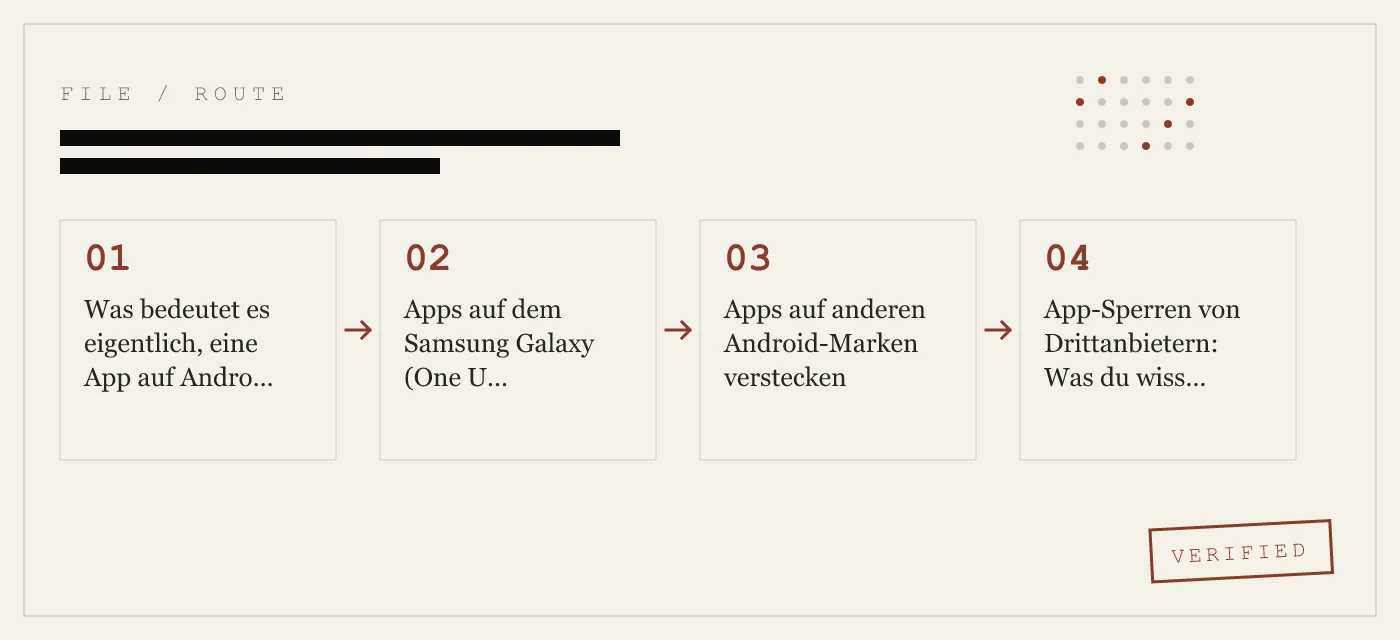
Apps auf anderen Android-Marken verstecken
Google Pixel
Der Pixel Launcher unterstützt das Ausblenden von Apps nicht. Du hast drei Optionen.
- Wechsle zu einem Drittanbieter-Launcher. Nova Launcher und Lawnchair unterstützen das Ausblenden von Apps aus der Übersicht. Die Apps bleiben installiert und in den Einstellungen sichtbar.
- Verwende eine App-Sperre. Norton App Lock und AppLock von DoMobile fügen eine PIN-Sperre vor einzelnen Apps hinzu.
- Verwende ein Arbeitsprofil. Das integrierte Arbeitsprofil von Android erstellt einen separaten Benutzerbereich. Apps im Arbeitsprofil sind vom persönlichen Profil unsichtbar. Dies ist die stärkste Option auf reinem Android, erfordert jedoch die Einrichtung eines Arbeitsprofils über Einstellungen > Konten > Arbeitsprofil.
Motorola
Der Standard-Android-Launcher von Motorola hat keine Ausblendfunktion. Verwende einen Drittanbieter-Launcher oder eine App-Sperre. Motorola-Geräte mit Android 12 oder höher unterstützen die oben beschriebene Arbeitsprofil-Methode.
OnePlus (OxygenOS)
OnePlus hat eine Funktion „Versteckter Bereich”. Wische in der App-Übersicht nach rechts, um darauf zuzugreifen. Apps, die in den versteckten Bereich gelegt werden, erscheinen nicht in der Hauptübersicht. Sie bleiben installiert und in den Einstellungen sichtbar.
OnePlus bietet auch eine App-Sperre unter Einstellungen > Sicherheit & Fingerabdruck > App-Sperre. Diese fügt eine PIN-Sperre vor einzelnen Apps hinzu. Das Icon bleibt sichtbar. Die App-Sperre verschlüsselt keine App-Daten.
Xiaomi (MIUI)
Xiaomis MIUI hat zwei Versteckfunktionen.
- Versteckte Apps: Einstellungen > Apps > Apps verwalten > Versteckte Apps. Dadurch wird das Icon aus der Übersicht entfernt.
- Zweiter Bereich: Einstellungen > Zweiter Bereich. Dies erstellt ein völlig separates Benutzerprofil mit eigenen Apps, Daten und Sperrbildschirm. Das Wechseln zwischen den Bereichen erfordert eine PIN oder einen Fingerabdruck. Dies ist die stärkste Versteckmethode auf Xiaomi-Geräten.
Vivo (Funtouch OS)
Vivos Funtouch OS hat eine Funktion „Versteckte Apps” unter Einstellungen > Startbildschirm & Hintergrund > Versteckte Apps. Es bietet auch eine App-Sperre unter Einstellungen > Fingerabdruck & Gesicht > App-Sperre. Die App-Sperre fügt eine PIN-Sperre hinzu, verschlüsselt jedoch keine Daten.
Huawei (EMUI)
Huaweis EMUI hat eine Funktion „Apps ausblenden” unter Einstellungen > Startbildschirm & Hintergrund > Apps ausblenden. Es unterstützt auch die App-Sperre mit PIN oder Fingerabdruck. Huawei-Geräte mit Kirin-Chipsätzen verwenden einen TrustZone-gestützten Schlüsselspeicher für die App-Sperre, der stärker ist als reine Software-Implementierungen.
App-Sperren von Drittanbietern: Was du wissen musst
App-Sperren sind die am weitesten verbreitete Lösung, um Apps auf Android zu verstecken. Sie funktionieren, indem sie das Startereignis der App abfangen und vor dem Öffnen eine PIN-, Muster- oder biometrische Abfrage anzeigen.
Der Google Play Store bietet Hunderte von App-Sperren. Die meisten teilen die gleiche Architektur und die gleichen Schwächen.
Wie App-Sperren funktionieren
Wenn du eine App-Sperre installierst, registriert sie sich als Geräte-Administrator oder nutzt den Android-Barrierefreiheitsdienst, um App-Starts zu überwachen. Wenn eine gesperrte App geöffnet wird, legt die App-Sperre einen PIN-Bildschirm über die App. Sobald die richtige PIN eingegeben wurde, lässt die App-Sperre den Start zu.
Dieser Ansatz hat drei strukturelle Schwächen.
- Missbrauch des Barrierefreiheitsdienstes. Viele App-Sperren fordern Zugriff auf den Barrierefreiheitsdienst, der ihnen weitreichende Berechtigungen zum Lesen von Bildschirminhalten und Abfangen von Benutzereingaben gewährt. Google geht zwar gegen App-Sperren vor, die den Barrierefreiheitsdienst missbrauchen, aber viele tun es immer noch.
- Keine Datenverschlüsselung. App-Sperren sperren den Zugriff auf die App. Sie verschlüsseln die Daten der App nicht. Wenn jemand physischen Zugriff auf das Gerät hat und die Entsperr-PIN kennt, kann er App-Daten über ADB oder einen Dateimanager extrahieren.
- Telemetrie und Werbung. Kostenlose App-Sperren monetarisieren über Werbe-SDKs und Nutzungsanalysen. Das Datenschutzkennzeichen im Google Play Store verrät die Wahrheit. Suche nach App-Sperren, die angeben, keine Daten zu sammeln.
Die besten App-Sperren für Android
Norton App Lock ist die sicherste Mainstream-Option. Norton verwendet keine Barrierefreiheitsdienste. Es nutzt die integrierten Lock-Screen-APIs von Android. Es hat eine saubere Datenschutzerklärung und keine Werbe-SDKs. Es ist auch die einzige große App-Sperre, die unabhängig geprüft wurde.
AppLock von DoMobile ist die am häufigsten installierte App-Sperre im Play Store. Es verwendet Barrierefreiheitsdienste und enthält Werbe-SDKs. Es funktioniert zuverlässig, sammelt aber Nutzungsdaten.
Open-Source-App-Sperren wie Easer oder AppLocker (F-Droid) sind die transparentesten Optionen. Sie senden keine Telemetriedaten. Sie haben in der Regel auch weniger Funktionen und eine rauere Benutzeroberfläche.
Die Grenzen des App-Versteckens unter Android
Jede bisher beschriebene Methode teilt eine grundlegende Einschränkung. Sie verstecken Icons oder sperren den Zugriff. Sie verschlüsseln die Daten der versteckten App nicht unabhängig von der dateibasierten Verschlüsselung des Geräts.
Die dateibasierte Verschlüsselung (FBE) von Android verschlüsselt das Datenverzeichnis jeder App mit einem Schlüssel, der von der Geräte-Entsperr-PIN abgeleitet wird. Wenn das Gerät gesperrt ist, sind FBE-geschützte Daten nicht zugänglich. Wenn das Gerät entsperrt ist, werden die FBE-Schlüssel in den Speicher geladen und alle App-Daten sind lesbar.
Das bedeutet, dass jeder, der deine Geräte-PIN kennt, auf die Daten jeder versteckten App zugreifen kann. Er muss nur das Telefon entsperren, Einstellungen > Apps öffnen und die App-Liste durchgehen.
Die einzige Android-Methode, die diese Kette durchbricht, ist Samsung Secure Folder, da es einen separaten Knox-abgeleiteten Verschlüsselungsschlüssel verwendet, der unabhängig von der Geräte-PIN ist. Auch Xiaomis Zweiter Bereich funktioniert, da er ein separates Benutzerprofil mit eigener Sperrbildschirm-PIN erstellt.
Für Nicht-Samsung- und Nicht-Xiaomi-Nutzer sind die Optionen auf Icon-Ausblendung und App-Sperrung beschränkt – keines davon schützt Daten im Ruhezustand.
Wann das Verstecken von Apps nicht ausreicht
Das Ausblenden eines App-Icons schützt vor einer bestimmten Bedrohung: jemandem, der dein Telefon in die Hand nimmt und über den Startbildschirm wischt. Es schützt nicht vor:
- Einem Zollbeamten, der die Entsperr-PIN deines Geräts verlangt
- Einem Partner, der deine PIN kennt und in Einstellungen > Apps stöbert
- Einem forensischen Extraktionstool, das die vollständige App-Liste aus dem Dateisystem liest
- Malware, die installierte Pakete aufzählt
Für diese Bedrohungen benötigst du eine Datenverschlüsselung im Ruhezustand, die unabhängig von der Geräte-PIN ist. Du brauchst einen Tresor.
App-Vault: Eine andere Architektur
App-Vault ist eine iPhone-App, keine Android-App. Es ist dennoch erwähnenswert, weil seine Architektur das Problem löst, das die Versteckmethoden von Android ungelöst lassen: unabhängige Datenverschlüsselung mit hardwaregestützter Schlüsselisolation.
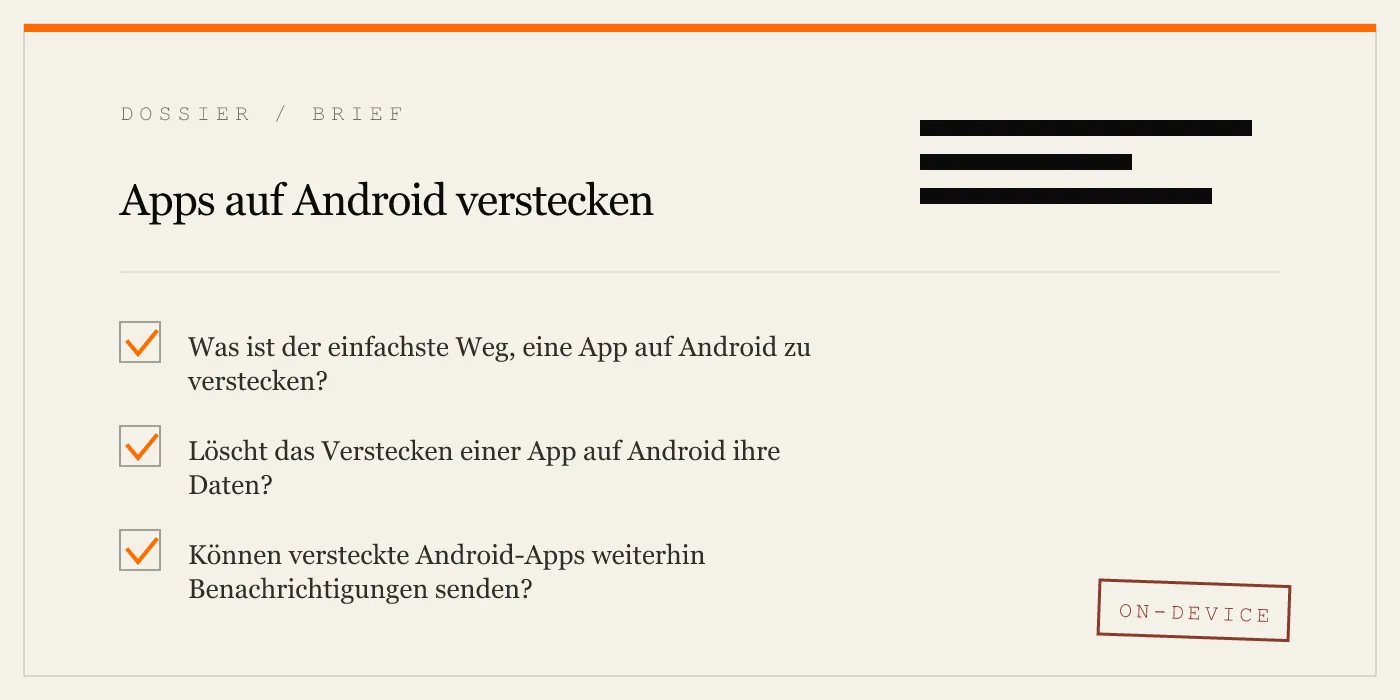
App-Vault verschlüsselt jede Datei mit AES-256 im GCM-Modus, mit einer eindeutigen 96-Bit-Nonce pro Datei. Der Verschlüsselungsschlüssel wird durch PBKDF2-SHA256 mit 600.000 Iterationen abgeleitet
DIAGRAM · 01
DOSSIER
QUESTIONS
10 sharp answers.
-
01 Wie verstecke ich eine App auf dem Samsung Galaxy?
Drücke lange auf den Startbildschirm, tippe auf Einstellungen, dann auf Apps ausblenden. Wähle die Apps aus, die du ausblenden möchtest, und tippe auf Fertig. Die Apps verschwinden aus der App-Übersicht, bleiben aber installiert. -
02 Wie verstecke ich Apps auf Android ohne Launcher?
Verwende eine Drittanbieter-App-Sperre wie Norton App Lock oder AppLock von DoMobile. Diese Apps fügen eine PIN- oder Mustersperre vor einzelnen Apps hinzu, ohne den Launcher zu ändern. -
03 Wie verstecke ich Apps auf Motorola?
Der Standard-Android-Launcher von Motorola hat keine integrierte Funktion zum Ausblenden von Apps. Du musst einen Drittanbieter-Launcher wie Nova Launcher oder eine App-Sperre verwenden. -
04 Wie verstecke ich Apps auf Vivo?
Vivos Funtouch OS hat eine Funktion „Versteckte Apps" unter Einstellungen > Startbildschirm & Hintergrund > Versteckte Apps. Du kannst auch die App-Sperre verwenden, um den Zugriff mit einer PIN zu schützen. -
05 Wie verstecke ich Apps auf Xiaomi?
Xiaomis MIUI hat eine Funktion „Versteckte Apps" unter Einstellungen > Apps > Apps verwalten > Versteckte Apps. MIUI bietet auch einen „Zweiten Bereich", der ein separates Benutzerprofil erstellt. -
06 Wie verstecke ich Apps auf OnePlus?
OnePlus' OxygenOS hat eine Funktion „Versteckter Bereich". Wische in der App-Übersicht nach rechts, um darauf zuzugreifen. Apps im versteckten Bereich erscheinen nicht in der Hauptübersicht. -
07 Wie verstecke ich Apps auf Google Pixel?
Der Pixel Launcher unterstützt das Ausblenden von Apps nicht. Verwende einen Drittanbieter-Launcher wie Nova Launcher oder Lawnchair, oder eine App-Sperre. -
08 Wie verstecke ich Apps auf Huawei?
Huaweis EMUI hat eine Funktion „Apps ausblenden" unter Einstellungen > Startbildschirm & Hintergrund > Apps ausblenden. EMUI unterstützt auch die App-Sperre mit PIN oder Fingerabdruck. -
09 Wie verstecke ich Apps auf Oppo?
Oppos ColorOS hat eine Funktion „Versteckte Apps" unter Einstellungen > Startbildschirm & Sperrbildschirm > Versteckte Apps. ColorOS bietet auch eine App-Sperre. -
10 Wie verstecke ich Apps auf LG?
LGs UX Launcher hat eine Funktion zum Ausblenden von Apps in den Einstellungen der App-Übersicht. Tippe in der App-Übersicht auf das Drei-Punkte-Menü, wähle Apps aus-/einblenden und wähle die Apps aus, die ausgeblendet werden sollen.
VERWANDTE DOSSIERS
Lesen Sie weiter.
9 ENTRIES
- LINK / 01 · LEITFADEN
Rechner-Vault-Apps für das iPhone
Wie Vault-Apps mit alternativen Icons auf iOS funktionieren, einschließlich der Apple-Review-Anforderungen.
- LINK / 02 · LEITFADEN
Die besten Foto-Vault-Apps für das iPhone
Praxisvergleich von iOS-Fototresoren nach Verschlüsselung, Funktionen und Datenschutz.
- LINK / 03 · LEITFADEN
So versteckst du Fotos auf dem iPhone
Apples integriertes „Verstecktes Album" im Vergleich zu Drittanbieter-Vault-Apps. Was jede Methode schützt.
- LINK / 04 · LEITFADEN
Beste App-Sperre für das iPhone
iOS hat keine native App-Sperre. Dieser Leitfaden behandelt die Workarounds und ihre Grenzen.
- LINK / 05 · LEITFADEN
Beste App zum Verstecken von Bildern und Videos
Plattformübergreifender Vergleich von Vault-Apps für iPhone und Android.
- LINK / 06 · VERGLEICH
App-Vault vs. Keepsafe
Feature-für-Feature-Vergleich zweier iOS-Vault-Apps.
- LINK / 07 · GUIDE
Apps auf dem iPhone verstecken: Integrierte Methoden, Grenzen und was stattdessen sinnvoll ist
Komplette Anleitung zum Verstecken von Apps auf dem iPhone mit integrierten iOS-Funktionen, Bildschirmzeit, Face-ID-Sperren und Tresor-Apps. Was jede Methode tatsächlich schützt.
- LINK / 08 · GUIDE
So verstecken Sie Fotos auf Android – integrierte Tools, OEM-Funktionen und Tresor-Apps
Verstecken Sie Bilder auf Android mit Samsung Secure Folder, Xiaomi Privaten Alben, OnePlus Lockbox oder einer speziellen Tresor-App. Keine Cloud, keine Konten.
- LINK / 09 · GUIDE
Fotos auf dem iPhone vor der Kamerarolle verstecken: Jenseits des versteckten Albums
Erfahren Sie, wie Sie Fotos auf dem iPhone vor der Kamerarolle verstecken. Warum das versteckte Album trotzdem in iCloud synchronisiert und wie eine Tresor-App wie App-Vault sie vollständig entfernt.
LEGEN SIE LOS
Versiegeln Sie den Tresor.
Kostenlos herunterladen. Der erste Tresor ist kostenlos, für immer. Ein Upgrade nur, wenn Sie ihn entwachsen.