FILE G3 / GUIDE DE LA CONFIDENTIALITÉ SUR IPHONE
Comment trouver les applications cachées sur iPhone — et ce qui reste vraiment invisible
Quelqu’un vous a confié un iPhone et vous a demandé de trouver ce qui y est caché. Peut-être êtes-vous un parent vérifiant un appareil familial, un administrateur IT auditant un téléphone professionnel, ou un journaliste vérifiant l’appareil d’une source avant une remise sensible. Ce guide couvre toutes les méthodes qu’iOS propose pour masquer des applications, toutes les méthodes pour les trouver, et la catégorie d’applications conçues pour survivre à toutes ces méthodes.
MIS À JOUR · 2026-05-16 · EXAMINÉ PAR APP-VAULT
TL;DR
iOS propose plusieurs moyens intégrés de masquer des applications — le déchargement, le retrait de la Bibliothèque d’apps, les restrictions de Temps d’écran et les profils MDM. Chacun laisse une trace détectable. Les applications coffre-fort de type calculatrice, comme App-Vault, appartiennent à une catégorie totalement différente : elles remplacent l’icône de l’application par une calculatrice fonctionnelle et stockent les fichiers dans un catalogue chiffré qui n’apparaît ni dans Photos, ni dans Spotlight, ni dans Réglages. Les techniques standards pour « trouver les applications cachées » ne les détectent pas, car il n’y a rien à trouver au niveau du système d’exploitation.
Ce que « caché » signifie vraiment sur iPhone
iOS ne dispose pas d’un simple commutateur « masquer l’app ». Il propose au moins six mécanismes différents qui réduisent la visibilité d’une application, et chacun laisse des traces distinctes. Comprendre chacun d’eux est la première étape pour trouver ce que quelqu’un a tenté de dissimuler — ou pour comprendre ce que votre propre méthode de masquage accomplit réellement.
Retrait de l’écran d’accueil. Effectuez un appui long sur une icône d’application, tapez « Supprimer l’app », puis « Retirer de l’écran d’accueil ». L’application disparaît de toutes les pages d’écran d’accueil mais reste dans la Bibliothèque d’apps et dans Réglages > Général > Stockage iPhone. C’est la méthode la plus courante et la plus facile à inverser.
Placement uniquement dans la Bibliothèque d’apps. Depuis iOS 14, les applications peuvent exister uniquement dans la Bibliothèque d’apps sans icône sur l’écran d’accueil. Elles restent recherchables via Spotlight et visibles dans les dossiers de catégories de la Bibliothèque d’apps.
Déchargement. Réglages > Général > Stockage iPhone permet de « Décharger l’app », ce qui supprime le binaire mais conserve les données. L’icône reste sur l’écran d’accueil avec un petit badge nuage. En tapant dessus, l’application est téléchargée à nouveau. Les applications déchargées ne sont pas cachées — elles sont archivées.
Restrictions Temps d’écran. Réglages > Temps d’écran > Restrictions relatives au contenu et à la confidentialité > Apps autorisées peut désactiver des applications individuellement. L’icône disparaît de l’écran d’accueil et de la Bibliothèque d’apps. L’application reste installée mais inaccessible sans le code de Temps d’écran.
Pages d’écran d’accueil masquées. iOS 15+ permet de masquer des pages entières d’applications. Les applications existent toujours dans la Bibliothèque d’apps et dans Stockage iPhone. Il s’agit d’un changement cosmétique, pas d’une mesure de sécurité.
Profils MDM. La gestion des appareils mobiles (MDM), utilisée par les entreprises et les écoles, peut restreindre ou masquer des applications via des profils de configuration. Vérifiez Réglages > Général > VPN et gestion de l’appareil. Les applications masquées par MDM peuvent ne pas apparaître dans les listes accessibles à l’utilisateur.
Chaque méthode a un chemin de détection différent. Aucune ne répond à la catégorie qui est vraiment l’objet de ce guide : les applications qui ne veulent pas être trouvées du tout.
Comment trouver les applications cachées sur iPhone — toutes les méthodes intégrées
Vérifier le Stockage iPhone
Réglages > Général > Stockage iPhone est l’inventaire le plus complet de ce qui est installé. Chaque application apparaît ici avec son nom, sa version et son empreinte de données. Les applications retirées de l’écran d’accueil, restreintes via Temps d’écran ou masquées sur d’autres pages s’affichent toutes. Les applications déchargées apparaissent avec une icône de nuage.
C’est le premier endroit à vérifier. C’est aussi le premier endroit qu’un utilisateur averti consultera, ce qui explique pourquoi les applications coffre-fort utilisant des icônes alternatives s’enregistrent sous un nom différent.
Auditer Temps d’écran
Réglages > Temps d’écran > Voir toute l’activité affiche toutes les applications qui ont été utilisées, leur fréquence et leur durée. Même si l’icône d’une application est masquée, son utilisation apparaît ici — à moins que l’application n’ait jamais été lancée ou que l’utilisateur ait désactivé le suivi Temps d’écran.
Temps d’écran révèle également quelles applications sont restreintes. Allez dans Réglages > Temps d’écran > Restrictions relatives au contenu et à la confidentialité > Apps autorisées. Toute application désactivée est masquée de l’écran d’accueil et de la Bibliothèque d’apps.
Parcourir la Bibliothèque d’apps
Balayez après la dernière page d’écran d’accueil pour atteindre la Bibliothèque d’apps. Parcourez les dossiers de catégories ou utilisez la barre de recherche. Chaque application installée qui n’a pas été restreinte par MDM apparaît ici. Cela permet de détecter les applications qui ont été retirées de l’écran d’accueil mais pas restreintes.
Utiliser Spotlight
Balayez vers le bas sur n’importe quelle page d’écran d’accueil pour ouvrir Spotlight. Tapez le nom de l’application. Spotlight indexe les applications par nom, contenu et métadonnées. Il ne trouvera pas une application qui s’enregistre sous un nom différent — ce que fait exactement une application coffre-fort de type calculatrice.
Vérifier les profils MDM
Réglages > Général > VPN et gestion de l’appareil liste tous les profils de configuration installés. Les profils MDM peuvent masquer des applications, restreindre des fonctionnalités et appliquer des politiques. Si un profil est présent, l’appareil est géré et la visibilité des applications peut être contrôlée par un administrateur plutôt que par l’utilisateur.
Consulter l’historique des achats de l’App Store
Ouvrez l’App Store, tapez sur votre photo de profil, puis sur « Achats ». Cela montre toutes les applications jamais téléchargées avec l’identifiant Apple actuel, y compris celles supprimées. Cela n’affiche pas les applications téléchargées avec un autre identifiant Apple, et cela ne révèle pas si une application est actuellement installée.
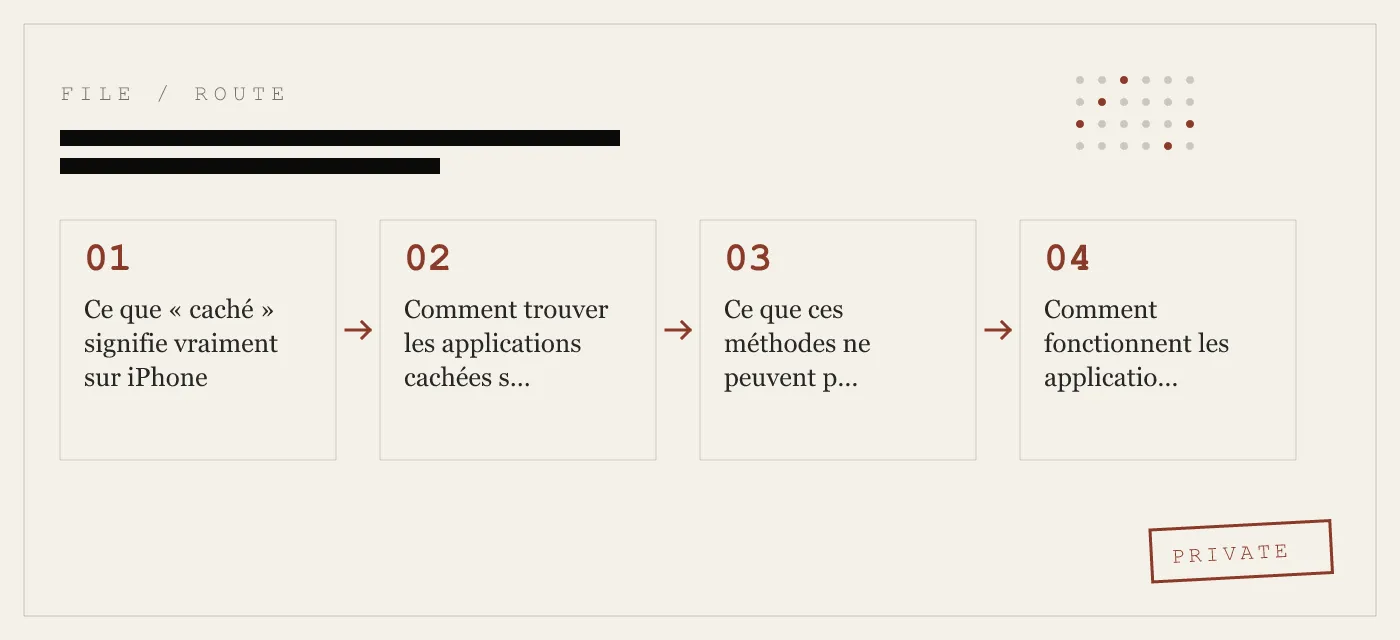
Ce que ces méthodes ne peuvent pas trouver
Les six méthodes ci-dessus couvrent tous les mécanismes intégrés iOS pour localiser des applications. Elles partagent un seul présupposé : l’application s’enregistre auprès d’iOS sous son vrai nom et apparaît dans au moins un index système.
Les applications coffre-fort de type calculatrice brisent ce présupposé.
Une application coffre-fort comme App-Vault utilise la prise en charge des icônes alternatives iOS pour remplacer son icône par une calculatrice entièrement fonctionnelle. L’application s’enregistre comme une calculatrice. Elle apparaît dans Stockage iPhone comme une calculatrice. Elle apparaît dans la Bibliothèque d’apps sous Utilitaires, à côté de la vraie application Calculatrice. Spotlight la trouve comme une calculatrice.
Le catalogue chiffré du coffre-fort — les photos, fichiers et métadonnées que l’utilisateur souhaite protéger — n’est pas une application séparée. Ce sont des données stockées dans le conteneur de l’application calculatrice, chiffrées avec AES-256-GCM en utilisant une clé dérivée du motif de l’utilisateur via PBKDF2-SHA256 à 600 000 itérations, puis enveloppée par une clé générée à l’intérieur de la Secure Enclave de l’iPhone. Le catalogue n’apparaît pas dans Photos. Il n’apparaît pas dans Spotlight. Il n’apparaît pas dans Stockage iPhone en tant qu’élément séparé.
Les techniques standards pour « trouver les applications cachées » n’atteignent pas cette catégorie car il n’y a rien à trouver au niveau du système d’exploitation. L’application est visible. Le coffre-fort ne l’est pas.
Comment fonctionnent les applications coffre-fort de type calculatrice
Une application coffre-fort de type calculatrice est une application iOS unique qui fait deux choses : elle fonctionne comme une calculatrice, et elle stocke des fichiers chiffrés derrière un motif ou une phrase de passe.
L’icône. Le Lanceur Calculatrice d’App-Vault utilise la prise en charge des icônes alternatives iOS pour s’afficher comme une calculatrice standard. Il respecte la directive Apple 4.3 car la calculatrice est entièrement fonctionnelle — elle effectue des opérations arithmétiques, gère les priorités d’opérations et se comporte de manière identique à la Calculatrice iOS intégrée. L’accès au coffre-fort se fait par un appui long sur la touche égale, un geste qui n’existe pas dans la vraie application Calculatrice.
Le verrouillage. App-Vault utilise un verrouillage par motif en grille 5×5. Le motif n’est pas stocké. Il est passé dans PBKDF2-SHA256 avec 600 000 itérations et un sel de 128 bits par installation, produisant une clé de 256 bits. Cette clé est ensuite enveloppée par une clé générée à l’intérieur de la Secure Enclave — un module de sécurité matérielle sur la puce principale de l’iPhone qui n’expose jamais sa matière clé au système d’exploitation ni à Apple.
Le chiffrement. Chaque fichier du coffre-fort est chiffré avec AES-256-GCM, un mode de chiffrement authentifié approuvé par le NIST. Chaque fichier reçoit un nonce unique de 96 bits. Le chiffrement est spécifié dans NIST FIPS 197, et le mode GCM est défini dans RFC 5116. La dérivation de clé suit la recommandation 2026 de l’OWASP de 600 000 itérations PBKDF2.
Le catalogue. Même la liste des fichiers — nombre, noms, dates — est chiffrée. Un attaquant ayant un accès brut au conteneur de données de l’application ne peut pas déterminer combien de fichiers existent ni comment ils s’appellent. Il s’agit du chiffrement du catalogue, et c’est ce qui distingue une application coffre-fort d’un simple dossier chiffré.
Pas de serveurs. Par défaut, App-Vault n’effectue aucun appel réseau. Il n’y a pas de compte, pas de télémétrie, pas de SDK tiers. L’étiquette de confidentialité déclare aucune donnée collectée. La sauvegarde iCloud chiffrée est optionnelle, et les fichiers sont scellés avec une clé de sauvegarde distincte par appareil avant l’envoi. Apple ne reçoit que du texte chiffré.
La couche Leurre
App-Vault inclut un Coffre-fort Leurre — un second motif 5×5 qui ouvre un catalogue de coffre-fort mathématiquement indépendant. Les deux catalogues ne partagent aucune clé, aucune métadonnée, aucune relation visible. Saisir le motif leurre ouvre le coffre-fort leurre. Saisir le véritable motif ouvre le véritable coffre-fort. Il n’existe aucun moyen de prouver, de l’extérieur, qu’un second catalogue existe.
Il ne s’agit pas de tromperie. Il s’agit de scénarios où un seul appareil physique sert à plusieurs personnes — un iPad familial partagé, un appareil qui change de mains, ou une situation où quelqu’un est contraint de déverrouiller le téléphone. Le coffre-fort leurre fournit un espace plausible et fonctionnel qui satisfait la demande sans exposer le catalogue principal.
Ce contre quoi App-Vault ne défend pas
Une modélisation honnête des menaces a plus de valeur que des arguments marketing. Voici ce contre quoi App-Vault ne protège pas :
Accès physique avec le code d’accès. Si quelqu’un connaît le code d’accès de l’appareil et le motif du coffre-fort, il peut ouvrir le coffre-fort. App-Vault ne peut pas défendre contre un attaquant qui possède les deux.
Déchiffrement forcé dans certaines juridictions. Dans les pays avec des lois qui contraignent au déverrouillage de l’appareil — comme le Royaume-Uni avec le Regulation of Investigatory Powers Act — un utilisateur peut être légalement tenu de fournir le motif. App-Vault ne dispose d’aucun mécanisme pour résister à cela.
Outils médico-légaux avec accès à la Secure Enclave. Si un attaquant parvient à extraire des clés de la Secure Enclave — ce qui nécessite un matériel spécialisé et est généralement limité aux acteurs étatiques — la clé enveloppée peut être désenveloppée. Le modèle des menaces d’App-Vault traite ce point en détail.
Observation de l’écran. Quelqu’un qui regarde le motif être saisi peut le reproduire. App-Vault n’inclut pas de code de contrainte ni de mécanisme d’autodestruction.
Sauvegarde iCloud sans la clé de sauvegarde. Si l’utilisateur opte pour la sauvegarde iCloud chiffrée mais perd la clé de sauvegarde, les données du coffre-fort sont irrécupérables. Pas de réinitialisation de mot de passe. Aucun outil d’assistance. Oubliez le motif, et le coffre-fort reste scellé.
Comparaison des applications coffre-fort
La catégorie des applications coffre-fort de type calculatrice n’est pas nouvelle. Keepsafe est le leader de la catégorie en nombre d’installations ; la comparaison détaillée fonction par fonction se trouve sur App-Vault vs Keepsafe. Vaultaire est le concurrent architectural le plus proche ; la comparaison détaillée est sur App-Vault vs Vaultaire.
La plupart des applications coffre-fort photo financées par la publicité embarquent des SDK tiers qui envoient de la télémétrie d’utilisation en dehors de l’appareil. Beaucoup stockent les fichiers en clair ou avec un chiffrement faible. Certaines synchronisent par défaut sur des serveurs cloud. App-Vault se distingue en publiant l’intégralité de sa pile cryptographique, en n’effectuant aucun appel réseau par défaut, et en chiffrant les métadonnées du catalogue — pas seulement les fichiers.
Scénarios pratiques
Contrôles douaniers et frontaliers. Un agent qui fait défiler la pellicule d’un appareil photo ne verra que ce que l’application Photos affiche. Le contenu d’une application coffre-fort n’est pas dans Photos. L’icône de calculatrice ne soulève aucun soupçon.
iPads familiaux partagés. Les enfants utilisant le même appareil peuvent avoir leur propre espace. Un parent auditant l’appareil via Stockage iPhone verra une application calculatrice. Sans le raccourci d’appui long et le motif, le coffre-fort est inaccessible.
Téléphones prêtés. Un ami prenant une photo de groupe et balayant plus loin dans la pellicule ne trouvera pas le contenu du coffre-fort. Il n’est pas dans la pellicule.
Vente ou reprise d’un iPhone. Avant de céder un appareil, les utilisateurs effacent généralement tout le contenu et les réglages. Une application coffre-fort sans sauvegarde iCloud garantit que les données chiffrées ne persistent pas dans le cloud d’Apple.
Journalistes, avocats, professionnels de santé. Le matériel de travail privilégié sur un appareil personnel doit être séparé des photos et fichiers personnels. Une application coffre-fort avec chiffrement du catalogue garantit que même l’existence de fichiers sensibles n’est pas visible.
Résumé
Trouver des applications cachées sur iPhone est simple si l’application s’enregistre auprès d’iOS sous son vrai nom. Vérifiez Stockage iPhone, Temps d’écran, la Bibliothèque d’apps, Spotlight et les profils MDM. Ces méthodes détectent toutes les applications qui participent à l’indexation standard d’iOS.
Les applications coffre-fort de type calculatrice n’y participent pas. Elles s’enregistrent comme des calculat
DIAGRAM · 04
DOSSIER
QUESTIONS
10 sharp answers.
-
01 Comment trouver les applications cachées sur un iPhone ?
Ouvrez Réglages > Général > Stockage iPhone pour voir toutes les applications installées. Consultez Réglages > Temps d’écran > Voir toute l’activité pour l’historique d’utilisation. Balayez jusqu’à la Bibliothèque d’apps et parcourez les catégories. Recherchez Réglages > Général > VPN et gestion de l’appareil pour les profils MDM cachés. Aucune de ces méthodes ne détecte une application coffre-fort de type calculatrice qui utilise une icône alternative et un stockage chiffré. -
02 Comment afficher à nouveau une application cachée sur iPhone ?
Allez dans la Bibliothèque d’apps, trouvez l’application, effectuez un appui long, puis tapez « Ajouter à l’écran d’accueil ». Si l’application est restreinte via Temps d’écran, allez dans Réglages > Temps d’écran > Restrictions relatives au contenu et à la confidentialité > Apps autorisées et activez-la. Si elle a été déchargée, tapez sur l’icône de nuage pour la télécharger à nouveau. -
03 Peut-on masquer une application de l’écran d’accueil sans la supprimer ?
Oui. Effectuez un appui long sur l’icône de l’application, tapez « Supprimer l’app », puis « Retirer de l’écran d’accueil ». L’application reste installée et apparaît dans la Bibliothèque d’apps. Elle apparaît toujours dans Stockage iPhone et dans Temps d’écran. -
04 Les applications cachées apparaissent-elles dans Stockage iPhone ?
Oui. Réglages > Général > Stockage iPhone liste chaque application et son empreinte de données, quelle que soit la visibilité sur l’écran d’accueil. C’est la méthode intégrée la plus fiable pour auditer ce qui est installé. -
05 À quoi ressemblent les applications cachées sur iPhone ?
Elles ne ressemblent à rien. Une application retirée n’a pas d’icône sur l’écran d’accueil. Une application déchargée affiche un petit badge nuage. Une application coffre-fort de type calculatrice ressemble à la Calculatrice iOS — car elle en est une, avec un raccourci d’appui long vers le coffre-fort chiffré. -
06 Comment trouver les applications masquées par Temps d’écran ?
Ouvrez Réglages > Temps d’écran > Restrictions relatives au contenu et à la confidentialité > Apps autorisées. Toute application désactivée ici est masquée de l’écran d’accueil et de la Bibliothèque d’apps. Activez-la pour restaurer la visibilité. -
07 Le MDM peut-il masquer des applications sur iPhone ?
Oui. Les profils de gestion des appareils mobiles (MDM) peuvent restreindre ou masquer des applications spécifiques. Vérifiez Réglages > Général > VPN et gestion de l’appareil pour les profils installés. Cela est courant dans les appareils gérés par une entreprise ou une école. -
08 Les applications coffre-fort de type calculatrice sont-elles détectables ?
Une application coffre-fort qui utilise la prise en charge des icônes alternatives iOS s’enregistre comme une calculatrice. Elle respecte la directive Apple 4.3. Le catalogue chiffré n’apparaît pas dans Photos, Spotlight ni Stockage iPhone en tant qu’élément séparé. La seule trace est l’application calculatrice elle-même et la taille de ses données dans les réglages de stockage. -
09 Comment trouver les applications cachées sur un iPad familial ?
Vérifiez Stockage iPhone, Temps d’écran et la Bibliothèque d’apps. Si une application coffre-fort de type calculatrice est présente, elle apparaîtra comme une calculatrice. Sans connaître le raccourci d’appui long ni le motif du coffre-fort, le contenu chiffré est inaccessible. -
10 Peut-on rechercher des applications cachées sur iPhone ?
La recherche Spotlight trouve les applications par nom et contenu indexé. Elle ne trouvera pas une application coffre-fort qui utilise un nom d’icône alternatif et n’indexe pas ses fichiers. La Bibliothèque d’apps est une recherche manuelle plus exhaustive, mais elle repose aussi sur le nom enregistré et la catégorie de l’application.
DOSSIERS CONNEXES
Continuez à lire.
9 ENTRIES
- LINK / 01 · Fonctionnalité App-Vault
Lanceur Calculatrice
Une calculatrice iOS entièrement fonctionnelle avec un appui long sur la touche égale pour accéder au coffre-fort chiffré. Conçue pour respecter la directive Apple 4.3.
- LINK / 02 · Fonctionnalité App-Vault
Coffre-fort Leurre
Un deuxième motif 5×5 qui ouvre un catalogue de coffre-fort mathématiquement indépendant. Un appareil, deux espaces chiffrés distincts.
- LINK / 03 · Concept App-Vault
Verrouillage par motif
Comment le motif en grille 5×5 d’App-Vault fonctionne, comment il dérive les clés de chiffrement, et pourquoi les mathématiques sont importantes.
- LINK / 04 · Concept App-Vault
Chiffrement AES-256-GCM
La pile cryptographique complète — chiffrement, dérivation de clé, liaison matérielle, et les sources primaires derrière chaque affirmation.
- LINK / 05 · Concept App-Vault
Architecture sans connaissance
Ce qu’App-Vault ne peut pas voir, ne peut pas savoir, et ne peut pas transmettre — par conception.
- LINK / 06 · Concept App-Vault
Modèle des menaces
Contre quoi App-Vault défend, contre quoi il ne défend pas, et pourquoi une modélisation honnête des menaces est plus importante que le marketing.
- LINK / 07 · GUIDE
Comment trouver des photos cachées sur iPhone
Guide pas à pas pour retrouver des photos cachées sur iPhone : l’album caché intégré, les applications de coffre-fort, la récupération iCloud et ce que le chiffrement protège réellement.
- LINK / 08 · GUIDE
Comment masquer un album sur iPhone — Album masqué, dossiers privés et coffres-forts dédiés
Guide pas à pas pour masquer des albums photo sur iPhone — utiliser l’Album masqué, activer/désactiver sa visibilité, créer des dossiers privés et quand utiliser une application de coffre-fort dédiée.
- LINK / 09 · GUIDE
Comment masquer des applications sur Android — toutes les méthodes pour chaque marque
Guide complet pour masquer des applications sur Android. Couvre Samsung One UI, Good Lock, les verrouilleurs d'applications tiers et les limites de sécurité de chaque méthode.
COMMENCER
Scellez le coffre.
Téléchargement gratuit. Le premier coffre est gratuit, pour toujours. Passez à la version payante uniquement lorsque vous dépassez ses limites.