FILE G12 / TUTORIEL CONFIDENTIALITÉ
Comment masquer un album sur iPhone — Album masqué, dossiers privés et coffres-forts dédiés
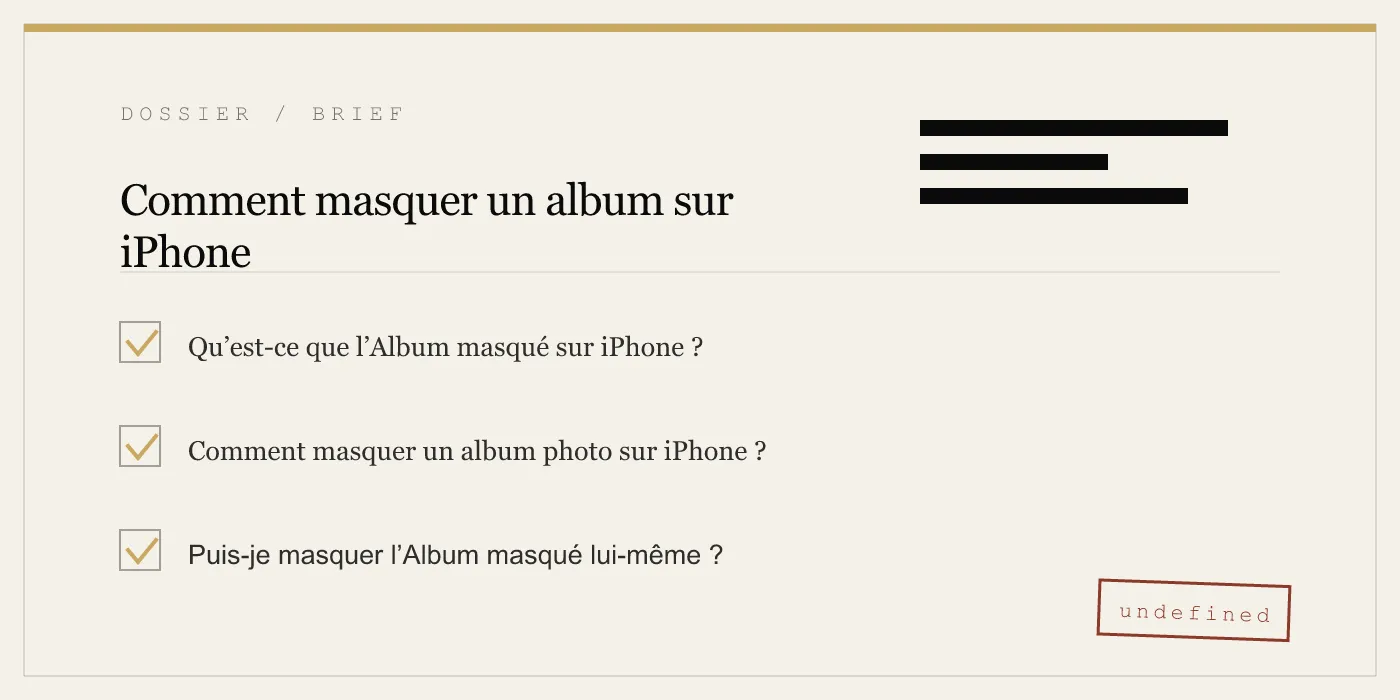
L’application Photos de l’iPhone intègre un Album masqué qui déplace les photos sensibles hors du rouleau principal. Mais cet Album masqué peut lui-même être affiché ou masqué dans les Réglages, et il n’offre aucune protection par mot de passe. Ce guide passe en revue toutes les méthodes pour masquer un album photo sur iPhone — l’Album masqué intégré, la visibilité des albums partagés, et les applications de coffre-fort tierces comme App-Vault pour un vrai chiffrement.
MIS À JOUR · 2026-05-16 · EXAMINÉ PAR APP-VAULT
TL;DR
L’Album masqué de l’iPhone retire les photos du rouleau principal mais les stocke sans chiffrement dans un dossier que n’importe qui peut ouvrir s’il sait où chercher. Pour vraiment masquer un album sur iPhone, vous avez deux options : désactiver l’Album masqué dans les Réglages (ce qui cache le dossier mais laisse les photos dans le dossier Supprimés récemment pendant 30 jours), ou utiliser une application de coffre-fort dédiée qui chiffre chaque fichier avec AES-256 et verrouille l’intégralité de l’album derrière un mot de passe ou un verrou biométrique.
L’Album masqué de l’iPhone — ce qu’il est et ce qu’il n’est pas
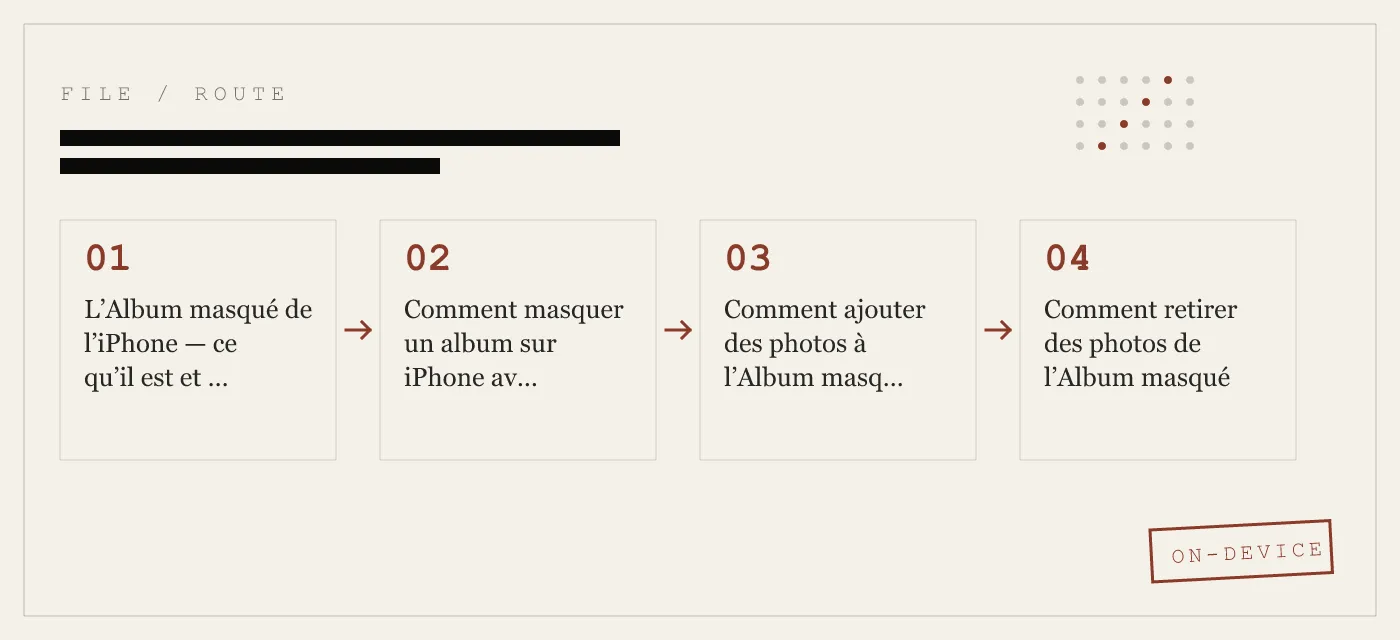
L’Album masqué de l’iPhone est un dossier système dans l’application Photos. Lorsque vous masquez une photo, elle quitte le rouleau principal pour rejoindre ce dossier. Le dossier se trouve dans la section Utilitaires de l’onglet Albums, sous le nom « Masqué ».
C’est tout ce que fait l’Album masqué.
Il ne chiffre pas les photos. Il ne nécessite pas de mot de passe pour l’ouvrir. Il ne cache pas les photos du dossier Supprimés récemment. Il n’empêche personne de voir les photos si cette personne sait où chercher.
L’Album masqué est une fonction de confort, pas une fonction de sécurité. Apple l’a conçu pour des situations comme cacher une photo de gâteau d’anniversaire surprise ou retirer des captures d’écran en double de la vue principale. Il n’a jamais été destiné à protéger des documents sensibles, des dossiers médicaux privés ou des documents juridiques confidentiels.
Comment masquer un album sur iPhone avec l’Album masqué intégré
La procédure est simple et inchangée sous iOS 16, 17 et 18.
Étape 1 : Sélectionner les photos
Ouvrez l’application Photos. Appuyez sur Sélectionner en haut à droite. Tapez sur chaque photo ou vidéo à masquer. Une coche bleue apparaît sur chaque élément sélectionné.
Étape 2 : Appuyer sur le bouton Partager
Les photos sélectionnées, appuyez sur l’icône Partager — un carré avec une flèche vers le haut. La feuille de partage s’ouvre.
Étape 3 : Faire défiler et appuyer sur Masquer
Dépassez la rangée d’icônes d’applications. Vers le bas de la feuille de partage, vous voyez « Masquer » avec une icône d’œil barré. Appuyez dessus.
Étape 4 : Confirmer
Une fenêtre contextuelle demande « Voulez-vous vraiment masquer [nombre] photos ? ». Appuyez sur « Masquer la photo » pour confirmer.
Les photos sélectionnées disparaissent du rouleau principal, des Souvenirs et de l’onglet Pour vous. Elles se trouvent désormais dans l’Album masqué.
Comment ajouter des photos à l’Album masqué après coup
Vous pouvez ajouter d’autres photos à l’Album masqué à tout moment. Répétez les mêmes étapes — sélectionner, partager, masquer. L’Album masqué accumule tout ce que vous masquez. Il n’est pas possible de créer des albums masqués séparés ou des sous-dossiers dans l’Album masqué.
Si vous masquez une photo déjà présente dans l’Album masqué, il ne se passe rien. Le système ne crée pas de doublon.
Comment retirer des photos de l’Album masqué
Pour restaurer des photos masquées dans le rouleau principal :
- Ouvrez l’Album masqué dans l’onglet Albums.
- Appuyez sur Sélectionner.
- Choisissez les photos à retirer.
- Appuyez sur l’icône Partager.
- Appuyez sur « Ne pas masquer ».
Les photos retournent à leur emplacement d’origine dans le rouleau. Elles sont supprimées de l’Album masqué.
Comment masquer l’Album masqué lui‑même
Le dossier Album masqué est visible par défaut. Quiconque ouvre l’onglet Albums sur votre téléphone peut le voir. Pour masquer le dossier :
- Ouvrez Réglages.
- Faites défiler et appuyez sur Photos.
- Désactivez « Afficher l’Album masqué ».
Le dossier Album masqué disparaît immédiatement de l’onglet Albums.
Attention importante : Désactiver « Afficher l’Album masqué » ne supprime pas les photos masquées. Elles restent sur l’appareil. Elles restent également visibles dans le dossier Supprimés récemment pendant 30 jours après les avoir masquées, sauf si vous les supprimez définitivement.
Si quelqu’un va dans Réglages > Photos et réactive « Afficher l’Album masqué », le dossier réapparaît avec tout son contenu intact. Il n’y a pas de mot de passe sur cette bascule. Aucune authentification n’est requise.
Comment créer un album photo privé sur iPhone — les limites des options intégrées
L’Album masqué est le seul album privé offert par l’application Photos. Vous ne pouvez pas créer un second dossier masqué. Vous ne pouvez pas renommer l’Album masqué. Vous ne pouvez pas le protéger par mot de passe. Vous ne pouvez pas le chiffrer.
Pour de nombreux utilisateurs, cela suffit. Si votre modèle de menace est « Je ne veux pas que mes photos de vacances soient mélangées à mes tickets de caisse dans le rouleau », l’Album masqué fait l’affaire.
Mais si votre modèle de menace inclut :
- Un membre de la famille qui emprunte votre téléphone
- Un agent des douanes qui fait défiler votre rouleau
- Un collègue qui utilise votre téléphone pour une présentation
- Un ami qui prend une photo de groupe et balaie vos albums
- La vente ou le don de votre iPhone
L’Album masqué n’offre aucune protection. Toute personne ayant un accès physique à votre téléphone déverrouillé peut ouvrir l’Album masqué en quelques secondes.
Comment verrouiller un album sur iPhone — pourquoi l’application Photos ne le peut pas
L’application Photos n’a pas de fonction de verrouillage d’album. Il n’existe aucun moyen de définir un code sur l’Album masqué ou sur tout autre album.
Votre seule option est de verrouiller l’ensemble du téléphone avec Face ID ou Touch ID. Mais c’est une approche tout‑ou‑rien. Une fois le téléphone déverrouillé, tous les albums sont accessibles.
Les applications de coffre-fort tierces comme App-Vault résolvent ce problème en créant un conteneur chiffré séparé, en dehors de l’application Photos. L’application de coffre-fort nécessite sa propre authentification — un verrou à motif, un code PIN ou un verrou biométrique — indépendante de l’écran de verrouillage du téléphone.
Comment masquer des albums partagés sur iPhone
Les albums partagés dans iCloud fonctionnent différemment. Vous ne pouvez pas masquer un album partagé comme vous masquez un album normal.
Vos options sont :
- Quitter l’album partagé. Appuyez sur l’album partagé, appuyez sur l’icône des personnes, faites défiler vers le bas, appuyez sur « Se désabonner » ou « Supprimer l’album » (si vous l’avez créé).
- Désactiver les notifications. Appuyez sur l’album partagé, appuyez sur l’icône de cloche pour ne plus recevoir d’alertes. L’album reste visible dans l’onglet Partagés.
- Se retirer d’un album partagé que vous n’avez pas créé. Appuyez sur l’album, appuyez sur l’icône des personnes, appuyez sur votre nom, appuyez sur « Me retirer ».
Il n’y a aucun moyen de rendre un album partagé invisible sans le quitter complètement.
Quand l’Album masqué montre ses limites — scénarios réels
Contrôle douanier
Un agent des douanes peut vous demander de déverrouiller votre téléphone et de le lui remettre. Il peut ouvrir l’application Photos, vérifier l’Album masqué et voir chaque photo à l’intérieur. L’Album masqué n’est pas caché pour quiconque connaît iOS.
iPad familial partagé
Si vous partagez un iPad avec vos enfants, n’importe qui peut ouvrir l’application Photos et trouver l’Album masqué. Il n’y a aucun moyen de restreindre l’accès à des albums spécifiques sur un appareil partagé sans utiliser une application de coffre-fort.
Prêt de téléphone
Vous tendez votre téléphone à un ami pour prendre une photo de groupe. Il voit le rouleau. Il balaie vers le haut et voit l’Album masqué. Il l’ouvre. Les photos à l’intérieur sont exposées.
Avant de vendre ou donner un iPhone
Lorsque vous vendez un iPhone, vous êtes censé effacer tout le contenu et les réglages. Mais si vous utilisez l’Album masqué comme solution de stockage à long terme, vous risquez d’oublier de retirer et de supprimer ces photos avant l’effacement. Les photos disparaissent après l’effacement, mais le fait est que l’Album masqué n’est pas un outil de confidentialité fiable sur le long terme.
Comment App-Vault résout le problème de confidentialité des albums
App-Vault est une application de coffre-fort dédiée pour iPhone qui chiffre chaque fichier avec AES-256-GCM, un chiffrement standard du NIST utilisant un nonce unique de 96 bits par fichier. La dérivation de clé effectue 600 000 itérations de PBKDF2-SHA256, et le résultat est encapsulé par une clé générée à l’intérieur de la Secure Enclave de l’iPhone. La clé de l’Enclave ne quitte jamais la puce.
Le coffre-fort n’effectue aucun appel réseau par défaut. Pas de serveurs, pas de comptes, pas de télémétrie, pas de SDK tiers. L’étiquette nutritionnelle de confidentialité déclare qu’aucune donnée n’est collectée.
Lanceur Calculatrice
App-Vault inclut une calculatrice iOS entièrement fonctionnelle. Appuyez longuement sur la touche égal pour accéder au coffre-fort chiffré. Cette conception satisfait la directive Apple 4.3 concernant les icônes alternatives. La calculatrice n’est pas un leurre — c’est une vraie calculatrice avec un raccourci.
Coffre leurre
App-Vault prend en charge un second catalogue de coffre-fort mathématiquement indépendant. Le Coffre leurre utilise un verrou à motif 5×5 distinct. Si quelqu’un vous force à ouvrir le coffre-fort, vous entrez le motif leurre, et cette personne ne voit que l’album leurre. Le vrai coffre-fort reste scellé.
Comment masquer un album photo sur iPhone avec une application de coffre-fort
Utiliser App-Vault pour masquer des photos se fait en trois étapes :
- Importer les photos dans le coffre-fort. Ouvrez App-Vault, appuyez sur le bouton Importer et sélectionnez les photos de votre rouleau. App-Vault copie les fichiers dans son stockage chiffré.
- Supprimer les originaux de l’application Photos. Après l’importation, supprimez les photos originales du rouleau principal. Videz le dossier Supprimés récemment pour vous assurer qu’aucune copie ne subsiste.
- Verrouiller le coffre-fort. Définissez un verrou à motif ou activez l’authentification Face ID. Le coffre-fort est maintenant scellé.
Les photos sont chiffrées au repos. Elles ne sont visibles ni dans l’application Photos, ni dans le rouleau, ni dans aucun album système. Même si quelqu’un a un accès physique à votre téléphone déverrouillé, il ne peut pas ouvrir App-Vault sans le motif ou le verrou biométrique.
La différence entre masquer et chiffrer
Masquer une photo sur iPhone la déplace vers un dossier qui n’est pas affiché dans le rouleau principal. Le fichier photo lui‑même reste non chiffré sur le stockage de l’appareil. Tout outil d’accès au système de fichiers peut le lire.
Chiffrer une photo transforme le fichier en texte chiffré qui ne peut être lu sans la clé de déchiffrement correcte. Même si le fichier est extrait de l’appareil, il est inutile sans la clé.
L’Album masqué masque. App-Vault chiffre. Ce sont des opérations fondamentalement différentes, avec des propriétés de sécurité fondamentalement différentes.
Comment choisir la bonne méthode
| Scénario | Méthode recommandée |
|---|---|
| Organiser les photos hors du rouleau | Album masqué |
| Cacher des photos à quelqu’un qui emprunte le téléphone une minute | Album masqué + désactiver Afficher l’Album masqué |
| Protéger des documents sensibles contre une personne déterminée | App-Vault avec chiffrement |
| Contrôle douanier ou passage de frontière | App-Vault avec Coffre leurre |
| iPad familial partagé | App-Vault avec un coffre séparé pour chaque utilisateur |
| Vente ou don d’un iPhone | App-Vault + effacement complet de l’appareil |
Questions fréquentes sur le masquage d’albums sur iPhone
Puis‑je masquer un album sans déplacer chaque photo individuellement ?
Non. L’application Photos vous oblige à sélectionner les photos une par une et à les masquer. Il n’y a pas de bouton « masquer tout l’album ».
Puis‑je masquer l’Album masqué définitivement ?
Non. La bascule « Afficher l’Album masqué » dans les Réglages peut être modifiée à tout moment par quiconque a accès à votre téléphone. Il n’y a aucun moyen de verrouiller cette bascule.
Que deviennent les photos masquées lors d’une sauvegarde iCloud ?
Les photos masquées sont incluses dans les sauvegardes iCloud. Si quelqu’un restaure votre sauvegarde iCloud sur un autre appareil, les photos masquées sont restaurées avec tout le reste. Elles restent dans l’Album masqué sur l’appareil restauré.
Puis‑je masquer des vidéos dans l’Album masqué ?
Oui. Les vidéos sont traitées comme les photos. Sélectionnez une vidéo, appuyez sur le bouton Partager et choisissez Masquer.
L’Album masqué apparaît‑il dans le dossier Supprimés récemment ?
Oui. Lorsque vous masquez une photo, elle est déplacée dans l’Album masqué. Mais la photo originale reste également dans le dossier Supprimés récemment pendant 30 jours, sauf si vous la supprimez définitivement de cet endroit.
En résumé
L’Album masqué de l’iPhone est utile pour une organisation de base des photos. Ce n’est pas une fonction de sécurité. Il ne chiffre pas, ne verrouille pas et ne protège pas vraiment vos photos contre quiconque connaît iOS.
Pour une véritable confidentialité — celle qui protège contre les inspections douanières, l’accès partagé à l’appareil et le vol physique du téléphone — vous avez besoin d’une application de coffre-fort qui chiffre les fichiers, nécessite une authentification indépendante et n’effectue aucune connexion réseau.
App-Vault offre cela. L’Album masqué offre du confort. Connaissez la différence et choisissez en conséquence.
DIAGRAM · 04
DOSSIER
QUESTIONS
10 sharp answers.
-
01 Comment masquer un album sur iPhone ?
Sélectionnez les photos à masquer, appuyez sur le bouton Partager, faites défiler vers le bas, appuyez sur Masquer, puis confirmez. Les photos sont déplacées dans l’Album masqué, sous Utilitaires dans l’onglet Albums. -
02 Comment masquer un album sur iPhone sans supprimer ?
Utilisez la fonction Masquer dans l’application Photos. Les photos restent sur l’appareil mais sont retirées du rouleau, des Souvenirs et de l’onglet Pour vous. Elles vont dans l’Album masqué, que vous pouvez activer ou désactiver dans Réglages. -
03 Comment créer un album photo privé sur iPhone avec mot de passe ?
L’application Photos intégrée ne permet pas les albums protégés par mot de passe. Vous avez besoin d’une application de coffre-fort tierce comme App-Vault, qui chiffre chaque photo avec AES-256-GCM et verrouille l’album entier derrière un verrou à motif ou un verrou biométrique. -
04 Comment ajouter des photos à l’album masqué sur iPhone ?
Ouvrez Photos, appuyez sur Sélectionner, choisissez les photos, appuyez sur l’icône Partager, faites défiler au‑delà de la rangée d’applications, appuyez sur Masquer, puis sur Masquer la photo pour confirmer. -
05 Comment verrouiller un album sur iPhone ?
L’application Photos n’a pas de fonction de verrouillage d’album. Votre seule option est de verrouiller l’ensemble du téléphone avec Face ID ou Touch ID. Pour un verrouillage par album, utilisez une application de coffre-fort qui prend en charge des mots de passe distincts pour différents albums. -
06 Comment masquer des albums partagés sur iPhone ?
Vous ne pouvez pas masquer les albums partagés individuellement. Vous pouvez quitter l’album partagé ou désactiver les notifications. L’album reste visible dans l’onglet Partagés. -
07 Comment masquer l’album masqué sur iPhone ?
Allez dans Réglages > Photos et désactivez « Afficher l’Album masqué ». Le dossier Album masqué disparaît de l’onglet Albums. Les photos masquées sont toujours sur l’appareil et apparaissent toujours dans Supprimés récemment. -
08 Peut‑on créer un album photo privé sur iPhone ?
Oui, en utilisant la fonction Album masqué. Mais il n’est pas privé au sens d’une protection par mot de passe ou d’un chiffrement. Pour une véritable confidentialité, utilisez une application de coffre-fort qui chiffre les fichiers et nécessite une authentification pour les ouvrir. -
09 Comment créer un album secret sur iPhone ?
L’Album masqué est le seul album secret intégré. Pour le rendre vraiment secret, désactivez « Afficher l’Album masqué » dans Réglages > Photos. Pour le chiffrement et la protection par code, utilisez App-Vault. -
10 Comment ajouter des photos à l’album masqué sur iPhone sans supprimer les originaux ?
La fonction Masquer ne supprime pas les originaux. Elle déplace une copie de la photo dans l’Album masqué. L’original reste dans votre rouleau jusqu’à ce que vous le masquiez ou le supprimiez séparément.
DOSSIERS CONNEXES
Continuez à lire.
9 ENTRIES
- LINK / 01 · CRYPTOGRAPHIE
Chiffrement AES-256-GCM
Comment App-Vault chiffre chaque fichier avec un nonce unique et une dérivation de clé liée au matériel.
- LINK / 02 · AUTHENTIFICATION
Sécurité du verrou à motif
Les mathématiques derrière la grille 5×5 — 600 000 itérations PBKDF2 encapsulées par la Secure Enclave.
- LINK / 03 · MODÈLE DE MENACE
Modèle de sécurité App-Vault
Ce contre quoi App-Vault vous protège, et ce contre quoi il ne vous protège pas. Modélisation transparente des menaces.
- LINK / 04 · ARCHITECTURE
Architecture zéro connaissance
App-Vault n’a pas de serveurs, pas de comptes, pas de télémétrie. Nous ne pouvons pas accéder à vos fichiers.
- LINK / 05 · COMPARAISON
App-Vault vs Keepsafe
Comparaison détaillée des deux applications de coffre-fort les plus populaires sur iPhone.
- LINK / 06 · COMPARAISON
App-Vault vs Vaultaire
Comment App-Vault et Vaultaire diffèrent sur le chiffrement, les coffres leurres et la stratégie de validation Apple.
- LINK / 07 · GUIDE
Comment masquer des applications sur Android — toutes les méthodes pour chaque marque
Guide complet pour masquer des applications sur Android. Couvre Samsung One UI, Good Lock, les verrouilleurs d'applications tiers et les limites de sécurité de chaque méthode.
- LINK / 08 · GUIDE
Comment masquer des applications sur iPhone — Méthodes intégrées, limites et alternatives
Guide complet pour masquer des applications sur iPhone avec les fonctions intégrées d'iOS, le Temps d'écran, le verrouillage Face ID et les coffres-forts dédiés. Ce que chaque méthode protège réellement.
- LINK / 09 · GUIDE
Comment masquer des photos sur Android — outils intégrés, fonctions des constructeurs et applications de coffre-fort
Cachez vos photos sur Android grâce à Samsung Secure Folder, aux dossiers privés Xiaomi, au Lockbox OnePlus ou à une application de coffre-fort dédiée. Sans cloud, sans compte.
COMMENCER
Scellez le coffre.
Téléchargement gratuit. Le premier coffre est gratuit, pour toujours. Passez à la version payante uniquement lorsque vous dépassez ses limites.