FILE G12 / GUIA
Como esconder mensagens de texto no iPhone: ferramentas de privacidade do iOS e o problema do bloqueio de iMessages
Todas as semanas, dezenas de milhares de usuários de iPhone pesquisam como esconder mensagens de texto. A resposta não é uma única chave. O iOS oferece vários controles nativos que reduzem a visibilidade das conversas, mas nenhum deles realmente bloqueia o aplicativo Mensagens. Este guia cobre todos os métodos legítimos e explica a lacuna arquitetural que nenhum aplicativo de terceiros — incluindo o App-Vault — pode preencher.
ATUALIZADO · 2026-05-16 · REVISADO PELA APP-VAULT
TL;DR
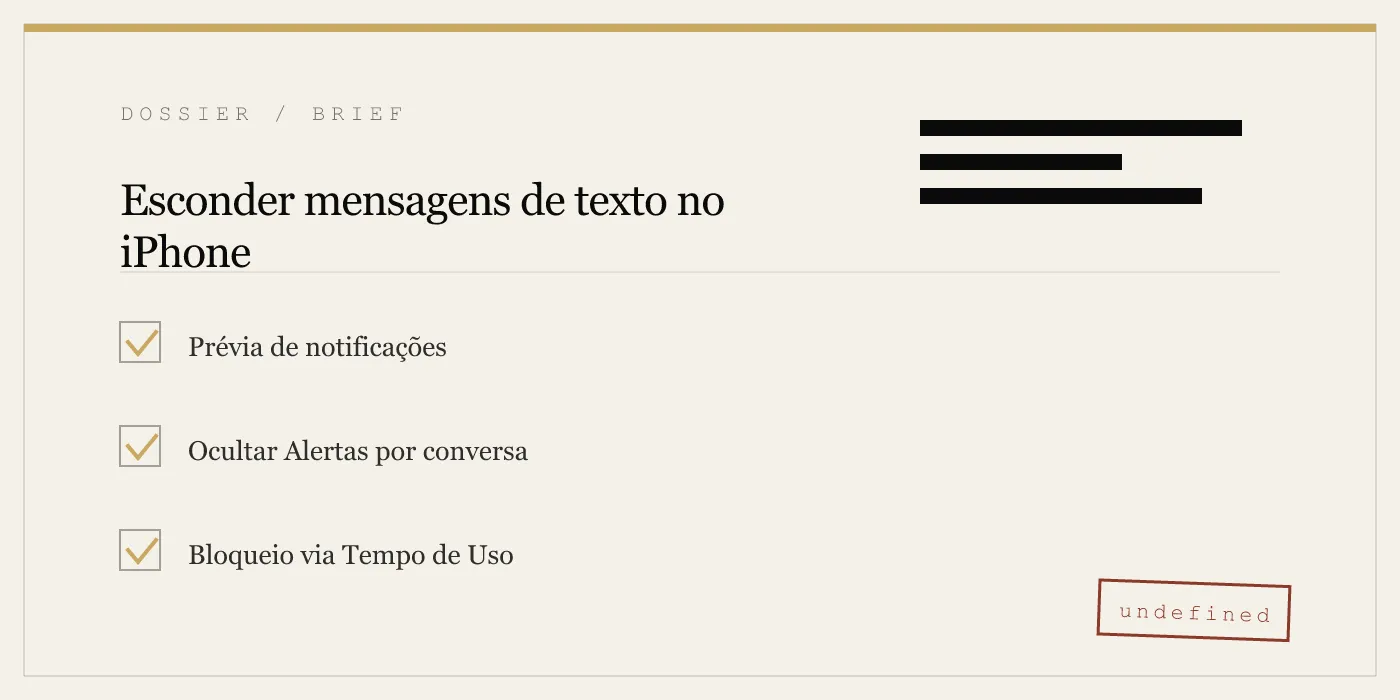
Você pode esconder mensagens de texto no iPhone desativando as prévias de notificações, ativando Ocultar Alertas por conversa, filtrando remetentes desconhecidos e usando o Tempo de Uso para bloquear o aplicativo Mensagens com uma senha separada. Mas nenhum desses métodos impede que alguém que desbloqueie seu telefone abra o Mensagens e leia tudo. Aplicativos de cofre de terceiros como o App-Vault não podem ocultar iMessages porque o iOS restringe o acesso ao banco de dados do Mensagens. Para conversas realmente sensíveis, considere usar aplicativos de mensagens com criptografia de ponta a ponta e mensagens que desaparecem, e use um aplicativo de cofre para fotos e anotações.
O Que “Ocultar” uma Mensagem de Texto Realmente Significa
A frase “ocultar uma mensagem de texto” cobre três níveis distintos de ocultação. Misturá-los leva à frustração.
Nível 1: Ocultar das notificações. A mensagem chega, mas nenhum conteúdo aparece na tela de bloqueio, banner ou central de notificações. A conversa permanece no aplicativo Mensagens, incluindo o distintivo de não lida.
Nível 2: Ocultar da lista de conversas. O tópico não fica visível quando você abre o Mensagens. O iOS não oferece uma função nativa de arquivar ou ocultar. A única maneira de conseguir isso é excluir o tópico completamente — o que é permanente, a menos que você tenha um backup do iCloud.
Nível 3: Bloquear o aplicativo Mensagens. Alguém que pegar seu telefone desbloqueado não pode abrir o Mensagens sem uma senha ou biometria. O iOS não oferece isso nativamente. O Tempo de Uso pode aproximar, com ressalvas.
Cada nível tem uma ferramenta diferente. Nenhuma delas satisfaz completamente a fantasia de um único botão “ocultar”.
Ocultar Mensagens de Texto das Notificações
Este é o método mais fácil e confiável. Impede que pessoas ao redor leiam o conteúdo da mensagem na tela de bloqueio ou em banners de notificação.
Desative as prévias completamente. Vá em Ajustes > Notificações > Mensagens > Mostrar prévias. Defina como “Nunca”. Agora cada mensagem mostra apenas “Mensagens” sem conteúdo, independentemente do estado de bloqueio. Se você quiser prévias apenas quando desbloqueado, escolha “Quando desbloqueado” — mas note que as notificações na tela de bloqueio ainda mostram o nome do remetente, a menos que você também desative “Mostrar na tela de bloqueio”.
Ocultar alertas por conversa. Abra o Mensagens, deslize para a esquerda em uma conversa e toque no ícone de sino. O tópico permanece na lista com um sino riscado. Você não receberá banners ou sons para novas mensagens nesse tópico. O nome do remetente e um espaço reservado ainda aparecem na tela de bloqueio se as prévias estiverem ativadas, mas o corpo da mensagem é suprimido.
Use um modo Foco. Crie um Foco personalizado (Ajustes > Foco) que silencie as notificações do Mensagens de pessoas específicas ou de todos os contatos. Você pode programá-lo para determinados horários ou locais. Isso é útil para dispositivos compartilhados ou quando você entrega o telefone a alguém por um momento.
Esses controles no nível de notificação são suficientes para a maioria das necessidades casuais de privacidade: olhares curiosos no trem, um amigo pegando seu telefone emprestado para tirar uma foto, ou um fiscal de fronteira olhando para sua tela de bloqueio. Eles não ocultam a conversa de quem abre o aplicativo Mensagens.
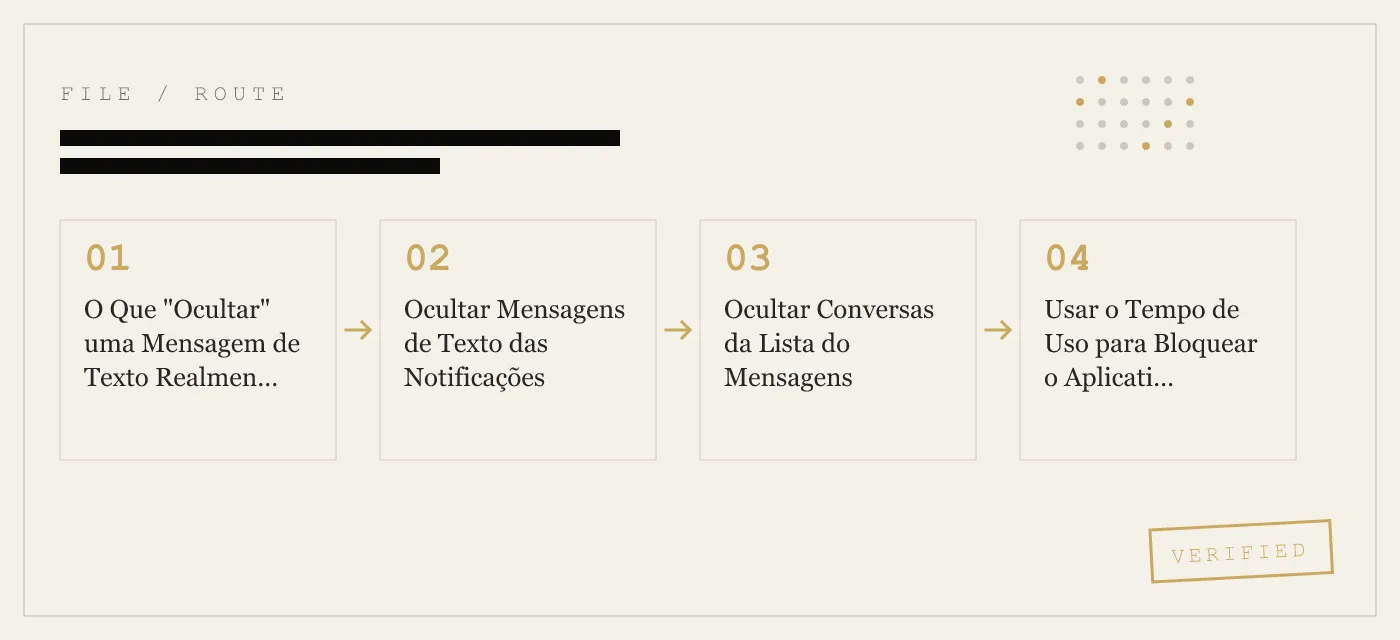
Ocultar Conversas da Lista do Mensagens
O iOS não oferece um recurso de ocultar ou arquivar para tópicos individuais. O aplicativo Mensagens mostra todas as conversas ativas, ordenadas pela mais recente. A única maneira de remover um tópico da lista é excluí-lo.
Excluir um tópico. Deslize para a esquerda na conversa e toque em Excluir. O tópico desaparece. Se você tiver o iCloud Mensagens ativado, a exclusão é sincronizada em todos os seus dispositivos. Não há lixeira. Depois de excluído, você não pode recuperar as mensagens a menos que tenha um backup.
Fixar e ordenar. Você pode fixar até nove conversas no topo da lista. Isso não oculta outros tópicos, mas os empurra para baixo. Não é uma técnica de ocultação, mas reduz a desordem visual.
Filtro de Remetentes Desconhecidos. Vá em Mensagens > Filtros > Remetentes Desconhecidos. Conversas de pessoas que não estão nos seus contatos são movidas para uma aba separada. Isso as oculta da lista principal. Funciona bem se você receber muitos códigos SMS automatizados ou spam. Não oculta tópicos de contatos conhecidos.
A lacuna. Não há como manter um tópico no Mensagens enquanto o torna invisível. Se você precisa preservar a conversa para depois, mas não quer que ela fique visível, deve excluí-la e confiar em um backup — o que não é ocultação; é exclusão mais recuperação adiada.
Usar o Tempo de Uso para Bloquear o Aplicativo Mensagens
O Tempo de Uso inclui um recurso de limite de aplicativo que pode bloquear o acesso ao Mensagens após uma duração definida. Combinado com uma senha do Tempo de Uso, isso efetivamente bloqueia o aplicativo.
Configuração. Vá em Ajustes > Tempo de Uso > Ativar Tempo de Uso. Defina uma senha do Tempo de Uso (diferente da senha do dispositivo). Em seguida, toque em Limites de Apps > Adicionar Limite > Mensagens. Defina o limite de tempo para 1 minuto. Quando o minuto for usado, o Mensagens é bloqueado até que você insira a senha do Tempo de Uso.
Comportamento. Quando o limite é atingido, o ícone do Mensagens na tela inicial mostra uma ampulheta. Tocar nele solicita a senha do Tempo de Uso. Você pode inseri-la para usar o aplicativo por mais um minuto, ou pode bloqueá-lo completamente escolhendo “Bloquear no final do limite”. O aplicativo permanece bloqueado até que você desative o limite ou insira a senha.
Ressalvas. A senha do Tempo de Uso é compartilhada em todas as restrições. Se você também usa o Tempo de Uso para controles parentais, seu filho pode saber a senha. O bloqueio não é invisível — o ícone de ampulheta é um sinal de que algo está restrito. E o bloqueio se aplica a todo o aplicativo Mensagens; você não pode bloquear tópicos individuais.
Quando usar. O bloqueio do Tempo de Uso é melhor para iPads familiares compartilhados ou dispositivos que você empresta para uma tarefa específica. Não é sutil, mas é o único método nativo que impede alguém de abrir o Mensagens completamente.
A Lacuna do Bloqueio de iMessages: Por Que Nenhum Aplicativo Pode Ocultar iMessages
Todo mês, o App-Vault recebe e-mails perguntando: “Seu aplicativo oculta meus iMessages?” A resposta é não, e não é um recurso que jamais construiremos. O motivo é arquitetural, não uma escolha de produto.
O iOS isola cada aplicativo. O banco de dados do aplicativo Mensagens é armazenado em um diretório protegido ao qual apenas o aplicativo Mensagens e o sistema podem acessar. Nenhum aplicativo de terceiros — cofre ou não — pode ler, modificar ou interceptar iMessages. Esta é uma fronteira de segurança imposta pelo sistema operacional. Isso impede que malware roube seus textos, mas também impede que aplicativos legítimos de privacidade os bloqueiem ou ocultem.
Você não pode instalar um “cofre para iMessages” em um iPhone não-jailbroken. Qualquer aplicativo que afirme fazer isso está mentindo, usando uma brecha que a Apple corrigirá, ou depende de você copiar manualmente as mensagens para seu próprio armazenamento (o que não é ocultação — é duplicação).
O que o App-Vault pode fazer. O App-Vault criptografa e oculta fotos, vídeos, anotações e documentos. Se alguém lhe enviar uma foto sensível no iMessage, você pode salvá-la no App-Vault e excluir a mensagem original. A foto é então criptografada com AES-256-GCM, vinculada ao Secure Enclave e armazenada em um catálogo que nem mesmo o aplicativo Mensagens pode acessar. A conversa em si permanece no Mensagens, mas o anexo incriminador desapareceu.
Consulte a página modelo de ameaça para uma lista completa do que o App-Vault defende e do que não defende.
O Que Você Pode Ocultar com o App-Vault
O App-Vault não é um cofre de mensagens, mas é um cofre para a mídia que flui através das mensagens. Se sua preocupação de privacidade é uma foto, vídeo ou PDF específico que chegou via iMessage, o App-Vault resolve esse problema.
Importar do Mensagens. Abra o App-Vault, toque em Importar, selecione de Fotos ou Arquivos. O arquivo é copiado para o contêiner criptografado do cofre. Você pode então excluir o original do Mensagens e do aplicativo Fotos. A cópia no cofre é protegida por um Bloqueio por Padrão 5×5 com derivação de chave endurecida por 600.000 iterações de PBKDF2 e o Secure Enclave.
Nenhum rastro deixado. Como o App-Vault não faz chamadas de rede — ele tem arquitetura de conhecimento zero — não há registro de servidor da importação. Nem mesmo a Apple pode ver o que você armazenou.
Lançador de Calculadora. Se você precisar abrir o cofre discretamente, o Lançador de Calculadora fornece uma calculadora iOS totalmente funcional. Um toque longo na tecla de igual abre o cofre. Aprovado sob a diretriz 4.3 da Apple para ícones alternativos.
Cofre Disfarce. Se você compartilha um dispositivo, o Cofre Disfarce oferece um segundo padrão que abre um catálogo matematicamente independente. Um conjunto separado de arquivos para um contexto separado.
Esses recursos são para fotos, vídeos e documentos — não para iMessages. Use-os para os anexos, não para as conversas.
Você Deve Usar um Aplicativo de Mensagens de Terceiros?
Se sua necessidade é ocultar conversas inteiras, a solução mais eficaz é mover essas conversas para um aplicativo que suporte mensagens que desaparecem e bloqueio de aplicativo.
Signal. Oferece mensagens que desaparecem (de 5 segundos a 4 semanas) e um PIN de bloqueio de registro. Você pode ativar o Bloqueio de Tela no Signal (Ajustes > Privacidade > Bloqueio de Tela) para exigir Face ID ou Touch ID para abrir o aplicativo. As mensagens do Signal são criptografadas de ponta a ponta.
WhatsApp. Mensagens que desaparecem semelhantes (24 horas, 7 dias, 90 dias) e bloqueio de aplicativo (Ajustes > Privacidade > Bloqueio de App). Exige Face ID para abrir.
Telegram. Conversas Secretas com criptografia de ponta a ponta e temporizadores de autodestruição. O bloqueio principal do aplicativo (Ajustes > Privacidade e Segurança > Senha e Face ID) protege todo o aplicativo.
Esses aplicativos não ocultam seu ícone da tela inicial. Se alguém vir o Signal no seu telefone, saberá que você o usa. Mas as conversas internas estão bloqueadas por biometria.
Limitação para SMS. Esses aplicativos funcionam apenas para sua própria rede de mensagens. Eles não podem receber ou ocultar SMS/iMessages padrão. Para SMS, você fica preso ao aplicativo Mensagens integrado.
A Ferramenta Certa para o Modelo de Ameaça Certo
Nem toda preocupação de privacidade exige a mesma solução. Mapeie sua ameaça para a ferramenta correta.
Olhares curiosos em público. Desative as prévias de notificações. Use Ocultar Alertas para tópicos sensíveis. Nenhum aplicativo de cofre necessário.
Emprestar o telefone a um amigo para tirar uma foto. Ative o Acesso Guiado (Ajustes > Acessibilidade > Acesso Guiado) para travar o telefone em um único aplicativo. O amigo não pode mudar para o Mensagens.
iPad familiar compartilhado. Use o Tempo de Uso para bloquear o Mensagens. Ou configure contas de usuário separadas se o iPad suportar (iPadOS 13+). Para mídia, use o Cofre Disfarce do App-Vault.
Fiscalização de fronteira ou alfândega. Exclua conversas sensíveis antes de viajar. Use o App-Vault para fotos e documentos. A criptografia do cofre resiste ao acesso físico porque a chave do Secure Enclave nunca sai do chip.
Vender ou trocar seu iPhone. Apague todo o conteúdo e ajustes (Ajustes > Geral > Transferir ou Redefinir iPhone). Não confie em ocultação. Uma restauração de fábrica é o único método seguro.
Jornalista ou advogado com mensagens privilegiadas. Não use SMS ou iMessage para comunicações sensíveis. Use o Signal com mensagens que desaparecem. Armazene documentos de apoio no App-Vault.
Nenhum aplicativo ou configuração cobre todos os cenários. A pesquisa por “como esconder mensagens de texto no iphone” muitas vezes reflete o desejo de uma bala mágica. Essa bala não existe. Mas a combinação de controles de notificação do iOS, Tempo de Uso e um cofre dedicado para mídia cobre a grande maioria das necessidades reais de privacidade.
Fontes
- Suporte Apple: Ocultar e mostrar fotos no iPhone
- Suporte Apple: Usar o Tempo de Uso no iPhone
- Guia de Segurança da Plataforma Apple: Visão geral da proteção de dados
- Apple Developer: Detalhes de privacidade do app na App Store
- NIST FIPS 197: Advanced Encryption Standard
DIAGRAM · 03
DOSSIER
QUESTIONS
10 sharp answers.
-
01 Posso ocultar um tópico específico de iMessage sem excluí-lo?
Não. O iOS não oferece um recurso de ocultar ou arquivar para tópicos individuais. A opção mais próxima é ativar Ocultar Alertas (deslize para a esquerda e toque no ícone de sino), que interrompe as notificações, mas deixa o tópico visível na lista. -
02 Como proteger com senha o aplicativo Mensagens no iPhone?
O iOS não possui bloqueio nativo por senha para o aplicativo Mensagens. Você pode usar o Tempo de Uso para definir um limite de app com senha: vá em Ajustes > Tempo de Uso > Limites de Apps > Adicionar Limite > Mensagens. Quando o limite de tempo é atingido, o app é bloqueado até que você insira a senha do Tempo de Uso. -
03 O App-Vault oculta iMessages?
Não. O App-Vault é um cofre de fotos e arquivos. Ele não pode acessar ou ocultar iMessages porque o iOS isola o aplicativo Mensagens. Se você receber uma imagem sensível no iMessage, pode salvá-la no App-Vault e excluir a mensagem original, mas a conversa em si permanece no Mensagens. -
04 Como esconder mensagens de texto no iPhone da tela de bloqueio?
Vá em Ajustes > Notificações > Mensagens > Mostrar prévias e selecione 'Nunca' ou 'Quando desbloqueado' (com Face ID/Touch ID). Isso impede que o conteúdo da mensagem apareça na tela de bloqueio, mas o nome do remetente e um espaço reservado ainda aparecem, a menos que você também desative 'Mostrar na tela de bloqueio'. -
05 Excluir uma mensagem de texto a oculta de alguém que verifica meu telefone?
Excluir uma conversa a remove da lista do Mensagens. Se a outra pessoa tiver o iCloud Mensagens ativado, a exclusão é sincronizada. Mas uma ferramenta forense de recuperação pode potencialmente recuperar mensagens excluídas do banco de dados do dispositivo. Para conteúdo sensível, considere usar um aplicativo de mensagens criptografadas que suporte mensagens que desaparecem. -
06 Posso esconder mensagens de texto do meu cônjuge usando o Tempo de Uso?
O Tempo de Uso com uma senha separada pode restringir o acesso ao Mensagens, mas a senha é compartilhada em todas as restrições do Tempo de Uso. Se você defini-la, seu cônjuge pode notar que o aplicativo Mensagens está bloqueado. Esse método é mais adequado para iPads familiares compartilhados ou telefones emprestados onde você pode controlar a senha. -
07 Qual é a diferença entre Ocultar Alertas e silenciar uma conversa?
Ocultar Alertas é o mesmo que silenciar. Isso silencia as notificações e remove o tópico da central de notificações. O tópico permanece visível na lista do Mensagens com um ícone de sino riscado. Não oculta a conversa de quem abre o aplicativo. -
08 Existe uma maneira de esconder mensagens de texto no iPhone sem usar o Tempo de Uso?
Sim. Você pode desativar as prévias de notificações, ativar o filtro de Remetentes Desconhecidos e excluir tópicos sensíveis após a leitura. Nenhum desses métodos bloqueia o aplicativo, mas reduzem a exposição na tela de bloqueio e na central de notificações. -
09 Posso usar um aplicativo de mensagens de terceiros para ocultar textos do aplicativo Mensagens do iPhone?
Aplicativos como Signal, WhatsApp e Telegram permitem ativar mensagens que desaparecem e bloquear o app com PIN ou biometria. No entanto, eles não ocultam o ícone do aplicativo. Se alguém abrir o Signal, verá suas conversas, a menos que você também use um aplicativo de cofre que possa ocultar o ícone do Signal (o que o iOS não permite). -
10 O que o App-Vault oferece para privacidade relacionada a mensagens?
O App-Vault criptografa e oculta fotos, vídeos, anotações e documentos. Se você receber uma imagem ou arquivo sensível no iMessage, pode importá-lo para o App-Vault e excluir o original. A arquitetura de conhecimento zero do App-Vault garante que ninguém — nem mesmo o App-Vault — possa acessar seus arquivos. Consulte a página [modelo de ameaça](/security/) para saber o que o App-Vault defende e o que não defende.
DOSSIÊS RELACIONADOS
Continue lendo.
9 ENTRIES
- LINK / 01 · RECURSO
Lançador de Calculadora
O ícone alternativo do App-Vault abre o cofre com um toque longo na tecla de igual.
- LINK / 02 · RECURSO
Cofre Disfarce
Um segundo padrão abre um cofre matematicamente independente para dispositivos compartilhados.
- LINK / 03 · RECURSO
Bloqueio por Padrão
Grade 5x5 com derivação de chave vinculada ao hardware — sem servidor, sem telemetria.
- LINK / 04 · TÉCNICO
Criptografia AES-256-GCM
Cifra padrão NIST com nonces por arquivo, envolvida pelo Secure Enclave.
- LINK / 05 · ARQUITETURA
Arquitetura de Conhecimento Zero
O App-Vault não tem servidores, nem conta, nem capacidade de descriptografar seus dados.
- LINK / 06 · COMPARAÇÃO
App-Vault vs Vaultaire
Comparação detalhada com o concorrente mais próximo.
- LINK / 07 · GUIDE
Como esconder vídeos no iPhone: três métodos que realmente funcionam
Esconda vídeos no iPhone usando o Álbum Oculto da Apple ou um app-cofre. Compare privacidade, proteção por senha e limites de criptografia.
- LINK / 08 · GUIDE
Como bloquear fotos no iPhone sem cair na falsa sensação de proteção
Três métodos independentes para bloquear fotos no iPhone: Álbum Oculto com Face ID, restrições do Tempo de Uso e aplicativos-cofre como o App-Vault.
- LINK / 09 · GUIDE
Criptografia do iCloud explicada — o que a Apple protege, o que não protege
Criptografia do iCloud explicada: padrão vs. Proteção Avançada de Dados, quais dados a Apple pode ler, quais permanecem selados e onde os cofres de terceiros se encaixam.
COMEÇAR
Lacre o cofre.
Grátis para baixar. O primeiro cofre é gratuito, para sempre. Atualize apenas quando você superá-lo.