FILE G5 / RECUPERAÇÃO DE FOTOS NO IPHONE
Como recuperar fotos excluídas no iPhone
Excluiu uma foto no iPhone e precisa recuperá-la? As opções dependem de há quanto tempo você a excluiu, se tem um backup e o que está disposto a trocar — tempo, dinheiro ou uma restauração completa do aparelho. Este guia percorre todos os caminhos de recuperação que realmente funcionam, desde a rede de segurança de 30 dias até os casos extremos em que a recuperação não é mais possível.
ATUALIZADO · 2026-05-16 · REVISADO PELA APP-VAULT
TL;DR
Fotos excluídas no iPhone ficam no álbum Excluídos Recentemente por 30 dias — recupere-as de lá em menos de um minuto. Após 30 dias, a recuperação exige um backup do iCloud ou iTunes/Finder feito antes da data da exclusão, ou uma ferramenta de terceiros que analise arquivos de backup. Sem backup, fotos removidas da Excluídos Recentemente são apagadas criptograficamente e irrecuperáveis. A única prevenção confiável é um aplicativo cofre dedicado que mantenha fotos sensíveis fora do Rolo da Câmera.
A Rede de Segurança de 30 Dias: Álbum Excluídos Recentemente
Toda foto excluída em um iPhone vai para o álbum Excluídos Recentemente. Ela fica lá por exatos 30 dias. Durante essa janela, a recuperação leva cerca de cinco segundos.
Como recuperar fotos excluídas recentemente:
- Abra o aplicativo Fotos.
- Toque em Álbuns na parte inferior.
- Role até Utilitários e toque em Excluídos Recentemente.
- Toque na foto ou vídeo que deseja recuperar.
- Toque em Recuperar e confirme.
A foto retorna ao álbum original — Rolo da Câmera, um álbum personalizado ou um álbum compartilhado — com seus metadados intactos. Data, localização e quaisquer edições são preservadas.
Este é o caminho que a maioria das pessoas precisa. O volume de buscas por “como recuperar fotos excluídas recentemente” e “como recuperar fotos da lixeira do iPhone” conta a história: a maioria das exclusões é acidental, e a maioria desses acidentes acontece dentro da janela de 30 dias.
O que conta como exclusão: Tocar em “Excluir Foto” no aplicativo Fotos move o arquivo para Excluídos Recentemente. Tocar em “Excluir da Excluídos Recentemente” — ou deixar o temporizador de 30 dias expirar — aciona a exclusão permanente. Não há um segundo diálogo de confirmação após a janela de 30 dias. O arquivo se foi.
O Que Acontece Após 30 Dias: Apagamento Criptográfico
O temporizador de 30 dias não é uma exclusão suave. Quando expira, o iPhone destrói a chave de criptografia por arquivo que protege aquela foto. Os dados criptografados podem ainda permanecer no armazenamento flash por um tempo — até que o sistema sobrescreva esses blocos — mas sem a chave, são apenas ruído aleatório.
Isso não é uma limitação que a Apple escolheu impor. É como funciona a criptografia de armazenamento de iPhones modernos. Cada arquivo em um iPhone é criptografado com uma chave única. Essas chaves são protegidas por chaves enraizadas no Secure Enclave, um coprocessador de segurança dedicado no chip A-series ou M-series. Quando o sistema marca um arquivo para exclusão permanente, ele destrói a chave do arquivo na hierarquia de chaves do Secure Enclave. Os dados se tornam matematicamente irrecuperáveis.
Essa arquitetura está documentada no guia de segurança da Apple. O Secure Enclave gera e armazena chaves de criptografia em hardware. As chaves nunca saem do chip. Quando uma chave é destruída, nenhuma atualização de software, laboratório forense ou agente de suporte da Apple pode reconstruí-la.
A consequência prática: se você está pesquisando “como recuperar fotos excluídas depois de apagar da lixeira” ou “é possível recuperar fotos excluídas da lixeira”, a resposta honesta é não — a menos que você tenha um backup anterior à exclusão permanente.
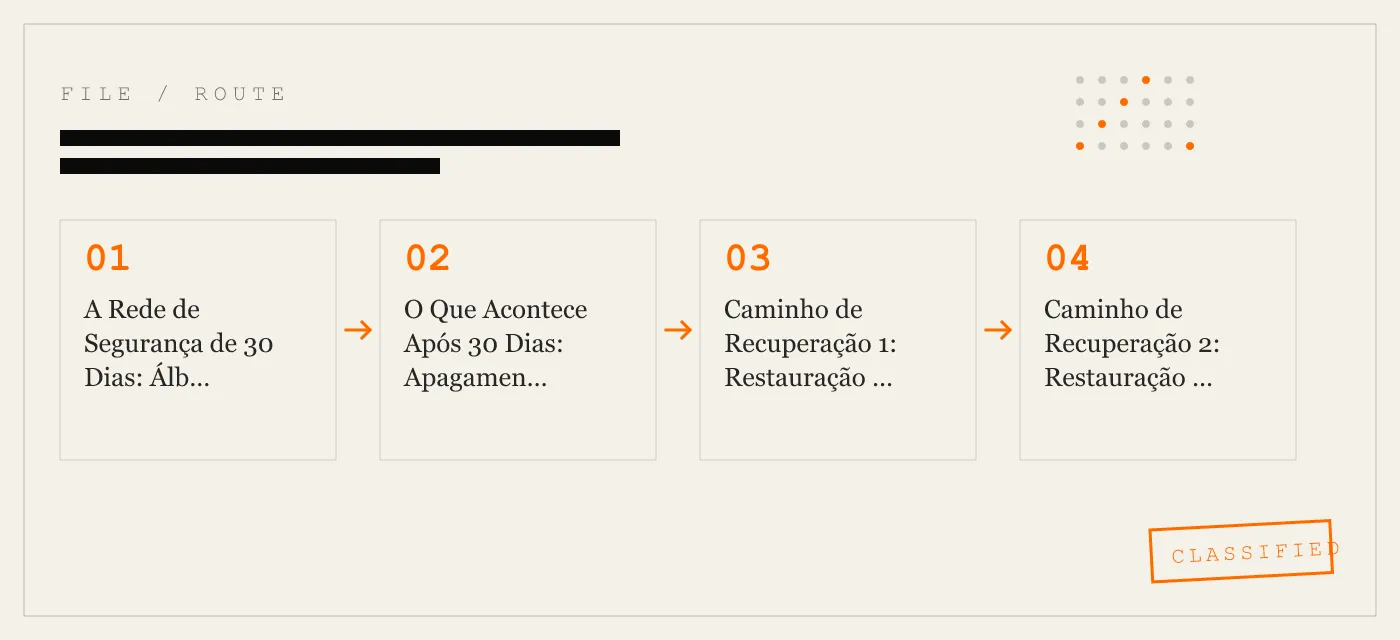
Caminho de Recuperação 1: Restauração de Backup do iCloud
O Backup do iCloud é o caminho de recuperação mais comum para fotos que saíram do álbum Excluídos Recentemente. Também é o mais disruptivo.
Como funciona o Backup do iCloud: Quando ativado, o iCloud faz backup automático do iPhone uma vez por dia, geralmente durante a noite enquanto o telefone está carregando e conectado ao Wi-Fi. O backup inclui o Rolo da Câmera — a menos que o iCloud Fotos esteja ativado, caso em que as fotos são sincronizadas separadamente e não incluídas no backup.
Como restaurar a partir do Backup do iCloud:
- Apague o iPhone: Ajustes > Geral > Transferir ou Redefinir iPhone > Apagar Conteúdo e Ajustes.
- Siga o assistente de configuração até chegar à tela Apps e Dados.
- Toque em Restaurar a partir do Backup do iCloud.
- Faça login com seu Apple ID e selecione o backup anterior à exclusão da foto.
- Aguarde a conclusão da restauração. Dependendo do tamanho do backup e da velocidade da conexão, pode levar de minutos a horas.
A troca: Restaurar um backup do iCloud reverte o dispositivo inteiro ao estado em que estava quando o backup foi feito. Quaisquer fotos, mensagens, dados de aplicativos ou ajustes criados ou alterados após a data do backup são perdidos. Não há restauração seletiva — você obtém o instantâneo completo ou nada.
Quando isso funciona: Se você excluiu uma foto em 10 de junho, esvaziou a Excluídos Recentemente em 9 de julho e seu último backup do iCloud foi em 8 de junho, esse backup contém a foto. Restaure-o e a foto retorna — junto com tudo o mais como existia em 8 de junho.
Quando não funciona: Se o iCloud Fotos estava ativado, suas fotos estavam sincronizando com o iCloud em tempo real. Excluir uma foto no iPhone a excluiu também do iCloud. O Backup do iCloud não conteria a foto porque o Backup do iCloud exclui fotos que já estão no iCloud Fotos.
Caminho de Recuperação 2: Restauração de Backup do iTunes ou Finder
Se você faz backup do iPhone em um Mac ou PC, tem um backup local que pode servir ao mesmo propósito de recuperação que o Backup do iCloud — com a mesma troca de tudo ou nada.
No macOS Catalina e posteriores: Os backups são gerenciados pelo Finder. Conecte o iPhone, selecione-o na barra lateral do Finder e clique em Restaurar Backup.
No macOS Mojave e anteriores, ou Windows: Os backups são gerenciados pelo iTunes. Conecte o iPhone, clique no ícone do dispositivo e clique em Restaurar Backup.
Vantagens sobre o Backup do iCloud: Backups locais geralmente são mais rápidos de restaurar, não dependem da velocidade da internet e não estão sujeitos ao limite gratuito de 5 GB do iCloud. Se você faz backup regularmente, pode ter um instantâneo mais recente do que o iCloud oferece.
A mesma troca se aplica: Restauração completa do dispositivo. Nenhuma recuperação seletiva de fotos. Tudo após a data do backup é perdido.
Caminho de Recuperação 3: Ferramentas de Recuperação de Terceiros
Uma categoria de software para desktop afirma recuperar fotos excluídas do iPhone. Ferramentas como Dr.Fone (Wondershare), iMobie PhoneRescue e Tenorshare UltData se enquadram nesse grupo.
O que elas realmente fazem: Essas ferramentas não quebram a criptografia do iPhone. Não conseguem. O que podem fazer é analisar o conteúdo de um arquivo de backup do iTunes ou Finder no seu computador, extrair as fotos desse backup e permitir que você as salve individualmente. Algumas também podem baixar e analisar backups do iCloud.
Quando são úteis: Se você tem um backup local que contém as fotos excluídas e não quer fazer uma restauração completa do dispositivo, uma ferramenta de terceiros permite extrair apenas as fotos. Isso evita a opção nuclear de reverter todo o iPhone no tempo.
Quando são inúteis: Se nenhum backup existe — local ou iCloud — essas ferramentas não têm nada para analisar. Nenhuma ferramenta pode recuperar fotos do armazenamento flash do iPhone após a chave de criptografia ter sido destruída. Qualquer ferramenta que afirme o contrário está mentindo ou explorando uma vulnerabilidade que a Apple corrigirá.
Considerações de segurança: Ferramentas confiáveis operam em arquivos de backup locais e não exigem que você desative o Buscar iPhone, instale um perfil de configuração ou conceda acesso remoto ao seu computador. Se uma ferramenta pedir qualquer uma dessas coisas, feche-a. O modelo de segurança do iPhone foi projetado para impedir exatamente o tipo de acesso de baixo nível que essas ferramentas precisariam para contornar a criptografia.
Caminho de Recuperação 4: iCloud Fotos e Álbuns Compartilhados
Se o iCloud Fotos estava ativado quando a foto existia, há mais um lugar para verificar — mas as probabilidades não estão a seu favor.
O iCloud Fotos sincroniza toda a sua biblioteca em todos os dispositivos vinculados ao mesmo Apple ID. A exclusão também sincroniza. Se você excluiu uma foto no iPhone, ela foi excluída do iCloud Fotos e de todos os outros dispositivos que usam a mesma conta. O álbum Excluídos Recentemente também existe no iCloud Fotos, mas segue a mesma regra de 30 dias.
Álbuns Compartilhados se comportam de forma diferente. Se você compartilhou uma foto em um Álbum Compartilhado antes de excluí-la da sua biblioteca, a cópia no Álbum Compartilhado ainda existe. Abra o aplicativo Fotos, vá em Álbuns e verifique Álbuns Compartilhados. A foto pode estar lá.
Meu Fluxo de Fotos — o recurso de sincronização mais antigo da Apple — armazenava as últimas 3.000 fotos por 30 dias. A Apple descontinuou o Meu Fluxo de Fotos em julho de 2023. Se você está lendo isso após essa data, esse caminho está fechado.
O Que Não Funciona
Entrar em contato com o Suporte da Apple. A Apple não pode recuperar fotos excluídas da Excluídos Recentemente. As chaves de criptografia são armazenadas no dispositivo, em hardware projetado pela Apple para ser resistente a violações. A Apple não tem uma cópia.
Verificar álbuns “ocultos”. O álbum Ocultos em Fotos não é um local de recuperação. É um álbum controlado pelo usuário que oculta fotos da visualização principal da biblioteca. Excluir uma foto do álbum Ocultos a envia para Excluídos Recentemente, como qualquer outro álbum.
Software de recuperação de arquivos que escaneia o iPhone diretamente. Ferramentas de desktop que afirmam escanear o armazenamento do iPhone e recuperar arquivos excluídos estão analisando backups (veja acima) ou fazendo afirmações que não podem comprovar. O armazenamento flash do iPhone é criptografado em nível de hardware. Sem a chave por arquivo, os dados são inacessíveis.
Esperar. O temporizador de 30 dias é exato. Não há período de carência, nenhum estado “quase excluído”, nenhuma maneira de estendê-lo. Quando o temporizador expira, a chave é destruída.
A Proposta de Prevenção: Pare de Perder Fotos em Primeiro Lugar
Todo método de recuperação acima é uma gambiarra para um problema totalmente prevenível. A verdadeira pergunta não é “como recuperar fotos excluídas” — é “como garantir que nunca precise fazer isso”.
Para segurança geral de fotos:
- Ative o iCloud Fotos para que sua biblioteca sincronize continuamente. Uma foto tirada no iPhone existe no iCloud em segundos.
- Mantenha backups locais regulares via Finder ou iTunes. Um backup semanal em um Mac ou PC oferece uma janela de recuperação contínua.
- Use Álbuns Compartilhados para fotos que você não pode perder. Uma cópia em um Álbum Compartilhado sobrevive à exclusão da sua biblioteca pessoal.
Para fotos sensíveis — aquelas com as quais as pessoas realmente entram em pânico ao perder ou expor:
O Rolo da Câmera não é um lugar seguro para fotos privadas. É o primeiro lugar que qualquer pessoa olha quando pega seu iPhone. É o álbum que aparece quando um oficial da alfândega desliza pelo seu dispositivo, quando uma criança abre o aplicativo Fotos em um iPad compartilhado ou quando um amigo passa pela foto em grupo que acabaram de tirar.
Um aplicativo cofre dedicado move fotos sensíveis para fora do Rolo da Câmera completamente. O App-Vault armazena fotos em um contêiner criptografado com criptografia AES-256-GCM — o mesmo padrão de cifra publicado pelo NIST. O cofre é protegido por um bloqueio de padrão 5×5 com derivação de chave PBKDF2 enraizada no Secure Enclave. Não há conta, servidor ou maneira de alguém — incluindo o desenvolvedor do aplicativo — acessar os arquivos.
O Lançador de Calculadora faz com que o aplicativo cofre pareça uma calculadora iOS padrão. O Cofre Isca significa que um segundo padrão abre um catálogo de fotos separado e matematicamente independente. Esses não são truques. São respostas arquitetônicas a modelos de ameaça reais: inspeções alfandegárias, dispositivos compartilhados, iPhones emprestados e o momento antes de vender ou trocar seu telefone.
Keepsafe é o líder de categoria em número de instalações; a comparação completa recurso por recurso está em App-Vault vs Keepsafe. Para uma comparação arquitetônica mais próxima, App-Vault vs Vaultaire cobre o concorrente mais próximo no espaço de cofre-calculadora.
A página de modelo de ameaça é honesta sobre o que o App-Vault não defende. Um produto que exagera seu modelo de ameaça é o produto em que você não deve confiar.
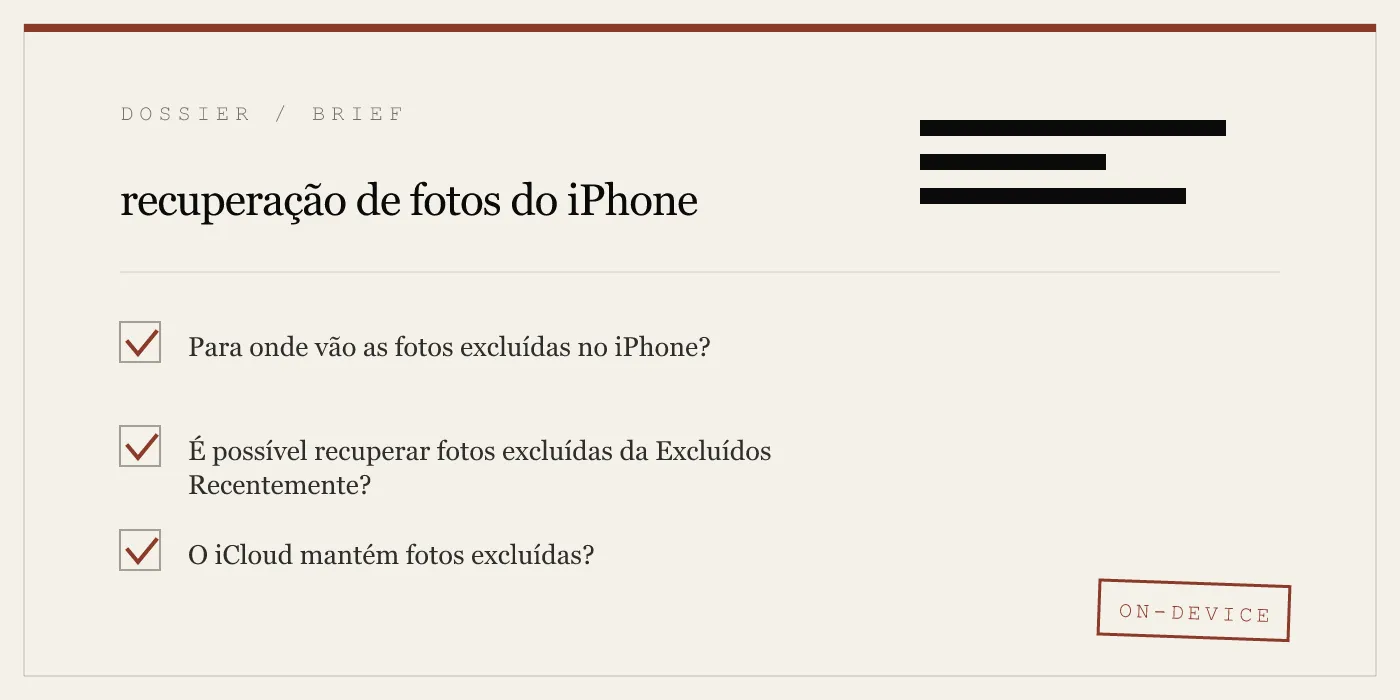
Tabela Resumo
| Método de Recuperação | Funciona Quando | Troca |
|---|---|---|
| Álbum Excluídos Recentemente | Dentro de 30 dias da exclusão | Nenhuma — toque e recupere |
| Restauração de Backup do iCloud | Backup anterior à exclusão | Reversão completa do dispositivo |
| Restauração de backup do iTunes/Finder | Backup local anterior à exclusão | Reversão completa do dispositivo |
| Ferramenta de terceiros | Backup existe (local ou iCloud) | Custo do software; sem backup = sem recuperação |
| Álbuns Compartilhados | Foto foi compartilhada antes da exclusão | Deve ter sido compartilhada proativamente |
| Suporte da Apple | Nunca | Chaves estão apenas no dispositivo |
O padrão é claro: a recuperação depende inteiramente de uma cópia existir em algum lugar fora do envelope de criptografia do arquivo excluído. Uma vez que esse envelope é selado e a chave é destruída, nenhuma ferramenta, serviço ou quantidade de pesquisa trará a foto de volta.
DIAGRAM · 01
DOSSIER
QUESTIONS
10 sharp answers.
-
01 Como recupero fotos excluídas recentemente no iPhone?
Abra Fotos, vá em Álbuns, role até Excluídos Recentemente, toque na foto e toque em Recuperar. A foto volta ao álbum original. Isso funciona por até 30 dias após a exclusão. -
02 Posso recuperar fotos excluídas da pasta Excluídos Recentemente?
Somente se você tiver um backup do iCloud ou iTunes/Finder criado antes da exclusão permanente. Sem backup, a chave de criptografia foi destruída e a recuperação não é possível. -
03 Como recupero fotos excluídas permanentemente do iPhone sem backup?
Não é possível. iPhones modernos usam chaves de criptografia por arquivo armazenadas no Secure Enclave. Quando uma foto é removida da Excluídos Recentemente, essa chave é destruída. Nenhum software consegue reconstruí-la. -
04 Restaurar um backup do iCloud recupera fotos excluídas?
Um backup do iCloud restaura o dispositivo inteiro ao estado em que estava quando o backup foi feito. Se a foto existia naquele momento, ela volta. Tudo o que foi adicionado ou alterado após a data do backup é perdido. -
05 Posso recuperar fotos excluídas do iPhone após 30 dias?
Somente a partir de um backup feito dentro da janela de 30 dias. Após 30 dias sem backup, os arquivos são apagados criptograficamente. Os blocos de armazenamento podem ainda conter dados residuais até serem sobrescritos, mas nenhuma ferramenta de consumo consegue acessá-los. -
06 Ferramentas de recuperação de fotos do iPhone de terceiros são seguras?
Ferramentas confiáveis como Dr.Fone, iMobie PhoneRescue e Tenorshare UltData analisam backups locais sem fazer upload de dados. Evite qualquer ferramenta que peça para desativar o Buscar iPhone ou instalar um perfil de configuração — esses são sinais de alerta. -
07 Como recupero fotos excluídas do iCloud?
Se o iCloud Fotos estava ativado, as fotos excluídas são sincronizadas em todos os dispositivos e não podem ser recuperadas diretamente do iCloud. Se o Backup do iCloud estava ativado, você pode restaurar o dispositivo inteiro a partir de um backup anterior à exclusão. -
08 Uma restauração de fábrica recupera fotos excluídas?
Não. Uma restauração de fábrica apaga as chaves de criptografia, tornando todos os dados do dispositivo permanentemente inacessíveis. É o oposto da recuperação. -
09 A Apple pode recuperar minhas fotos excluídas?
Não. A Apple não armazena as chaves de criptografia necessárias para descriptografar os dados do seu dispositivo. Depois que uma foto é removida da Excluídos Recentemente, nem a Apple consegue recuperá-la. -
10 Como posso evitar perder fotos no futuro?
Ative o iCloud Fotos para sincronização automática, mantenha backups regulares no iTunes ou Finder e armazene fotos sensíveis em um aplicativo cofre dedicado como o App-Vault, que as mantém criptografadas e separadas do Rolo da Câmera.
DOSSIÊS RELACIONADOS
Continue lendo.
9 ENTRIES
- LINK / 01 · Lançador de Calculadora
Esconda Seu Cofre Atrás de uma Calculadora Funcional
Uma calculadora iOS totalmente funcional com um atalho de pressionar longo para seu cofre de fotos criptografado. Parece matemática. Armazena seus arquivos privados.
- LINK / 02 · Cofre Isca
Um Segundo Padrão Que Abre um Álbum Separado
Dois cofres independentes atrás de dois padrões 5×5 diferentes. Um dispositivo, dois catálogos de fotos separados.
- LINK / 03 · Bloqueio por Padrão
Como Funciona a Grade 5×5 do App-Vault
A matemática por trás do padrão — derivação de chave PBKDF2, vinculação ao Secure Enclave e por que o ataque de força bruta não é realista.
- LINK / 04 · Criptografia AES-256-GCM
A Pilha Criptográfica Dentro do App-Vault
AES-256 no modo GCM, nonce único de 96 bits por arquivo e por que este é o mesmo cifrador que protege dados governamentais classificados.
- LINK / 05 · Arquitetura de Conhecimento Zero
O Que o App-Vault Não Pode Ver ou Saber
Sem servidores, sem contas, sem telemetria. O rótulo de privacidade declara zero dados coletados. Aqui está por que isso importa.
- LINK / 06 · Modelo de Ameaça
Contra o Que o App-Vault Defende — e Contra o Que Não Defende
Inspeções alfandegárias, iPhones compartilhados, dispositivos emprestados. Honesto sobre os limites. Um produto que exagera seu modelo de ameaça é um produto em que você não deve confiar.
- LINK / 07 · GUIDE
O Secure Enclave da Apple em linguagem simples
Explicação em linguagem simples sobre o Secure Enclave da Apple — processador separado, AES em hardware, inicialização segura e os limites honestos da segurança no dispositivo.
- LINK / 08 · GUIDE
O iPhone tem Pasta Segura? A resposta completa para usuários iOS
O iOS não tem uma Pasta Segura como a da Samsung. Descubra o que a Apple oferece nativamente, as lacunas que permanecem e como o App-Vault as preenche com criptografia AES-256.
- LINK / 09 · GUIDE
O que é criptografia AES-256? Um guia para não criptógrafos
AES-256 é o padrão de criptografia usado por governos e bancos. Entenda o que significa AES de 256 bits, como funciona e onde falha.
COMEÇAR
Lacre o cofre.
Grátis para baixar. O primeiro cofre é gratuito, para sempre. Atualize apenas quando você superá-lo.