FILE G2 / ANDROİZ GİZLİLİĞİ
Android'de Uygulamalar Nasıl Gizlenir — Her Marka İçin Tüm Yöntemler
Android, uygulamaları gizlemek için diğer tüm mobil işletim sistemlerinden daha fazla yol sunar. Bu esneklik bir bedelle gelir. Her gizleme yönteminin farklı bir tehdit modeli vardır ve çoğu aynı temel zayıflığı paylaşır. Bu rehber, stok başlatıcı gizleme, Secure Folder, Good Lock, üçüncü taraf uygulama kilitleri ve donanım tabanlı gizlilik dahil olmak üzere her yaklaşımı kapsar; böylece gerçekten neye karşı korunmanız gerektiğine uygun olanı seçebilirsiniz.
GÜNCELLENDİ · 2026-05-16 · APP-VAULT TARAFINDAN İNCELENDİ
TL;DR
Android'in yerleşik gizleme yöntemleri (başlatıcı gizleme, Secure Folder, İş Profili) sıradan göz atmalara karşı korur, ancak nereye bakacağını bilen herkese karşı korumaz. Üçüncü taraf uygulama kilitleri bir PIN kapısı ekler ancak çoğu telemetri sızdırır. Samsung'un Good Lock'u en yetenekli birinci taraf araçtır. Cihaza el konulması durumunda hayatta kalan dosya düzeyinde şifreleme için, hiçbir Android yöntemi App-Vault gibi Secure Enclave destekli bir iPhone kasasının yapabilecekleriyle eşleşmez.
Android, uygulamaları gizlemek için diğer tüm mobil işletim sistemlerinden daha fazla yol sunar. Bu esneklik bir bedelle gelir. Her gizleme yönteminin farklı bir tehdit modeli vardır ve çoğu aynı temel zayıflığı paylaşır. Bu rehber, stok başlatıcı gizleme, Secure Folder, Good Lock, üçüncü taraf uygulama kilitleri ve donanım tabanlı gizlilik dahil olmak üzere her yaklaşımı kapsar; böylece gerçekten neye karşı korunmanız gerektiğine uygun olanı seçebilirsiniz.
Android’de “Uygulama Gizlemek” Aslında Ne Anlama Geliyor?
Android’de “uygulama gizlemek” asla tek bir işlem değildir. Bu, üç ayrı eylemin birleşimidir ve çoğu yöntem yalnızca ilkini yapar.
- Simge kaldırma. Uygulamanın kısayolu ana ekrandan ve uygulama çekmecesinden kaybolur. Uygulama yüklü, çalışır durumda kalır ve Ayarlar > Uygulamalar aracılığıyla tamamen erişilebilir olur.
- Uygulama kapısı. Uygulama açılmadan önce bir PIN, desen veya biyometrik bilgi girilmelidir. Simge hala görünür olabilir.
- Veri şifreleme. Uygulamanın yerel verileri (dosyalar, veritabanları, tercihler) bekleme sırasında şifrelenir. Şifre çözme anahtarı olmadan, cihaz ele geçirilse bile veriler okunamaz.
Android’in yerleşik gizleme yöntemlerinin çoğu simge kaldırmada durur. Birkaçı uygulama kapısı ekler. Neredeyse hiçbiri, Android 10 ve sonrasında varsayılan olarak etkin olan ancak cihazın kilit açma PIN’ine bağlı olan cihazın dosya tabanlı şifrelemesinden bağımsız olarak gizlenen uygulamanın verilerini şifrelemez.
Ayrım önemlidir. Bir simgeyi gizlemek, uygulamanın içindeki verileri şifrelemekle aynı şey değildir. Bir bankacılık uygulamasını gizlerseniz, simge kaybolur ancak uygulamanın önbelleğe alınmış oturum belirteçleri diskte kalır. Bir mesajlaşma uygulamasını gizlerseniz, sohbet veritabanı, cihaza fiziksel erişimi ve kilit açma PIN’ini bilen herkes tarafından okunabilir durumda kalır.
Samsung Galaxy’de (One UI) Uygulamalar Nasıl Gizlenir
Samsung’un One UI’sı, herhangi bir Android arayüzünün en olgun gizleme araç setine sahiptir. Her biri farklı bir tehdit modeline sahip üç farklı yöntem vardır.
Yöntem 1: Stok Başlatıcı Gizleme
Uygulama çekmecesini açın, üç noktalı menüye dokunun, ardından Ayarlar’a dokunun. Listeden Uygulamaları gizle’yi seçin. Yüklü tüm uygulamaların bir ızgarası görünür. Gizlemek istediklerinize dokunun, ardından Bitti’ye dokunun.
Uygulamalar uygulama çekmecesinden kaybolur. Yüklü kalırlar. Onları Ayarlar > Uygulamalar’ı açıp tam listede gezerek bulabilirsiniz. Bu yolu bilen herkes, her gizli uygulamayı görebilir.
Bu yöntem, sıradan göz atmalara karşı korur — birinin ana ekranınızda kaydırması gibi — ancak bir Samsung destek sayfasını okumuş herkese karşı korumaz.
Yöntem 2: Secure Folder
Samsung Secure Folder, cihazda Knox şifreli bir kapsayıcı oluşturur. Secure Folder’ın içine taşınan uygulamalar ana işletim sisteminden izole edilir. Ana sistem tepsisine bildirim gönderemezler. Diğer uygulamalar tarafından görülemezler. Verileri, Secure Folder PIN’inizden ve cihazın donanım destekli Knox anahtar deposundan türetilen bir anahtarla şifrelenir.
Kullanmak için Ayarlar > Biyometri ve Güvenlik > Secure Folder’a gidin. Ayrı bir PIN, desen veya biyometrik bilgi belirleyin. Uygulama ekle’ye dokunun ve içine taşımak istediğiniz uygulamaları seçin.
Secure Folder, Android’deki en güçlü birinci taraf gizleme yöntemidir. Donanım destekli anahtarlar kullanarak uygulama verilerini bekleme sırasında şifreler. Uygulama yürütmeyi ana kullanıcı alanından izole eder. Secure Folder simgesi bile kaybolacak şekilde uygulama çekmecesinden gizlenebilir.
Sınırı: Secure Folder yalnızca Samsung’a özeldir. Motorola, OnePlus, Xiaomi, Vivo veya başka herhangi bir Android markasında bulunmaz.
Yöntem 3: Good Lock + Home Up
Good Lock, Samsung’un Galaxy Store’da bulunan resmi özelleştirme paketidir. Home Up modülü, stok başlatıcı gizlemeyle aynı şekilde çalışan bir Uygulamaları gizle geçişi ekler. Hiçbir şeyi şifrelemez veya kapıya almaz.
Good Lock, uygulama çekmecesi düzeni üzerinde ayrıntılı kontrol isteyen kullanıcılar için kullanışlıdır. Bir güvenlik aracı değildir.
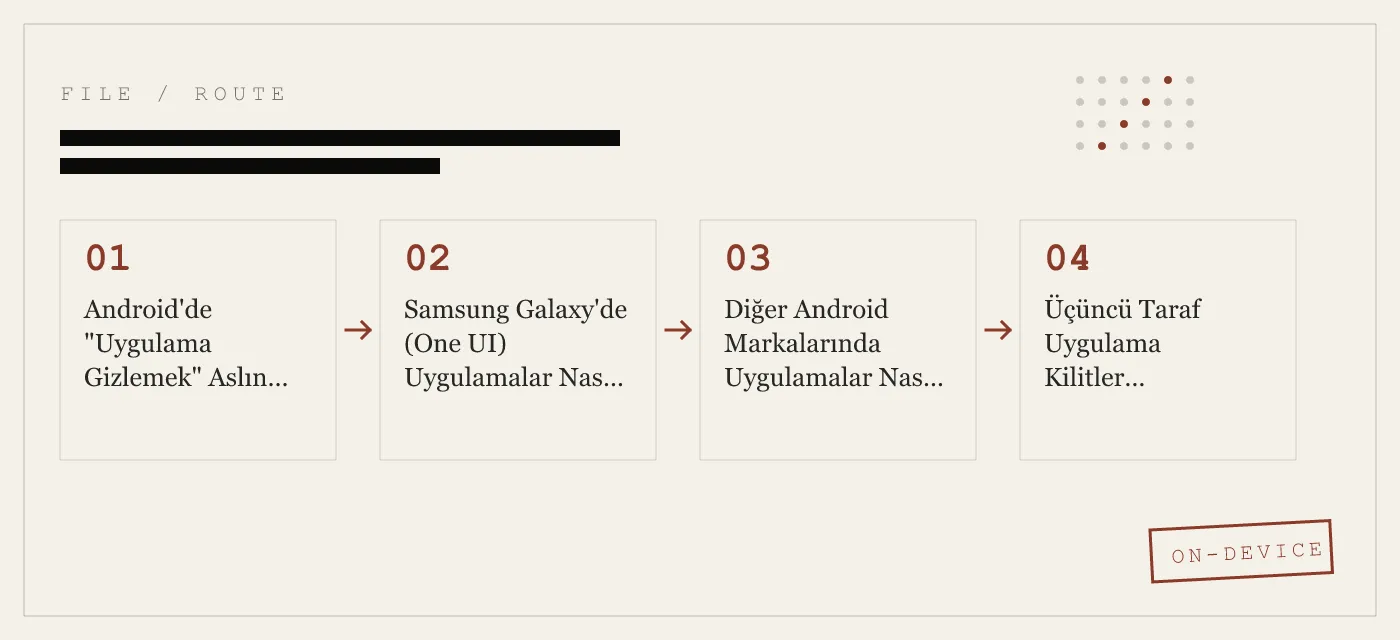
Diğer Android Markalarında Uygulamalar Nasıl Gizlenir
Google Pixel
Pixel başlatıcısı uygulama gizlemeyi desteklemez. Üç seçeneğiniz var.
- Üçüncü taraf bir başlatıcıya geçin. Nova Launcher ve Lawnchair, uygulamaları çekmeceden gizlemeyi destekler. Uygulamalar yüklü kalır ve Ayarlar’da görünür.
- Bir uygulama kilidi kullanın. Norton App Lock ve AppLock by DoMobile, tek tek uygulamaların önüne bir PIN kapısı ekler.
- Bir iş profili kullanın. Android’in yerleşik İş Profili, ayrı bir kullanıcı alanı oluşturur. İş profilindeki uygulamalar, kişisel profilden görünmez. Bu, stok Android’deki en güçlü seçenektir, ancak cihazın Ayarlar > Hesaplar > İş profili aracılığıyla bir iş profili kurulmasını gerektirir.
Motorola
Motorola’nın stok Android başlatıcısında gizleme desteği yoktur. Üçüncü taraf bir başlatıcı veya bir uygulama kilidi kullanın. Android 12 veya sonrasını çalıştıran Motorola cihazları, yukarıda açıklanan iş profili yöntemini destekler.
OnePlus (OxygenOS)
OnePlus’ın bir Gizli Alan özelliği vardır. Uygulama çekmecesinde sağa kaydırarak ortaya çıkarın. Gizli Alan’a yerleştirilen uygulamalar ana çekmecede görünmez. Yüklü kalırlar ve Ayarlar’da görünürler.
OnePlus ayrıca Ayarlar > Güvenlik ve parmak izi > Uygulama Kilidi altında bir Uygulama Kilidi özelliği içerir. Bu, tek tek uygulamalara bir PIN kapısı ekler. Simge görünür kalır. Uygulama kilidi, uygulama verilerini şifrelemez.
Xiaomi (MIUI)
Xiaomi’nin MIUI’sında iki gizleme özelliği vardır.
- Gizli Uygulamalar: Ayarlar > Uygulamalar > Uygulamaları Yönet > Gizli Uygulamalar. Bu, simgeyi çekmeceden kaldırır.
- İkinci Alan: Ayarlar > İkinci Alan. Bu, kendi uygulamaları, verileri ve kilit ekranı olan tamamen ayrı bir kullanıcı profili oluşturur. Alanlar arasında geçiş yapmak bir PIN veya parmak izi gerektirir. Bu, Xiaomi cihazlarındaki en güçlü gizleme yöntemidir.
Vivo (Funtouch OS)
Vivo’nun Funtouch OS’unda Ayarlar > Ana Ekran ve Duvar Kağıdı > Gizli Uygulamalar altında bir Gizli Uygulamalar özelliği bulunur. Ayrıca Ayarlar > Parmak İzi ve Yüz > Uygulama Kilidi altında Uygulama Kilidi içerir. Uygulama Kilidi özelliği bir PIN kapısı ekler ancak verileri şifrelemez.
Huawei (EMUI)
Huawei’nin EMUI’sinde Ayarlar > Ana Ekran ve Duvar Kağıdı > Uygulamaları Gizle altında bir Uygulamaları Gizle özelliği bulunur. Ayrıca PIN veya parmak izi ile Uygulama Kilidi’ni destekler. Kirin yonga setine sahip Huawei cihazları, Uygulama Kilidi için yalnızca yazılım tabanlı uygulamalardan daha güçlü olan TrustZone destekli bir anahtar deposu kullanır.
Üçüncü Taraf Uygulama Kilitleri: Bilmeniz Gerekenler
Uygulama kilitleri, Android’de uygulamaları gizlemek için en yaygın çözümdür. Uygulama başlatma olayını keserek ve uygulama açılmadan önce bir PIN, desen veya biyometrik bilgi istemi görüntüleyerek çalışırlar.
Google Play Store’da yüzlerce uygulama kilidi vardır. Çoğu aynı mimariyi ve aynı zayıflıkları paylaşır.
Uygulama Kilitleri Nasıl Çalışır
Bir uygulama kilidi yüklediğinizde, kendisini bir cihaz yöneticisi olarak kaydeder veya uygulama başlatmalarını izlemek için Android’in erişilebilirlik hizmetini kullanır. Kilitli bir uygulama açıldığında, uygulama kilidi bir PIN ekranı kaplar. Doğru PIN girildiğinde, uygulama kilidi başlatmanın devam etmesine izin verir.
Bu yaklaşımın üç yapısal zayıflığı vardır.
- Erişilebilirlik hizmeti kötüye kullanımı. Birçok uygulama kilidi, ekran içeriğini okuma ve kullanıcı girişini engelleme gibi geniş izinler veren erişilebilirlik hizmeti erişimi ister. Google, erişilebilirlik hizmetlerini kötüye kullanan uygulama kilitlerine karşı önlem alıyor olsa da, birçoğu hala bunu yapıyor.
- Veri şifreleme yok. Uygulama kilitleri uygulamaya erişimi kapatır. Uygulamanın verilerini şifrelemezler. Birisi cihaza fiziksel erişim sağlar ve kilit açma PIN’ini bilirse, ADB veya bir dosya yöneticisi aracılığıyla uygulama verilerini çıkarabilir.
- Telemetri ve reklamlar. Ücretsiz uygulama kilitleri, reklam SDK’ları ve kullanım analizleri aracılığıyla para kazanır. Google Play Store’daki gizlilik besin etiketi hikayeyi anlatır. Veri toplanmadığını beyan eden uygulama kilitlerini arayın.
Android için En İyi Uygulama Kilitleri
Norton App Lock en güvenli ana akım seçenektir. Norton, erişilebilirlik hizmetlerini kullanmaz. Android’in yerleşik kilit ekranı API’lerini kullanır. Temiz bir gizlilik politikasına ve reklam SDK’larına sahip değildir. Ayrıca bağımsız olarak denetlenen tek büyük uygulama kilididir.
AppLock by DoMobile, Play Store’da en çok yüklenen uygulama kilididir. Erişilebilirlik hizmetlerini kullanır ve reklam SDK’ları içerir. Güvenilir bir şekilde çalışır ancak kullanım verileri toplar.
Easer veya AppLocker (F-Droid) gibi açık kaynaklı uygulama kilitleri en şeffaf seçeneklerdir. Telemetri göndermezler. Ayrıca daha az özelliğe ve daha kaba arayüzlere sahip olma eğilimindedirler.
Android Uygulama Gizlemenin Sınırları
Şimdiye kadar açıklanan her yöntem temel bir sınırlamayı paylaşır. Simgeleri gizler veya erişimi kapatırlar. Gizlenen uygulamanın verilerini, cihazın dosya tabanlı şifrelemesinden bağımsız olarak şifrelemezler.
Android’in dosya tabanlı şifrelemesi (FBE), her uygulamanın veri dizinini cihazın kilit açma kimlik bilgisinden türetilen bir anahtarla şifreler. Cihaz kilitliyken, FBE korumalı verilere erişilemez. Cihazın kilidi açıldığında, FBE anahtarları belleğe yüklenir ve tüm uygulama verileri okunabilir hale gelir.
Bu, cihazınızın kilit açma PIN’ini bilen herkesin herhangi bir gizli uygulamanın verilerine erişebileceği anlamına gelir. Sadece telefonun kilidini açmaları, Ayarlar > Uygulamalar’ı açmaları ve uygulama listesine göz atmaları yeterlidir.
Bu zinciri kıran tek Android yöntemi Samsung Secure Folder’dır, çünkü cihazın kilit açma PIN’inden bağımsız, ayrı bir Knox türevli şifreleme anahtarı kullanır. Xiaomi’nin İkinci Alan’ı da işe yarar çünkü kendi kilit ekranı kimlik bilgisine sahip ayrı bir kullanıcı profili oluşturur.
Samsung ve Xiaomi dışındaki kullanıcılar için seçenekler simge gizleme ve uygulama kapısı ile sınırlıdır — bunların hiçbiri bekleme sırasında verileri korumaz.
Uygulama Gizlemenin Yeterli Olmadığı Durumlar
Bir uygulama simgesini gizlemek, belirli bir tehdide karşı korur: telefonunuzu alıp ana ekranda gezinmeye başlayan birine karşı. Aşağıdakilere karşı korumaz:
- Cihazınızın kilit açma PIN’ini isteyen bir gümrük memuru
- PIN’inizi bilen ve Ayarlar > Uygulamalar’a göz atan bir partner
- Dosya sisteminden tam uygulama listesini okuyan bir adli bilişim çıkarma aracı
- Yüklü paketleri numaralandıran bir kötü amaçlı yazılım
Bu tehditler için, cihazın kilit açma kimlik bilgisinden bağımsız, bekleme sırasında veri şifrelemesine ihtiyacınız vardır. Bir kasaya ihtiyacınız var.
App-Vault: Farklı Bir Mimari
App-Vault bir iPhone uygulamasıdır, bir Android uygulaması değil. Burada bahsetmeye değer çünkü mimarisi, Android’in gizleme yöntemlerinin çözülmemiş bıraktığı sorunu çözer: donanım destekli anahtar izolasyonu ile bağımsız veri şifreleme.
App-Vault, her dosyayı dosya başına benzersiz bir 96 bit nonce kullanarak GCM modunda AES-256 ile şifreler. Şifreleme anahtarı, 600.000 iterasyonda PBKDF2-SHA256 aracılığıyla türetilir, ardından iPhone’un Secure Enclave’i içinde oluşturulan bir anahtar tarafından sarılır. Secure Enclave anahtarı çipten asla ayrılmaz.
Kasa, hiçbir ağ çağrısı yapmaz. İhlal edilecek sunucu, tehlikeye atılacak hesap veya sızdırılacak telemetri yoktur. Dosya kataloğu bile — dosyaların listesi, adları ve tarihleri — şifrelenmiştir. Ham flaş erişimine sahip bir saldırgan, kaç dosya olduğunu belirleyemez.
Hesap Makinesi Başlatıcısı, alternatif bir giriş noktası sağlar: eş
DIAGRAM · 01
DOSSIER
QUESTIONS
10 sharp answers.
-
01 Samsung Galaxy'de bir uygulamayı nasıl gizlerim?
Ana ekrana uzun basın, Ayarlar'a dokunun, ardından Uygulamaları gizle'yi seçin. Gizlemek istediğiniz uygulamaları seçin ve Bitti'ye dokunun. Uygulamalar uygulama çekmecesinden kaybolur ancak yüklü kalır. -
02 Android'de başlatıcı olmadan uygulamaları nasıl gizlerim?
Norton App Lock veya AppLock by DoMobile gibi üçüncü taraf bir uygulama kilidi kullanın. Bu uygulamalar, başlatıcıyı değiştirmeden tek tek uygulamaların önüne bir PIN veya desen kapısı ekler. -
03 Motorola'da uygulamaları nasıl gizlerim?
Motorola'nın stok Android başlatıcısında yerleşik bir uygulama gizleme özelliği yoktur. Nova Launcher gibi üçüncü taraf bir başlatıcı veya bir uygulama kilidi kullanmalısınız. -
04 Vivo'da uygulamaları nasıl gizlerim?
Vivo'nun Funtouch OS'unda Ayarlar > Ana Ekran ve Duvar Kağıdı > Gizli Uygulamalar bölümünde bir Gizli Uygulamalar özelliği bulunur. Ayrıca erişimi bir PIN ile kilitlemek için Uygulama Kilidi özelliğini de kullanabilirsiniz. -
05 Xiaomi'de uygulamaları nasıl gizlerim?
Xiaomi'nin MIUI'sında Ayarlar > Uygulamalar > Uygulamaları Yönet > Gizli Uygulamalar bölümünde bir Gizli Uygulamalar özelliği bulunur. MIUI ayrıca ayrı bir kullanıcı profili oluşturan İkinci Alan özelliğini de içerir. -
06 OnePlus'ta uygulamaları nasıl gizlerim?
OnePlus'ın OxygenOS'unda bir Gizli Alan özelliği bulunur. Uygulama çekmecesinde sağa kaydırarak erişin. Gizli Alan'daki uygulamalar ana çekmecede görünmez. -
07 Google Pixel'de uygulamaları nasıl gizlerim?
Pixel başlatıcısı uygulama gizlemeyi desteklemez. Nova Launcher veya Lawnchair gibi üçüncü taraf bir başlatıcı veya bir uygulama kilidi kullanın. -
08 Huawei'de uygulamaları nasıl gizlerim?
Huawei'nin EMUI'sinde Ayarlar > Ana Ekran ve Duvar Kağıdı > Uygulamaları Gizle bölümünde bir Uygulamaları Gizle özelliği bulunur. EMUI ayrıca PIN veya parmak izi ile Uygulama Kilidi'ni destekler. -
09 Oppo'da uygulamaları nasıl gizlerim?
Oppo'nun ColorOS'unda Ayarlar > Ana Ekran ve Kilit Ekranı > Gizli Uygulamalar bölümünde bir Gizli Uygulamalar özelliği bulunur. ColorOS ayrıca bir Uygulama Kilidi özelliği içerir. -
10 LG'de uygulamaları nasıl gizlerim?
LG'nin UX başlatıcısında uygulama çekmecesi ayarlarında bir Uygulamaları Gizle özelliği bulunur. Uygulama çekmecesindeki üç noktalı menüye dokunun, Uygulamaları Gizle/Göster'i seçin ve gizlenecek uygulamaları seçin.
İLGİLİ DOSYALAR
Okumaya devam edin.
9 ENTRIES
- LINK / 01 · REHBER
iPhone için Hesap Makinesi Kasa Uygulamaları
iOS'ta alternatif simgelere sahip kasa uygulamalarının nasıl çalıştığı ve Apple İnceleme gereksinimleri.
- LINK / 02 · REHBER
iPhone için En İyi Fotoğraf Kasa Uygulamaları
iOS fotoğraf kasalarının şifreleme, özellikler ve gizlilik açısından uygulamalı karşılaştırması.
- LINK / 03 · REHBER
iPhone'da Fotoğraflar Nasıl Gizlenir
Apple'ın yerleşik Gizli albümü ile üçüncü taraf kasa uygulamaları. Her yöntemin koruduğu şeyler.
- LINK / 04 · REHBER
iPhone için En İyi Uygulama Kilidi
iOS'un yerel bir uygulama kilidi yoktur. Bu rehber, geçici çözümleri ve sınırlamalarını kapsar.
- LINK / 05 · REHBER
Resim ve Video Gizlemek için En İyi Uygulama
iPhone ve Android için kasa uygulamalarının platformlar arası karşılaştırması.
- LINK / 06 · KARŞILAŞTIRMA
App-Vault vs Keepsafe
İki iOS öncelikli kasa uygulamasının özellik bazında karşılaştırması.
- LINK / 07 · GUIDE
iPhone\'da Uygulamaları Gizleme — Yerleşik Yöntemler, Sınırları ve Bunun Yerine Ne Kullanmalı
iOS'un yerleşik özellikleri, Ekran Süresi, Face ID kilitleri ve özel kasa uygulamalarıyla iPhone'da uygulama gizleme rehberi. Her yöntemin neye karşı koruduğu.
- LINK / 08 · GUIDE
Android’de Fotoğraf Gizleme — Yerleşik Araçlar, OEM Özellikleri ve Kasa Uygulamaları
Samsung Secure Folder, Xiaomi gizli galeri, OnePlus Lockbox veya özel bir kasa uygulaması ile Android’de fotoğrafları gizleyin. Bulut yok, hesap yok.
- LINK / 09 · GUIDE
iPhone'da Kamera Rulosundan Fotoğraf Gizleme: Gizli Albümün Ötesinde
iPhone'da kamera rulosundan fotoğraf gizlemeyi öğrenin. Gizli Albüm'ün neden hâlâ iCloud ile senkronize olduğunu ve App-Vault gibi bir kasa uygulamasının fotoğrafları tamamen nasıl kaldırdığını keşfedin.
BAŞLAYIN
Kasayı mühürleyin.
İndirmesi ücretsiz. İlk kasa sonsuza kadar ücretsiz. Yalnızca onu aştığınızda yükseltin.