FILE G3 / IPHONE GİZLİLİK REHBERİ
iPhone\'da Uygulamaları Gizleme — Yerleşik Yöntemler, Sınırları ve Bunun Yerine Ne Kullanmalı
iOS, uygulamaları ana ekrandan, Uygulama Kütüphanesi'nden ve aramadan gizlemek için birkaç yol sunar. Bunların çoğu görseldir — uygulama hâlâ yüklüdür, Ayarlar'da görünür ve nereye bakacağını bilen herkes tarafından erişilebilir. Bu rehber, her yöntemi adım adım açıklar, her birinin gerçekte ne yaptığını anlatır ve gerçek koruma sağlayan alternatifleri kapsar.
GÜNCELLENDİ · 2026-05-16 · APP-VAULT TARAFINDAN İNCELENDİ
TL;DR
Uygulamaları ana ekrandan kaldırabilir, tüm sayfaları gizleyebilir, iOS 18'de uygulamaları Face ID ile kilitleyebilir veya Ekran Süresi ile kısıtlayabilirsiniz. Bu yöntemlerin hiçbiri uygulamanın verilerini şifrelemez veya uygulamayı fiziksel erişimi olan kararlı bir kişiden gizlemez. Fotoğraflar, dosyalar ve hassas belgeler için, AES-256-GCM şifrelemesi ve bulut sunucusu olmayan özel bir kasa uygulaması, cihaz incelemesinden sağ çıkabilen tek yaklaşımdır.
“Uygulama gizleme” iPhone’da gerçekte ne anlama geliyor
Apple tek bir “gizle” düğmesi sunmaz. Bunun yerine iOS, her biri bir uygulamanın görünebileceği farklı bir yüzeyi ele alan bir dizi kısmi kontrol sağlar. Hangi yüzeyin sizin için önemli olduğunu anlamak ilk adımdır.
Yüklü bir iPhone uygulaması beş yerde görünebilir:
- Ana ekran — kaydırarak gezindiğiniz simge ızgarası.
- Uygulama Kütüphanesi — son ana ekran sayfasını geçtikten sonra erişilebilen otomatik organize edilmiş liste.
- Spotlight araması — herhangi bir ana ekranda aşağı çekin ve yazın.
- Ayarlar > Genel > iPhone Depolama — yüklü her uygulamanın ve veri kullanımının tam listesi.
- Bildirimler — banner’lar, kilit ekranı uyarıları ve Bildirim Merkezi girdileri.
Bir uygulamayı ana ekrandan gizlemek diğer dördünü etkilemez. Aramadan gizlemek onu Ayarlar’dan kaldırmaz. Yalnızca uygulamayı silmek onu beş yerden de kaldırır — ve bu da verileri yok eder.
Bu nedenle yerleşik yöntemler en iyi düzenleme araçları olarak anlaşılır, gizlilik kontrolleri olarak değil.
Yöntem 1 — Ana ekrandan kaldırma (yalnızca Uygulama Kütüphanesi)
Bu, insanların iPhone’da uygulamaları gizlemesinin en yaygın yoludur ve “iphone’da uygulama nasıl gizlenir” aramalarının çoğunun aradığı şeydir.
Nasıl yapılır:
- Ana ekranda uygulama simgesini basılı tutun.
- Uygulamayı Kaldır’a dokunun.
- Ana Ekrandan Kaldır’a dokunun (Uygulamayı Sil değil).
Simge ana ekrandan kaybolur. Uygulama, otomatik olarak sıralanmış bir kategori klasöründe bulunduğu Uygulama Kütüphanesi’ne taşınır. Tamamen yüklü kalır. Verileri bozulmamıştır. Spotlight aramasında ve Ayarlar’da görünmeye devam eder.
Buna karşı korur: Ana ekranınızda gezinip Uygulama Kütüphanesi’ni kontrol etmeyi akıl etmeyen bir arkadaş.
Buna karşı korumaz: Arama yapmak için aşağı çeken, Ayarlar’ı açan veya Uygulama Kütüphanesi’ne manuel olarak giden herkes. Uygulama adı, simgesi ve verileri hâlâ oradadır.
Geri getirmek için: Uygulama Kütüphanesi’ne gidin, uygulamayı basılı tutun ve Ana Ekrana Ekle’ye dokunun.
Bu yöntem, Uygulama Kütüphanesi’ne sahip tüm iOS sürümlerinde çalışır — iOS 14 ve sonrası.
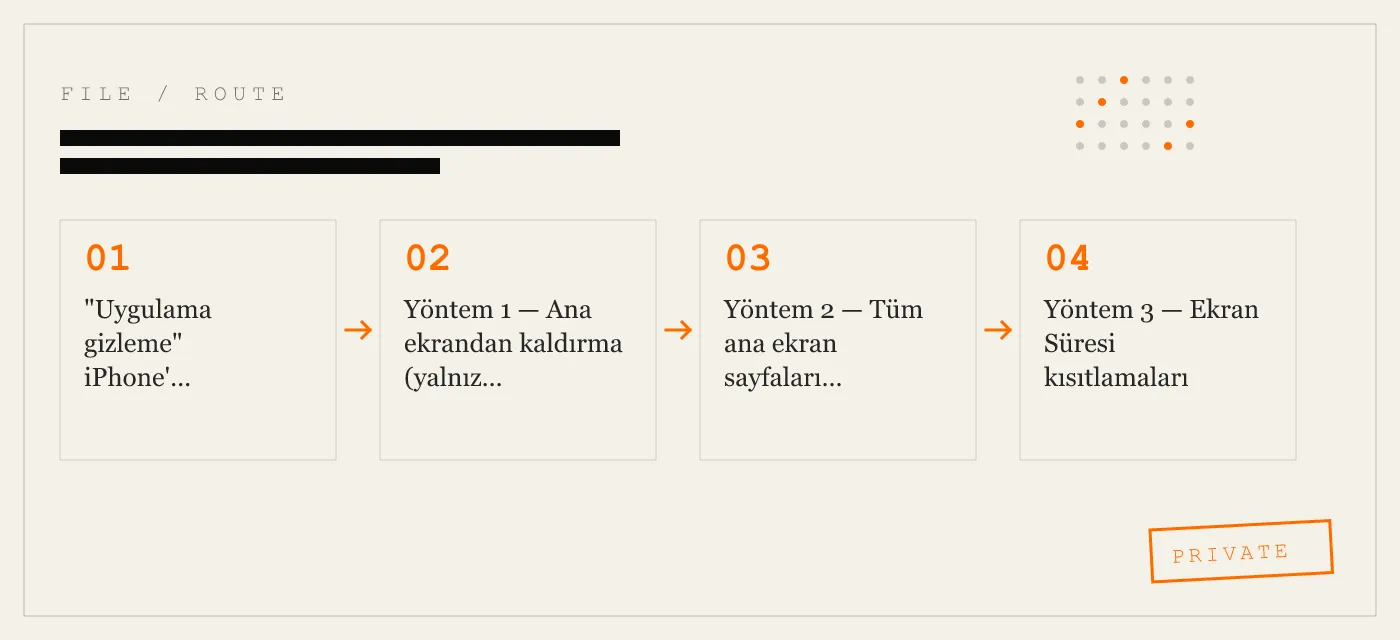
Yöntem 2 — Tüm ana ekran sayfalarını gizleme (iOS 18)
iOS 18, ana ekran simgelerinin tüm sayfalarını gizleme özelliğini ekledi. Bu, Apple’ın toplu gizleme özelliğine en yaklaştığı noktadır.
Nasıl yapılır:
- Ana ekranın boş bir alanını simgeler sallanana kadar basılı tutun.
- Sayfa göstergesine (alttaki nokta sırası) dokunun.
- Gizlemek istediğiniz sayfanın altındaki onay işaretine dokunun.
- Bitti’ye dokunun.
Gizli sayfanın simgeleri ana ekrandan kaybolur. Ayrıca Uygulama Kütüphanesi ızgarası görünümünden de kaybolurlar. Uygulamalar hâlâ yüklüdür ve Spotlight araması ile Ayarlar’da görünürler.
Buna karşı korur: Ana ekrana veya Uygulama Kütüphanesi’ne görsel olarak göz atan birini. Tek tek uygulamaları kaldırmanın ötesinde bir adımdır çünkü bir grubu aynı anda gizler.
Buna karşı korumaz: Arama, Ayarlar veya bildirimler. Spotlight’ta uygulama adını yazan biri onu bulabilir ve doğrudan başlatabilir.
Geri getirmek için: Adımları tekrarlayın ve sayfayı geri yüklemek için onay işaretine tekrar dokunun.
Bu özellik iOS 18 veya sonrasını gerektirir. Daha eski iOS sürümlerinde, tek seçenek uygulamaları ana ekrandan tek tek kaldırmaktır.
Yöntem 3 — Ekran Süresi kısıtlamaları
Ekran Süresi, yerleşik Apple uygulamalarını tamamen devre dışı bırakabilir ve üçüncü taraf uygulamalara yaş derecesi veya kategorisine göre erişimi kısıtlayabilir.
Ekran Süresi kullanarak uygulamaları gizleme:
- Ayarlar > Ekran Süresi’ni açın.
- İçerik ve Gizlilik Kısıtlamaları’na dokunun ve etkinleştirin.
- İzin Verilen Uygulamalar’a dokunun.
- Gizlemek istediğiniz yerleşik uygulamaları kapatın (Safari, Kamera, Siri vb.).
Üçüncü taraf uygulamalar için İçerik ve Gizlilik Kısıtlamaları > İçerik Kısıtlamaları > Uygulamalar’a gidin ve yaş derecesini ayarlayın. Bu derecenin üzerindeki uygulamalar gizlenir.
Buna karşı korur: Ekran Süresi şifresini bilmeyen bir çocuk veya sıradan kullanıcı. Uygulama simgesi kaybolur ve uygulama başlatılamaz.
Buna karşı korumaz: Ekran Süresi şifresini bilen herkes — veya cihaz şifresine sahip olup kısıtlamayı değiştirmek için Ayarlar’a gidebilen biri. Ekran Süresi şifresi genellikle cihaz şifresiyle aynıdır veya hiç ayarlanmamıştır.
Ekran Süresi, ebeveyn kontrolü için tasarlanmıştır, sizinle aynı fiziksel erişime sahip bir akrandan uygulamaları gizlemek için değil.
Yöntem 4 — Tek tek uygulamaları Face ID ile kilitleme (iOS 18)
iOS 18, uygulama başına biyometrik kilitleme özelliğini getirdi. Bu, simgeyi gizlemez — başlatmayı engeller.
Bir uygulamayı Face ID ile kilitleme:
- Ayarlar > Face ID ve Parola’yı açın.
- Cihaz şifrenizi girin.
- Kilitli Uygulamalar bölümüne kaydırın.
- Korumak istediğiniz uygulamaları açın.
Birisi kilitli bir uygulamaya dokunduğunda, iOS Face ID (veya cihaza bağlı olarak Touch ID) ister. Biyometrik eşleşme olmadan uygulama açılmaz.
Buna karşı korur: Kilitli olmayan telefonunuzu alıp bir uygulamaya dokunan birini. Simge görünür, ancak arkasındaki içerik erişilemez.
Buna karşı korumaz: Cihaz şifrenize sahip biri Ayarlar’a gidip Face ID kilidini kaldırabilir. Uygulamanın depolama sırasındaki verileri, uygulama düzeyindeki Face ID kapısı tarafından değil, iOS Veri Koruması (cihaz şifresine bağlı) tarafından korunur. Saldırgan telefonun kilidini açabilirse, uygulamanın verilerine başka yollarla erişebilir.
Bu anlamlı bir erişim kontrolüdür, ancak bir gizleme yöntemi değildir. Uygulama simgesi hâlâ görünürdür ve onu gören biri uygulamanın yüklü olduğunu bilir.
Yöntem 5 — Uygulamayı kaldırma
Kaldırma, uygulama ikili dosyasını siler ancak verilerini cihazda tutar. Simge, küçük bir bulut simgesiyle ana ekranda kalır. Üzerine dokunmak uygulamayı yeniden indirir.
Kaldırma nasıl yapılır:
- Ayarlar > Genel > iPhone Depolama’ya gidin.
- Uygulamaya dokunun.
- Uygulamayı Kaldır’a dokunun.
Bu bir gizleme yöntemi değildir. Simge hâlâ görünürdür. Veriler hâlâ cihazdadır. Bu bir depolama yönetimi özelliğidir.
Bu yöntemlerin hiçbirinin yapmadığı şey
iPhone’da uygulama gizlemek için her yerleşik iOS yöntemi aynı sınırlamayı paylaşır: uygulama Ayarlar > Genel > iPhone Depolama bölümünde kalır. Oraya giden biri, cihazda yüklü her uygulamayı, her birinin ne kadar depolama kullandığını ve en son ne zaman açıldığını görür.
Bu yöntemlerin hiçbiri:
- Uygulamanın verilerini ayrı bir anahtarla şifrelemez.
- Uygulamayı Ayarlar’dan kaldırmaz.
- Uygulamayı Spotlight aramasından gizlemez (Ekran Süresi kısıtlamaları hariç, bunlar başlatmayı engeller ancak arama sonucunu kaldırmaz).
- Uygulamanın bildirimlerde görünmesini engellemez.
- Uygulamanın arka plan verisi kullanmasını durdurmaz.
Tehdit modeliniz iOS Ayarları’nı bilen birini içeriyorsa — bir sınır memuru, bir adli bilişim aracı, fiziksel erişimi olan teknik bilgiye sahip bir kişi — yerleşik gizleme yeterli değildir.
Yerleşik gizleme ne zaman yeterlidir
Birçok kişi için yerleşik yöntemler tam olarak ihtiyaç duydukları şeydir. Ana ekranınızı düzenlemek, uygulamaları paylaşılan bir iPad’de gözden uzak tutmak veya bir çocuğun Safari’yi açmasını engellemek istiyorsanız, Apple’ın sağladığı araçlar işe yarar.
Boşluk, amaç düzenleme değil gizlilik olduğunda ortaya çıkar — belirli bir dosya kümesine cihazı elinde tutan başka bir kişi tarafından erişilememesini sağlamanız gerektiğinde.
Özel kasa uygulamaları — farklı bir yaklaşım
Bir kasa uygulaması başka bir uygulamayı gizlemez. Kendi dosyalarınızı — fotoğraflar, videolar, belgeler — kendi kimlik doğrulaması ve şifrelemesi arkasında saklayan ayrı bir kaptır.
Ayrım önemlidir. Uygulama gizlemek, bir simgenin nerede görüneceğini kontrol eder. Bir kasa uygulaması, içindeki verilerin hiç okunup okunamayacağını kontrol eder.
App-Vault bu yaklaşımı benimser. App-Vault’ta saklanan dosyalar, AES-256-GCM ile şifrelenir — iOS Veri Koruması tarafından kullanılan aynı şifre ailesi, ancak App-Vault’un kendi anahtar türetmesiyle (PBKDF2-SHA256 600.000 iterasyonda, kurulum başına 128 bit tuz, çipten asla ayrılmayan bir Secure Enclave anahtarıyla sarılmış). Kasa kataloğunun kendisi şifrelidir, bu nedenle ham depolama erişimi olan bir saldırgan kaç dosya olduğunu veya adlarının ne olduğunu belirleyemez.
Sunucu yoktur. Hesap yoktur. Telemetri yoktur. Sıfır bilgi mimarisi, geliştiricinin bile kasa içeriğinin şifresini çözemeyeceği anlamına gelir.
Hesap Makinesi Başlatıcı
App-Vault, tam işlevli bir iOS hesap makinesi olarak gelir. Kasaya, eşittir tuşuna uzun basılarak erişilir. Bu tasarım, Apple yönergesi 4.3’ü (alternatif simgeler) karşılar çünkü yalnızca kılık olarak var olan sahte bir tane değil, gerçek bir hesap makinesi deneyimi sunar.
Kullanım durumu basittir: Gündelik bir incelemeden geçen bir cihaz. Ana ekranda gezinirken bir sınır memuru bir hesap makinesi görür. Bahşiş hesaplamak için telefonu alan bir arkadaş bir hesap makinesi görür. Kasa, hareketi bilmiyorsanız görünmez.
Aldatma Kasası
Tek bir fiziksel cihazın birden fazla kişiye hizmet verdiği durumlar için — paylaşılan bir aile iPad’i, birden çok tarafça erişilebilecek bir cihaz — App-Vault bir Aldatma Kasası sunar. İkinci bir 5×5 desen, ayrı, matematiksel olarak bağımsız bir kasa kataloğu açar. İki kasanın hiçbir anahtarı, dosya referansı veya meta verisi paylaşılmaz.
Bu aldatmacayla ilgili değildir. Bu, bölümlendirmeyle ilgilidir — gazetecileri, avukatları ve tıp profesyonellerini iş malzemelerini ayrı cihazlarda veya ayrı şifreli kaplarda tutmaya yönlendiren aynı prensiptir.
Bir kasa uygulamasının yapmadığı şey
Bir kasa uygulaması diğer uygulamaları gizlemez. Birinin App-Vault’un yüklü olduğunu görmesini engellemez. Fotoğraflar uygulamanızın, Mesajlar uygulamanızın veya başka herhangi bir üçüncü taraf uygulamanın içindeki verileri şifrelemez.
Yaptığı şey, size cihazda dosyalarınızın, yalnızca o cihazda var olan, yalnızca hafızanızda bulunan bir desenden türetilen bir anahtar altında şifrelendiği bir alan vermektir. Cihaz kaybolursa, ele geçirilirse veya incelenirse, kasa içeriği desen olmadan şifreli metindir.
Bu tasarımın neye karşı savunduğu ve sınırlarının nerede olduğu hakkında ayrıntılı bir döküm için tehdit modeli sayfasına bakın.
Diğer yaklaşımlarla karşılaştırma
Hesap makinesi kasası kategorisi birkaç uygulama içerir. Vaultaire en yakın mimari rakiptir. Keepsafe, kurulum sayısına göre kategori lideridir. Her biri şifreleme, bulut depolama ve reklam destekli para kazanma konusunda farklı ödünleşimler yapar.
App-Vault’un konumu spesifiktir: bulut yok, hesap yok, SDK yok, birincil kaynak atıflarıyla yayınlanmış kriptografi. Bunun sizin için önemli olup olmadığı, tehdit modelinizin kasa sağlayıcısının kendisini içerip içermediğine bağlıdır.
Doğru yöntemi seçme
| Yöntem | Simgeyi ana ekrandan gizler | Aramadan gizler | Ayarlar’dan gizler | Verileri ayrıca şifreler | Cihaz incelemesinden sağ çıkar |
|---|---|---|---|---|---|
| Ana ekrandan kaldırma | Evet | Hayır | Hayır | Hayır | Hayır |
| Ana ekran sayfalarını gizleme (iOS 18) | Evet | Hayır | Hayır | Hayır | Hayır |
| Ekran Süresi kısıtlaması | Evet | Kısmen | Hayır | Hayır | Hayır |
| Face ID uygulama kilidi (iOS 18) | Hayır (simge görünür) | Hayır | Hayır | Hayır | Hayır |
| Özel kasa uygulaması (App-Vault) | Hesap Makinesi Başlatıcı aracılığıyla | Yok (ayrı uygulama) | Hayır (uygulama listelenir) | Evet (AES-256-GCM) | Evet (desensiz şifreli metin) |
Tablo, ödünleşimi görünür kılar. Yerleşik yöntemler simge yerleşimini kontrol eder. Bir kasa uygulaması veri erişimini kontrol eder. Farklı sorunları çözerler.
Ana ekranınızı düzenlemeniz gerekiyorsa, yerleşik araçları kullanın. Belirli dosyaların fiziksel erişimi olan başka bir kişi tarafından okunamamasını sağlamanız gerekiyorsa, kendi şifrelemesine sahip bir kasa uygulaması kullanın — ve bu şifrelemenin tam olarak neyi koruduğunu ve neyi korumadığını anlayın.
Kaynaklar
- Apple Destek: [iPhone’da fotoğrafları gizleme ve gösterme](https://support.apple.com/guide/iphone/hide-photos-iph9b48d6a35
DIAGRAM · 03
DOSSIER
QUESTIONS
10 sharp answers.
-
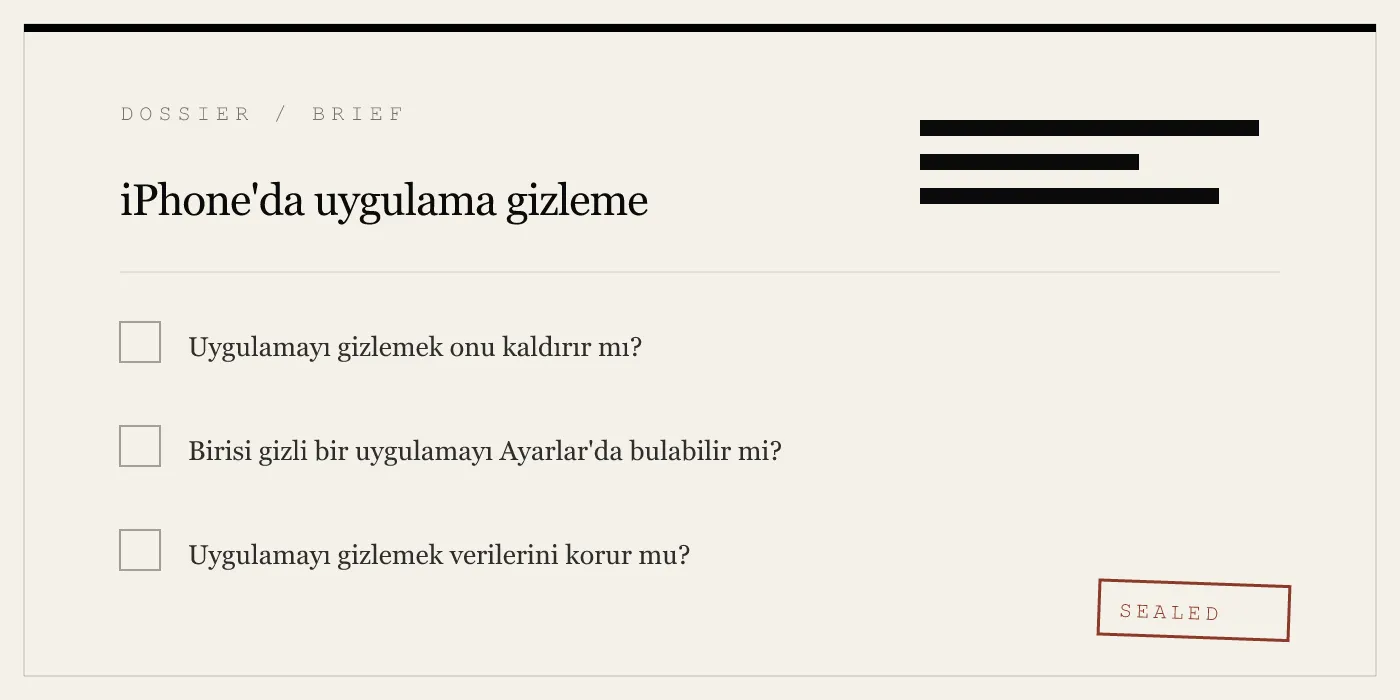
01 iPhone'da bir uygulamayı silmeden nasıl gizlerim?
Uygulama simgesini basılı tutun, Uygulamayı Kaldır'a, ardından Ana Ekrandan Kaldır'a dokunun. Uygulama yalnızca Uygulama Kütüphanesi'ne taşınır. Yüklü kalır ve verilerine dokunulmaz. -
02 iPhone'da gizli bir uygulamayı nasıl geri getiririm?
Uygulama Kütüphanesi'ne kaydırın, uygulamayı bulun, basılı tutun ve Ana Ekrana Ekle'ye dokunun. Uygulama Ekran Süresi ile kısıtlanmışsa, önce Ayarlar > Ekran Süresi > İçerik ve Gizlilik Kısıtlamaları'nda bu kısıtlamayı devre dışı bırakmanız gerekir. -
03 Uygulamaları Uygulama Kütüphanesi'nden gizleyebilir miyim?
iOS, tek tek uygulamaları Uygulama Kütüphanesi'nden gizlemenize izin vermez. iOS 18'de tüm ana ekran sayfalarını gizleyebilirsiniz, bu da bu uygulamaları Uygulama Kütüphanesi ızgarasından kaldırır, ancak yine de aramada ve Ayarlar'da görünürler. -
04 Ekran Süresi kullanarak iPhone'da uygulamaları nasıl gizlerim?
Ayarlar > Ekran Süresi > İçerik ve Gizlilik Kısıtlamaları > İzin Verilen Uygulamalar'a gidin, ardından gizlemek istediğiniz uygulamaları kapatın. Bu, simgeyi kaldırır ve başlatmayı tamamen engeller — ancak kısıtlama, birçok kişinin ayarlamadığı veya paylaştığı bir Ekran Süresi şifresiyle kontrol edilir. -
05 iPhone'da bir uygulamayı Face ID ile kilitleyebilir miyim?
iOS 18, tek tek uygulamaları Face ID veya Touch ID ile kilitleme özelliğini getirdi. Ayarlar > Face ID ve Parola'ya gidin, Kilitli Uygulamalar bölümüne kaydırın ve uygulamayı açın. Uygulama simgesi görünür kalır ancak açmak için biyometrik kimlik doğrulama gerektirir. -
06 Uygulamayı gizlemek bildirimlerini de gizler mi?
Hayır. Gizli bir uygulamanın bildirimleri, Ayarlar > Bildirimler'de ayrıca devre dışı bırakmadığınız sürece kilit ekranında ve Bildirim Merkezi'nde görünmeye devam eder. -
07 Uygulamayı gizlemek veri veya pil kullanımını durdurur mu?
Hayır. Uygulama, Arka Plan Uygulama Yenileme ve ağ erişimini ayrıca devre dışı bırakmadığınız sürece arka plan işlemlerini çalıştırmaya, içeriği yenilemeye ve pil ile veri tüketmeye devam eder. -
08 iPhone'da uygulamaları gizlemek için bir uygulama var mı?
iOS, bir uygulamanın başka bir uygulamanın simgesini gizlemesine veya kontrol etmesine izin vermez. Var olan şeyler kasa uygulamalarıdır — kendi fotoğraflarınızı, dosyalarınızı ve belgelerinizi kendi şifrelemeleri arkasında saklayan ayrı kaplar. App-Vault, AES-256-GCM, 5×5 desen kilidi ve bulut sunucusu olmayan böyle bir kasadır. -
09 Paylaşılan bir aile iPad'inde uygulamaları nasıl gizlerim?
Paylaşılan bir cihazda, uygulamaları kısıtlamak için benzersiz bir şifreyle Ekran Süresi kullanın veya cihaz destekliyorsa ayrı bir kullanıcı profili oluşturun. Kişisel dosyalar için, kendi kimlik doğrulamasına sahip bir kasa uygulaması, verileri diğer kullanıcılardan izole eder. -
10 Birisi bir uygulamayı gizlediğimi anlayabilir mi?
Ayarlar > Genel > iPhone Depolama bölümünü kontrol eden veya Spotlight aramasını kullanan biri, yüklü her uygulamayı görecektir. Gizleme, bir güvenlik kontrolü değil, görsel bir kolaylık katmanıdır.
İLGİLİ DOSYALAR
Okumaya devam edin.
9 ENTRIES
- LINK / 01 · Hesap Makinesi Başlatıcı
Kasayı çalışan bir hesap makinesinin arkasına gizleyin
Uzun basılan eşittir tuşuyla şifreli kasaya kısayol sunan, tam işlevli iOS hesap makinesi. Apple yönergesi 4.3'ü karşılar.
- LINK / 02 · Aldatma Kasası
Ayrı bir albüm açan ikinci bir desen
İki farklı 5×5 desenin arkasında matematiksel olarak bağımsız iki kasa kataloğu. Tek cihaz, iki özel alan.
- LINK / 03 · Desen Kilidi
Gerçek anahtar türetme ile 5×5 ızgara
App-Vault'un, PBKDF2-SHA256 ile 600.000 iterasyon ve Secure Enclave sarmalama kullanarak bir deseni nasıl şifreleme anahtarına dönüştürdüğü.
- LINK / 04 · AES-256-GCM
Kasanın arkasındaki şifre
Dosya başına benzersiz 96 bit nonce, NIST FIPS 197 ve SP 800-38D uyumlu, birincil kaynak atıflarıyla.
- LINK / 05 · Sıfır Bilgi
App-Vault'un bilemeyeceği şeyler
Sunucu yok, hesap yok, telemetri yok. Geliştirici dahil hiç kimsenin dosyalarınıza erişmesini imkansız kılan mimari.
- LINK / 06 · Tehdit Modeli
Kasanın neye karşı savunduğu ve neye karşı savunmadığı
Gümrük kontrolleri, ödünç verilen telefonlar, paylaşılan cihazlar — ve bu tasarımın durdurmayı iddia etmediği saldırılar.
- LINK / 07 · GUIDE
Android’de Fotoğraf Gizleme — Yerleşik Araçlar, OEM Özellikleri ve Kasa Uygulamaları
Samsung Secure Folder, Xiaomi gizli galeri, OnePlus Lockbox veya özel bir kasa uygulaması ile Android’de fotoğrafları gizleyin. Bulut yok, hesap yok.
- LINK / 08 · GUIDE
iPhone'da Kamera Rulosundan Fotoğraf Gizleme: Gizli Albümün Ötesinde
iPhone'da kamera rulosundan fotoğraf gizlemeyi öğrenin. Gizli Albüm'ün neden hâlâ iCloud ile senkronize olduğunu ve App-Vault gibi bir kasa uygulamasının fotoğrafları tamamen nasıl kaldırdığını keşfedin.
- LINK / 09 · GUIDE
iPhone'da Fotoğrafları Gizleme – Tüm Yöntemler, Dürüstçe Değerlendirme
iPhone'da fotoğrafları gizleme kılavuzu: Yerleşik Gizli Albüm'ün gerçek sınırları, kasa uygulamalarının nasıl çalıştığı ve hangi yaklaşımın sizin tehdit modelinize uygun olduğu.
BAŞLAYIN
Kasayı mühürleyin.
İndirmesi ücretsiz. İlk kasa sonsuza kadar ücretsiz. Yalnızca onu aştığınızda yükseltin.